



Como agendar um backup no Windows 11 [Guia Completo]
Conheça 5 das ferramentas mais populares para agendar backups no Windows e escolha a que melhor atende às suas necessidades. O material inclui guias passo a passo que cobrem desde o backup básico até a configuração e alteração de agendamentos. Continue lendo para saber mais!

Por Yvonne Atualizado em 12/11/2026


De acordo com o relatório anual "Windows IT Pro Report" da Microsoft e os painéis de telemetria do Windows Insider, aproximadamente 34% dos usuários do Windows 11 nunca ativaram nenhuma forma de backup automático. Nem o Histórico de Arquivos. Nem o OneDrive. Nada.
Isso significa que milhões de fotos de família, documentos importantes, jogos salvos e outros dados podem ser perdidos por diversos motivos, como café derramado, ataques de ransomware, crianças curiosas e muito mais.
Felizmente, com apenas alguns cliques, você pode configurar backups agendados do Windows para salvar seus arquivos ou o sistema operacional automaticamente. Quando ocorrer um desastre, basta clicar em Restaurar para recuperar tudo, como se nada tivesse acontecido.
Posso agendar um backup do Windows?
Veja uma comparação das 5 opções que os usuários realmente utilizam ao pesquisar “agendar backup do Windows” na internet, incluindo ferramentas integradas e de terceiros. Escolha uma de acordo com suas necessidades.
|
Recurso |
Histórico de Arquivos |
Backup e Restauração (Windows 7) |
OneDrive |
Xcopy/Robocopy+ Agendador de Tarefas |
AOMEI Backupper Standard |
|
Custo |
Gratuito |
Gratuito |
Gratuito (5 GB) |
Gratuito |
Gratuito |
|
Agendamento |
De intervalos de 10 minutos a uma vez por dia |
Diário, semanal, mensal |
Em tempo real |
Diário, semanal, mensal |
Diário, semanal, mensal ou por eventos (por exemplo, ao conectar um dispositivo USB) |
|
Imagem completa do sistema |
❌ | ✅ | ❌ | ❌ | ✅ |
|
Backup incremental |
✅ |
❌ | ✅ | ❌ | ✅ |
|
Compactação |
❌ | ❌ | ❌ | ❌ | ✅ |
|
USB inicializável |
❌ | ✅ | ❌ | ❌ | ✅ |
|
Notificações por e-mail |
❌ | ❌ | ❌ | ✅ | ✅ |
|
Destinos externos / na nuvem |
❌ | ❌ | ✅ |
✅(por script) |
✅ |
|
Facilidade de uso |
8 |
7 |
8 |
4 |
9 |
|
Ideal para |
Dados modificados com frequência |
Fazer backup do sistema operacional e dos dados do usuário |
Qualquer tipo de arquivo |
Usuários avançados, qualquer tipo de arquivo |
Iniciantes, todos os tipos de backup
|
Em resumo, se você deseja um software de backup completo para o Windows 11, o AOMEI BackupperStandard é, sem dúvida, a melhor escolha. Ele minimiza o tamanho da imagem de backup e torna o processo de backup o mais inteligente e eficiente possível.
Como configurar um backup agendado do Windows no Windows 11
Com o melhor software de backup para Windows 11, o AOMEI Backupper Standard, você pode fazer backup de arquivos, do sistema, de discos e de partições com facilidade e configurar um backup contínuo para evitar qualquer perda de dados.
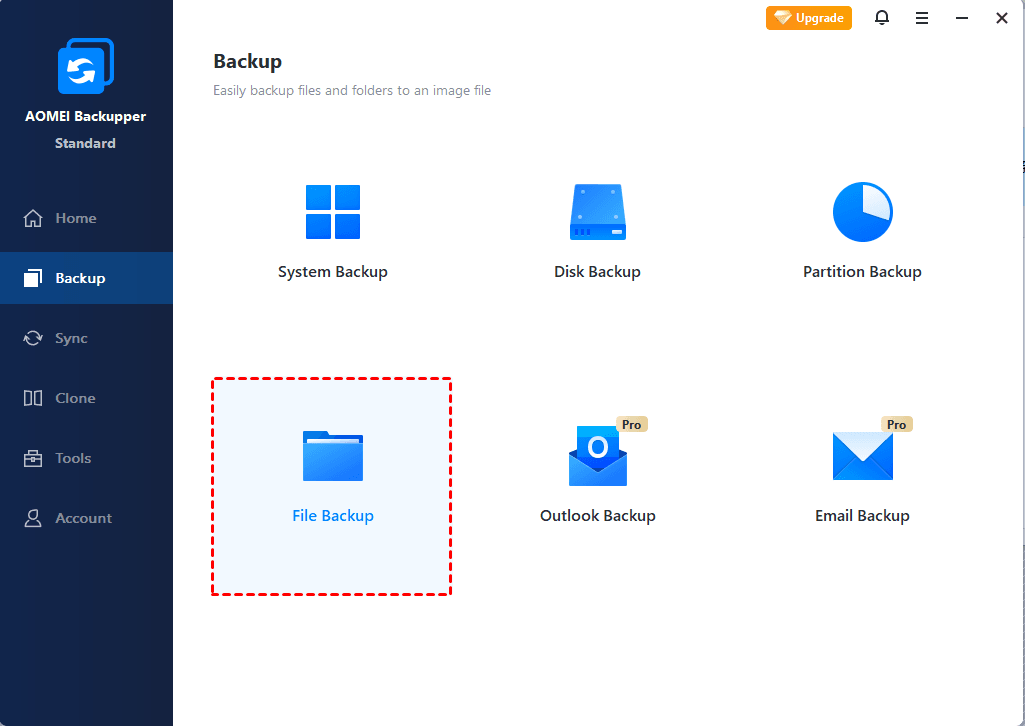
Etapa 1. Baixe e instale o AOMEI Backupper Standard. Em seguida, acesse Backup > Backup de arquivos. Você também pode selecionar Backup do sistema, Backup de disco etc.
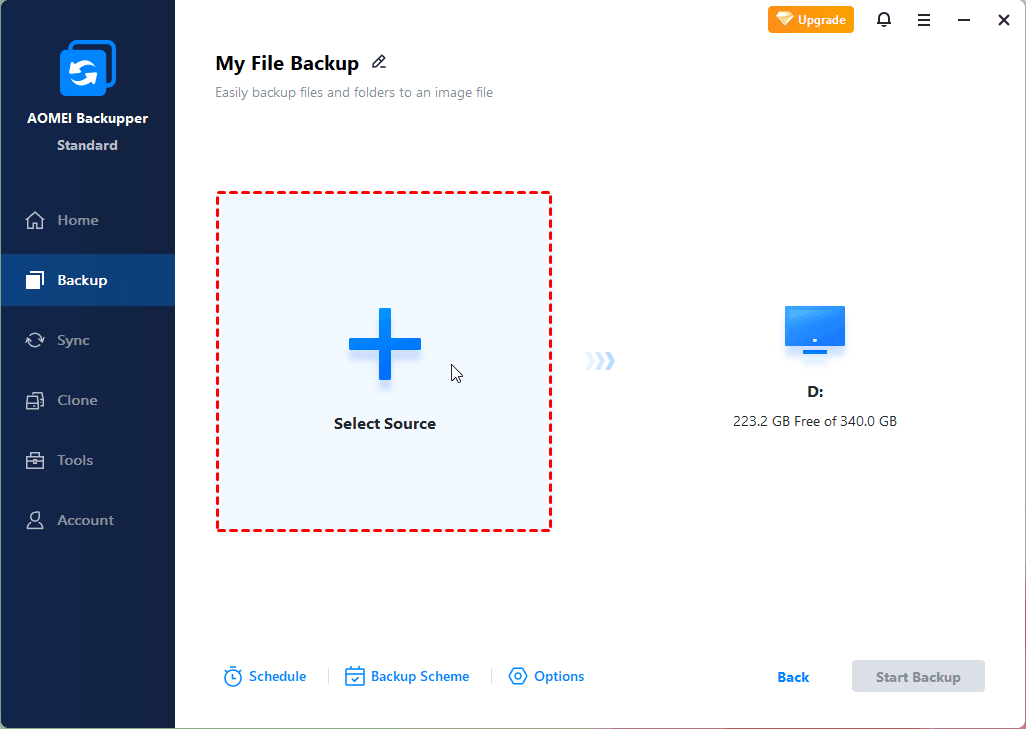
Etapa 2. Clique em Selecionar origem > Adicionar arquivo/pasta.
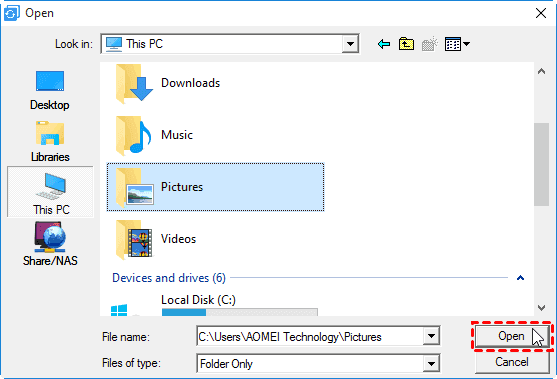
Etapa 3. Na janela Abrir, clique em Área de Trabalho, Bibliotecas, Este Computador ou Compartilhamento/NAS para procurar e selecionar arquivos e pastas.
- Área de Trabalho: Acesso rápido aos dados da área de trabalho.
- Bibliotecas: Clique para ver todas as pastas das bibliotecas.
- Este Computador: Encontre unidades locais, como unidades internas ou externas, unidades na nuvem (com o aplicativo de desktop instalado) e unidades de rede.
- Compartilhamento/NAS: Clique para adicionar manualmente uma unidade de rede ou um NAS. Clique em Adicionar compartilhamento de rede/NAS, digite o caminho da rede ou do NAS e clique em OK.
Etapa 4. Clique em Adicionar origem para selecionar duas ou mais pastas.
Etapa 5. Clique no ícone do PC à direita.
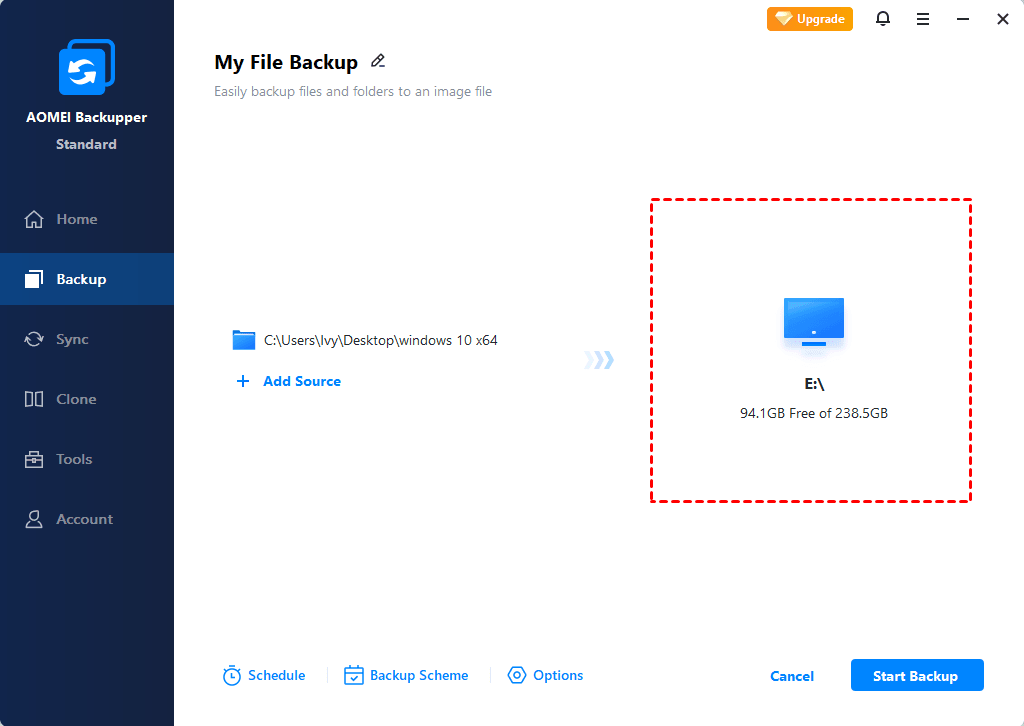
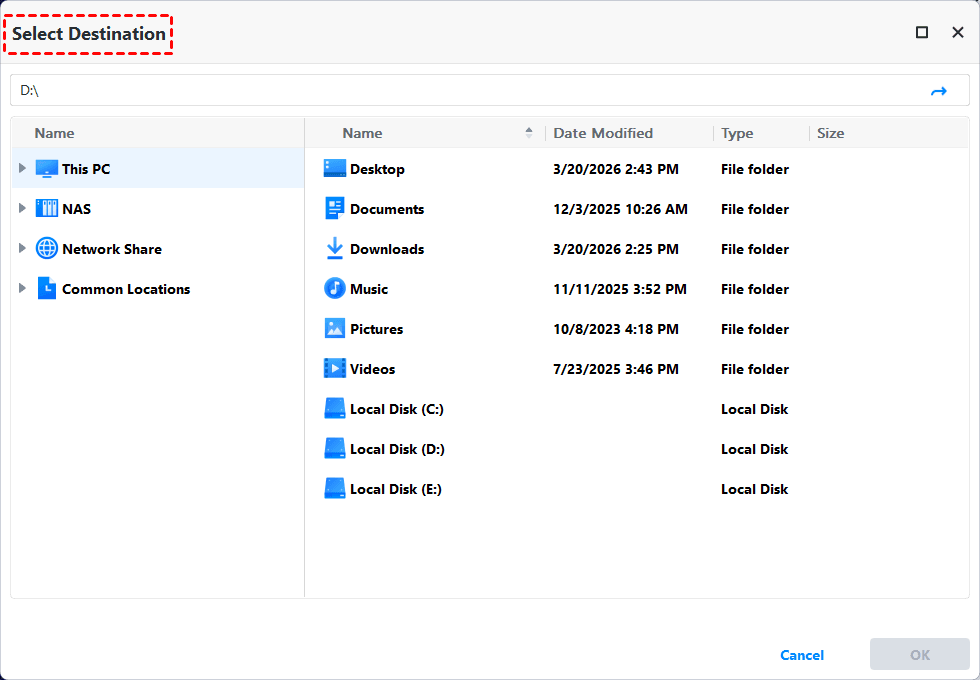
Etapa 6. Em Locais comuns, selecione um local existente para salvar seus arquivos. Ou clique em Unidade local, Compartilhamento de rede etc. para adicionar um novo local.
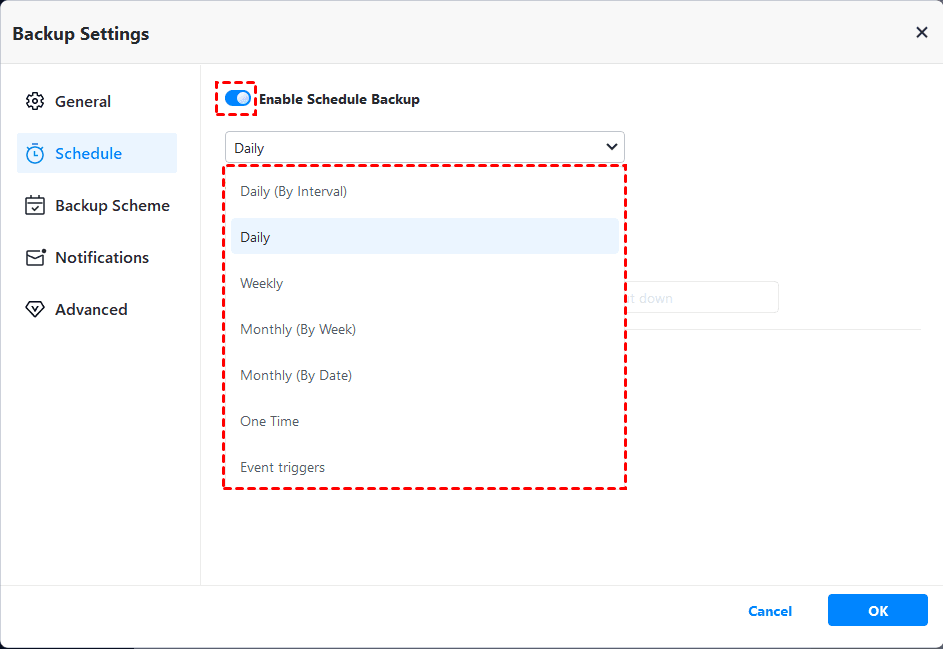
Etapa 7. Clique em Agendamento e ative-o. Selecione Diário, Semanal, Mensal (por semana), etc. no menu suspenso.
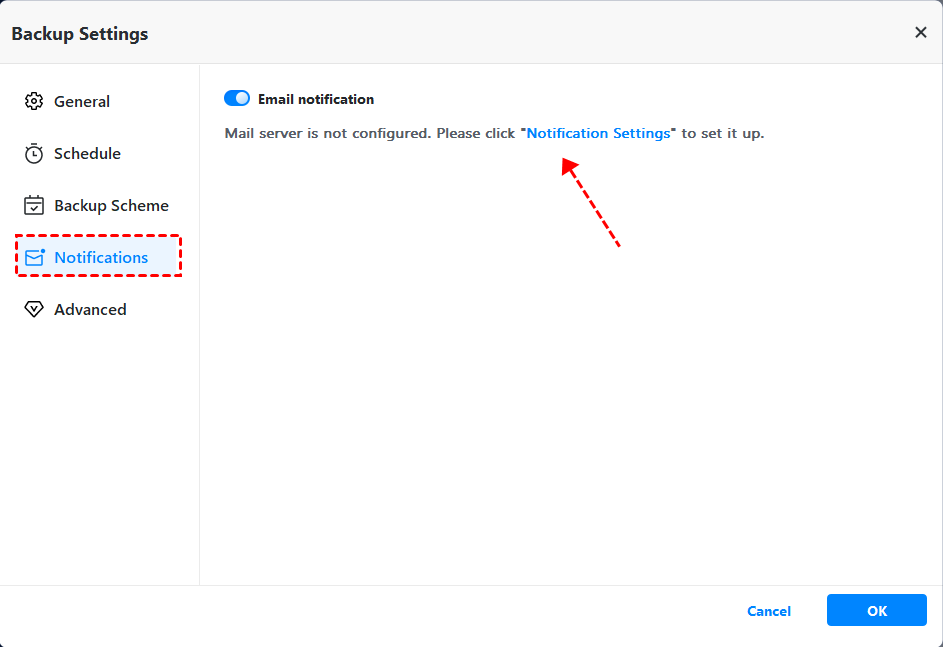
Etapa 8. Por padrão, este software ativa a compactação, o backup incremental, a divisão de arquivos e outros recursos para reduzir o tamanho da imagem de backup. Você também pode ativar a notificação por e-mail para receber o resultado. Por fim, clique em Iniciar backup para agendar o backup do Windows.
Como alterar o agendamento do backup do Windows
Você pode alterar o agendamento a qualquer momento se precisar ajustar a frequência ou usar acionadores de eventos, como a conexão de um dispositivo USB.
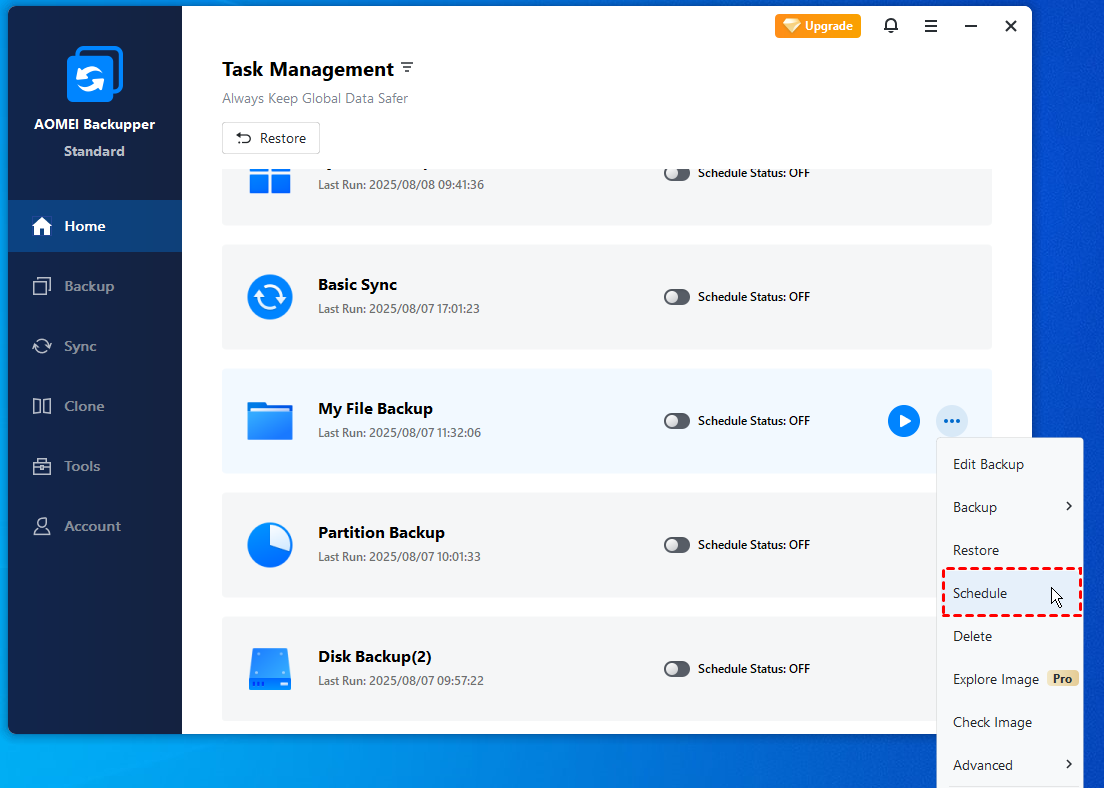
Etapa 1. Na aba Início, encontre a tarefa de backup, clique com o botão direito no ícone de três pontos e selecione Agendamento.
Etapa 2. Clique em Ativar backup agendado e em OK.
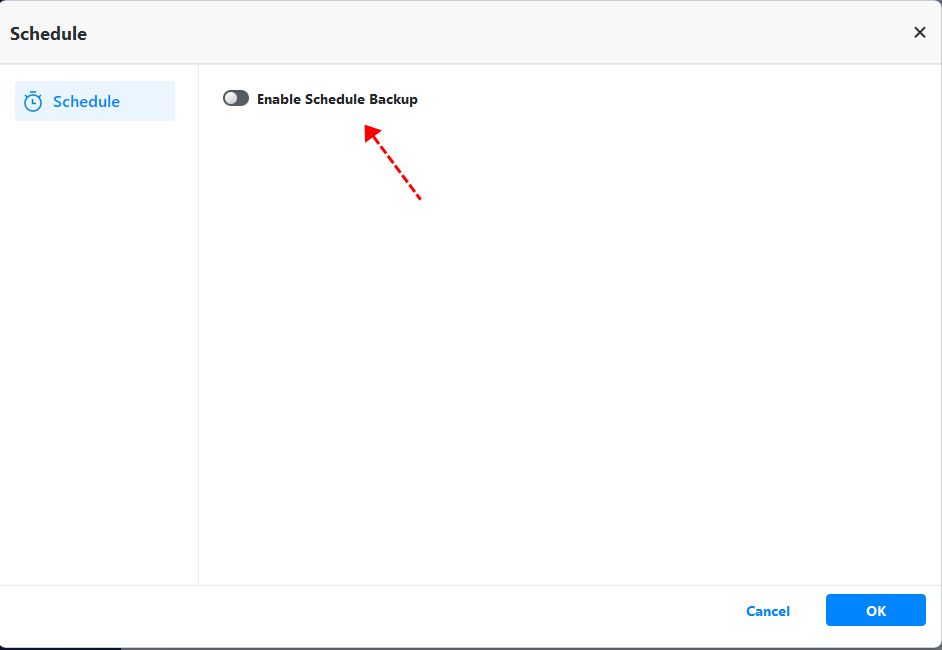
Etapa 3. A opção padrão é Diário. Clique no menu suspenso para alterá-la, escolhendo entre até 7 opções. Confirme e clique em OK para alterar o agendamento.
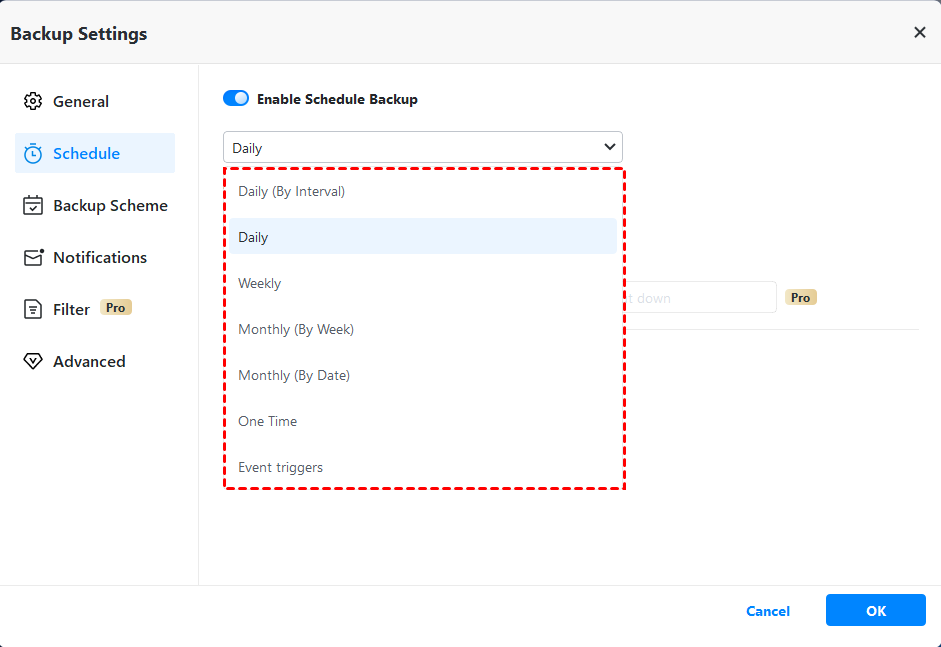
Além das frequências diária, semanal e mensal, você também pode usar Acionadores de eventos, como a conexão de um dispositivo USB. Isso permite agendar o backup do Windows para qualquer momento: basta inserir uma unidade USB e o backup será iniciado imediatamente.
Como criar um USB inicializável do Windows 11
Criar um USB inicializável do Windows 11 é o método mais fácil (em comparação com CD/DVD ou arquivo ISO) para iniciar um computador com falhas e restaurar o Windows 11 em um novo disco rígido ou SSD sem tempo de inatividade. Ele é totalmente compatível com o Windows 11, permite inicializar qualquer computador, seja de 32 ou 64 bits, e possibilita adicionar drivers, se necessário.
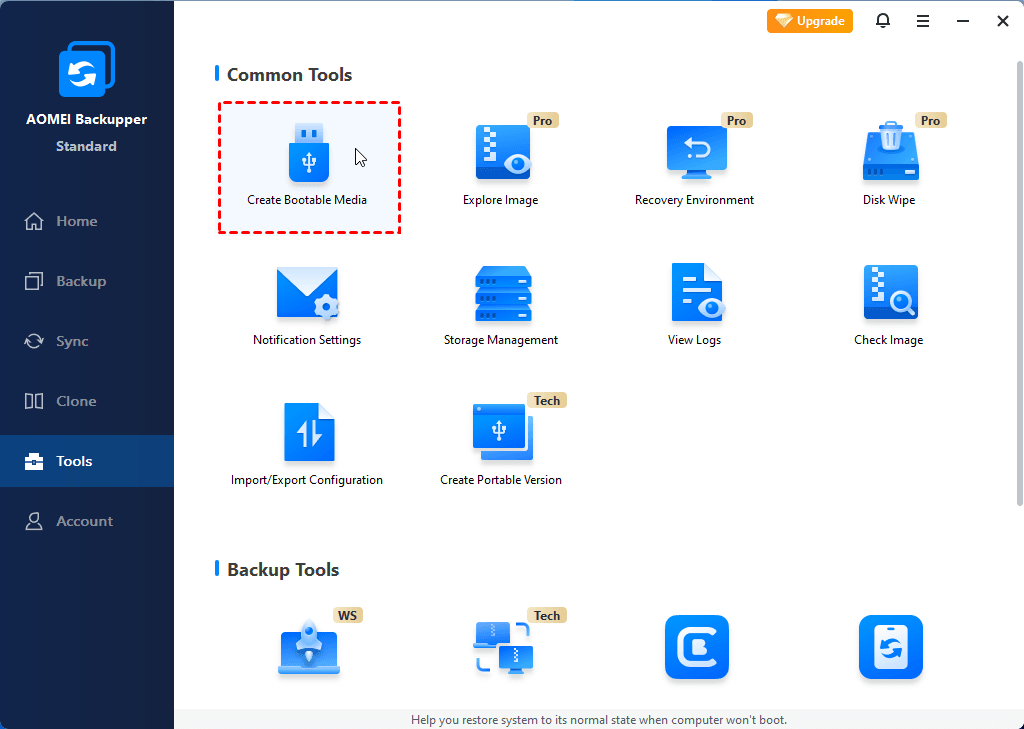
Etapa 1. Abra o AOMEI Backupper. Em seguida, acesse Ferramentas e clique em Criar mídia inicializável.
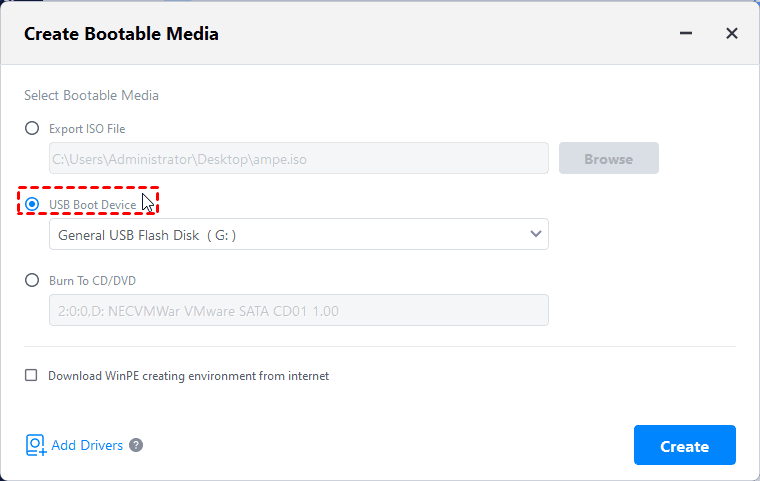
Etapa 2. Selecione Dispositivo USB de inicialização e clique em Criar. Você também pode clicar em Adicionar drivers para adicionar os arquivos "inf" do driver necessário ao computador.
Como restaurar arquivos de um backup no Windows 11
Você pode restaurar arquivos de um backup quando eles estiverem ausentes ou corrompidos.
Etapa 1. Na aba Início, clique em Restaurar. O software verificará e listará automaticamente todas as imagens de backup disponíveis.
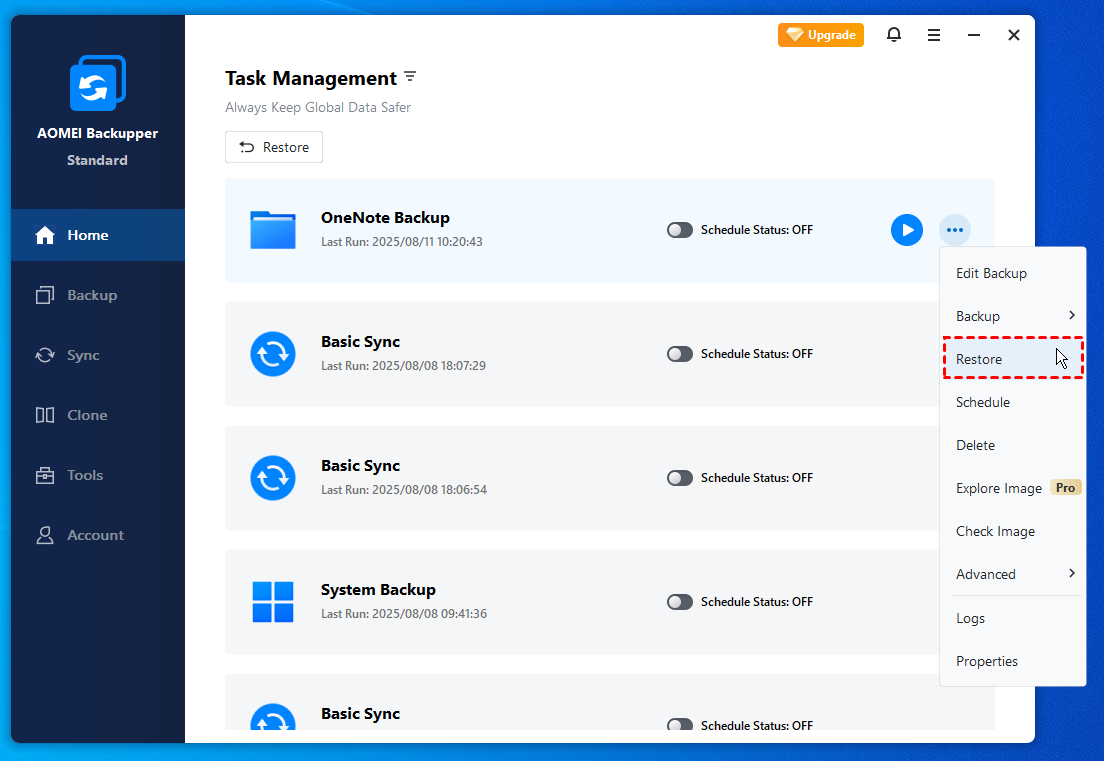
Etapa 2. Selecione uma tarefa de backup de arquivos e clique em Avançar. Ou clique em Selecionar imagem para restaurar.
Etapa 3. Selecione os arquivos ou as pastas que deseja restaurar. Clique em Avançar.
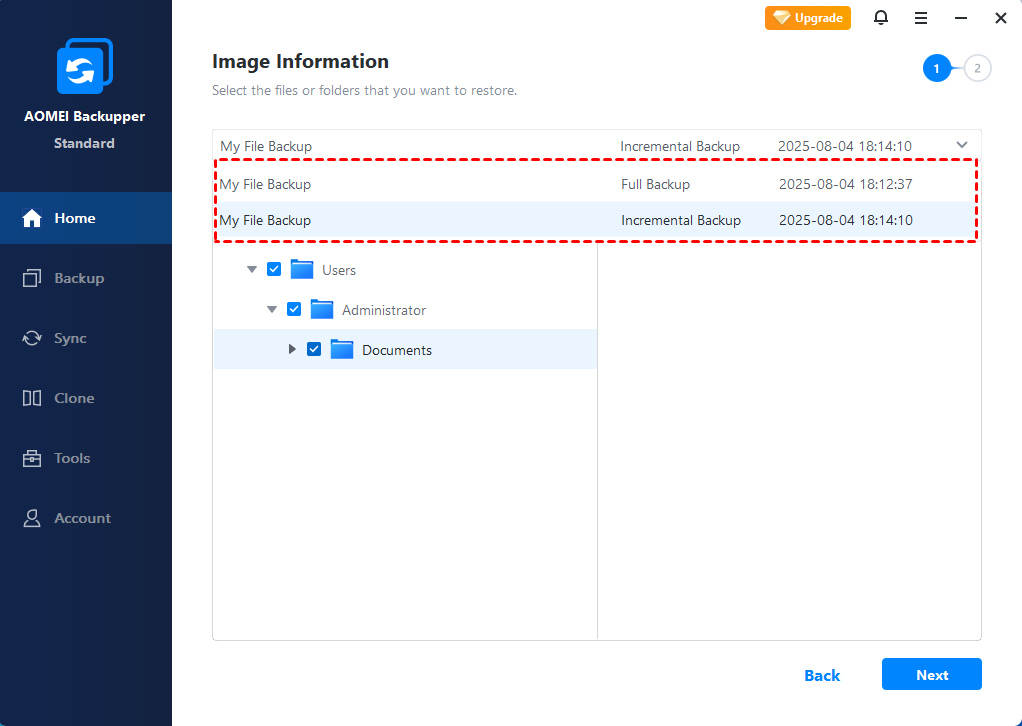
Etapa 4. Selecione Restaurar no local original ou em um novo local.
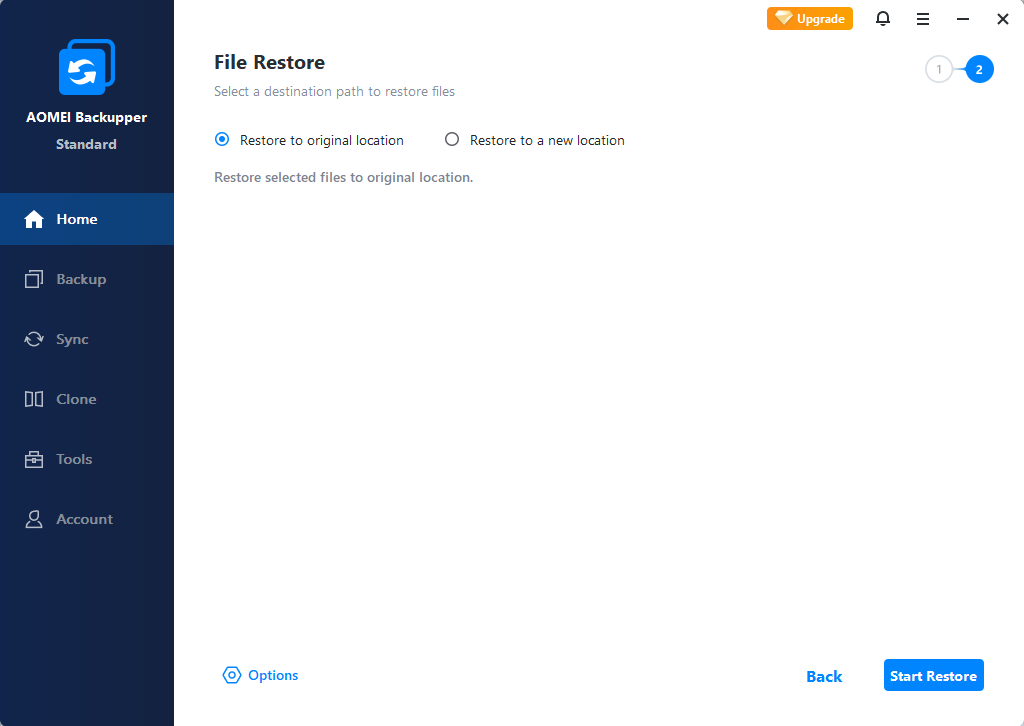
Etapa 5. Clique em Este Computador, Compartilhamento de rede ou NAS para selecionar um novo local.
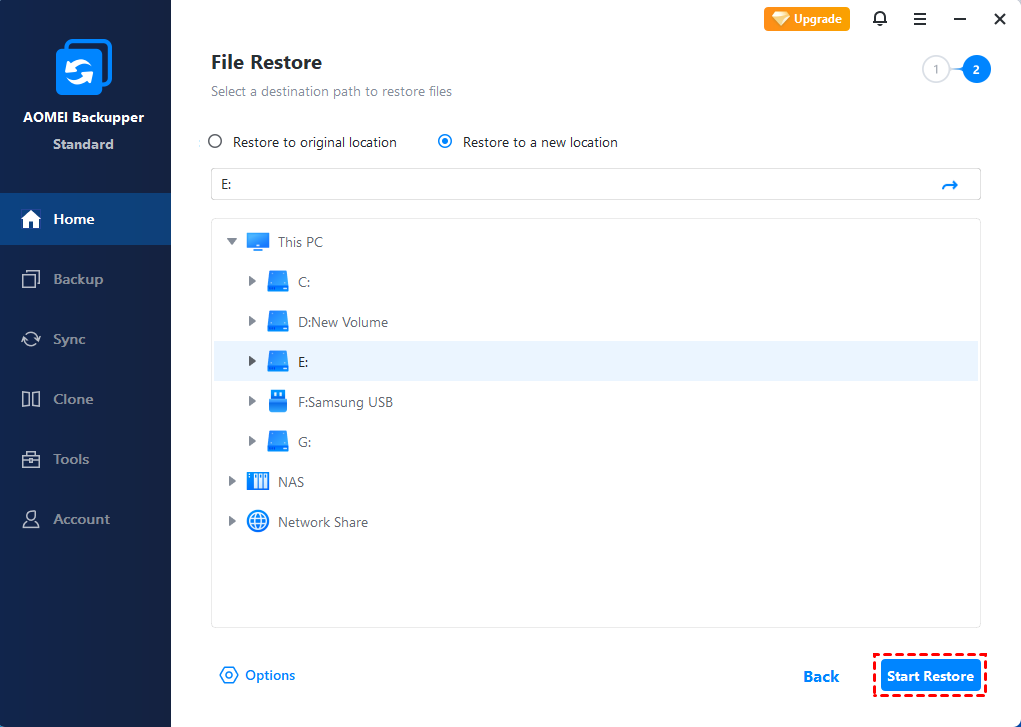
Etapa 6. Clique em Opções para visualizar as 3 opções a seguir. Configure-as e clique em Iniciar restauração.
- Restaurar permissões NTFS: As permissões NTFS só podem ser restauradas em uma unidade NTFS.
- Substituir arquivos existentes: Substitui os arquivos existentes com o mesmo nome.
- Restaurar somente arquivos: Restaura apenas os arquivos selecionados, sem incluir a estrutura do caminho original.
Como restaurar uma imagem do sistema em um novo disco rígido no Windows 11
Com uma imagem do sistema, você pode restaurar facilmente a imagem do Windows 11 em um novo disco rígido ou SSD, mesmo que o computador esteja apresentando falhas. Vá diretamente para a Etapa 4 se o computador ainda conseguir iniciar.
Etapa 1. Conecte sua unidade USB inicializável e a unidade de backup. Reinicie o computador e pressione a tecla de acesso ao BIOS (por exemplo, F2, F10, F12, ESC, etc.) para acessar o ambiente Windows PE.
Etapa 2. Acesse a aba Boot e defina a unidade USB como a primeira opção na ordem de inicialização.
Etapa 3. Pressione F10 para salvar as alterações e reiniciar. O AOMEI Backupper Standard será carregado automaticamente.
Etapa 4. Na aba Início , clique em Restaurar.
Etapa 5. Selecione a tarefa de imagem do sistema e clique em Avançar. Ou clique em Selecionar imagem para restaurar.
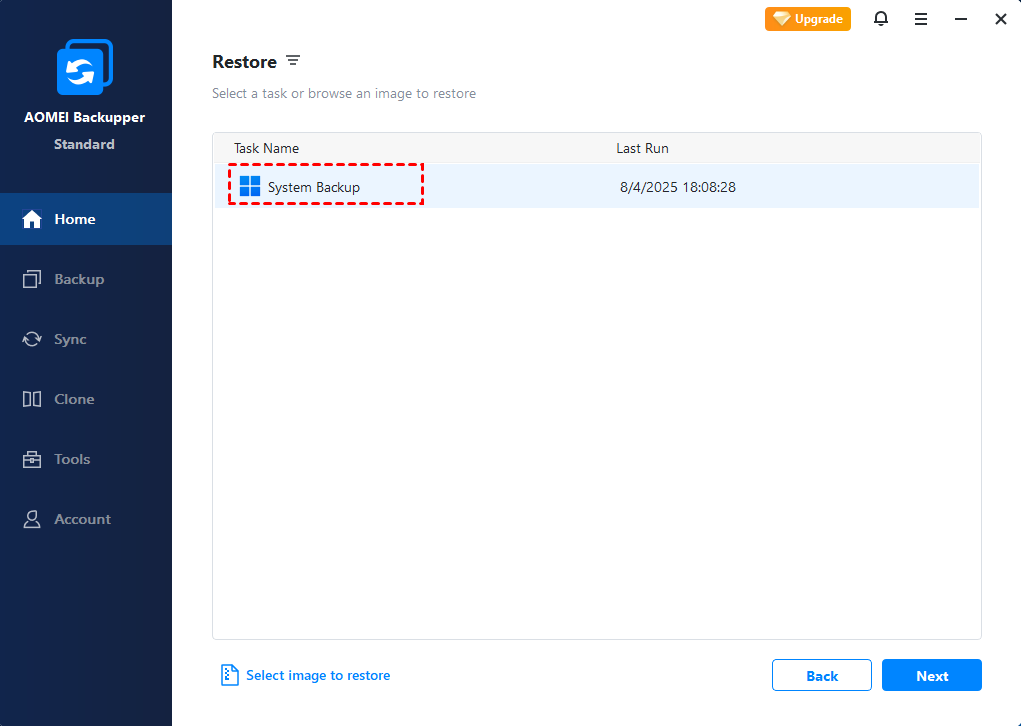
Etapa 6. Selecione Restaurar este backup do sistema e clique em Avançar. Você pode clicar na seta do menu suspenso para selecionar um backup completo, incremental ou diferencial (se houver).
Etapa 7. Selecione Restaurar em um novo local. Em seguida, escolha um novo disco rígido ou SSD para receber o backup.
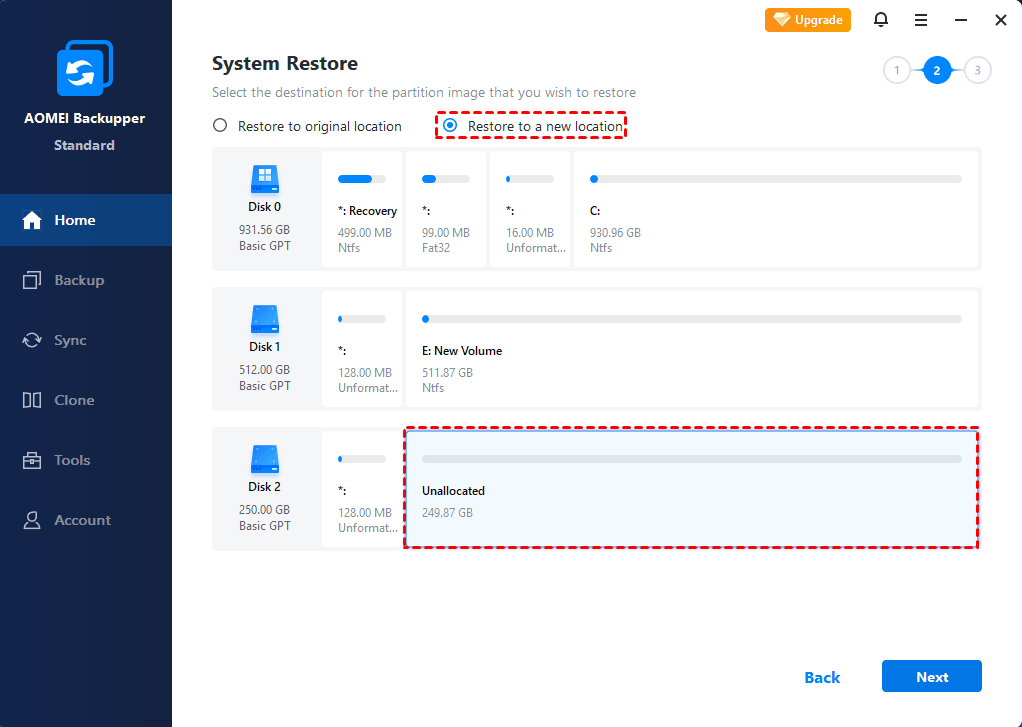
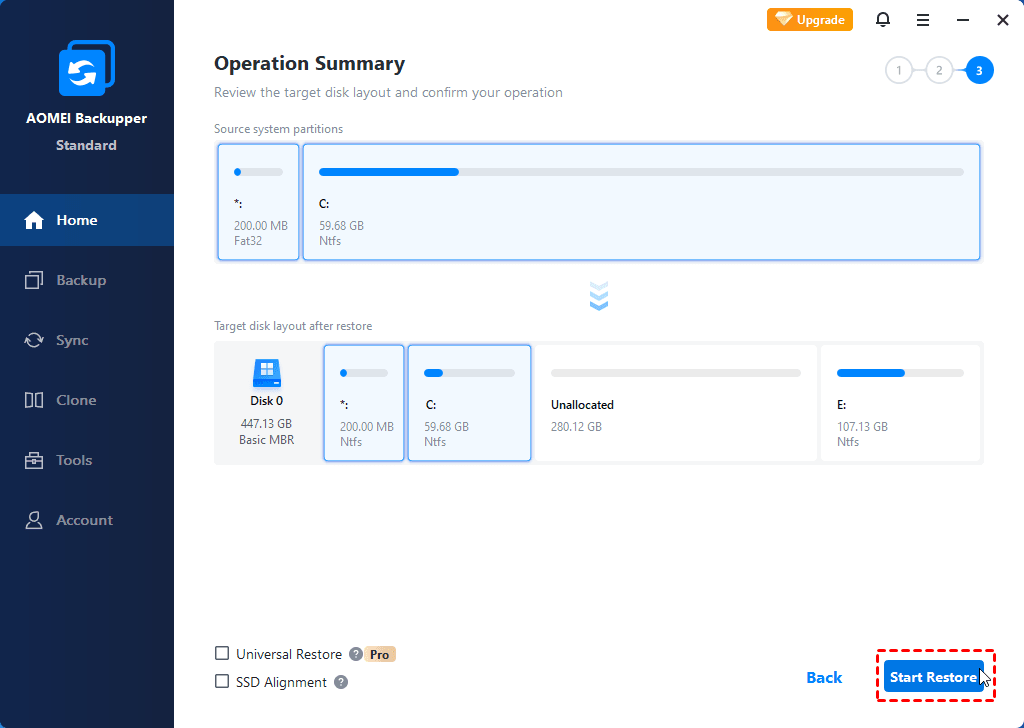
Etapa 8. Marque Alinhamento de SSD para acelerar a velocidade de leitura e gravação da unidade SSD (se for o caso). Confirme e clique em Iniciar restauração.
-
Opcionalmente, clique em Editar partições para expandir a partição até a capacidade total. Essa opção só está disponível quando a partição do sistema consiste em uma única partição.
-
O recurso Restauração Universalinstalará todos os drivers necessários para iniciar o Windows, garantindo que você consiga restaurar o Windows 11 em um novo hardware. Ele é ativado automaticamente quando o software detecta um hardware diferente.
Conclusão
Este artigo compara os 5 softwares mais populares para agendar backups do Windows e seleciona a melhor opção para fazer backup automático de arquivos, do sistema operacional, de discos e de partições, além de restaurá-los quando necessário. Você também pode criar um USB inicializável do Windows 11 para iniciar um computador com falhas quando precisar. Vale a pena experimentar: há mais recursos esperando por você.

AOMEI Backupper
Software de backup gratuito, simples e inteligente para o Windows, para proteger seu sistema operacional e seus dados no Windows 11, 10, 8.1, 8 e 7.
Windows 11/10/8.1/8/7
Saiba mais