



Como fazer backup de programas instalados no Windows 10 (2 métodos)
Você aprenderá a fazer backup de programas instalados no Windows 10 usando uma ferramenta nativa ou um software de backup flexível: o AOMEI Backupper Standard. Continue lendo para saber mais!

Por Yvonne Atualizado em 06/11/2026


Por que fazer backup de programas instalados no Windows 10?
Fazer backup dos programas instalados no Windows 10 significa que você não precisará começar do zero se algo acontecer com o sistema. Isso é especialmente útil ao atualizar o Windows, trocar o disco rígido ou redefinir completamente o computador.
Isso também economiza muito tempo, pois você não precisa reinstalar todos os programas nem refazer as configurações. Um backup por imagem do sistema permite restaurar tudo de uma vez, incluindo programas, preferências, plugins e até licenças de alguns softwares, o que torna a recuperação mais rápida, simples e tranquila.
É possível fazer backup de programas instalados no Windows 10?
O Windows 10 inclui algumas ferramentas de backup, mas nenhuma delas permite fazer backup direto dos programas instalados. Felizmente, você pode criar uma imagem completa do sistema que inclui o Windows, os programas instalados, as configurações, os drivers e os dados do usuário. Ao restaurar essa imagem, tudo volta ao estado em que estava no momento do backup.
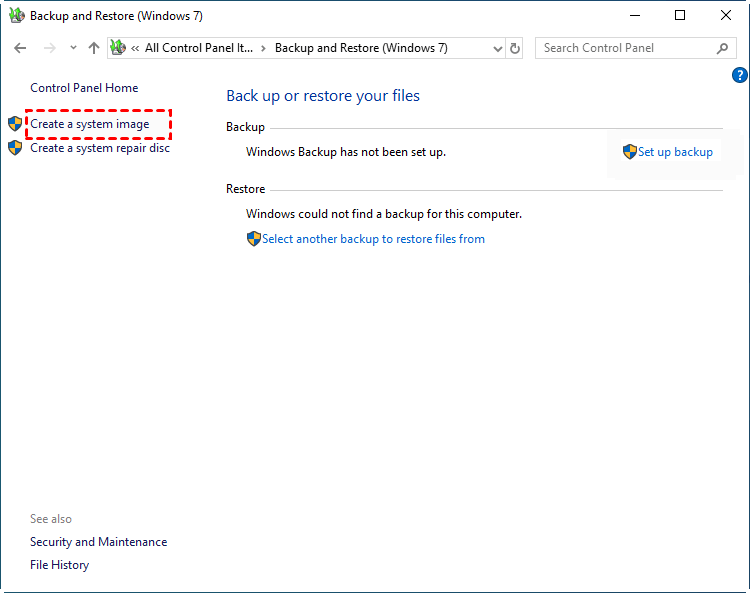
Passo 1. Abra o Painel de Controle e acesse Backup e Restauração (Windows 7).
Passo 2. No painel à esquerda, clique em Criar uma imagem do sistema.
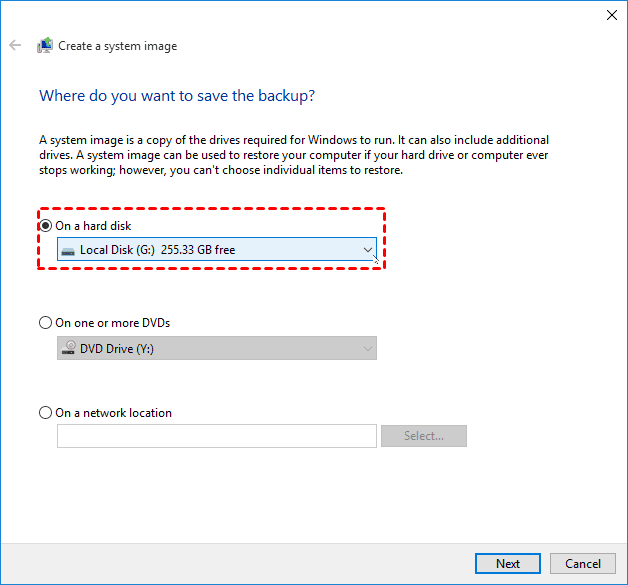
Passo 3. Escolha onde salvar o backup, como uma unidade local, uma unidade externa ou um local de rede com espaço suficiente. Clique em Avançar > Iniciar backup.
Para agendar backups com esse método, clique em Configurar backup no passo 2. Essa opção faz backup principalmente dos dados do usuário e inclui imagens do sistema. Por padrão, o backup é executado aos domingos às 19h.
Uma forma flexível de fazer backup de programas instalados no Windows 10
O AOMEI Backupper é um programa de backup para Windows que oferece várias opções e facilita o processo. Ele é gratuito e totalmente compatível com o Windows 10.
- A interface simples e intuitiva facilita o uso, mesmo para quem nunca fez um backup.
- Você pode fazer backup do sistema ou de todo o disco, conforme a sua necessidade.
- Agendamento de backups – Oferece até 7 opções, incluindo agendamento diário, semanal e mensal por data.
- Vários recursos para economizar espaço, incluindo backup incremental, compactação e divisão de arquivos. Esses recursos vêm ativados por padrão e podem ser ajustados.
- Permite salvar o backup em uma unidade externa, um pendrive, uma unidade de rede ou um dispositivo NAS, entre outros destinos.
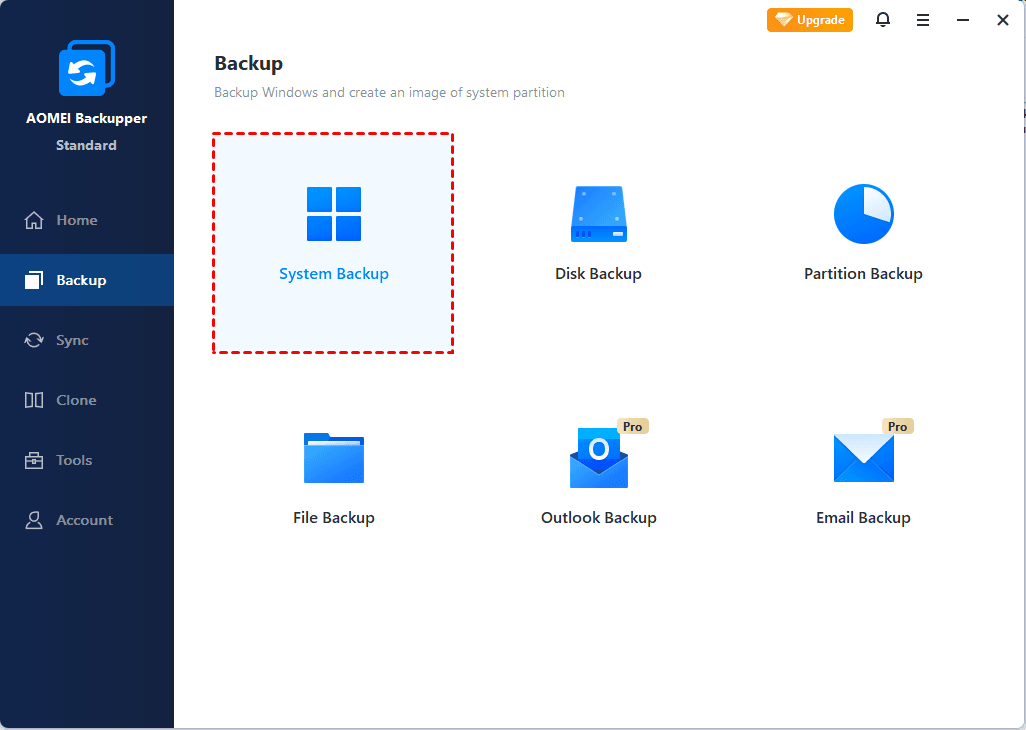
Passo 1. Abra o AOMEI Backupper Standard e clique em Backup do Sistema na guia Backup. O programa selecionará automaticamente todas as partições necessárias para iniciar o Windows.
Passo 2. Clique no ícone do PC para selecionar o destino do backup. Você pode escolher uma unidade externa, um pendrive ou uma unidade de rede, entre outras opções.
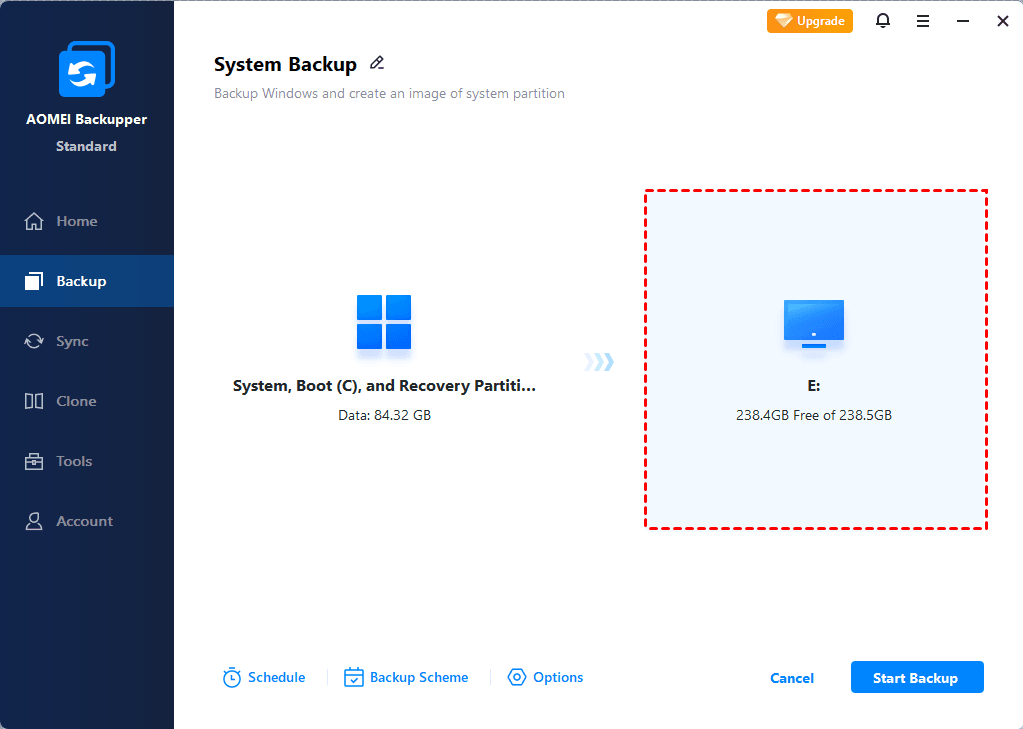
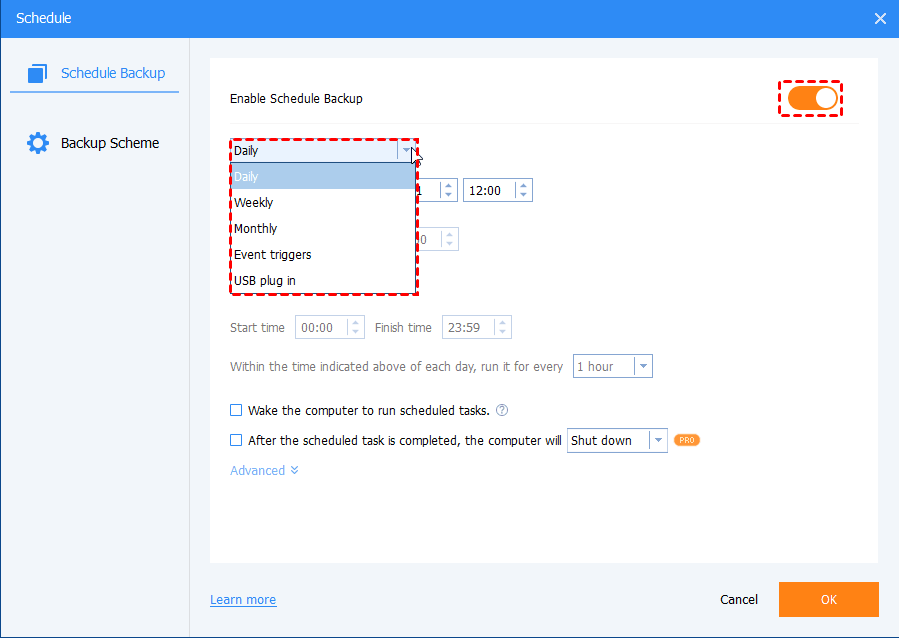
Passo 3. Clique em Agendamento para configurar backups automáticos diários, semanais ou mensais (por semana), entre outras opções, e reduzir a necessidade de intervenção manual. Se quiser, clique em Opções para ativar notificações por e-mail ou criptografia, ou para alterar as configurações do backup. Confirme e clique em Iniciar Backup.
-
Backup incremental. É o método padrão e economiza tempo e espaço. Você também pode mudar para o backup diferencial.
-
Métodos de limpeza. Selecione um método de limpeza para excluir backups antigos automaticamente e liberar espaço.
Considerações finais
A maneira mais simples e confiável de fazer backup de programas instalados no Windows 10 é criar uma imagem completa do sistema. Ela preserva o Windows, os aplicativos, as configurações e os arquivos pessoais, permitindo restaurar tudo de uma vez sem reinstalar os programas.
Você pode usar o recurso integrado Backup e Restauração (Windows 7) ou um programa de backup como o AOMEI Backupper. O AOMEI Backupper permite automatizar os backups, manter várias cópias e escolher entre diferentes destinos, o que reduz o trabalho manual e ajuda a economizar espaço em disco.
Perguntas frequentes

AOMEI Backupper
Software de backup gratuito, simples e inteligente para o Windows, para proteger seu sistema operacional e seus dados no Windows 11, 10, 8.1, 8 e 7.
Windows 11/10/8.1/8/7
Mais informações