


Como sair do loop de Reparo Automático no Windows 11
Quando o computador exibe repetidamente a mensagem Preparando Reparo Automático e reinicia sem carregar o Windows, o problema pode estar em arquivos do sistema danificados, em alterações recentes de software ou drivers, ou em uma falha no armazenamento ou na memória RAM.

Por Yvonne Atualizado em 06/11/2026


Seu computador travou. Ele fica exibindo a mensagem “Preparando Reparo Automático”, tenta corrigir o problema, falha e reinicia. E tudo se repete. Esse é o loop de Reparo Automático do Windows 11, e é extremamente frustrante.
Embora esse recurso tenha sido criado para corrigir problemas de inicialização, às vezes ele não consegue resolver o problema e acaba preso nesse ciclo. A boa notícia é que você pode interromper o loop. Siga este guia passo a passo, começando pelas soluções mais simples.
Por que ocorre o loop de Reparo Automático?
Antes de corrigir o loop de Reparo Automático, é importante entender o que o desencadeia. Esse problema ocorre quando o Windows 11 detecta algo que impede a inicialização normal, geralmente arquivos corrompidos, conflitos ou problemas de hardware. O primeiro passo é identificar a causa.
- Arquivos do sistema ou configuração de inicialização corrompidos. Quedas de energia, falhas nas atualizações do Windows ou infecções por malware podem corromper arquivos essenciais do sistema ou os Dados de Configuração da Inicialização (BCD). Quando o Windows não consegue carregar esses componentes, ele aciona repetidamente o Reparo Automático. O sistema tenta corrigir os mesmos arquivos danificados e falha a cada tentativa.
- Instalações recentes. Drivers, aplicativos ou componentes de hardware instalados recentemente podem causar conflitos e impedir que o Windows seja iniciado normalmente.
- Falhas de hardware (HD, SSD ou RAM). O loop de Reparo Automático do Windows 11 também pode indicar uma falha de hardware. Um HD ou SSD com defeito pode corromper dados durante a leitura, enquanto uma memória RAM defeituosa pode fazer o Windows travar durante a inicialização.
Como corrigir o loop de Reparo Automático do Windows 11
Veja seis métodos simples e eficazes para resolver o problema.
Solução 1. Desligue o computador, descarregue a energia residual e ligue-o novamente
Comece pela solução mais simples. Force o desligamento e descarregue a energia residual para eliminar falhas temporárias e reinicializar os componentes de hardware. Às vezes, isso basta para interromper o loop imediatamente.
Passo 1. Mantenha o botão liga/desliga pressionado por 5 a 10 segundos, até que o computador desligue completamente.
Passo 2. Desconecte o cabo de alimentação. Se for um notebook com bateria removível, retire a bateria.
Passo 3. Mantenha o botão liga/desliga pressionado por mais 10 a 15 segundos para descarregar a energia residual. Em seguida, reconecte a alimentação e ligue o computador.
Solução 2. Inicie no Modo de Segurança e desfaça alterações recentes
O Modo de Segurança carrega o Windows apenas com os drivers essenciais, o que facilita desfazer as alterações que podem ter causado o loop de Reparo Automático.
Passo 1. Na tela Reparo Automático, clique em Opções avançadas.
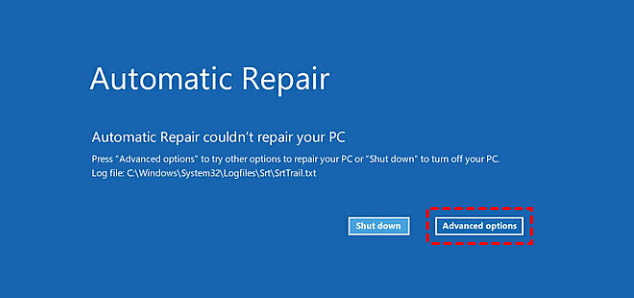
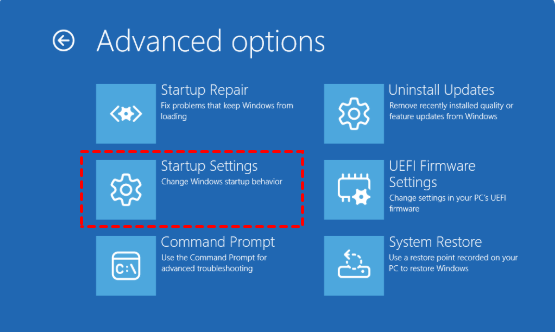
Passo 2. Acesse Solução de Problemas > Opções avançadas > Configurações de Inicialização e clique em Reiniciar.
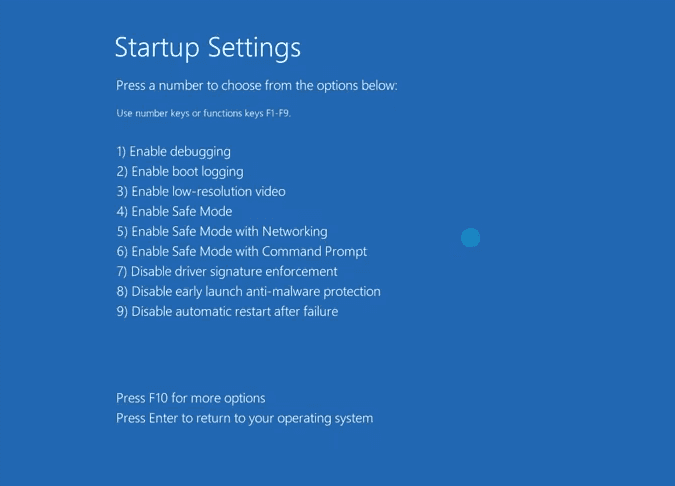
Passo 3. Pressione 4 para entrar no Modo de Segurança.
👉 O que fazer no Modo de Segurança
- Desinstale as atualizações recentes do Windows.
- Reverta os drivers instalados recentemente para as versões anteriores.
- Desinstale os programas instalados recentemente.
- Se preferir, use a Restauração do Sistema para desfazer as alterações.
Solução 3. Execute o Reparo de Inicialização manualmente
Executar o Reparo de Inicialização manualmente pode ajudar a interromper o loop de Reparo Automático do Windows 11. Tente executá-lo novamente.
Passo 1. Na tela Reparo Automático, acesse Opções avançadas.
Passo 2. Selecione Solução de Problemas > Opções avançadas > Reparo de Inicialização.
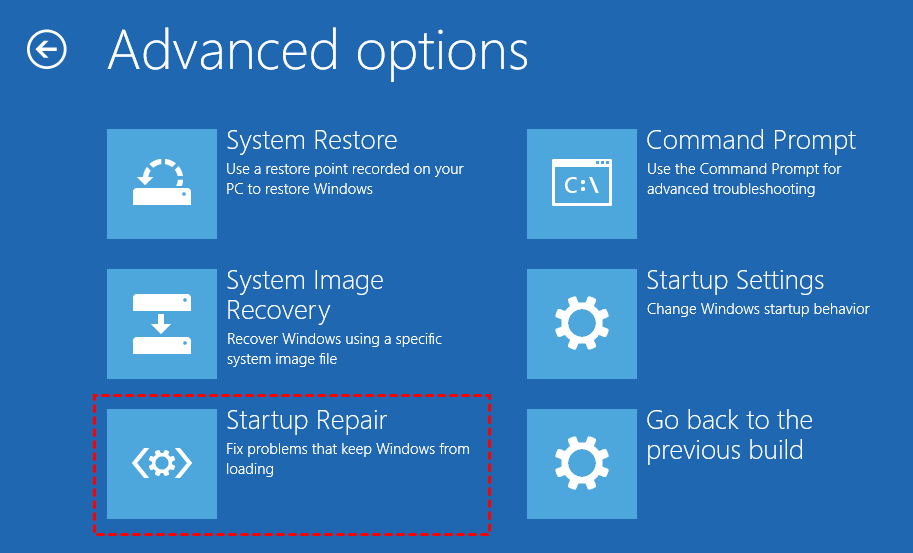
Passo 3. Selecione o sistema operacional que deseja reparar.
Passo 4. Selecione a conta, digite a senha e clique em Continuar para iniciar a tentativa de reparo.
Solução 4. Repare arquivos do sistema ou corrija erros no disco (para usuários avançados)
Você também pode usar o Prompt de Comando para reconstruir o carregador de inicialização, reparar arquivos do sistema e verificar se há erros físicos na unidade.
1. Reconstrua os Dados de Configuração da Inicialização (BCD)
Passo 1. Na tela Opções avançadas, clique em Prompt de Comando.
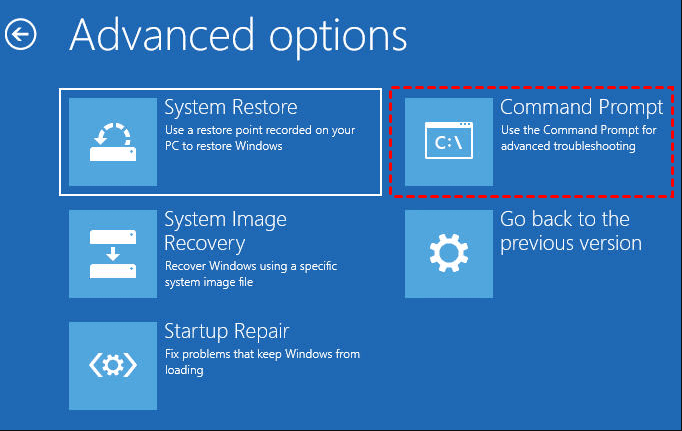
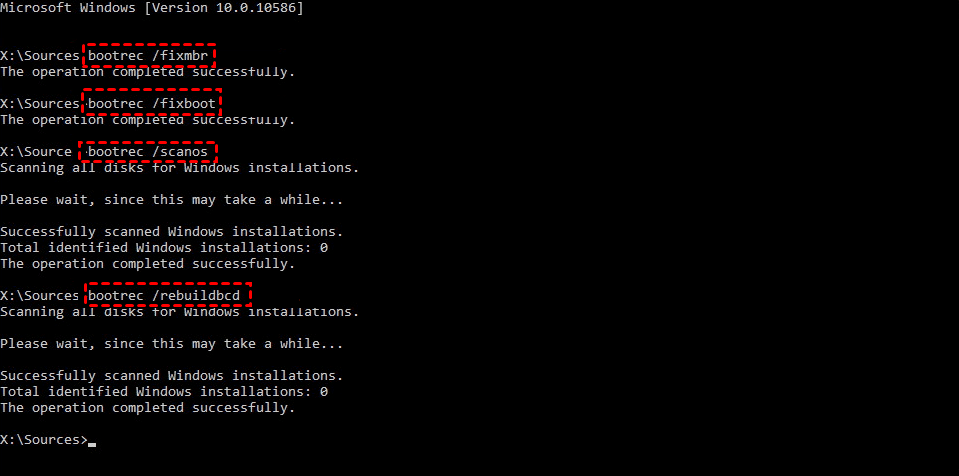
Passo 2. Na janela do Prompt de Comando, digite os seguintes comandos, um de cada vez.
- bootrec /fixmbr
- bootrec /fixboot
- bootrec /scanos
- bootrec /rebuildbcd
2. Execute o Verificador de Arquivos do Sistema em modo offline
Passo 1. Para identificar a unidade em que o Windows está instalado, digite dir C:\Windows e pressione Enter.
Passo 2. Execute o comando do SFC em modo offline.
sfc /scannow /offbootdir=C:\ /offwindir=C:\Windows
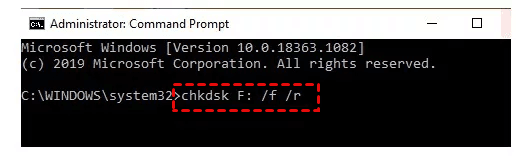
3. Verifique se há erros no disco (CHKDSK)
Na janela do Prompt de Comando, digite chkdsk C: /f /r e pressione Enter.
Solução 5. Volte a um estado anterior com a Restauração do Sistema
Se uma atualização, um driver ou um programa instalado recentemente causou problemas, a Restauração do Sistema permite voltar a um estado em que o computador funcionava corretamente, sem apagar seus arquivos pessoais.
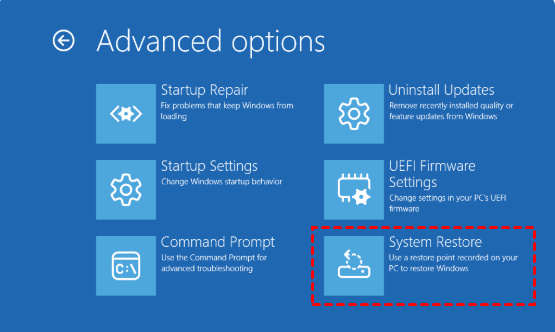
Passo 1. Na tela Opções avançadas, clique em Restauração do Sistema.
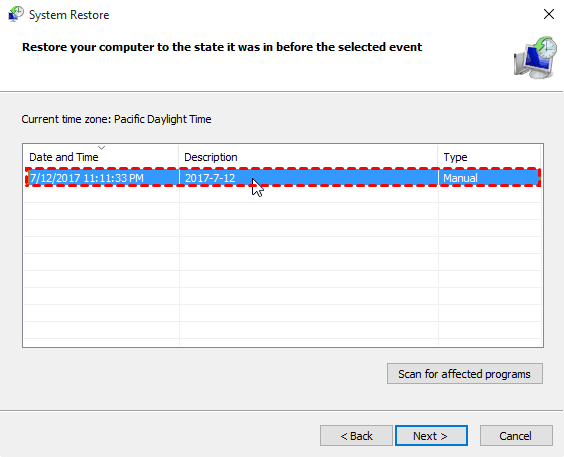
Passo 2. Na janela Restauração do Sistema, clique em Avançar para ver a lista de pontos de restauração.
Passo 3. Selecione o ponto de restauração mais recente e clique em Avançar > Concluir para restaurar o computador a uma data anterior.
Solução 6. Restaure este PC
Se todos os outros métodos falharem, tente restaurar o Windows para começar de novo. Durante o processo, você pode optar por manter seus arquivos pessoais ou apagar tudo.
Passo 1. Na tela Reparo Automático, clique em Opções avançadas.
Passo 2. Clique em Solução de Problemas > Restaurar este PC.
Passo 3. Escolha Manter meus arquivos ou Remover tudo.
- Manter meus arquivos. Preserva seus dados pessoais, mas remove os aplicativos e redefine as configurações.
- Remover tudo. Apaga tudo e faz uma instalação limpa do Windows.
Passo 4. Siga as instruções na tela para restaurar o PC.
Crie uma imagem completa do sistema para contornar o loop de Reparo Automático
O AOMEI Backupper Standard é um software gratuito de backup para Windows 11, 10, 8/8.1 e 7. Ele permite fazer backup de todo o sistema ou de todo o disco, preservando o sistema operacional, as configurações, os arquivos e os aplicativos como estavam no momento do backup. Com ele, você pode restaurar o Windows 11 em um novo HD ou SSD com rapidez e facilidade, sem precisar reinstalar o Windows.
Passo 1. Após a instalação, abra o AOMEI Backupper Standard. Clique em Backup no menu à esquerda e selecione Backup do Sistema. O programa selecionará automaticamente as partições do sistema.
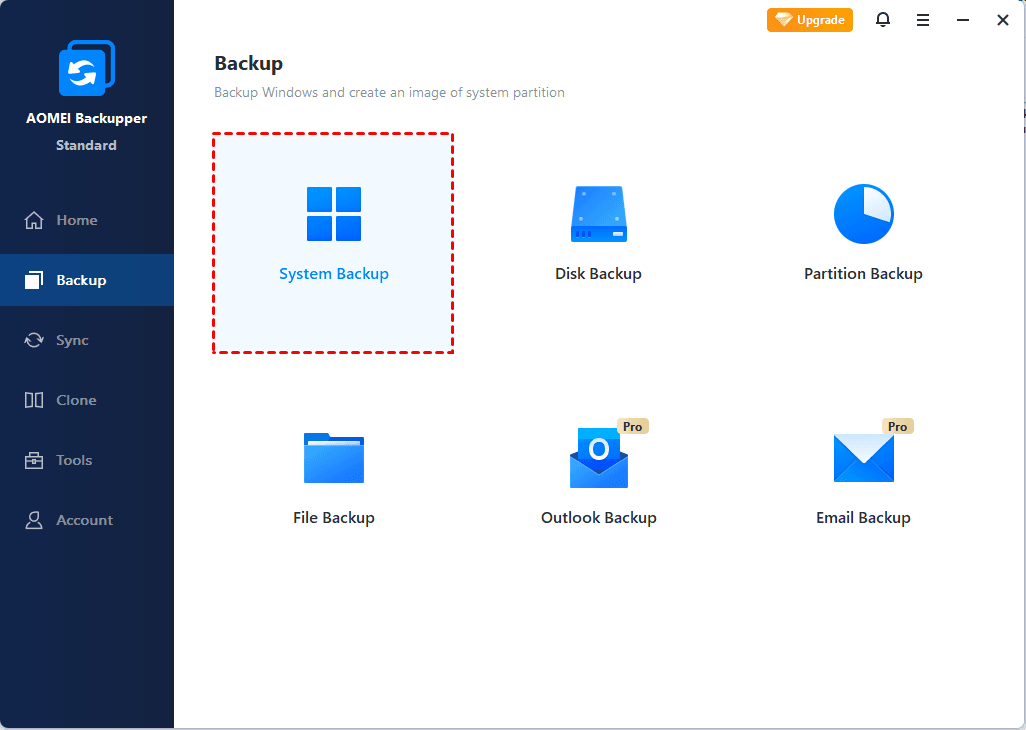
Para fazer backup de todo o disco, clique em Backup de Disco. O backup incluirá o sistema operacional e todos os dados da unidade.
Passo 2. Clique no ícone do computador para escolher o destino. Por segurança, prefira uma unidade diferente daquela em que o sistema está instalado.
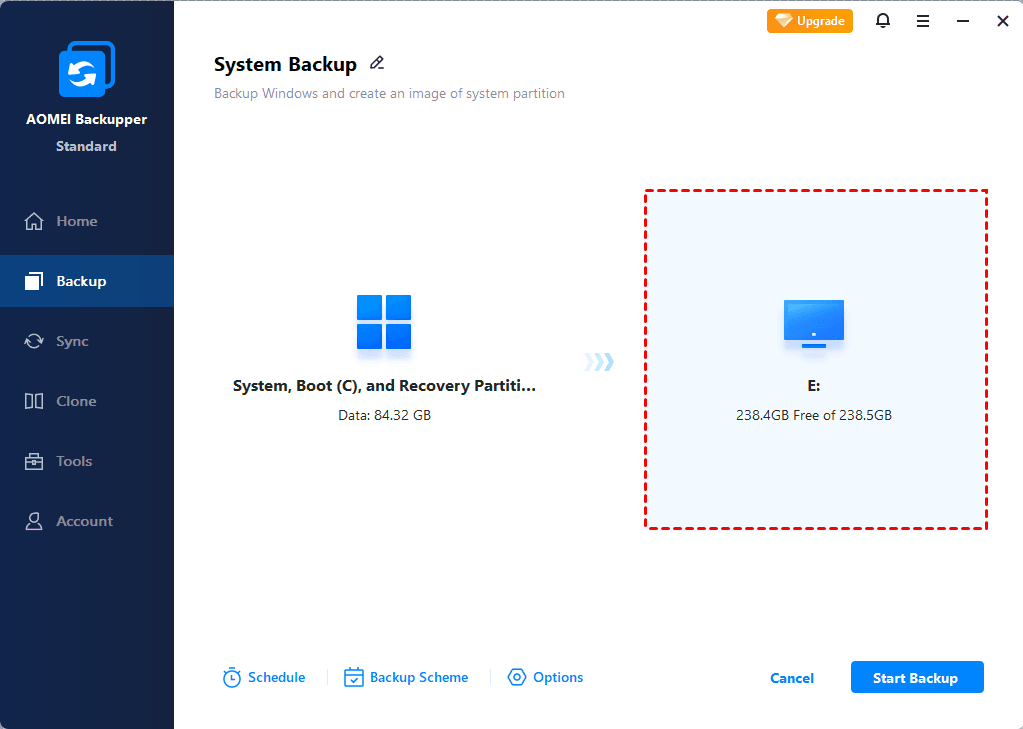
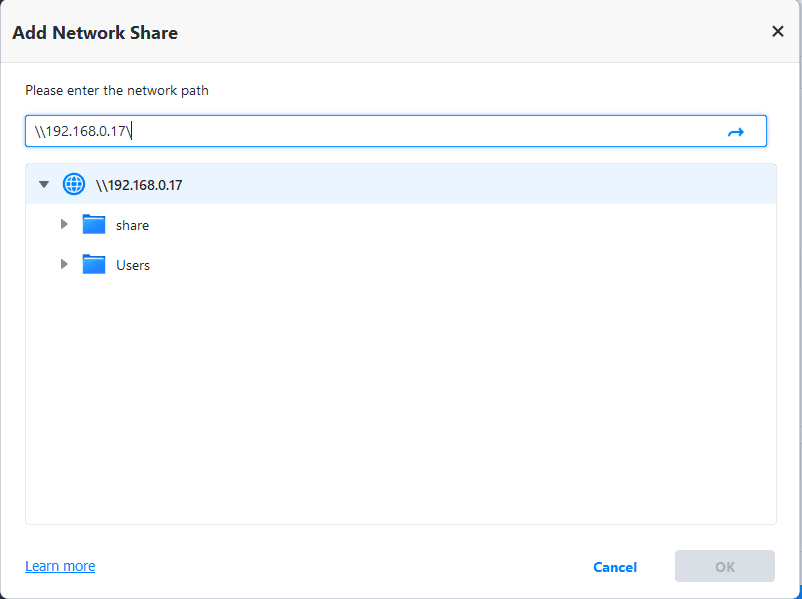
Na janela Destino do Backup, clique em Unidade local, Compartilhamento de rede ou NAS.
- Unidade local. Selecione um HD, SSD, disco externo, unidade USB ou unidade de armazenamento em nuvem. Para usar uma unidade na nuvem, instale o aplicativo correspondente no computador.
- Compartilhamento de rede. Digite o caminho de rede e clique em OK. Verifique se você tem permissões de acesso total.
- NAS. Digite o caminho do NAS e clique em OK para adicioná-lo.
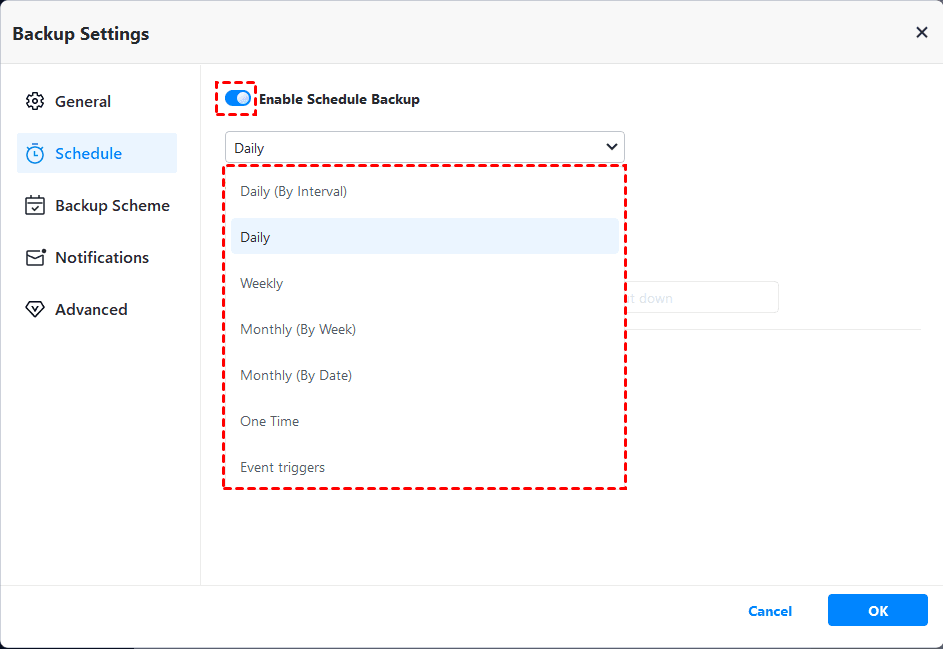
Passo 3. Clique em Agendar para configurar o agendamento gratuito. Escolha a frequência diária, semanal ou mensal, ou configure o backup para ser acionado por eventos. Assim, você mantém o backup do Windows 11 atualizado. Quando terminar, clique em Iniciar Backup.
Conclusão
Corrigir o loop de Reparo Automático do Windows 11 pode parecer complicado à primeira vista. Seguir as etapas em ordem ajuda a resolver o problema com mais rapidez e facilidade. Comece desligando e ligando o computador e revertendo alterações no Modo de Segurança. Se necessário, faça reparos pelo Prompt de Comando ou restaure o PC.
O loop pode ser frustrante e muitas vezes surge sem aviso. Por isso, vale a pena agendar backups do Windows 11 com o AOMEI Backupper Standard. Com cópias atualizadas, você pode restaurar o computador rapidamente, mesmo se ocorrer um problema mais grave.

AOMEI Backupper
Software de backup gratuito, simples e inteligente para o Windows, para proteger seu sistema operacional e seus dados no Windows 11, 10, 8.1, 8 e 7.
Windows 11/10/8.1/8/7
Mais informações