



O melhor software gratuito de backup inicializável para Windows 11/10/8/7
Descubra o melhor software de backup inicializável para Windows 11/10/8/7 e aprenda, passo a passo, como proteger seu sistema por meio de um backup inicializável.

Por Yvonne Atualizado em 09/11/2026


Ter um backup confiável é essencial, mas um backup comum de arquivos não basta quando o sistema não consegue inicializar. É aí que um software de backup inicializável se torna indispensável. Essas ferramentas permitem criar um ambiente de recuperação que inicializa o computador sem depender do Windows instalado e restaura o sistema completo a partir de uma imagem.
Neste artigo, você vai conhecer a melhor opção de software de backup inicializável e aprender a criar esse tipo de backup passo a passo.
Melhor software gratuito de backup inicializável para PCs com Windows
Entre os programas gratuitos de backup inicializável que são fáceis de usar e permitem recuperar todo o sistema, o AOMEI Backupper Standard se destaca. Ele combina uma interface intuitiva com recursos avançados de backup e criação de imagens.
Melhor software gratuito de backup inicializável:
- Backup completo por imagem do sistema: Salve o sistema operacional, os programas instalados, as configurações e os arquivos pessoais em uma única imagem.
- Backup de discos e partições: Proteja discos ou partições específicos com opções flexíveis de agendamento.
- Agendamento de backups: Configure backups diários, semanais ou mensais sem intervenção manual.
- Backup incremental: Economize espaço e agilize o backup comparando os dados e salvando apenas as alterações.
- Criação de mídia de recuperação inicializável: Crie um pendrive, CD ou DVD inicializável com WinPE para acessar as ferramentas de backup sem precisar iniciar o Windows instalado.
Como criar um backup inicializável no Windows 11/10 passo a passo
Criar um backup inicializável com o AOMEI Backupper envolve duas etapas. Primeiro, crie uma imagem completa do sistema. Depois, prepare um pendrive inicializável para restaurar essa imagem mesmo que o computador não consiga iniciar normalmente. Siga as instruções abaixo para preparar o backup e a mídia de recuperação.
Parte 1: criar uma imagem do sistema
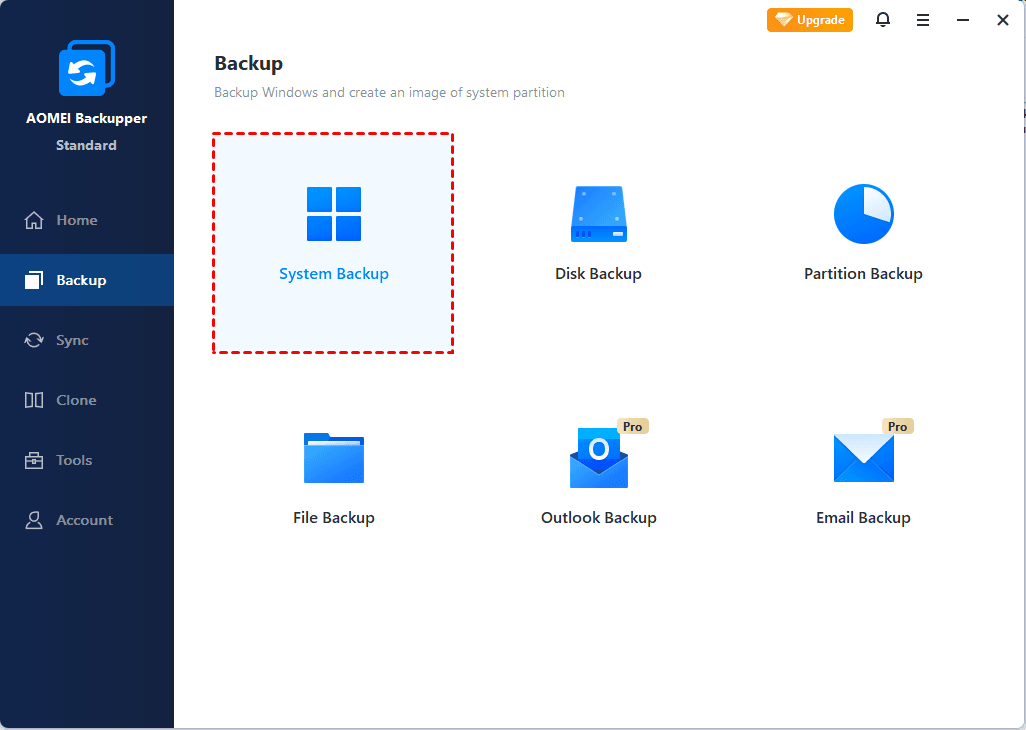
1. Instale e abra o AOMEI Backupper Standard. No menu à esquerda, clique em Backup e selecione Backup do Sistema.
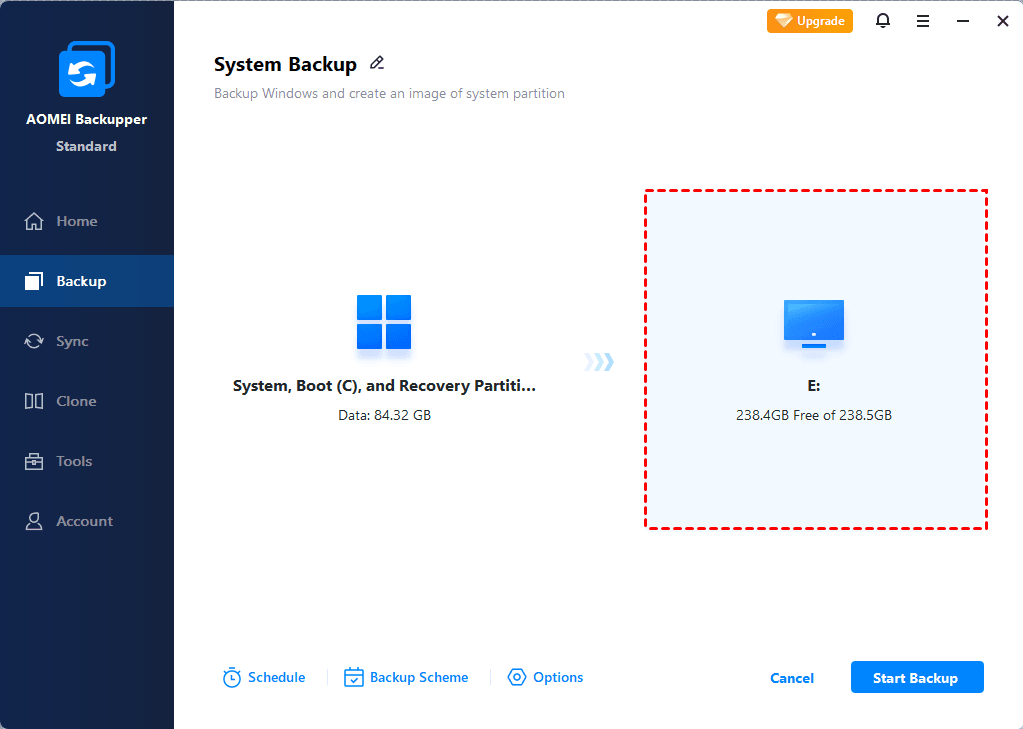
2. O programa seleciona automaticamente as partições necessárias para inicializar o Windows. Clique no campo de destino e escolha onde salvar a imagem:
- HD externo
- Pendrive
- Local de rede ou dispositivo NAS
- Unidade interna secundária
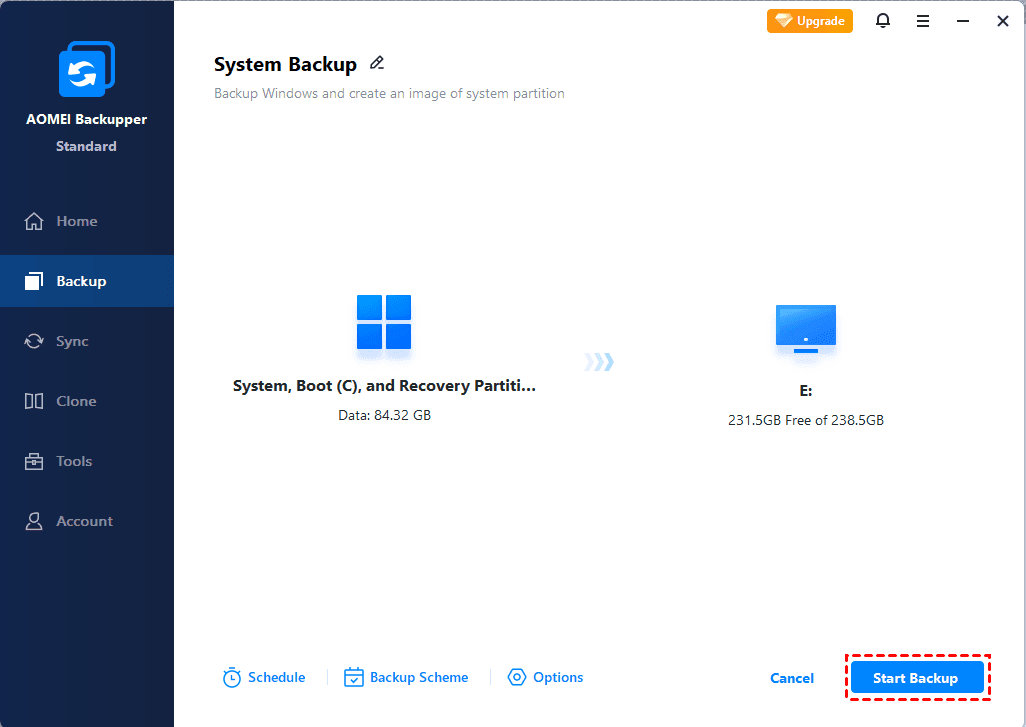
3. (Opcional) Clique em Opções para ativar a compactação, a criptografia (recurso pago) ou a divisão da imagem. Use o Agendamento se quiser criar imagens do sistema regularmente.
4. Clique em Iniciar Backup para começar a criar a imagem do sistema.
Parte 2: criar um pendrive inicializável
1. Conecte um pendrive vazio. Abra o AOMEI Backupper e vá até Ferramentas > Criar Mídia Inicializável.
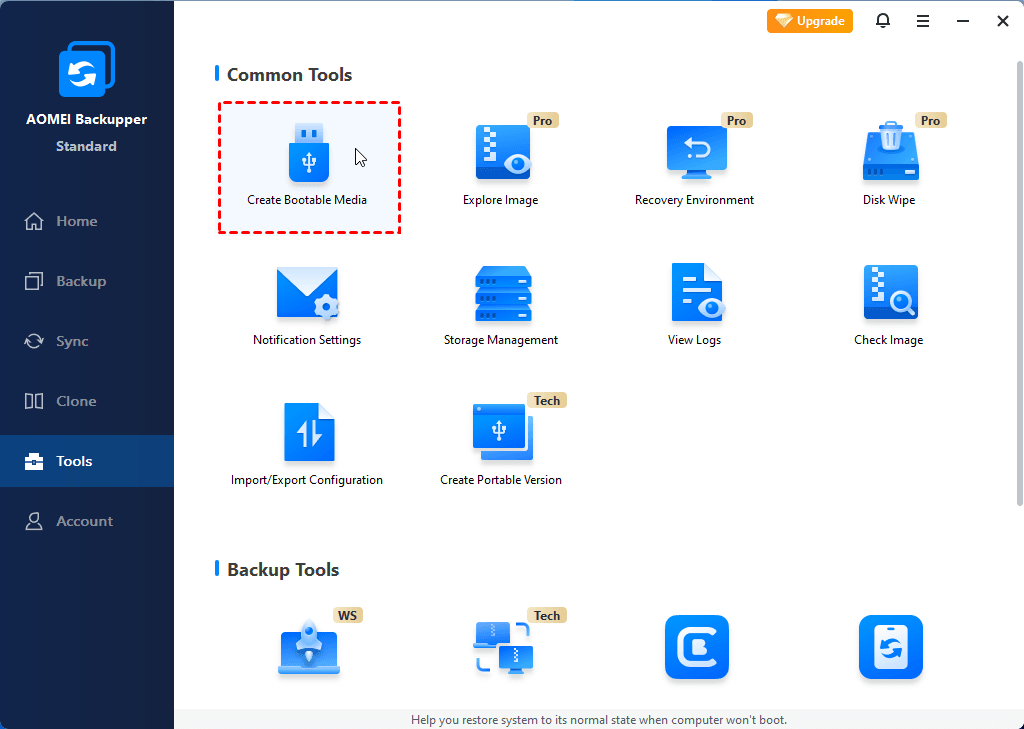
2. Selecione Dispositivo de inicialização USB como destino e clique em Criar.
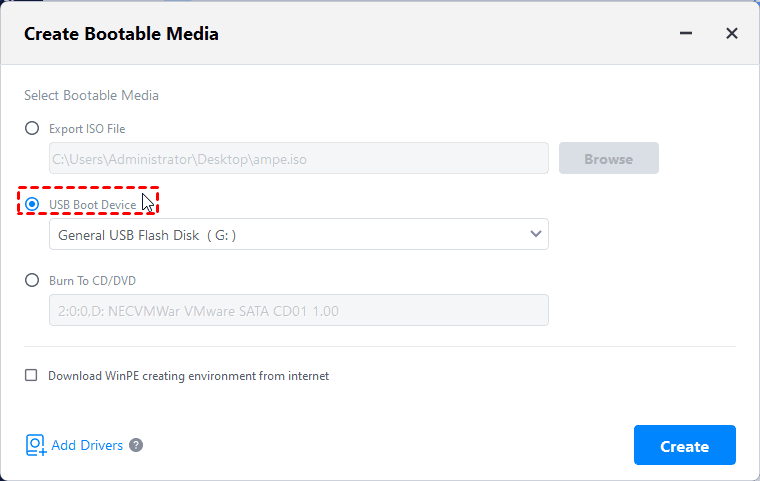
3. O programa avisará que o pendrive será formatado. Clique em OK para começar a criar a mídia inicializável.
4. Quando o processo terminar, ejete o pendrive com segurança.
Como restaurar o sistema a partir de um backup inicializável
Com a imagem do sistema e o pendrive inicializável prontos, você pode restaurar o Windows mesmo que o computador não consiga iniciar normalmente. Siga os passos abaixo para recuperar o sistema com rapidez e segurança.
1. (Opcional) Se um problema grave impedir o computador de iniciar, inicialize-o pelo pendrive.
- Insira o pendrive inicializável criado com o AOMEI Backupper.
- Ligue o computador e pressione imediatamente a tecla de acesso ao BIOS/UEFI, geralmente F2, F12, ESC ou DEL.
- Altere a ordem de inicialização para que o dispositivo USB fique em primeiro lugar.
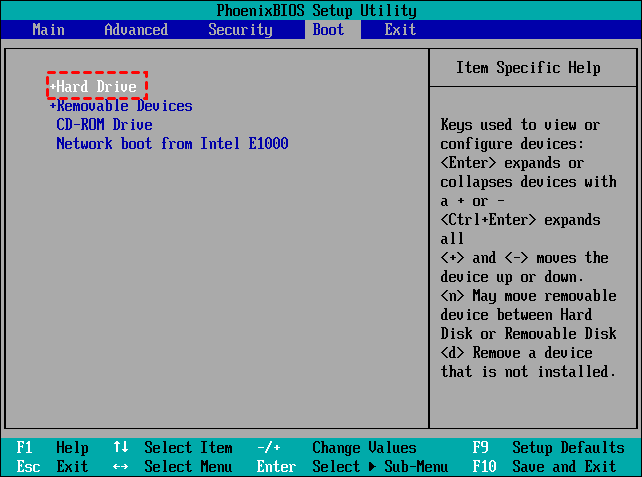
- Salve as configurações e saia. O computador carregará automaticamente o ambiente de recuperação AOMEI WinPE.
2. Quando o AOMEI Backupper abrir, vá até Início > Restaurar. Em seguida, selecione a tarefa de backup do sistema que você criou e clique em Avançar.
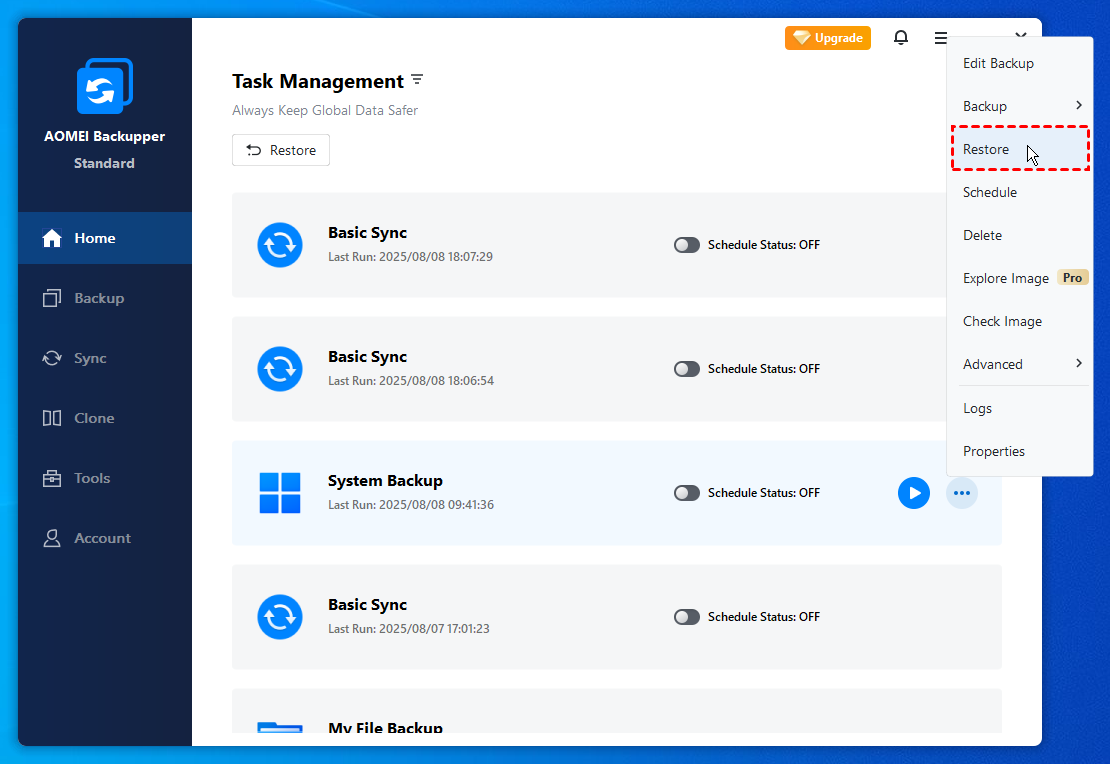
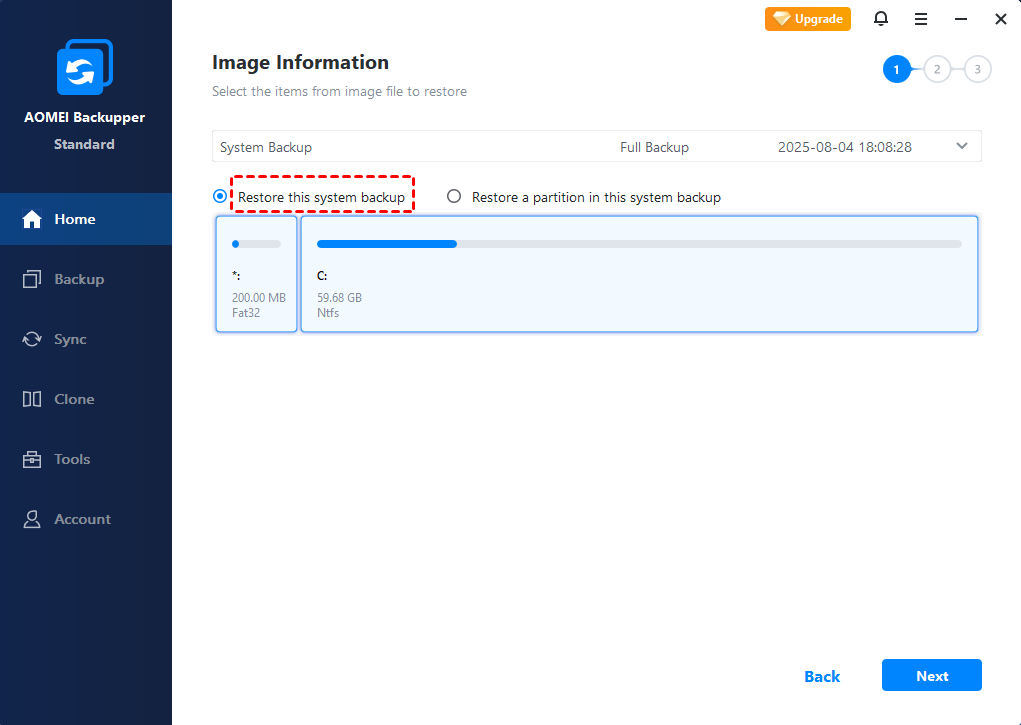
3. Se houver várias versões do backup, abra o menu suspenso e escolha a versão que deseja restaurar. Em seguida, selecione Restaurar este backup do sistema e clique em Avançar.
4. Selecione Restaurar no local original e clique em Avançar.
5. Revise os detalhes da operação e clique em Iniciar Restauração para começar a recuperação.
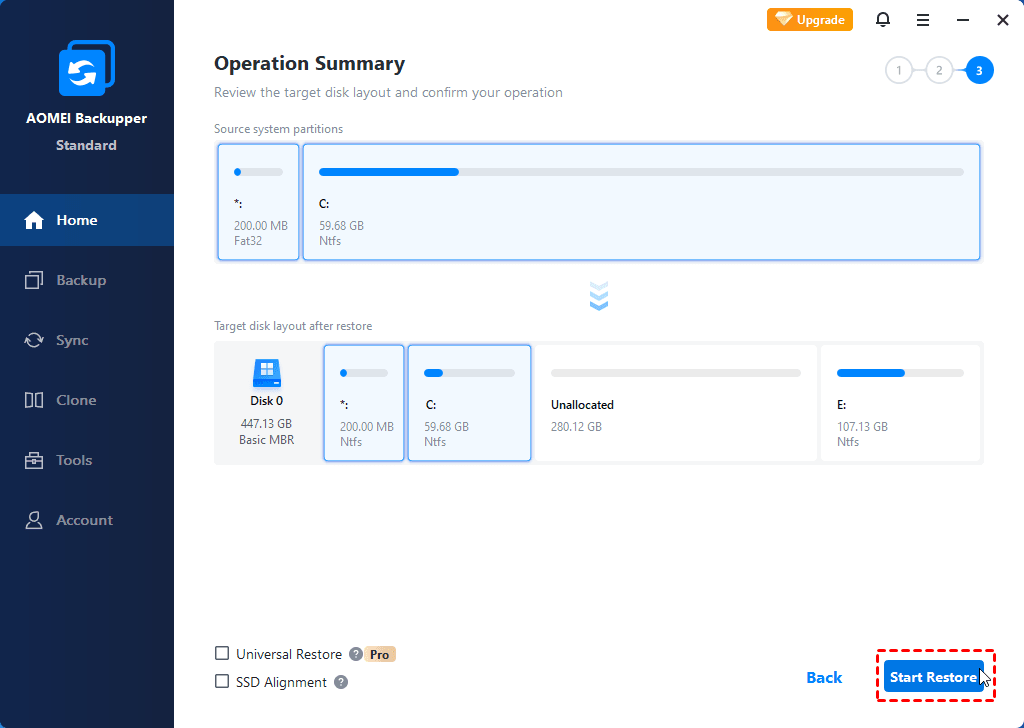
Se estiver restaurando o sistema em outro computador, marque a opção Restauração Universal para que o Windows possa inicializar após a recuperação. Esse recurso está disponível no AOMEI Backupper Professional ou em uma edição superior.
6. (Opcional) Quando a restauração terminar, desligue o computador, remova o pendrive inicializável e altere a ordem de inicialização para voltar a iniciar pelo disco do sistema.
Conclusão
Um software de backup inicializável ajuda a proteger o Windows contra travamentos, corrupção do sistema e falhas de inicialização. Com uma imagem completa do sistema e um pendrive inicializável, você pode restaurar o computador mesmo quando o Windows não consegue iniciar.
O AOMEI Backupper é considerado o melhor software de backup inicializável. Ele oferece recursos gratuitos e confiáveis para criar imagens do sistema e mídias de recuperação, além de restaurar todo o sistema. Você também pode usá-lo para criar uma imagem de disco. Experimente para conhecer os recursos!
Perguntas frequentes sobre backup inicializável do Windows

AOMEI Backupper
Software de backup gratuito, simples e inteligente para o Windows, para proteger seu sistema operacional e seus dados no Windows 11, 10, 8.1, 8 e 7.
Windows 11/10/8.1/8/7
Saiba mais