



BIOS não reconhece SSD M.2 NVMe: como resolver
A BIOS não reconhece SSD M.2 NVMe? Descubra as causas e veja como verificar o slot, ajustar configurações, atualizar a BIOS e solucionar problemas de detecção.

Por Yvonne Atualizado em 26/10/2026


Por que a BIOS não reconhece SSD M.2 NVMe?
O reconhecimento de um SSD M.2 NVMe depende da compatibilidade entre a unidade, o slot da placa-mãe, o controlador de armazenamento e o firmware do computador. Antes de modificar qualquer configuração, vale a pena conhecer as causas mais comuns.
- O slot M.2 não é compatível com NVMe
- O SSD não está encaixado corretamente
- A BIOS está desatualizada
- As configurações de armazenamento estão incorretas
- O SSD aparece no armazenamento, mas não na lista de boot
- A unidade apresenta uma falha física
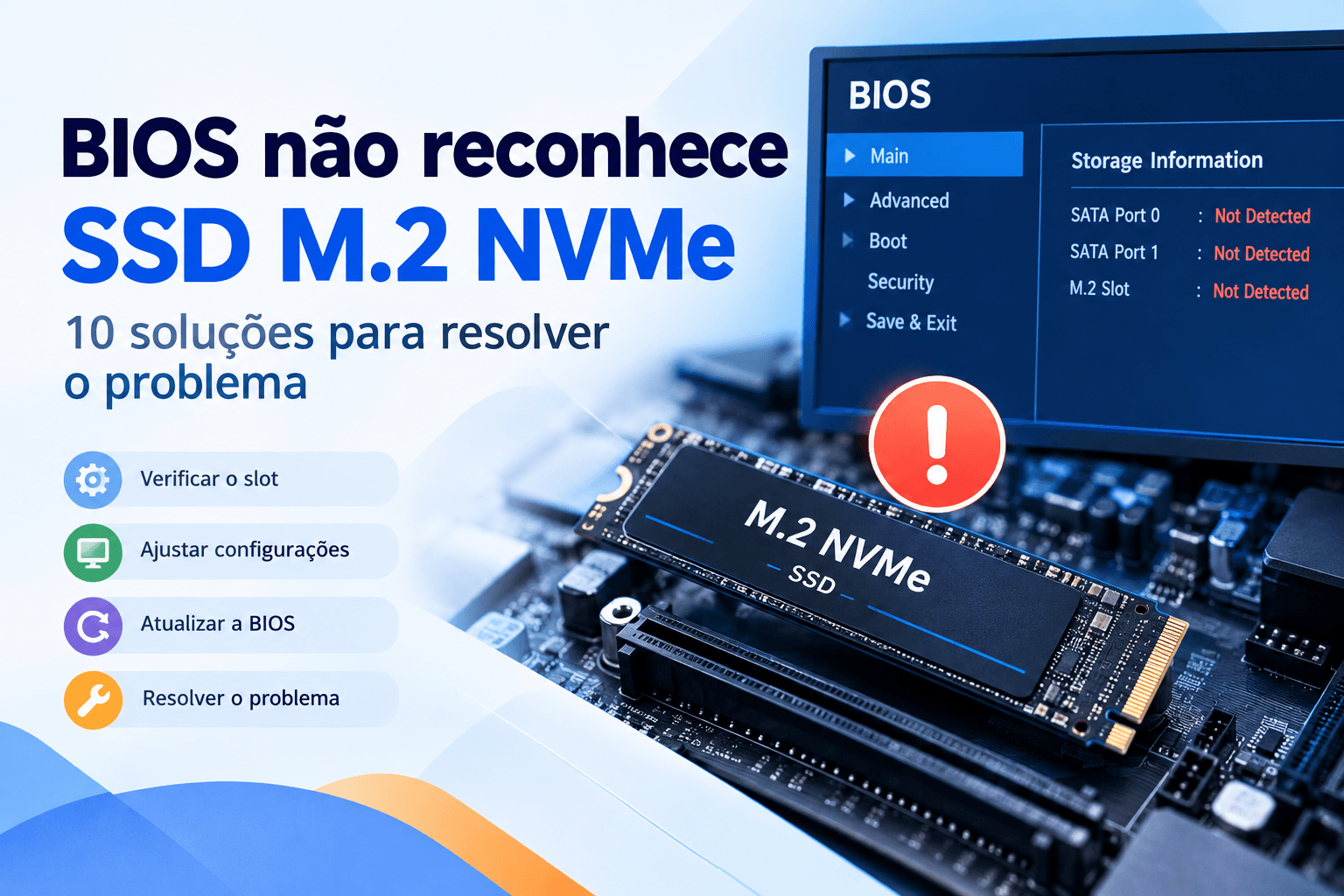
Como verificar se o SSD NVMe está sendo detectado
Antes de aplicar as soluções, confirme se a unidade realmente está ausente da BIOS/UEFI ou se apenas não aparece como opção de inicialização. Essa diferença determina quais procedimentos fazem sentido.
Verifique os menus de armazenamento da BIOS/UEFI
O nome e a localização dos menus variam conforme a placa-mãe ou o notebook. Em alguns equipamentos, as informações do SSD NVMe ficam em uma seção específica, em vez de aparecerem na tela principal.
Passo 1. Reinicie o computador e pressione a tecla indicada no manual do equipamento para entrar na BIOS/UEFI. As teclas Del e F2 são comuns, mas podem variar conforme o modelo.
Passo 2. Procure seções como Advanced, Storage, NVMe Configuration ou PCIe Configuration.
Passo 3. Verifique se o modelo ou a capacidade do SSD aparece na lista de dispositivos detectados.
Passo 4. Se a unidade não aparecer na tela principal, examine os outros menus relacionados ao armazenamento.
Passo 5. Anote o resultado e saia da BIOS/UEFI sem alterar configurações que você ainda não identificou.
Confira a lista de dispositivos de inicialização
Se o SSD aparece no menu NVMe, mas não no menu de inicialização, verifique se existe uma entrada Windows Boot Manager ou outra opção correspondente ao sistema operacional instalado.
Passo 1. Entre na BIOS/UEFI e abra a seção Boot.
Passo 2. Examine a lista de prioridades de inicialização.
Passo 3. Verifique se o Windows Boot Manager aparece como opção, caso o Windows esteja instalado nessa unidade.
Passo 4. Se houver uma entrada válida, confirme se ela está configurada como dispositivo de inicialização prioritário.
Passo 5. Salve as alterações somente se forem necessárias e reinicie o computador para testar.
Se o SSD estiver vazio, não é obrigatório que ele apareça como dispositivo inicializável. Nesse caso, a ausência na lista de boot não significa, por si só, que a unidade esteja defeituosa.
Determine o que fazer com base no resultado
| Resultado do diagnóstico | Possível causa | Próxima ação |
|---|---|---|
| O SSD não aparece em nenhum menu de armazenamento | Problema de conexão, incompatibilidade ou falha física | Verificar o slot, a instalação e o funcionamento da unidade |
| O SSD aparece no menu NVMe, mas não no boot | Ausência de sistema inicializável ou problema de configuração de boot | Verificar o Windows Boot Manager e o modo de inicialização |
| O SSD aparece na BIOS, mas não no Windows | Problema de driver, partição ou gerenciamento de discos | Examinar o Gerenciamento de Disco e o Gerenciador de Dispositivos |
| O SSD aparece de forma intermitente | Conexão instável, problema térmico ou falha da unidade | Proteger os dados e investigar o hardware |
BIOS não reconhece SSD M.2 NVMe: 10 soluções para resolver
Depois de identificar o cenário, aplique as soluções a seguir na ordem apresentada. Comece pelas verificações físicas e de compatibilidade antes de modificar configurações avançadas. Dessa forma, você reduz o risco de criar novos problemas durante o diagnóstico.
Solução 1. Reinstale o SSD M.2 NVMe corretamente
Se o SSD foi instalado recentemente ou deixou de ser reconhecido depois de uma manutenção, verifique se ele está encaixado corretamente no slot M.2. Uma conexão inadequada pode impedir a detecção mesmo quando a unidade não apresenta defeitos.
Passo 1. Desligue o computador completamente e desconecte o cabo de alimentação. Se estiver usando um notebook, siga as orientações de segurança do manual antes de abrir o equipamento.
Passo 2. Localize o SSD M.2 e remova cuidadosamente o parafuso de fixação.
Passo 3. Retire a unidade sem forçar o conector e verifique se existem danos visíveis no slot ou nos contatos.
Passo 4. Reinsira o SSD no ângulo indicado pelo manual, certificando-se de que ele esteja corretamente encaixado.
Passo 5. Abaixe a unidade e fixe-a com o parafuso apropriado, sem apertar excessivamente.
Passo 6. Feche o equipamento, ligue o computador e verifique se a BIOS/UEFI reconhece o dispositivo.
Se você não tiver experiência com a instalação de componentes, procure assistência técnica. Não force a unidade no conector nem tente ajustar os contatos com objetos metálicos.
Solução 2. Confirme a compatibilidade do slot M.2
Nem todos os slots M.2 oferecem suporte a SSDs NVMe. Antes de modificar as configurações da BIOS, confirme se a placa-mãe aceita o protocolo utilizado pela unidade.
Passo 1. Identifique o modelo exato da placa-mãe ou do notebook.
Passo 2. Consulte o manual ou a documentação técnica do equipamento.
Passo 3. Localize as especificações dos slots M.2 e verifique se o slot utilizado aceita unidades NVMe PCIe.
Passo 4. Confira o comprimento físico suportado, como 2242 ou 2280, e as possíveis limitações de cada conexão.
Passo 5. Verifique se a instalação de um SSD nesse slot desativa alguma porta SATA ou compartilha recursos com outros dispositivos.
Passo 6. Se houver outro slot compatível, consulte o manual para verificar se você pode testar a unidade nele.
Se o slot aceitar apenas M.2 SATA, instalar um SSD NVMe não fará com que ele seja reconhecido. Nesse caso, a solução é utilizar uma conexão compatível, e não alterar aleatoriamente as configurações do firmware.
Solução 3. Verifique se o slot M.2 está habilitado
Algumas placas-mãe oferecem opções para controlar dispositivos PCIe, portas de armazenamento e recursos compartilhados. Dependendo do modelo, uma configuração pode afetar a disponibilidade de determinado slot.
Passo 1. Entre na BIOS/UEFI e abra o menu relacionado aos dispositivos PCIe ou ao armazenamento.
Passo 2. Procure as opções associadas ao slot M.2 utilizado.
Passo 3. Consulte o manual para verificar se existe uma configuração que habilita ou desabilita essa conexão.
Passo 4. Se encontrar uma opção desativada que corresponda ao slot utilizado, confirme se é apropriado habilitá-la.
Passo 5. Salve apenas a alteração necessária, reinicie o computador e verifique se o SSD aparece.
Os nomes dos menus variam conforme o equipamento. Se você não encontrar uma opção correspondente, não modifique configurações de PCIe ou armazenamento sem conhecer seus efeitos.
Solução 4. Restaure as configurações padrão da BIOS/UEFI com cuidado
Uma configuração alterada anteriormente pode interferir na detecção de dispositivos. Se o SSD deixou de aparecer após uma mudança na BIOS, revisar essa alteração pode ser mais seguro do que restaurar todas as configurações.
Passo 1. Entre na BIOS/UEFI e anote as configurações relevantes, especialmente o modo do controlador de armazenamento e o modo de inicialização.
Passo 2. Procure uma opção como Load Setup Defaults ou Load Optimized Defaults.
Passo 3. Antes de restaurar os padrões, confirme se o Windows depende de uma configuração específica de RAID, AHCI ou Intel VMD.
Passo 4. Se for seguro restaurar os padrões, confirme a operação e salve as alterações.
Passo 5. Reinicie o computador e verifique se o SSD é reconhecido.
Restaurar os padrões não garante que a unidade será detectada. Além disso, essa operação pode modificar opções necessárias para inicializar uma instalação existente do Windows. Se você não tiver certeza sobre os efeitos, consulte o manual antes de prosseguir.
Solução 5. Verifique as configurações de Intel VMD, RAID e AHCI
Em determinados computadores, o controlador de armazenamento utiliza Intel VMD ou configurações de RAID para gerenciar unidades NVMe. Essas opções podem influenciar a forma como o Windows acessa o SSD, principalmente durante a instalação do sistema operacional.
É importante observar que alterar o modo do controlador não é uma solução universal para um SSD ausente na BIOS. Se o dispositivo não aparecer em nenhum menu de armazenamento, verifique primeiro a compatibilidade e a conexão física.
Passo 1. Consulte o manual do computador ou da placa-mãe para identificar o modo de armazenamento utilizado.
Passo 2. Entre na BIOS/UEFI e localize as opções relacionadas a VMD, RAID ou SATA Mode, se existirem.
Passo 3. Anote os valores atuais antes de fazer qualquer alteração.
Passo 4. Verifique na documentação oficial se o modo atual exige um driver específico para o Windows reconhecer a unidade.
Passo 5. Se houver uma razão técnica para alterar a configuração, siga as instruções específicas do equipamento e prepare o Windows para a mudança antes de aplicá-la.
Passo 6. Depois de uma alteração autorizada pela documentação, reinicie o computador e confira o reconhecimento do SSD e a inicialização do sistema.
modificar RAID, AHCI ou Intel VMD sem preparação pode causar erros de inicialização, inclusive telas azuis. Não altere essas opções apenas para testar se o SSD aparece.
Solução 6. Atualize a BIOS/UEFI quando necessário
Uma atualização de BIOS/UEFI pode corrigir problemas de compatibilidade com determinados dispositivos de armazenamento. Entretanto, o procedimento exige cuidado e deve ser realizado somente quando houver uma razão técnica.
Passo 1. Identifique o modelo exato da placa-mãe ou do computador e a versão atual da BIOS/UEFI.
Passo 2. Consulte a página oficial de suporte do modelo e leia as notas das versões disponíveis.
Passo 3. Verifique se existe uma atualização relacionada à compatibilidade com NVMe, ao reconhecimento de SSDs ou à estabilidade do armazenamento.
Passo 4. Se houver uma atualização adequada, leia todas as instruções e confirme que o arquivo corresponde exatamente ao seu equipamento.
Passo 5. Prepare o computador conforme as orientações oficiais e inicie a atualização sem interromper a alimentação elétrica.
Passo 6. Quando o processo terminar, entre novamente na BIOS/UEFI e verifique se o SSD aparece na lista de dispositivos.
Não utilize arquivos destinados a modelos diferentes nem interrompa o processo de atualização. Se você não tiver experiência com esse procedimento, procure assistência técnica.
Solução 7. Verifique se o firmware do SSD precisa de atualização
Algumas unidades de armazenamento podem apresentar problemas de compatibilidade ou funcionamento que são corrigidos por atualizações de firmware. Essa possibilidade deve ser investigada com base na documentação do modelo específico.
Passo 1. Identifique o modelo exato do SSD e consulte a documentação oficial correspondente.
Passo 2. Verifique se existe uma atualização de firmware aplicável ao dispositivo e se ela corrige algum problema relevante.
Passo 3. Confirme se a unidade precisa ser reconhecida pelo sistema para que a atualização possa ser realizada.
Passo 4. Se o SSD estiver acessível e a atualização for recomendada, faça uma cópia de segurança dos dados e siga as instruções oficiais.
Passo 5. Reinicie o computador, quando solicitado, e verifique se a unidade continua funcionando corretamente.
Se o SSD não for detectado pela BIOS/UEFI nem pela ferramenta oficial de diagnóstico, não tente instalar firmware aleatório ou utilizar procedimentos não documentados. Primeiro, investigue a conexão e a possibilidade de falha física.
Solução 8. Verifique se o SSD funciona em outro equipamento
Testar a unidade em outro computador compatível pode ajudar a determinar se o problema está no SSD ou na placa-mãe original. Esse procedimento é particularmente útil quando a unidade continua ausente depois das verificações básicas.
Passo 1. Desligue o computador e remova o SSD seguindo as instruções de segurança do equipamento.
Passo 2. Instale a unidade em outro computador que ofereça suporte ao protocolo NVMe e ao formato físico do SSD.
Passo 3. Entre na BIOS/UEFI do segundo computador e verifique se a unidade aparece nos menus de armazenamento.
Passo 4. Se o SSD for detectado, verifique se o sistema operacional consegue acessá-lo, sem inicializar ou formatar o disco desnecessariamente.
Passo 5. Se a unidade continuar ausente, confira se o segundo equipamento realmente oferece suporte ao SSD utilizado.
Se o SSD funcionar em outro computador, investigue o slot, as configurações e a compatibilidade da placa-mãe original. Se não for reconhecido em diferentes equipamentos compatíveis, pode haver um defeito na unidade.
Solução 9. Verifique a prioridade de inicialização e o Windows Boot Manager
Se a BIOS reconhece o SSD, mas o computador não inicia o Windows, o problema pode estar relacionado à configuração de inicialização. Essa situação é diferente de uma unidade que não aparece nos menus de armazenamento.
Passo 1. Entre na BIOS/UEFI e abra a seção Boot.
Passo 2. Procure a entrada Windows Boot Manager, caso o Windows esteja instalado no SSD.
Passo 3. Verifique se essa entrada está disponível e se corresponde à unidade que você deseja utilizar para iniciar o sistema.
Passo 4. Se houver uma entrada válida, configure-a como primeira prioridade de inicialização.
Passo 5. Salve as alterações e reinicie o computador para verificar se o Windows inicia normalmente.
Se o Windows Boot Manager não aparecer, pode haver um problema com os arquivos de inicialização ou com a configuração do sistema. Nesse caso, considere utilizar as ferramentas de recuperação do Windows, desde que o SSD seja reconhecido pela BIOS/UEFI.
Solução 10. Procure assistência técnica se houver suspeita de falha física
Se você confirmou que o slot é compatível, reinstalou a unidade corretamente e testou o SSD em outro equipamento, mas a BIOS continua sem reconhecê-lo, pode haver uma falha física.
Passo 1. Desligue o computador e evite continuar removendo e reinstalando o SSD se houver risco de danificar o conector.
Passo 2. Se existirem dados importantes na unidade, não inicialize, formate ou execute comandos que possam sobrescrever informações.
Passo 3. Consulte a garantia do SSD e as condições de atendimento aplicáveis ao modelo.
Passo 4. Se precisar recuperar arquivos, procure um serviço especializado antes de tentar procedimentos invasivos.
Quando o dispositivo não é reconhecido em nenhum equipamento compatível, não existe garantia de que um ajuste de software resolverá o problema. Um diagnóstico físico pode ser necessário para determinar se a unidade ainda pode ser recuperada.
O SSD aparece na BIOS, mas não no Windows: como resolver?
Se a BIOS/UEFI reconhece o SSD M.2 NVMe, mas o Windows não o mostra, a investigação deve se concentrar no gerenciamento de discos, nos drivers e na estrutura das partições. Nesse cenário, o problema não é necessariamente uma falha de detecção física.
Verifique o Gerenciamento de Disco
Passo 1. Inicialize o Windows e pressione Windows + R.
Passo 2. Digite diskmgmt.msc e pressione Enter.
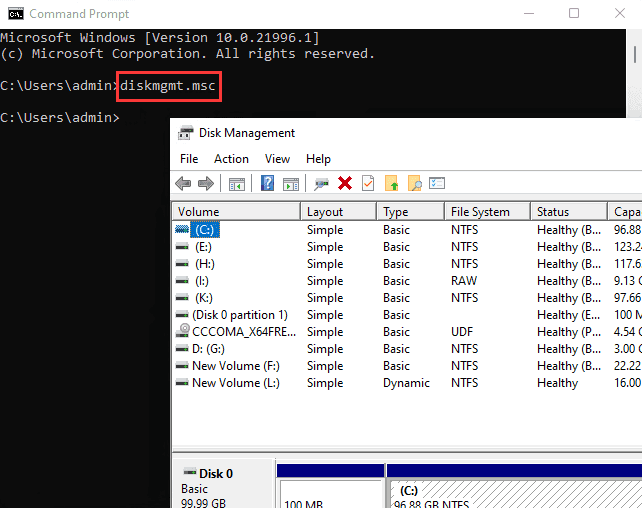
Passo 3. Localize o SSD pela capacidade e pelo modelo, quando essas informações estiverem disponíveis.
Passo 4. Verifique se o disco está online, se possui partições e se existe algum volume sem letra de unidade.
Passo 5. Se houver uma partição íntegra sem letra, considere atribuir uma letra de unidade. Se o disco aparecer como não inicializado ou não alocado e já contiver dados, não inicialize nem formate antes de investigar.
Verifique os drivers de armazenamento
Passo 1. Pressione Windows + X e abra o Gerenciador de Dispositivos.
Passo 2. Expanda as categorias Unidades de disco e Controladores de armazenamento.
Passo 3. Verifique se o SSD aparece e se algum dispositivo apresenta um ícone de aviso.
Passo 4. Consulte o Windows Update e a documentação oficial do computador para verificar se existe um driver compatível.
Passo 5. Instale as atualizações pertinentes e reinicie o computador.
Se o computador utiliza Intel VMD ou RAID, pode ser necessário um driver específico para que o Windows acesse o armazenamento corretamente. Não remova controladores indiscriminadamente nem altere o modo de armazenamento sem preparação.
Como migrar o Windows para outro SSD com o AOMEI Cloner
Se o SSD atual ainda está acessível, mas você deseja substituí-lo por uma unidade nova, a clonagem pode facilitar a transferência do Windows e dos dados. Esse procedimento é útil, por exemplo, quando você pretende atualizar a capacidade de armazenamento ou migrar o sistema para um SSD NVMe compatível.
O AOMEI Cloner oferece recursos de clonagem do sistema, clonagem de disco e clonagem de partições. A clonagem do sistema permite transferir o Windows e as partições relacionadas necessárias para a inicialização. A clonagem de disco copia o conteúdo de uma unidade para outra, enquanto a clonagem de partições permite copiar volumes específicos.
Quando utilizar o AOMEI Cloner?
- Substituir um SSD antigo: migrar o sistema para uma nova unidade quando o disco de origem ainda pode ser acessado de maneira estável.
- Atualizar a capacidade: transferir o Windows e os arquivos para um SSD com mais espaço de armazenamento.
- Migrar o Windows para NVMe: transferir o sistema para uma unidade NVMe compatível com o computador.
- Copiar dados: utilizar a clonagem de disco ou de partição conforme a quantidade de informações que você deseja transferir.
Como clonar o Windows para um novo SSD NVMe
Antes de iniciar, confirme que o SSD de destino é compatível com o computador e está sendo reconhecido. Verifique também se existe espaço suficiente para os dados que serão transferidos. A clonagem pode sobrescrever as informações existentes no destino, portanto, faça uma cópia de segurança dos arquivos que deseja preservar.
Passo 1. Instale e abra o AOMEI Cloner no Windows que você deseja migrar. Confirme se o sistema de origem está acessível e se os arquivos importantes possuem uma cópia de segurança.
Passo 2. Conecte o SSD NVMe de destino ao computador. Se não houver um slot M.2 disponível, utilize um adaptador ou gabinete externo compatível com NVMe. Verifique se a unidade é reconhecida pelo sistema.
Passo 3. Selecione Clonagem do Sistema para transferir o Windows e as partições necessárias para a inicialização. Se desejar copiar todo o conteúdo do disco, incluindo outras partições, selecione Clonagem de Disco.
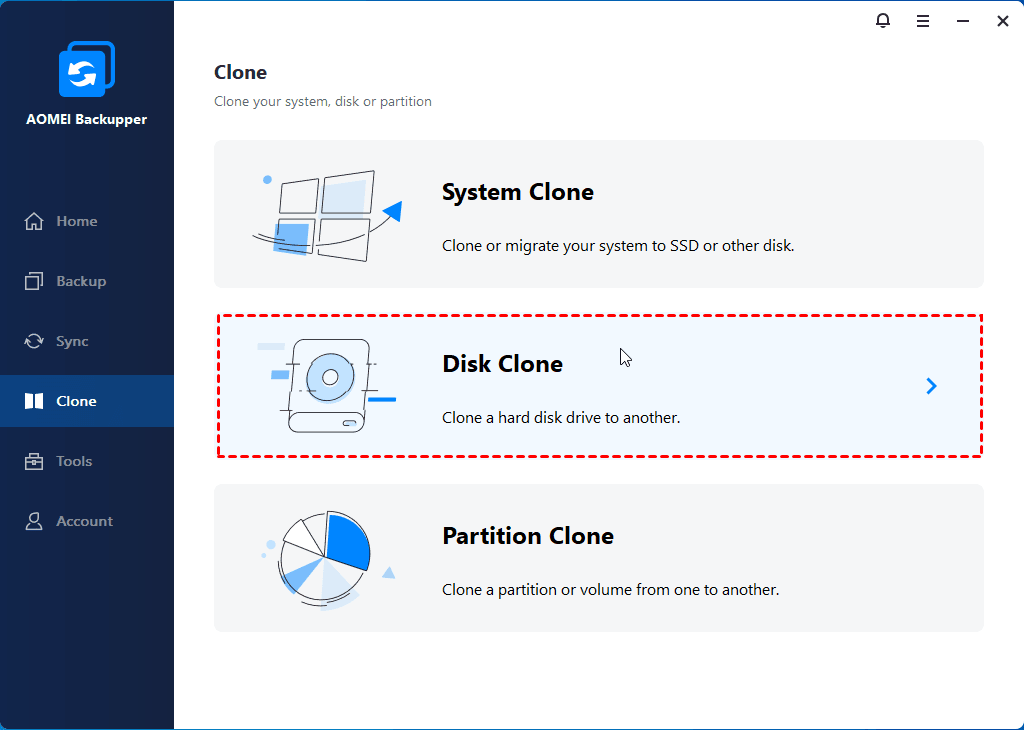
Passo 4. Escolha o SSD NVMe de destino e confira o modelo e a capacidade para evitar selecionar a unidade errada.
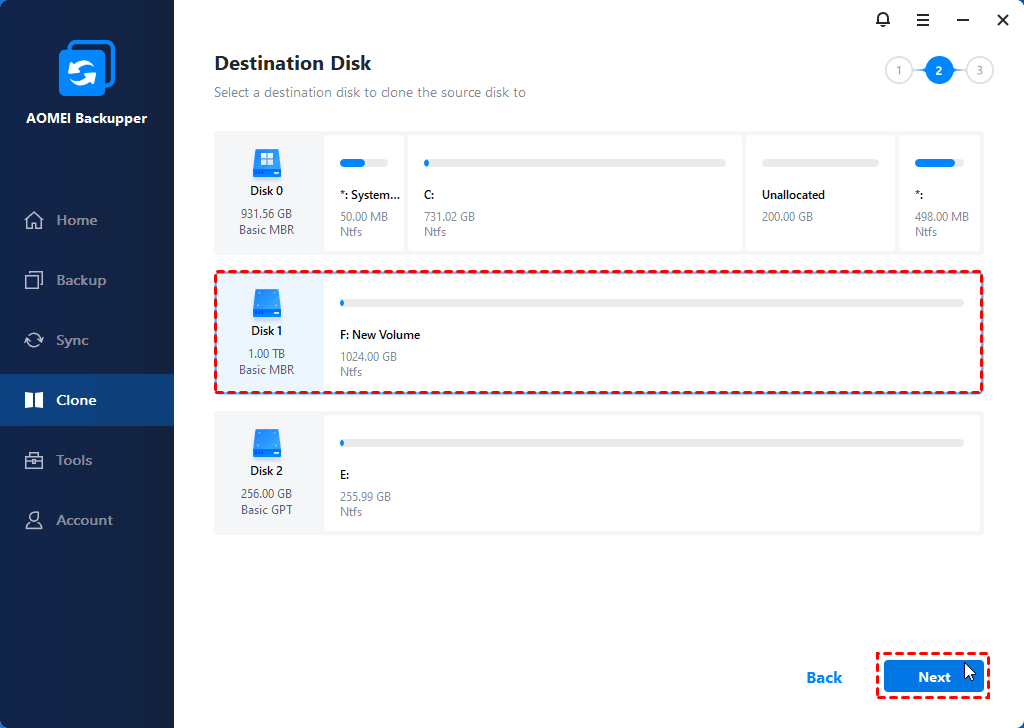
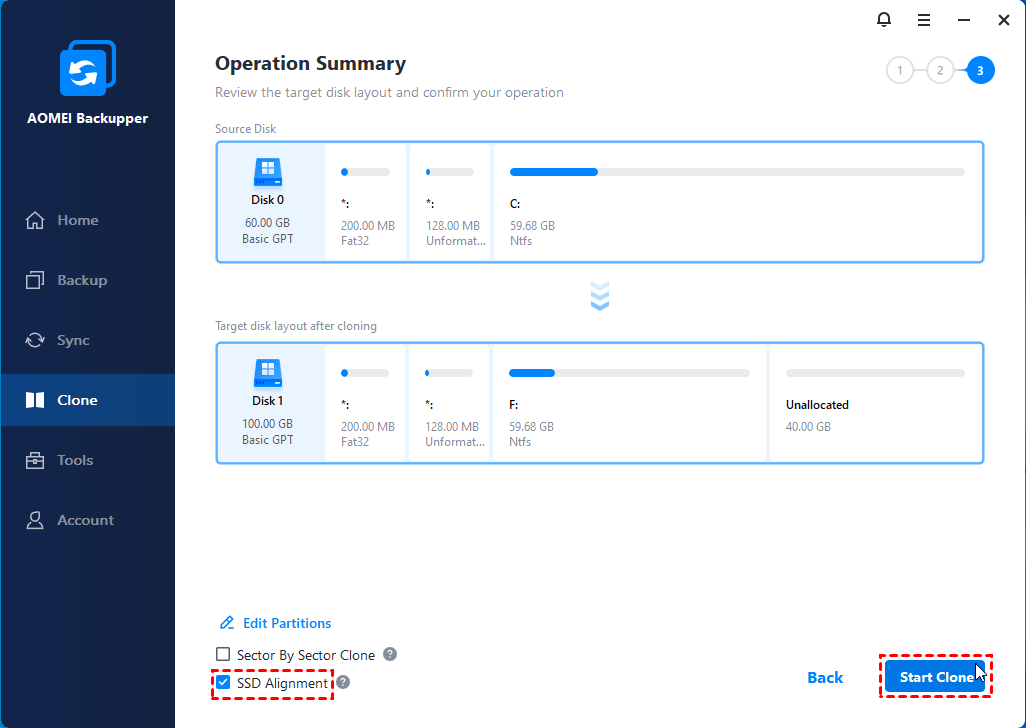
Passo 5. Revise o resumo da operação e as opções de clonagem disponíveis. Se houver a opção de alinhamento de SSD, considere utilizá-la para o disco de destino.
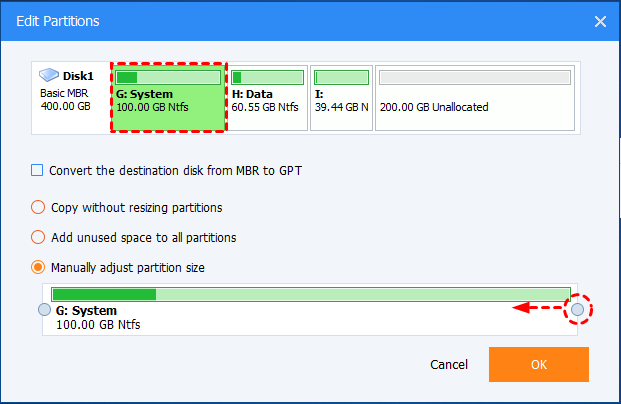
Passo 6. Confirme que o disco de destino não contém arquivos que precisam ser preservados. Depois de verificar todas as informações, clique em Iniciar Clonagem e aguarde a conclusão.
Passo 7. Quando o processo terminar, desligue o computador se precisar instalar o novo SSD internamente. Siga as instruções de segurança e confirme que a unidade está corretamente encaixada.
Passo 8. Ligue o computador e entre na BIOS/UEFI, se necessário, para selecionar o novo SSD ou a entrada Windows Boot Manager correspondente como dispositivo de inicialização.
Passo 9. Salve as alterações e teste a inicialização do Windows. Confirme se o sistema e os arquivos necessários estão disponíveis antes de apagar ou reutilizar a unidade antiga.
Perguntas frequentes sobre SSD M.2 NVMe não reconhecido na BIOS
Conclusão
Quando a BIOS não reconhece SSD M.2 NVMe, comece verificando a instalação física e a compatibilidade do slot. Em seguida, examine os menus de armazenamento da BIOS/UEFI, as configurações do controlador e a versão do firmware. Se o SSD continuar ausente, testá-lo em outro equipamento compatível pode ajudar a identificar a origem do problema.
Se a unidade aparece na BIOS, mas não na lista de inicialização, investigue o Windows Boot Manager e os arquivos de inicialização. Se o SSD é reconhecido pela BIOS, mas não pelo Windows, verifique o Gerenciamento de Disco, o Gerenciador de Dispositivos e os drivers de armazenamento.
Por fim, evite inicializar ou formatar uma unidade que contém arquivos importantes antes de compreender a causa da falha. Depois de confirmar que o SSD de origem está acessível e que a nova unidade funciona corretamente, o AOMEI Cloner pode facilitar a migração do Windows para outro SSD compatível.

AOMEI Backupper
Software de backup para Windows poderoso e confiável para proteção de dados e clonagem de disco no Windows 11/10/8.1/8/7.
Windows 11/10/8.1/8/7
Mais informações