



Clonar sistema operacional para SSD | Migre o Windows com Segurança
Aprenda como clonar sistema operacional para ssd de forma segura utilizando o recurso System Clone do AOMEI Backupper. Migre o Windows sem reinstalar o sistema e reduza o tempo de configuração do novo SSD.

Por Yvonne Atualizado em 10/07/2026


Por que migrar o Windows para um SSD?
Se você comprou um SSD novo e deseja aproveitar todo o desempenho dele, a melhor alternativa é clonar sistema operacional para ssd. Dessa forma, o Windows, os aplicativos instalados e suas configurações permanecem exatamente como estavam, evitando o trabalho de reinstalar tudo do zero.
Mesmo computadores relativamente antigos podem apresentar uma melhora significativa após a instalação de um SSD. Isso acontece porque unidades de estado sólido oferecem velocidades muito superiores às dos discos rígidos mecânicos.
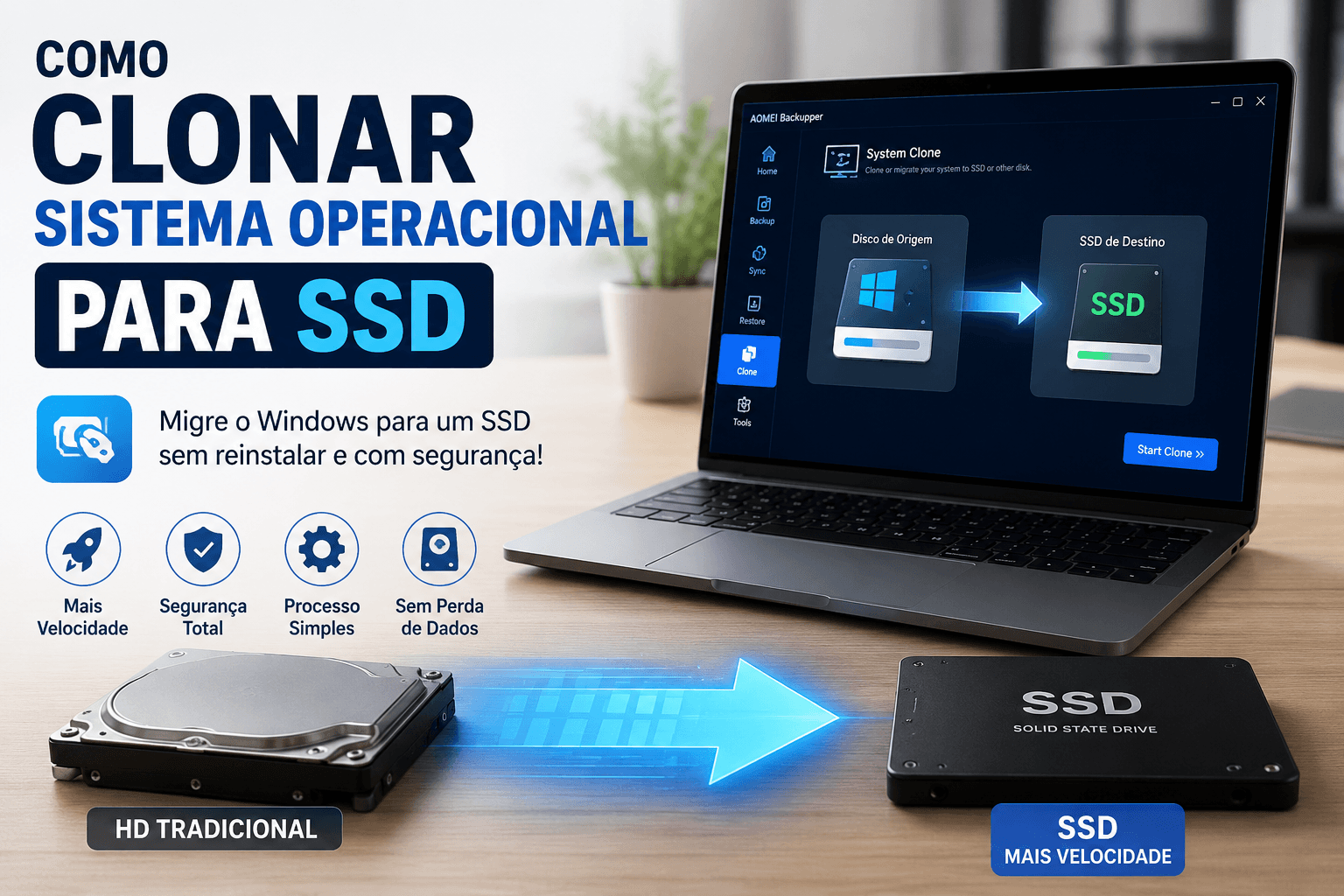
Entre os principais benefícios estão:
- Inicialização do Windows em menos tempo.
- Abertura mais rápida de programas.
- Carregamento acelerado de jogos.
- Melhor desempenho em multitarefas.
- Maior resistência contra impactos físicos.
- Funcionamento mais silencioso.
- Menor consumo de energia, especialmente em notebooks.
Para quem trabalha com edição de vídeos, desenvolvimento de software ou utiliza máquinas virtuais, a substituição do HDD por um SSD pode reduzir significativamente o tempo de espera durante as atividades diárias.
Quando vale a pena clonar o sistema em vez de reinstalar o Windows?
Embora uma instalação limpa seja útil em algumas situações, ela exige tempo para reinstalar aplicativos, restaurar arquivos e configurar novamente todo o ambiente de trabalho.
Já a clonagem é recomendada quando o objetivo é apenas trocar o dispositivo de armazenamento mantendo exatamente o mesmo ambiente utilizado anteriormente.
Esse método costuma ser ideal quando você deseja:
- Substituir um HDD por um SSD.
- Atualizar para um SSD NVMe maior.
- Trocar um SSD antigo por outro com maior capacidade.
- Evitar reinstalar o Windows.
- Manter licenças e programas instalados.
- Continuar trabalhando imediatamente após a troca do disco.
O que preparar antes da clonagem
Antes de iniciar o processo, alguns cuidados ajudam a evitar problemas durante a migração.
1. Verifique a capacidade do SSD
O SSD de destino deve possuir espaço suficiente para armazenar todos os dados utilizados na partição do sistema. Caso utilize clonagem inteligente, normalmente não é necessário que o novo SSD tenha exatamente a mesma capacidade do disco original, desde que comporte os dados existentes.
2. Conecte corretamente o SSD
Em computadores desktop, o SSD pode ser conectado diretamente por uma porta SATA ou por um slot M.2 compatível. Em notebooks, pode ser necessário utilizar um adaptador USB para SATA ou um gabinete externo durante a clonagem.
3. Faça backup dos arquivos importantes
Embora a clonagem seja um procedimento seguro quando realizada corretamente, sempre existe a possibilidade de interrupções inesperadas, como falhas de energia ou problemas de hardware.
Faça backup completo antes de qualquer operação de clonagem e teste a inicialização do novo disco para garantir que todos os dados estão corretos.
4. Atualize o Windows
Executar as atualizações disponíveis antes da migração pode reduzir incompatibilidades relacionadas ao processo de inicialização após a troca do disco.
Como clonar sistema operacional para ssd usando o AOMEI Backupper
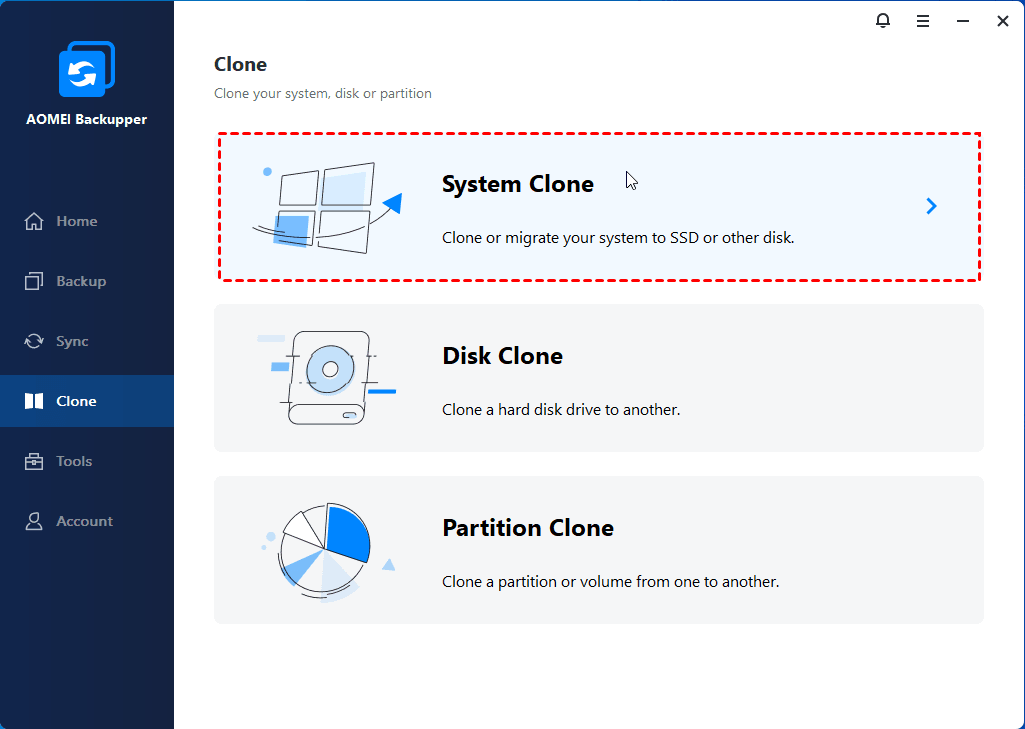
O recurso System Clone do AOMEI Backupper foi desenvolvido para migrar apenas o sistema operacional, incluindo o Windows, aplicativos instalados, arquivos de inicialização e configurações necessárias para que o computador funcione normalmente após a troca do disco.
A interface é intuitiva, tornando o processo acessível até mesmo para usuários que nunca realizaram uma migração de sistema.
Passo 1. Instale e abra o AOMEI Backupper
Baixe e instale o AOMEI Backupper no computador onde o Windows está instalado. Em seguida, conecte o novo SSD ao computador e confirme que ele foi reconhecido pelo Windows.
Passo 2. Selecione System Clone
Na barra lateral, clique em Clone e escolha System Clone. O programa identificará automaticamente todas as partições necessárias para que o Windows seja inicializado corretamente.
Isso reduz o risco de esquecer partições importantes, como EFI ou Recuperação, algo que pode acontecer em procedimentos manuais.
Passo 3. Escolha o SSD como destino
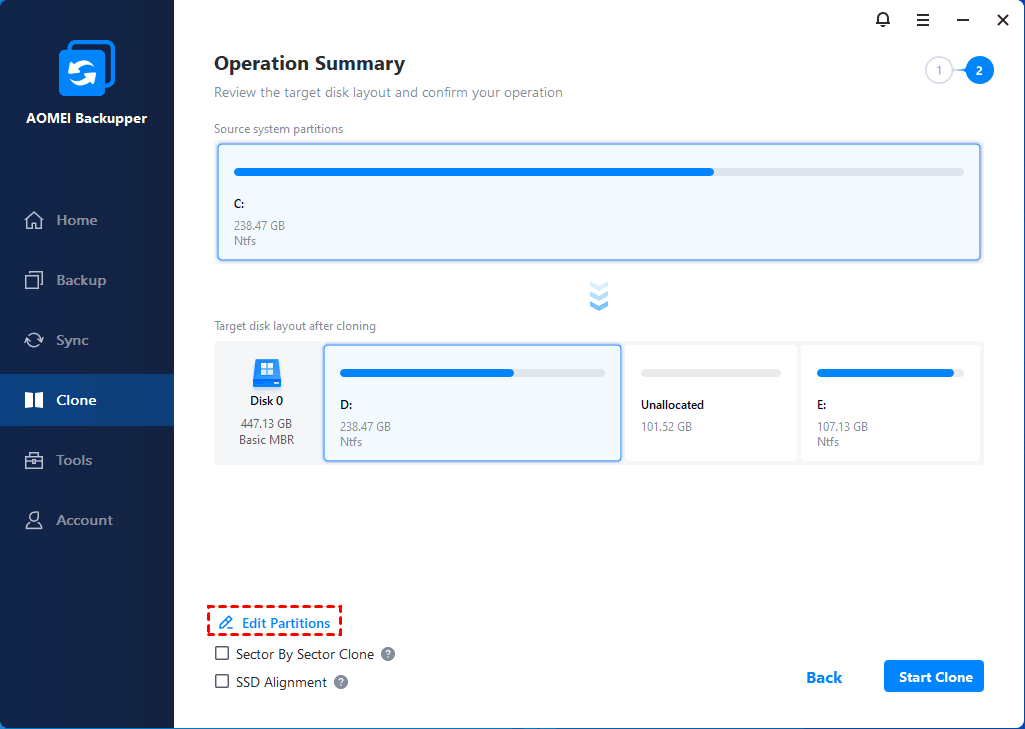
Selecione o SSD conectado como disco de destino. Caso existam arquivos importantes nele, faça uma cópia antes de continuar, pois os dados poderão ser sobrescritos durante a clonagem. Verifique cuidadosamente se escolheu o disco correto antes de prosseguir.
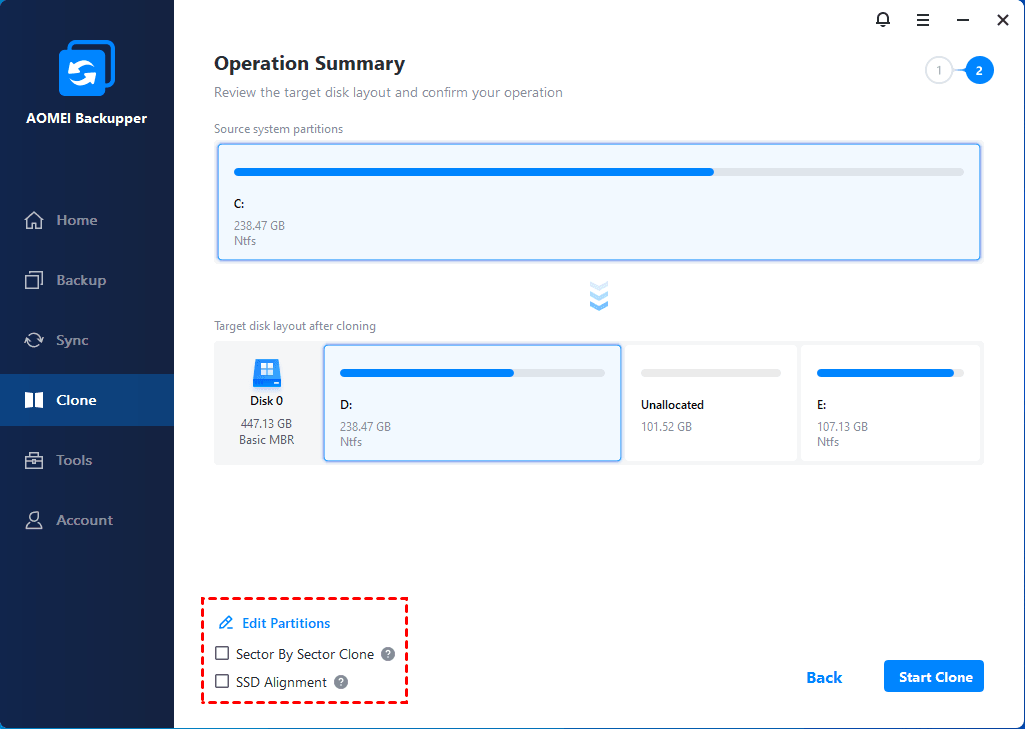
Passo 4. Ative o alinhamento para SSD
Antes de iniciar a clonagem, marque a opção SSD Alignment. Esse recurso otimiza o alinhamento das partições para melhorar o desempenho e aumentar a vida útil do SSD.
Esse ajuste é especialmente importante para quem está migrando de um HDD tradicional para um SSD SATA ou NVMe.
Passo 5. Inicie a clonagem
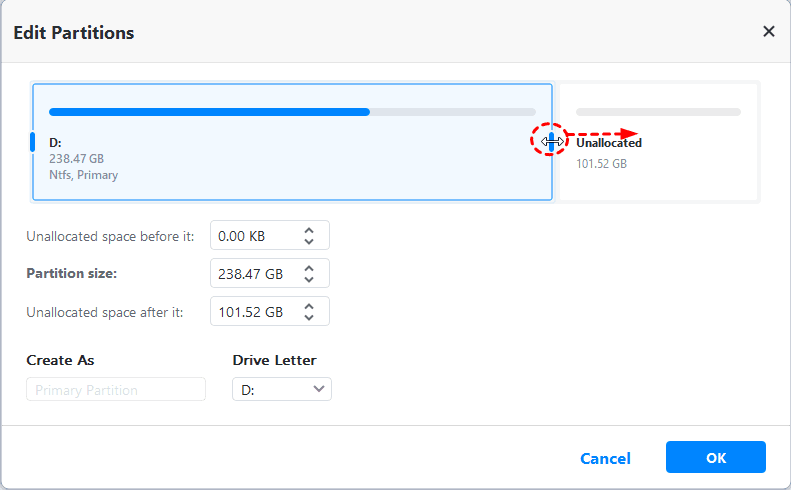
Clique em Start Clone para iniciar o processo. O tempo necessário depende da quantidade de dados armazenados e da velocidade dos discos envolvidos.
Durante a clonagem, evite desligar o computador ou desconectar qualquer unidade de armazenamento.
Como inicializar o computador pelo novo SSD
Depois que a clonagem for concluída, é necessário configurar o computador para iniciar pelo SSD.
Existem duas maneiras comuns de fazer isso:
- Substituir fisicamente o HDD antigo pelo SSD.
- Entrar na BIOS ou UEFI e definir o SSD como primeiro dispositivo de inicialização.
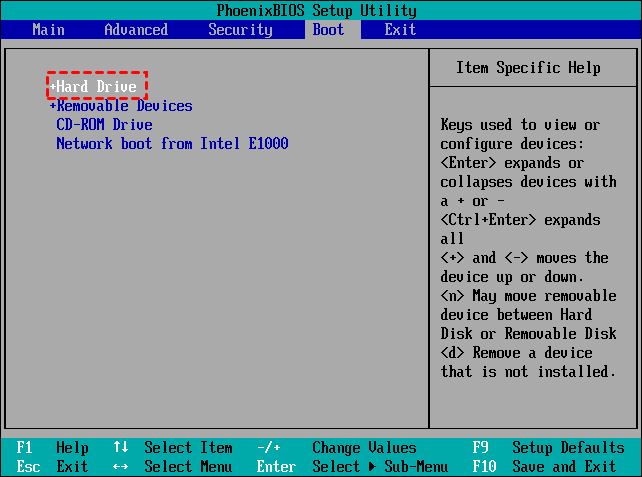
Após reiniciar o computador, confirme se o Windows inicia normalmente e verifique se todos os programas e arquivos continuam disponíveis.
Embora o processo seja relativamente simples, algumas boas práticas ajudam a evitar problemas e aumentam as chances de sucesso.
- Feche programas que estejam utilizando muitos arquivos.
- Desative temporariamente softwares que possam interferir no acesso ao disco, caso necessário.
- Verifique a integridade do SSD antes da migração.
- Utilize cabos SATA ou adaptadores USB de boa qualidade.
- Certifique-se de que o computador esteja conectado à energia durante toda a operação.
- Após finalizar, teste o boot do SSD antes de formatar ou remover o disco antigo.
Perguntas frequentes sobre clonar sistema operacional para ssd
Conclusão
Se o objetivo é atualizar o computador sem perder tempo reinstalando o Windows, clonar sistema operacional para ssd é uma das soluções mais práticas. Utilizando o recurso System Clone do AOMEI Backupper, é possível migrar o sistema de forma segura, preservar aplicativos e configurações e aproveitar todo o desempenho do novo SSD com muito mais rapidez.

AOMEI Backupper
Software de backup gratuito, simples e inteligente para o Windows, para proteger seu sistema operacional e seus dados no Windows 11, 10, 8.1, 8 e 7.
Windows 11/10/8.1/8/7
Mais informações