



Clonar SSD para SSD com AOMEI Backupper | Guia Seguro
Atualizar para um SSD mais rápido ou com maior capacidade não precisa ser complicado. Se você deseja **Clonar SSD para SSD ** sem reinstalar o Windows, perder programas ou copiar arquivos manualmente, a clonagem é a solução mais prática. Neste guia, você aprenderá como migrar todo o sistema para um novo SSD usando o AOMEI Backupper.

Por Yvonne Atualizado em 10/07/2026


Clonar SSD para SSD sem Perder Dados nem Reinstalar o Windows
Quer trocar um SSD pequeno por um maior, ou apenas substituir uma unidade que já deu sinais de idade, sem passar horas reinstalando o Windows e os programas? A resposta mais direta é clonar SSD para SSD: o processo copia o sistema operacional, os aplicativos e os arquivos pessoais do disco atual para o novo, deixando tudo pronto para uso assim que o SSD for instalado. Neste guia, mostramos como fazer isso com o AOMEI Backupper, quais cuidados tomar antes de começar e como resolver os problemas mais comuns depois da clonagem.
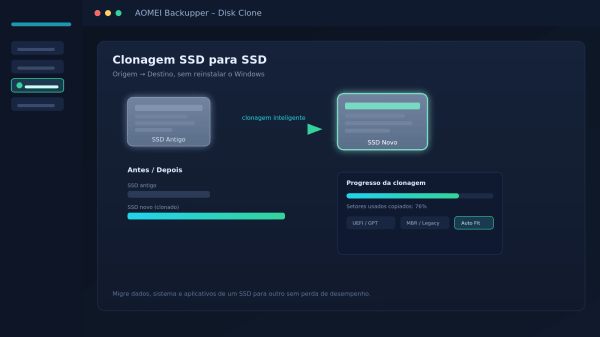
O que significa clonar SSD para SSD
Clonar SSD para SSD é criar uma cópia completa e idêntica de um disco de estado sólido em outro, incluindo o sistema operacional, as partições, os programas instalados e os dados salvos. Ao final do processo, o novo SSD assume o lugar do antigo e o computador continua funcionando exatamente como antes, sem qualquer reinstalação.
Isso é diferente de simplesmente copiar arquivos de uma pasta para outra. A clonagem replica a estrutura do disco inteiro, incluindo a partição de sistema e a partição de recuperação, então o SSD de destino também fica inicializável. É esse detalhe que separa um disco novo que liga sozinho de outro em que é preciso reconfigurar tudo manualmente.
Na prática, essa necessidade aparece em cenários comuns: um SSD de 250 GB que ficou pequeno depois de anos de uso, um SSD SATA que perdeu desempenho e vai ser trocado por um NVMe, ou uma máquina de trabalho que precisa de mais espaço sem parar a operação por um dia inteiro reinstalando tudo.
Antes de clonar: o que preparar
● Um SSD de destino com capacidade suficiente. O espaço usado no disco de origem precisa caber no novo SSD; se a migração for para uma unidade menor, verifique o espaço realmente ocupado, não apenas a capacidade total do disco.
● Uma forma de conectar os dois discos ao mesmo tempo. Em desktops, basta usar uma porta SATA ou M.2 livre na placa-mãe. Em notebooks, que normalmente têm um único slot de armazenamento, é necessário um gabinete externo ou adaptador SATA/M.2 para USB.
● Conferir o disco de destino. Se ele já tiver dados, eles serão substituídos durante a clonagem, então vale checar se não há nada ali que ainda precise ser salvo em outro lugar.
Faça backup completo antes de qualquer operação de clonagem e teste a inicialização do novo disco para garantir que todos os dados estão corretos.
Como clonar SSD para SSD passo a passo
Com o SSD de destino conectado ao computador, o processo de clonar SSD para SSD com o AOMEI Backupper segue esta sequência: Baixe e instale o AOMEI Backupper.
1. Baixe e instale o AOMEI Backupper
Baixe o AOMEI Backupper e instale-o normalmente no Windows. Depois de aberto, o programa reconhece automaticamente os discos conectados ao computador, incluindo SSDs internos e unidades externas via USB.
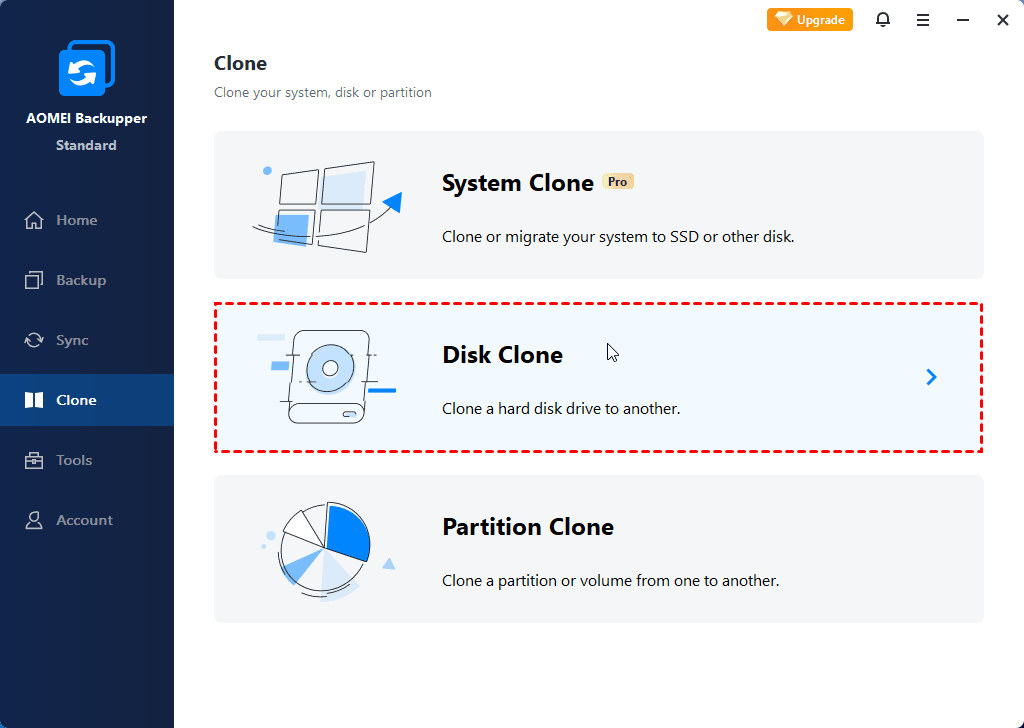
2. Selecione a função Disk Clone
No menu principal, acesse a seção de clonagem e escolha Disk Clone, a função voltada para copiar um disco inteiro de uma vez. Se o objetivo for migrar apenas o sistema operacional para um SSD menor e mais rápido, o recurso System Clone costuma ser a opção mais direta; já para transferir somente uma unidade de dados específica, existe a função de clonar uma partição específica.
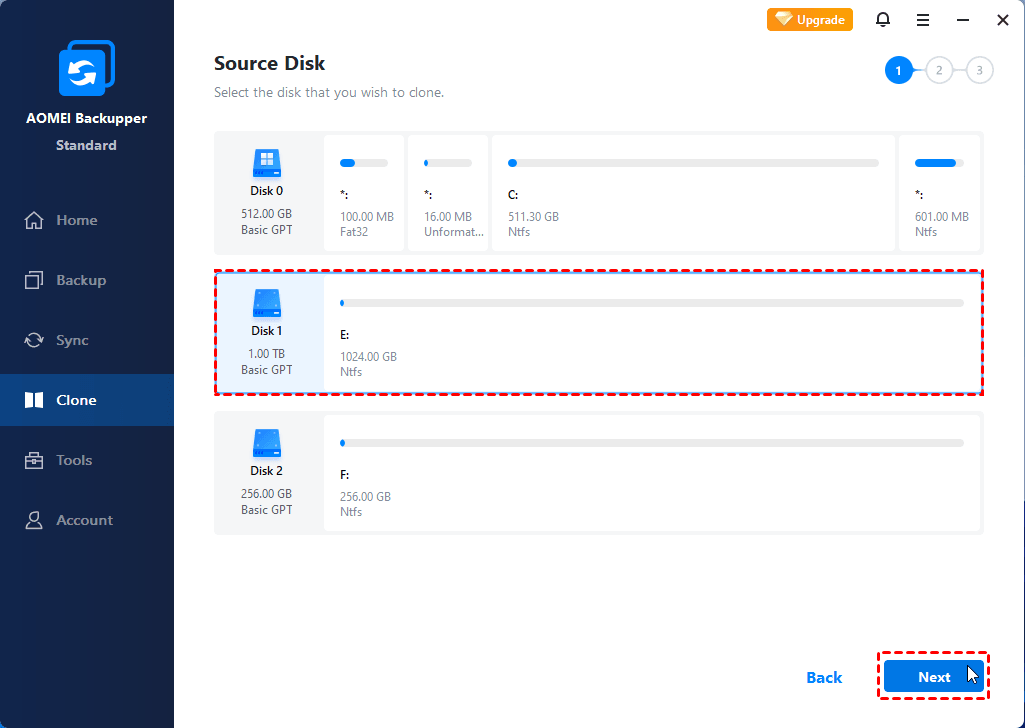
3. Escolha o SSD de origem e o SSD de destino
Selecione o SSD atual como disco de origem e o novo SSD como disco de destino. Confira os dois discos na tela antes de avançar: essa etapa apaga todo o conteúdo do disco de destino, então um clique errado pode custar dados que ainda não foram copiados.
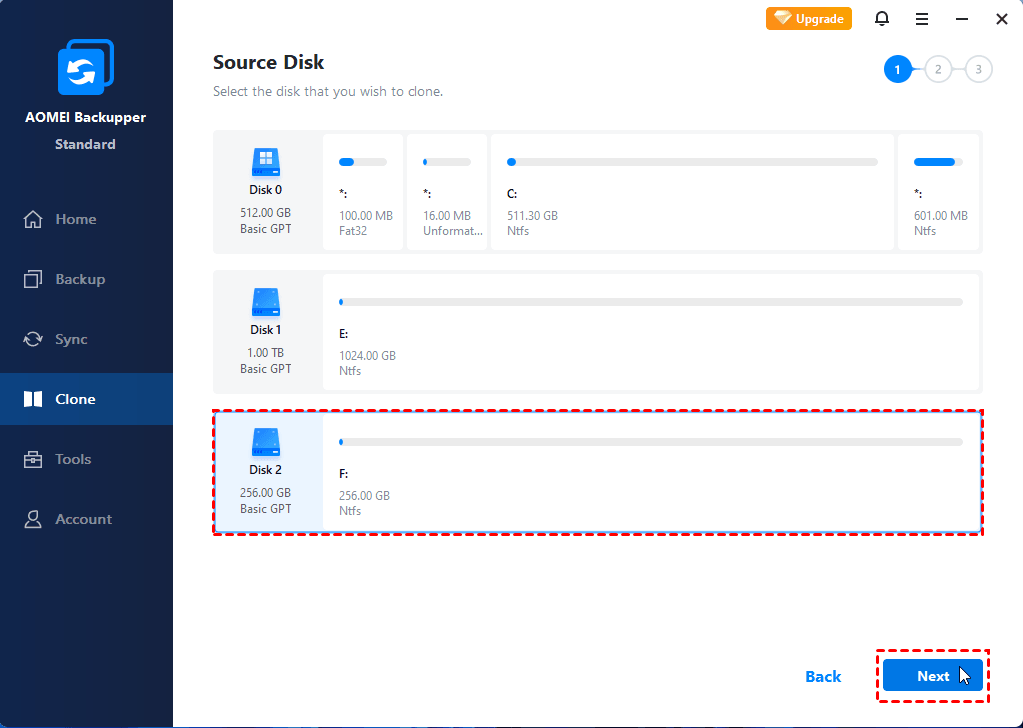
4. Configure o layout do disco
Nessa etapa é possível escolher como o layout de partições será replicado no novo SSD: manter o mesmo layout do disco de origem, ajustar automaticamente ao tamanho do disco de destino ou editar manualmente o tamanho de cada partição. Para a maioria dos usuários que estão trocando por um SSD maior, o ajuste automático aproveita bem o espaço extra sem exigir configuração manual, graças à clonagem inteligente que transfere apenas os setores usados.
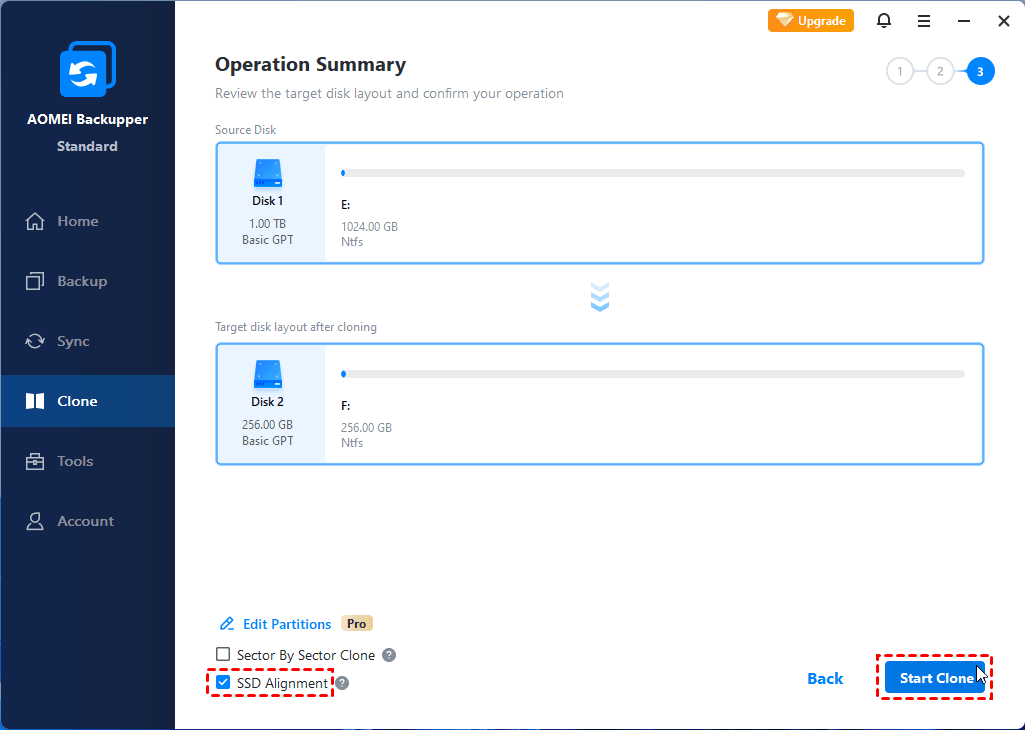
5. Execute a clonagem e aguarde a conclusão
Revise as configurações e inicie a clonagem. O tempo total varia de poucos minutos a algumas horas, dependendo da quantidade de dados e da velocidade das interfaces dos discos envolvidos, como SATA ou NVMe. Evite usar o computador para tarefas pesadas durante o processo e não desconecte nenhum dos discos antes da confirmação de que a clonagem terminou.
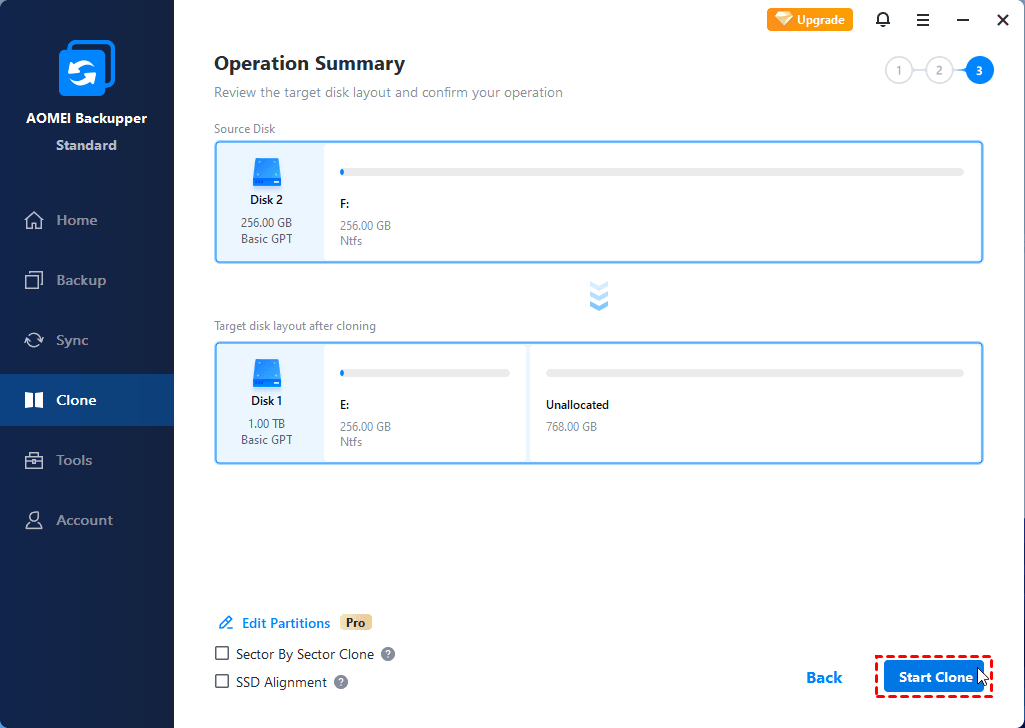
6. Ajuste o boot no BIOS/UEFI e verifique o novo SSD
Depois da clonagem, desligue o computador, instale o novo SSD no lugar definitivo (ou mantenha apenas ele conectado, se for o caso) e entre na BIOS/UEFI pressionando a tecla indicada na tela de inicialização, geralmente F2, F10, F12 ou Del. Na seção Boot, defina o SSD clonado como primeira opção de inicialização, salve e reinicie. Se o Windows abrir normalmente e os programas continuarem funcionando, a clonagem foi bem-sucedida.
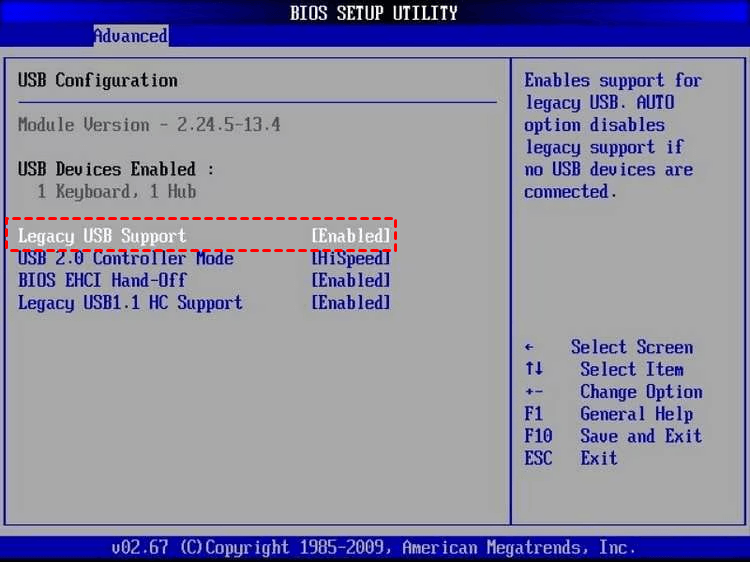
- Dicas para evitar problemas na clonagem:
- MBR e GPT precisam ser compatíveis. Se o disco de origem usa o padrão MBR e o de destino está inicializado como GPT (ou o contrário), o computador pode não conseguir iniciar depois da troca. Verifique o estilo de partição de ambos os discos antes de clonar.
- Confira o alinhamento das partições. Depois da clonagem, é possível checar se o SSD ficou bem configurado usando o utilitário diskpart do Windows; um SSD mal alinhado tende a perder desempenho com o tempo. ●Se o computador não iniciar pelo novo disco, teste a conexão direta via cabo SATA em vez de um gabinete USB e confira novamente a ordem de boot na BIOS/UEFI.
- Discos com muitos setores defeituosos merecem cuidado extra: antes de clonar, faça um backup seletivo dos arquivos mais importantes para não depender só da cópia automática.
Quem se beneficia de clonar SSD para SSD
Usuários comuns de PC, ao trocar um SSD pequeno por um maior sem perder configurações e programas já instalados.
Profissionais de TI, ao atualizar várias máquinas de uma empresa sem repetir a instalação manual de sistema e software em cada uma delas.
Pequenas empresas, que preservam licenças, configurações e ambientes de trabalho já ajustados durante a troca de hardware. Gamers, que precisam de mais espaço para jogos pesados sem perder saves e configurações locais.
Criadores de conteúdo, que lidam com arquivos grandes de vídeo e edição e se beneficiam de SSDs mais rápidos com a mesma estrutura de trabalho já pronta.
Conclusão
Clonar SSD para SSD deixa de ser um processo complicado quando os passos são seguidos na ordem certa: preparar os discos, escolher a função adequada no AOMEI Backupper e conferir o boot depois da clonagem. Em resumo, o caminho mais seguro é sempre o mesmo — verificar o espaço do disco de destino, fazer backup antes de começar, usar o Disk Clone para copiar tudo de uma vez e ajustar a ordem de boot na BIOS/UEFI ao final. Seguindo esse roteiro, a troca de disco vira apenas mais uma atualização de hardware, sem o incômodo de reinstalar o Windows do zero.
Perguntas frequentes

AOMEI Backupper
Software de backup gratuito, simples e inteligente para o Windows, para proteger seu sistema operacional e seus dados no Windows 11, 10, 8.1, 8 e 7.
Windows 11/10/8.1/8/7
Mais informações