



Como clonar SSD M2 para SSD M2 sem reinstalar o Windows
Este guia mostra como preparar, executar e validar a clonagem de um SSD M.2 para outro SSD M.2 no Windows. A ideia é ajudar quem vai trocar um SSD pequeno, migrar de SATA M.2 para NVMe ou manter o sistema exatamente como está, sem reinstalar programas. Você verá os cuidados antes da cópia, o passo a passo com AOMEI Backupper, pontos de compatibilidade e o que fazer se o novo disco não iniciar.

Por Yvonne Atualizado em 08/07/2026


Como clonar ssd m2 para ssd m2: resposta rápida
Para clonar SSD M2 para SSD M2, conecte os dois discos ao computador, faça um backup dos arquivos importantes, abra uma ferramenta de clonagem, escolha o SSD M.2 antigo como origem e o novo SSD M.2 como destino, ative a otimização para SSD e inicie a cópia. Depois, altere a ordem de boot na BIOS/UEFI ou substitua fisicamente o disco antigo pelo novo.
Esse processo é útil quando você quer manter Windows, aplicativos, licenças locais, jogos, pastas e configurações sem passar por uma instalação limpa. Em vez de copiar arquivos manualmente, a clonagem replica a estrutura necessária para que o sistema inicialize no novo SSD. O AOMEI Backupper entra aqui como uma opção prática para usuários de Windows que precisam de um fluxo guiado de Clonar Disco, com suporte a clonagem inteligente e cenários UEFI/GPT ou MBR.

Antes de começar, confirme se o SSD novo é compatível
O formato M.2 descreve o encaixe físico, mas não garante que todo SSD M.2 funcione em qualquer placa-mãe. Há modelos M.2 SATA e M.2 NVMe, além de diferenças de chaveamento, tamanho e suporte do firmware. Se o computador tem apenas um slot M.2, você também vai precisar de um adaptador USB para NVMe ou SATA M.2, conforme o tipo do disco.
|
Item |
O que verificar |
Por que importa |
|
Tipo do SSD |
NVMe/PCIe ou SATA M.2 |
Um case USB NVMe não lê SSD M.2 SATA, e o contrário também pode falhar. |
|
Capacidade |
Destino igual ou maior que os dados usados |
A clonagem inteligente pode migrar para disco menor, mas os dados usados precisam caber. |
|
Partição |
GPT/UEFI ou MBR/Legacy |
O modo de boot precisa combinar com a instalação do Windows. |
|
Slot físico |
2280, 2242 ou outro tamanho |
O SSD deve encaixar e ser fixado corretamente na placa-mãe ou notebook. |
|
Temperatura |
Dissipador ou boa ventilação |
Clonagens longas podem aquecer SSDs NVMe em gabinetes externos. |
Checklist de preparação para evitar perda de dados
Clonar disco é uma operação de baixo risco quando a origem e o destino estão corretos, mas o destino geralmente será sobrescrito. Por isso, a preparação vale mais do que tentar corrigir um erro depois.
- Faça backup completo antes de qualquer operação de clonagem e teste a inicialização do novo disco para garantir que todos os dados estão corretos.
- Remova arquivos temporários e esvazie a lixeira para reduzir o volume copiado.
- Confirme no Gerenciamento de Disco do Windows qual unidade é a origem e qual é o destino.
- Desative suspensão automática durante a clonagem, principalmente em notebooks.
- Se houver BitLocker ou outra criptografia, tenha a chave de recuperação em mãos antes de reiniciar.
- Não apague o SSD antigo até iniciar o Windows pelo novo SSD e verificar arquivos importantes.
Passo a passo para clonar SSD M.2 para outro SSD M.2
O caminho abaixo cobre o cenário mais comum: trocar um SSD M.2 antigo por outro maior ou mais rápido, mantendo o Windows. Se o computador tem dois slots M.2, instale o novo SSD no segundo slot. Se tem apenas um, conecte o novo SSD por um adaptador USB apropriado.
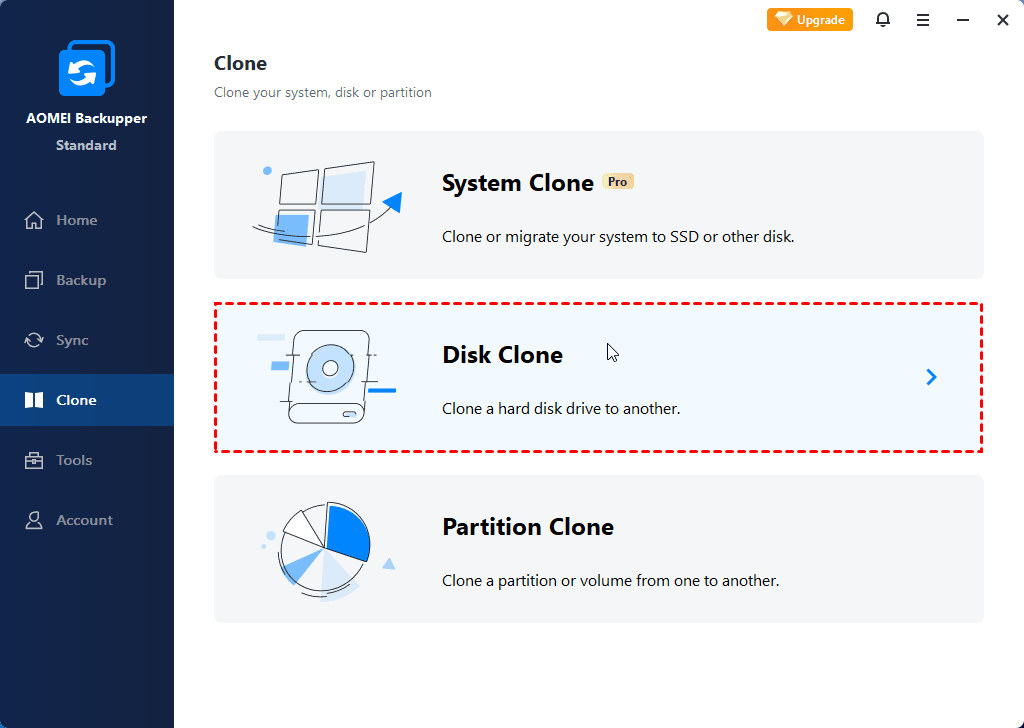
- Instale e abra o AOMEI Backupper: Baixe o AOMEI Backupper no site oficial e abra o programa no Windows. Para migrar um disco inteiro, use a função Clonar Disco; para mover apenas a instalação do Windows, a função Clonar Sistema pode ser mais adequada em edições que oferecem esse recurso.
- Escolha o SSD M.2 de origem: Selecione o SSD antigo, onde estão o Windows, os programas e os dados que você quer manter. Confira o tamanho, a marca e as partições antes de avançar.
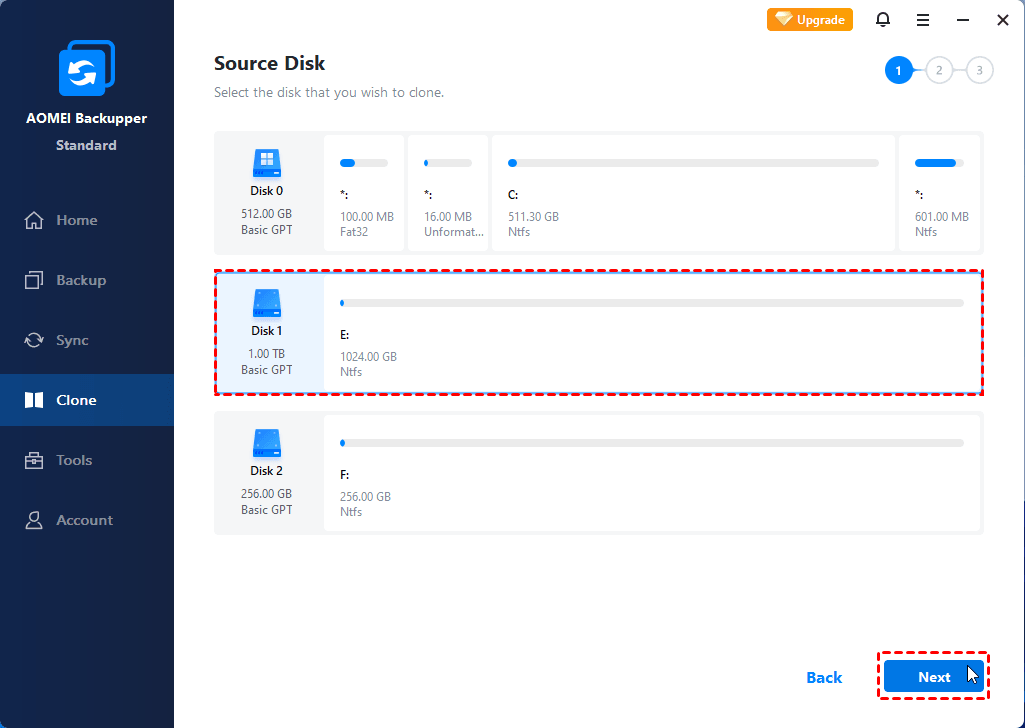
- Escolha o SSD M.2 de destino: Selecione o novo SSD. Tudo que estiver nele pode ser apagado durante a clonagem, então confirme se não há arquivos únicos nesse disco.
- Ative a otimização para SSD: Use a opção de alinhamento ou otimização para SSD quando disponível. Isso ajuda o novo disco a trabalhar com melhor organização de blocos.
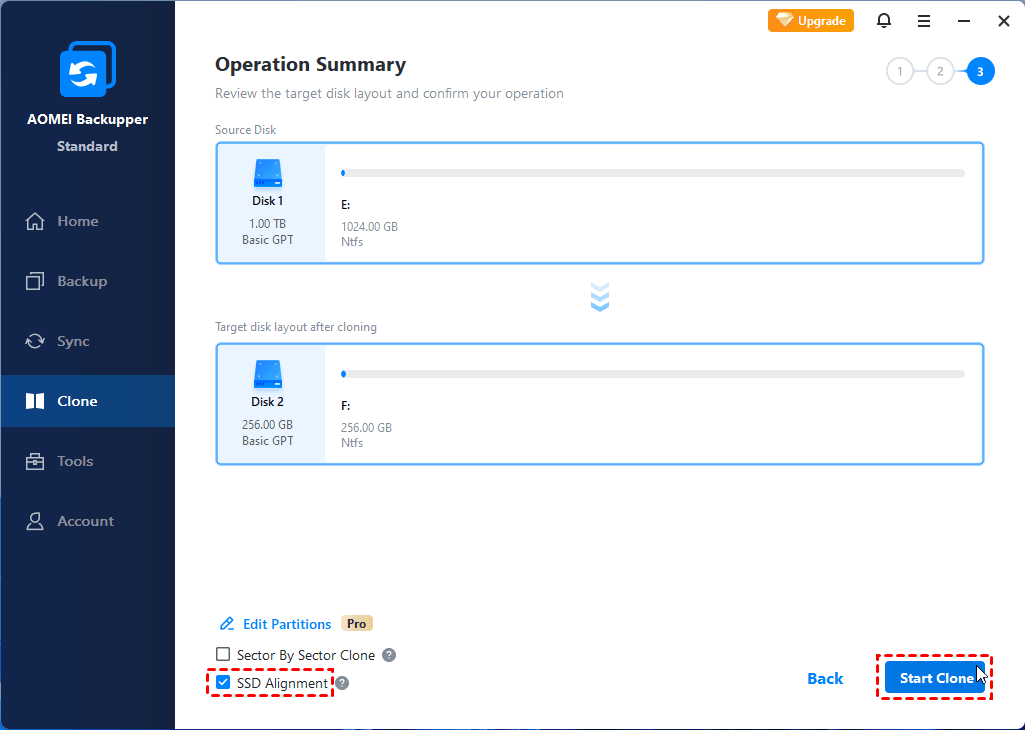
- Revise o resumo da operação: Verifique origem, destino e layout das partições. Se estiver migrando para um SSD maior, ajuste o uso do espaço livre conforme a opção oferecida pelo assistente.
- Inicie a clonagem e aguarde: Mantenha o computador ligado. Evite abrir jogos, editores de vídeo ou tarefas pesadas durante a cópia.
- Inicialize pelo novo SSD: Após concluir, entre na BIOS/UEFI e coloque o novo SSD como primeiro disco de inicialização, ou substitua fisicamente o SSD antigo pelo novo.
Quando usar Clonar Disco, Clonar Sistema ou Clonar Partição
A escolha da função depende do que você precisa mover. Para a busca como clonar ssd m2 para ssd m2, a opção mais direta costuma ser Clonar Disco, porque copia todas as partições do SSD antigo para o novo. Ainda assim, há casos em que outra função faz mais sentido.
|
Função |
Use quando |
Observação prática |
|
Clonar Disco |
Você quer transferir o SSD inteiro para outro SSD M.2. |
Boa escolha para upgrade de capacidade ou troca de unidade principal. |
|
Clonar Sistema |
Você quer migrar apenas o Windows e as partições de boot. |
Útil quando o novo SSD não deve receber todas as partições de dados. |
|
Clonar Partição |
Você quer copiar uma unidade ou volume específico. |
Serve para mover dados de uma partição sem replicar o disco completo. |
Cuidados com boot, GPT, MBR e ordem de inicialização
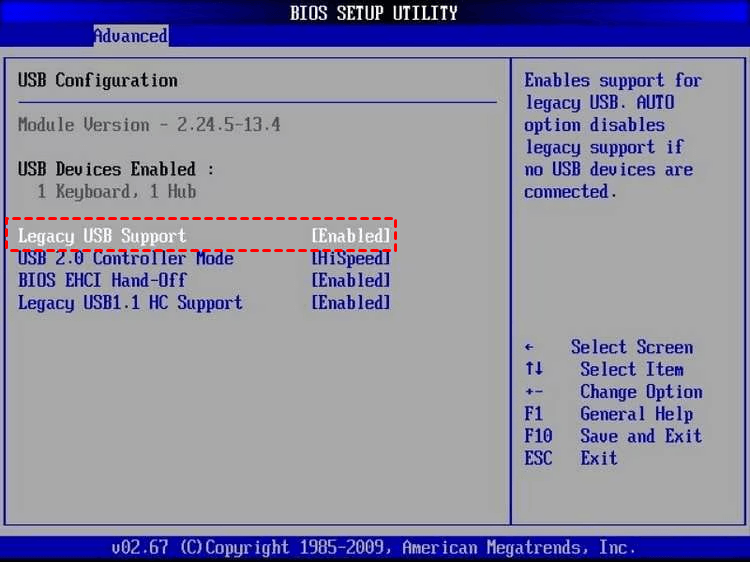
Muitos problemas depois da clonagem não vêm da cópia em si, mas da ordem de boot ou do modo de inicialização. Um Windows instalado em GPT normalmente inicializa em UEFI. Um disco MBR costuma depender do modo Legacy/CSM. Ao trocar o SSD, mantenha o mesmo modo usado pelo disco antigo, a menos que você saiba exatamente que está convertendo o esquema de partição.
Se o novo SSD aparece no Windows, mas não inicializa, entre na BIOS/UEFI e confira se ele está listado como primeiro dispositivo. Em notebooks com dois SSDs, desligue temporariamente o SSD antigo ou mude a prioridade para evitar que o sistema continue iniciando pela unidade anterior.
Problemas comuns depois de clonar SSD M.2
|
Sintoma |
Causa provável |
Como resolver |
|
Novo SSD não aparece |
Adaptador incompatível, slot desativado ou SSD mal encaixado |
Teste outro case, confira NVMe/SATA e verifique o encaixe físico. |
|
Windows inicia pelo SSD antigo |
Ordem de boot não foi alterada |
Mude a prioridade na BIOS/UEFI ou remova temporariamente o disco antigo. |
|
Erro de boot |
Modo UEFI/Legacy incompatível |
Use o mesmo modo do disco original e verifique se as partições de boot foram copiadas. |
|
Espaço não alocado no SSD maior |
Partições mantiveram tamanho original |
Expanda a partição no Gerenciamento de Disco ou ajuste o layout no assistente. |
|
Clonagem muito lenta |
Case USB limitado, aquecimento ou cabo instável |
Use porta USB mais rápida, melhore ventilação e evite hubs. |
Por que usar o AOMEI Backupper nesse tipo de migração
A clonagem de SSD M.2 exige atenção porque o erro mais caro é escolher o disco errado como destino. Um assistente visual reduz esse risco ao mostrar origem, destino e resumo da operação antes da execução. O AOMEI Backupper também é útil quando você precisa migrar para SSD sem reinstalar Windows, preservar aplicativos e lidar com discos de tamanhos diferentes por meio da clonagem inteligente.
- Clonagem inteligente para copiar apenas setores usados quando o cenário permite.
- Fluxo guiado para Clonar Disco, Clonar Sistema e Clonar Partição, conforme a necessidade.
- Suporte a ambientes Windows 11/10/8.1/8/7 e Windows Server em edições adequadas.
- Compatibilidade com sistemas de arquivos como FAT16, FAT32, NTFS, ReFS, Ext2/3 e ExFAT.
A ferramenta não substitui uma revisão manual: se o SSD antigo tem erros físicos, criptografia ativa, dual boot complexo ou partições de recuperação personalizadas, vale conferir o layout antes e depois da migração.
Vale clonar ou fazer instalação limpa?
Clonar é a melhor escolha quando o Windows atual está estável e você quer economizar tempo. Instalação limpa faz mais sentido quando o sistema está corrompido, cheio de drivers antigos ou quando você quer reorganizar tudo do zero.
|
Cenário |
Clonar |
Instalação limpa |
|
Troca para SSD maior |
Recomendado, porque preserva tudo. |
Possível, mas exige reinstalar programas. |
|
PC com Windows instável |
Pode levar problemas para o novo SSD. |
Mais indicado para recomeçar com sistema limpo. |
|
Pouco tempo para migrar |
Mais rápido para voltar ao trabalho. |
Demora mais por causa de drivers e apps. |
|
Mudança de computador |
Exige cuidado com drivers e licença. |
Geralmente mais previsível. |
Perguntas frequentes
Posso clonar um SSD M.2 maior para um SSD M.2 menor?
Sim, desde que o espaço usado no disco antigo caiba no novo SSD. Use clonagem inteligente e reduza dados desnecessários antes da cópia.
Preciso formatar o SSD novo antes de clonar?
Normalmente não. O processo de clonagem prepara o destino, mas qualquer arquivo existente nele pode ser apagado.
Dá para clonar NVMe para NVMe por USB?
Sim, se o adaptador USB for compatível com NVMe e tiver boa estabilidade. Para SSD M.2 SATA, use um adaptador específico para SATA M.2.
O Windows vai ativar normalmente depois da clonagem?
Em geral, trocar apenas o SSD no mesmo computador não muda a ativação. Se houver troca de placa-mãe ou hardware maior, a licença pode exigir validação.
Depois de clonar, posso apagar o SSD antigo?
Só depois de inicializar pelo novo SSD, abrir arquivos importantes e confirmar que programas essenciais funcionam.
Qual função do AOMEI Backupper usar para esse caso?
Para copiar o SSD M.2 inteiro, use Clonar Disco. Para migrar só o Windows, avalie Clonar Sistema. Para mover apenas uma área de dados, use Clonar Partição.
Conclusão
Clonar SSD M.2 para SSD M.2 é uma forma eficiente de ganhar espaço ou desempenho sem reconstruir o Windows do zero. O ponto principal é preparar o processo: confirmar compatibilidade, identificar corretamente origem e destino, fazer backup e testar o boot pelo novo SSD antes de apagar qualquer coisa.
Para começar com menos atrito, baixe o AOMEI Backupper e use o fluxo de Clonar Disco para migrar o SSD inteiro, mantendo atenção às opções de inicialização e ao layout das partições.

AOMEI Backupper
Software de backup gratuito, simples e inteligente para o Windows, para proteger seu sistema operacional e seus dados no Windows 11, 10, 8.1, 8 e 7.
Windows 11/10/8.1/8/7
Mais informações