



Como criar um backup para recuperação bare metal no Windows 11/10/8/7
Aprenda a criar um backup para recuperação "bare metal" e, posteriormente, restaurar o seu sistema, utilizando este guia para Windows 11/10/8/7.

Por Yvonne Atualizado em 09/11/2026


Vantagens do backup para recuperação bare metal
Quando a indisponibilidade custa caro e perder dados é inaceitável, um backup para recuperação bare metal (BMR) é uma das formas mais completas e confiáveis de proteção. Enquanto os backups tradicionais podem se limitar a arquivos ou volumes selecionados, o BMR abrange todo o sistema— incluindo o sistema operacional, os aplicativos e os dados — para agilizar e simplificar a recuperação completa. Confira as principais vantagens.
✅Restauração de todo o sistema em um único processo
✅Menor tempo de indisponibilidade para cargas de trabalho críticas
✅Proteção robusta contra diversos tipos de falha
✅Flexibilidade para restaurar o sistema em hardware diferente
✅Ideal para implantações em larga escala e gerenciamento de TI
Os 2 melhores métodos para criar um backup para recuperação bare metal
A seguir, você vai conhecer dois métodos eficazes para criar um backup para recuperação bare metal em um computador com Windows.
|
Critério |
||
|
Interface |
Interface gráfica (GUI) fácil de usar para iniciantes |
Ferramenta de linha de comando que exige conhecimento técnico |
|
Escopo do backup |
Imagem completa do sistema (sistema operacional, aplicativos, configurações, discos e partições) |
Imagem completa do servidor ou do sistema, incluindo os volumes críticos |
|
Destino do backup |
Discos locais, unidades externas, NAS, compartilhamentos de rede e nuvem |
Unidades locais e compartilhamentos de rede |
|
Automação |
Permite agendar backups diários, semanais, mensais ou acionados por eventos |
Pode ser automatizado com scripts ou com o Agendador de Tarefas |
|
Flexibilidade |
Opções avançadas, como backups incrementais e diferenciais, compactação e criptografia |
Flexibilidade limitada, com foco em backups completos |
|
Facilidade de uso |
⭐⭐⭐⭐⭐ (Assistente passo a passo) |
⭐⭐ (Sintaxe complexa) |
|
Indicado para |
Usuários domésticos, pequenas e médias empresas e quem busca praticidade e automação |
Profissionais de TI, administradores e ambientes que usam scripts |
Método 1: criar um backup para recuperação bare metal com uma ferramenta confiável
O AOMEI Backupper Professional é um software versátil e confiável, amplamente usado para criar backups para recuperação bare metal.
- Backup do sistema, de discos e de partições. Faça backup de todo o sistema ou dos discos selecionados para proteger seus dados.
- Suporte à recuperação bare metal. Restaure todo o sistema no mesmo hardware ou em hardware diferente.
- Backups incrementais e diferenciais. Economize espaço e reduza o tempo de backup salvando apenas as alterações.
- Backups agendados. Automatize backups diários, semanais ou mensais para manter seus dados protegidos.
- Criação de mídia inicializável. Crie um pendrive de recuperação ou um CD/DVD para restaurar o sistema caso o Windows deixe de inicializar.
Baixe o AOMEI Backupper e siga os passos abaixo para criar um backup bare metal no Windows 11/10/8/7. Para criar esse tipo de backup no Windows Server, experimente o AOMEI Backupper Server.
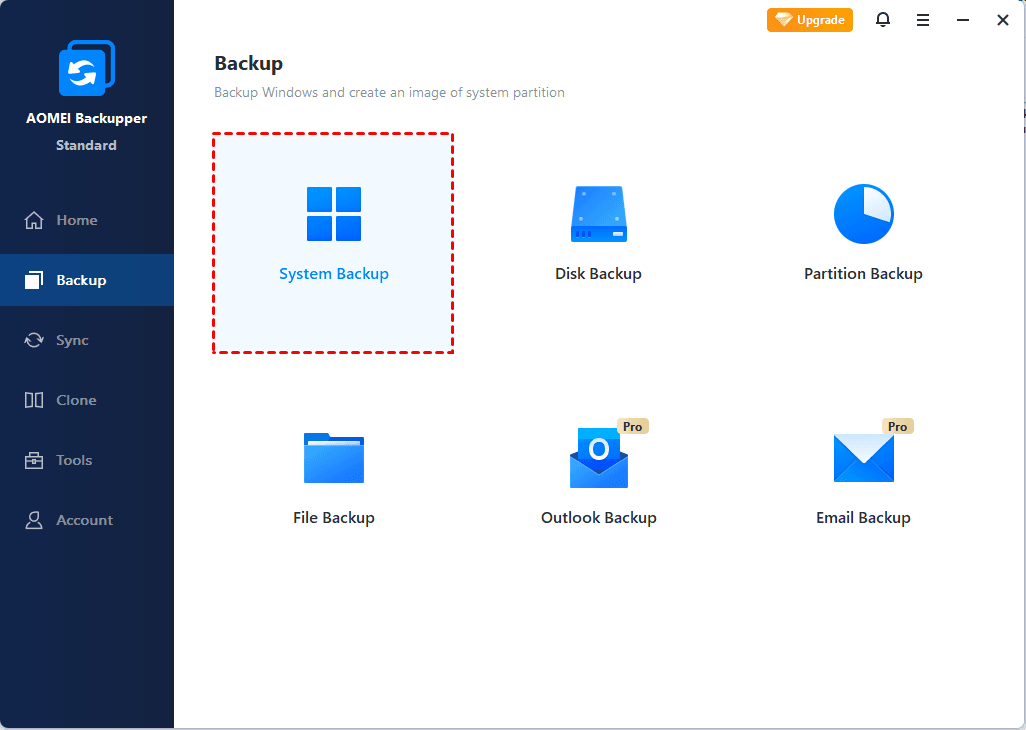
Passo 1. Instale e abra o AOMEI Backupper. Na guia Backup, selecione Backup do Sistema. Assim, o backup incluirá o Windows, os aplicativos instalados, as configurações e as informações necessárias para a inicialização.
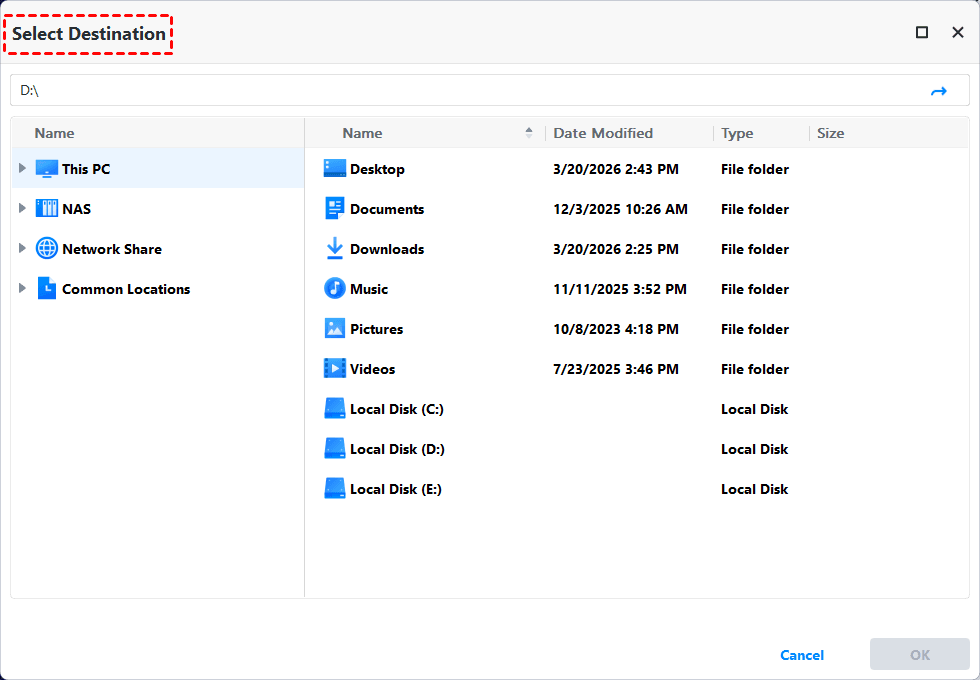
Passo 2. Selecione um local para salvar a imagem de backup. Você pode usar um HD externo, um dispositivo NAS ou um local de rede. Verifique se há espaço livre suficiente para a imagem do sistema.
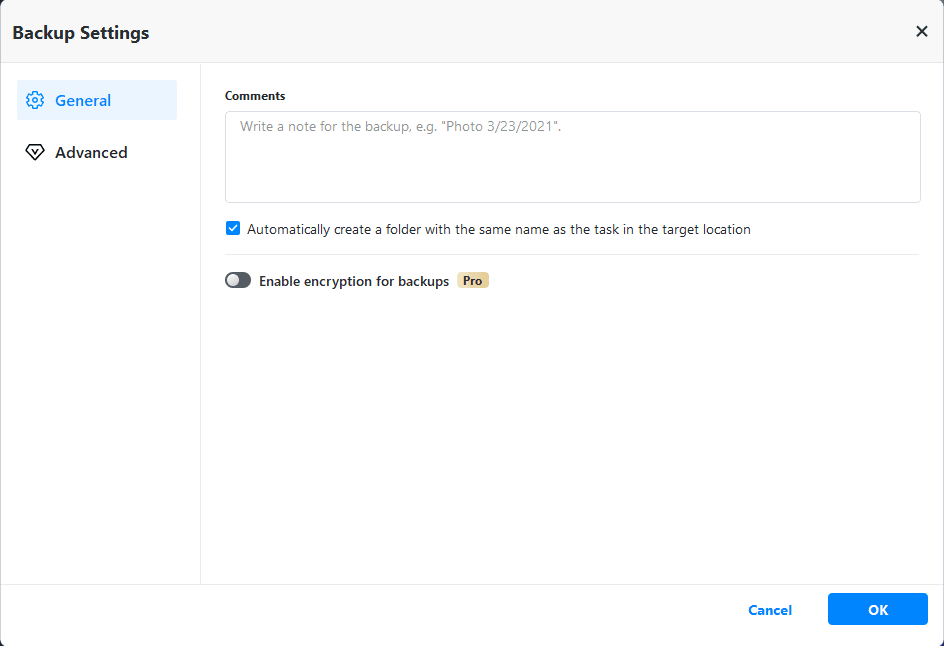
Passo 3. (Opcional) Configure as opções avançadas.
- Em Opções, você pode criptografar, compactar ou dividir os backups e configurar notificações por e-mail conforme necessário.
- Em Agendamento, ative os backups automáticos e escolha a opção desejada: “Uma vez”, “Diário”, “Semanal”, “Mensal” ou “Por evento”.
- Em Esquema de Backup, escolha entre backup completo, incremental ou diferencial e ative a limpeza automática dos backups.
Passo 4. Clique em Iniciar Backup para criar o backup para recuperação bare metal. Aguarde a conclusão do processo.
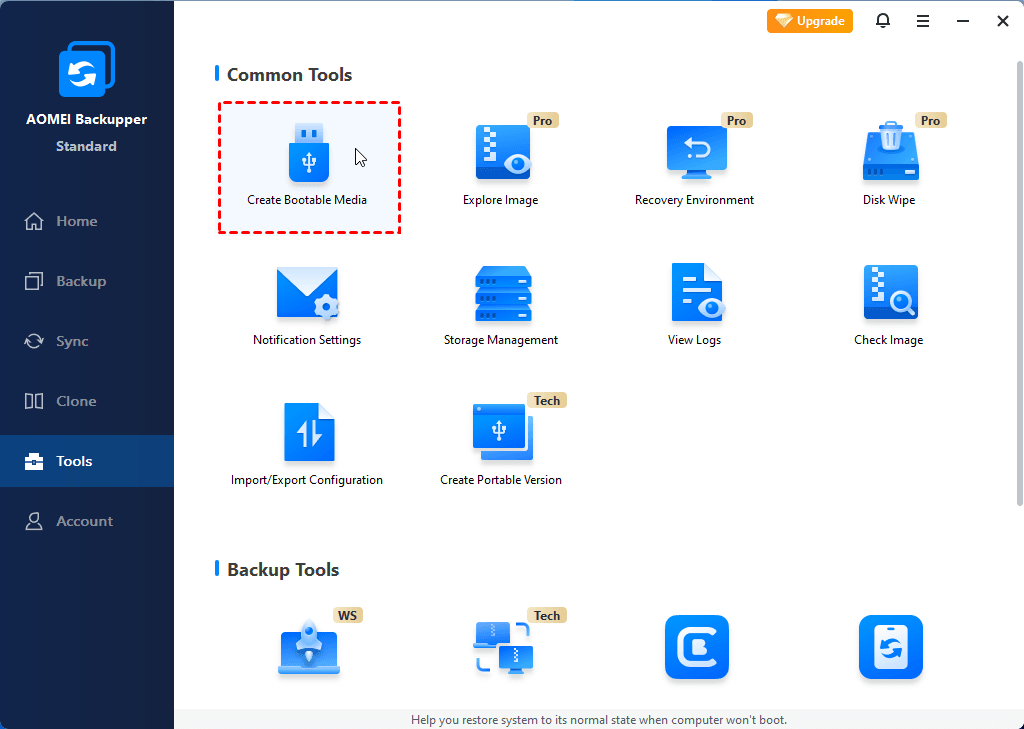
Vá até a guia Ferramentas, selecione Criar Mídia Inicializável e siga as instruções do assistente para preparar um pendrive ou um CD/DVD. Essa mídia permite restaurar o sistema mesmo que o Windows não consiga inicializar.
Como fazer uma restauração bare metal
Com o AOMEI Backupper Professional, você pode fazer uma restauração bare metal mesmo que o sistema original não inicialize ou que o hardware tenha sido substituído. Siga os passos abaixo.
Passo 1. (Opcional) Se o sistema de origem não inicializar ou se você estiver restaurando o sistema em outro computador, inicialize o computador de destino pelo pendrive ou CD/DVD inicializável que você criou com o AOMEI Backupper.
Passo 2. Quando o AOMEI Backupper abrir, vá até Início > Restaurar. Em seguida, clique em Selecionar imagem para restaurar e localize a imagem do sistema que você criou.
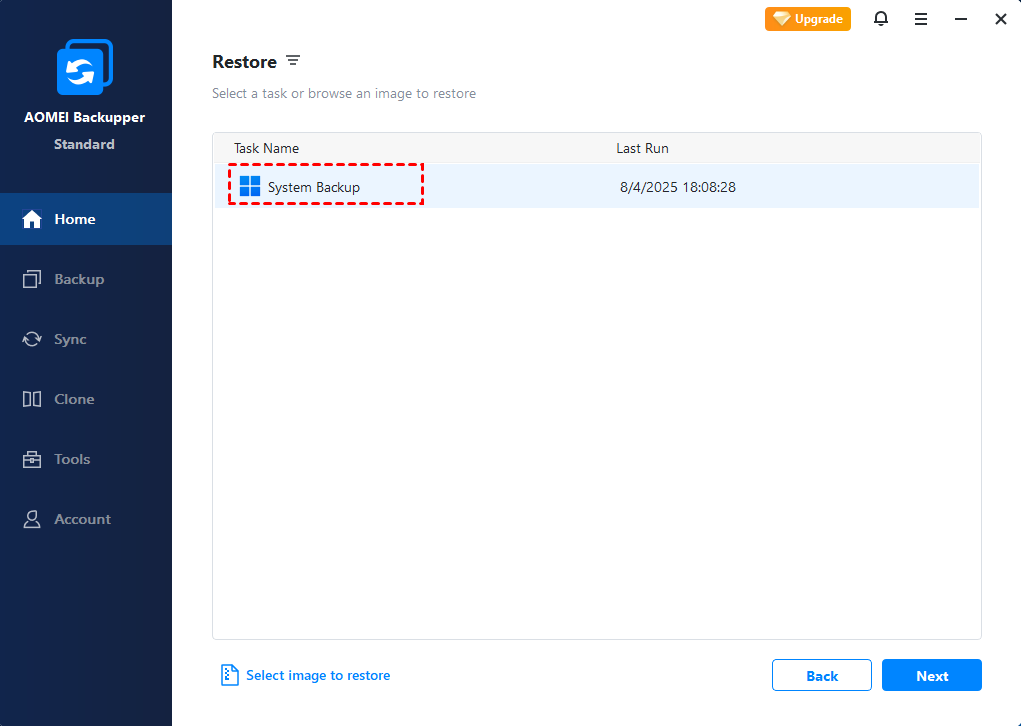
Se o arquivo de imagem estiver em um HD externo, conecte a unidade antes de começar.
Passo 3. Se houver várias versões do backup, abra a lista suspensa e escolha a versão que deseja restaurar. Em seguida, selecione Restaurar este backup do sistema e clique em Avançar.
Passo 4. Selecione Restaurar no local original ou Restaurar em um novo local, conforme necessário. Clique em Avançar.
Passo 5. Revise os detalhes da operação e clique em Iniciar Restauração. O processo pode levar de 30 minutos a várias horas, dependendo do tamanho da imagem e da velocidade do disco.
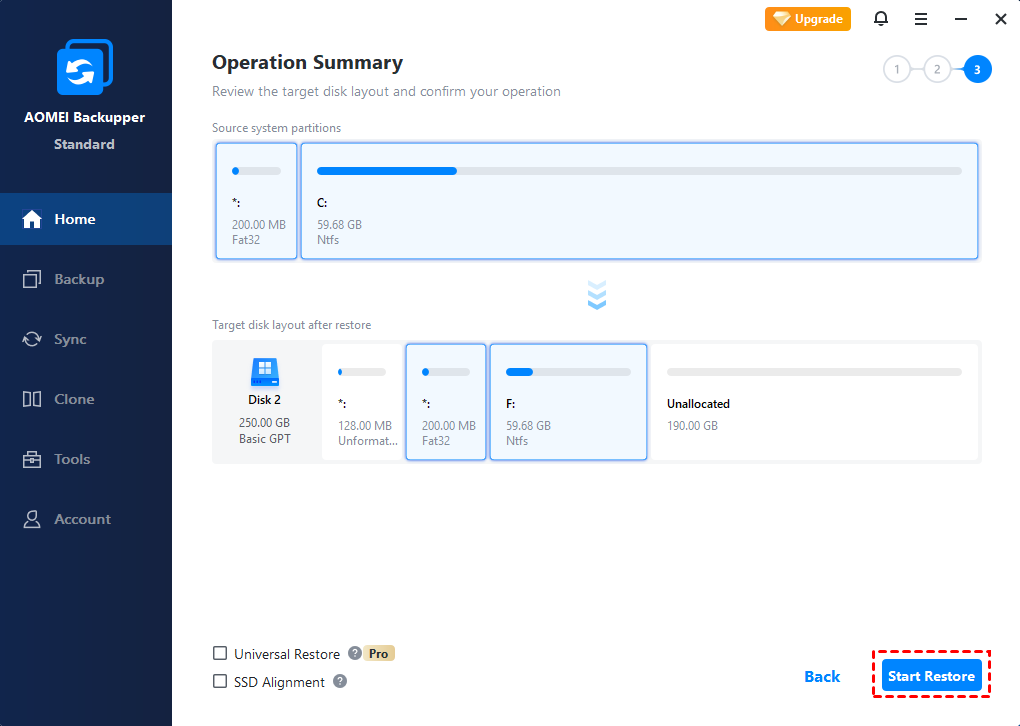
Se estiver restaurando o sistema em outro computador, marque a opção Restauração Universal para que o sistema possa inicializar após a recuperação.
Método 2: criar um backup para recuperação bare metal pelo CMD
Para administradores que preferem trabalhar pela linha de comando ou precisam automatizar tarefas com scripts, o Windows oferece o Wbadmin. Essa ferramenta nativa permite criar um backup bare metal diretamente pelo CMD e está incluída no Windows 10/11 e nas edições do Windows Server.
Antes de executar o Wbadmin, verifique os seguintes requisitos.
- Você tem privilégios de administrador no CMD ou no PowerShell.
- O destino do backup (unidade externa, compartilhamento de rede ou disco interno secundário) tem espaço livre suficiente.
- Os recursos de backup do Windows estão habilitados, como geralmente ocorre por padrão nos sistemas mais recentes.
Em seguida, siga os passos abaixo.
Passo 1. Pressione Win + S e digite cmd. Clique com o botão direito em Prompt de Comando → Executar como administrador.
Passo 2. Digite o comando abaixo e pressione Enter para iniciar um backup completo para recuperação bare metal.
wbadmin start backup -backupTarget:F: -allCritical -quiet
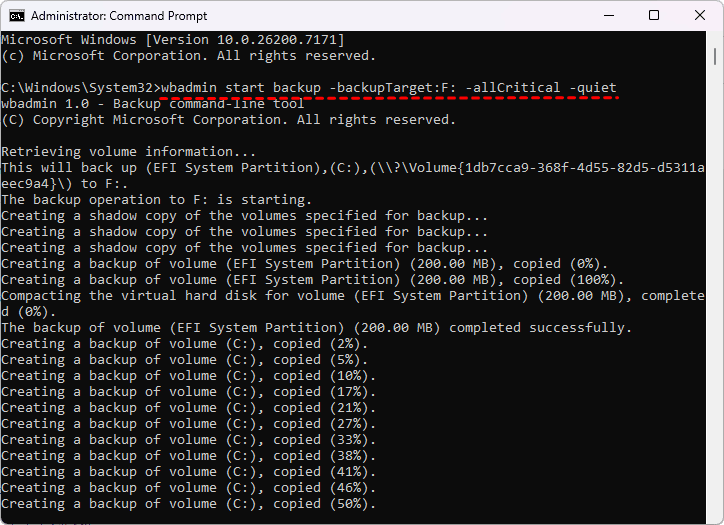
- backupTarget: Define a unidade de destino ou o compartilhamento de rede.
- allCritical: Inclui todos os volumes críticos necessários para uma restauração bare metal, como o volume do Windows, a partição de inicialização, a partição Reservado pelo Sistema e a partição EFI.
- quiet: Executa o comando sem solicitar confirmação, o que é ideal para scripts.
Se o comando Wbadmin falhar ao fazer backup do volume C:, ative a proteção do sistema para a unidade C: e configure o limite de uso do disco.
- Pressione Win + R, digite SystemPropertiesProtection e pressione Enter.
- Na guia Proteção do Sistema, selecione a unidade C: e clique em Configurar.
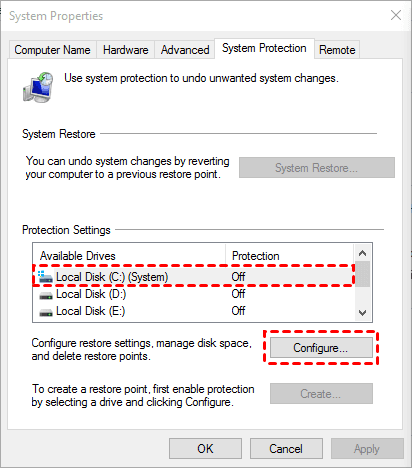
- Na janela que abrir, selecione Ativar a proteção do sistema. Isso permite criar pontos de restauração e ajuda o VSS a funcionar corretamente durante os backups.
- Em Uso do Espaço em Disco, mova o controle deslizante para definir um limite adequado. Em geral, recomenda-se reservar de 5% a 10% da capacidade do disco.
- Clique em Aplicar e depois em OK.
Como fazer uma recuperação bare metal
Se você criou o backup com o Wbadmin, também pode usar a ferramenta para fazer uma recuperação bare metal completa. Siga o passo a passo abaixo.
O comando wbadmin start sysrecovery deve ser executado no Console de Recuperação do Windows. Ele não aparece na ajuda padrão da ferramenta wbadmin .
Passo 1. Abra o Prompt de Comando e execute wbadmin get versions para obter o identificador da versão do backup. Anote esse identificador para usar mais adiante.
Passo 2. Inicialize o computador no Ambiente de Recuperação do Windows (WinRE).
- No Windows 10, vá até Iniciar > Configurações > Atualização e Segurança > Recuperação > em Inicialização avançada, clique em Reiniciar agora.
- No Windows 11, vá até Iniciar > Configurações > Sistema > Recuperação > em Inicialização avançada, clique em Reiniciar agora.
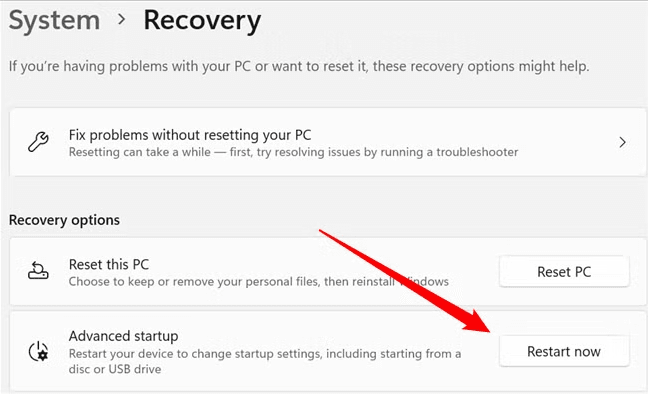
Se o computador não inicializar, use um DVD ou pendrive de instalação do Windows, ou uma unidade de recuperação, para entrar no WinRE.
Passo 3. Selecione Solução de Problemas → Opções avançadas → Prompt de Comando.
Passo 4. Na janela do Prompt de Comando, digite os comandos abaixo e pressione Enter após cada um.
- diskpart
- list volume (Anote a letra da unidade em que o backup foi salvo. Ela pode ser diferente no WinRE.)
- exit (Sai do DiskPart.)
- wbadmin start sysrecovery -version:11/26/2025-01:53 -backupTarget:E: (Substitua o identificador da versão e o caminho do local onde o backup foi salvo pelos valores correspondentes ao seu backup.)
- y (Confirma a exclusão dos dados existentes.)
Passo 5. O tempo de recuperação varia conforme o tamanho da imagem e o desempenho do disco. Quando o processo terminar, reinicie o computador e verifique se o sistema funciona corretamente.
Conclusão
O backup para recuperação bare metal é um dos métodos mais completos e confiáveis para proteger todo o sistema Windows contra falhas de hardware, corrupção do sistema operacional, ransomware e outros incidentes inesperados. Você pode usar o AOMEI Backupper Professional para simplificar o processo ou optar pelo Wbadmin para trabalhar pela linha de comando.
O AOMEI Backupper é a opção recomendada para quem procura uma solução de backup prática, eficiente e com mais recursos. Com ele, você pode fazer backup do sistema operacional e dos discos, além de configurar o backup contínuo dos arquivos importantes. Experimente para conhecer os recursos.
Perguntas frequentes sobre backup para recuperação bare metal

AOMEI Backupper
Software de backup para Windows poderoso e confiável para proteção de dados e clonagem de disco no Windows 11/10/8.1/8/7.
Windows 11/10/8.1/8/7
Saiba mais