



Como corrigir problemas com a HP Cloud Recovery Tool (3 cenários)
Está com dificuldades porque a HP Cloud Recovery Tool não funciona? Este guia apresenta etapas práticas para solucionar o problema, além de oferecer uma alternativa eficiente para a recuperação do sistema.

Por Yvonne Atualizado em 10/11/2026


Erros comuns do HP Cloud Recovery Tool quando não funciona
Quando o HP Cloud Recovery Tool não funciona, geralmente ele não falha sem apresentar avisos. Em vez disso, exibe mensagens de erro específicas que indicam o que deu errado. Veja abaixo os três problemas mais frequentes encontrados pelos usuários.
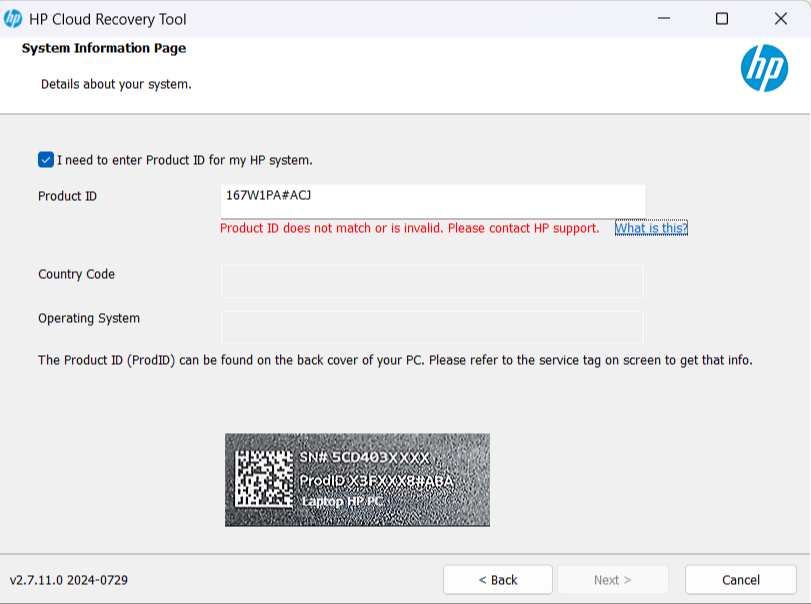
1. ID do produto inválido no HP Cloud Recovery Tool (>> Soluções)
O erro “ID do produto inválido” aparece quando a ferramenta não consegue associar seu dispositivo a uma imagem de recuperação válida nos servidores da HP. Isso costuma acontecer quando o modelo não é compatível, o número do produto foi inserido incorretamente ou o dispositivo está vinculado a outra região.
2. Falha no particionamento da unidade no HP Cloud Recovery Tool (>> Soluções)
O erro “Falha no particionamento da unidade” significa que a ferramenta não conseguiu preparar corretamente a unidade USB de recuperação. Como o HP Cloud Recovery precisa apagar, formatar e criar várias partições no dispositivo USB, qualquer interrupção ou problema de hardware pode causar essa falha.
3. Falha na extração da imagem no HP Cloud Recovery Tool (>> Soluções)
O erro “Falha na extração da imagem” geralmente ocorre depois que os arquivos de recuperação já foram baixados. Ele indica que a ferramenta não consegue descompactar ou gravar a imagem de recuperação no dispositivo USB.
 AOMEI Backupper
Se o HP Cloud Recovery Tool continuar falhando ou seu modelo não for compatível, experimente uma solução confiável de backup e recuperação de terceiros.
Caso 1. ID do produto inválido no HP Cloud Recovery Tool
Se a mensagem “ID do produto inválido” aparecer, tente as soluções a seguir na ordem apresentada.
Solução 1: verifique o número do produto HP
O número do produto HP não é o mesmo que o número de série. Usar o número errado causará o erro “ID do produto inválido”. Você pode encontrar o número correto do produto das seguintes maneiras:
- Pressionando Fn + Esc no seu notebook HP.
- Verificando a etiqueta na parte traseira do notebook ou dentro do compartimento da bateria.
- Abrindo HP Support Assistant → Meu dispositivo → Especificações.
Digite novamente o número do produto exatamente como ele aparece, incluindo os caracteres especiais.
Solução 2: verifique o modelo do seu HP
A maioria dos PCs HP para uso doméstico fabricados em 2016 ou posteriormente é compatível com o HP Cloud Recovery Tool, incluindo Pavilion, Spectre, OMEN, Envy, Stream e notebooks HP.
- Acesse o site oficial de suporte da HP e confirme se seu modelo é compatível com o HP Cloud Recovery Tool.
- Se o seu modelo não for compatível, será necessário usar uma mídia de instalação do Windows ou uma solução de recuperação do sistema de terceiros.
Solução 3: verifique as configurações de região e idioma
As imagens de recuperação da HP são específicas para cada região. Se a região do seu sistema não corresponder à região de venda original do dispositivo, o ID do produto poderá ser rejeitado.
1. Abra Configurações → Hora e idioma → Idioma e região.
2. Defina o País ou região correto.
3. Reinicie o PC e execute o HP Cloud Recovery Tool novamente.
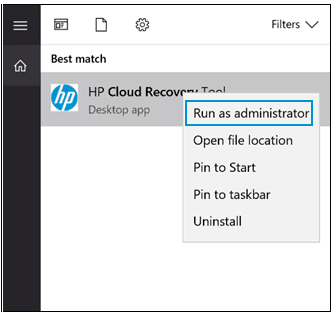
Caso 2. Falha no particionamento da unidade no HP Cloud Recovery Tool
Se você encontrar o erro “Falha no particionamento da unidade”, siga as soluções abaixo na ordem apresentada.
Solução 1: reformate o pendrive
Setores defeituosos ou erros no sistema de arquivos podem impedir a criação de partições. Siga estas etapas para reformatar a unidade USB:
1. Conecte o pendrive ao PC.
2. Abra Este Computador. Clique com o botão direito na unidade USB → Formatar.
3. Defina o Sistema de arquivos como FAT32 ou exFAT e mantenha o Tamanho da unidade de alocação como Padrão.
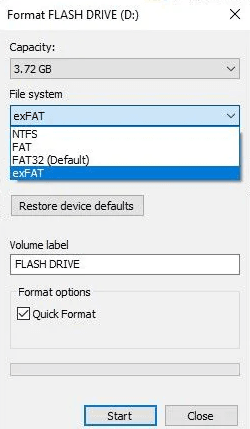
4. Clique em Iniciar e aguarde a conclusão.
5. Ejete a unidade com segurança, reconecte-a e execute o HP Cloud Recovery Tool novamente como administrador.
Solução 2: substitua o pendrive
Muitas falhas de particionamento são causadas por unidades USB incompatíveis ou com defeito. Requisitos recomendados:
- Capacidade de pelo menos 32 GB
- USB 3.0 ou superior de uma marca confiável
- Sem criptografia de hardware ou software de segurança integrado
Caso 3. Falha na extração da imagem no HP Cloud Recovery Tool
Veja as soluções para o erro “Falha na extração da imagem”.
Solução 1: baixe a imagem novamente
Downloads corrompidos ou incompletos são a causa mais frequente das falhas de extração.
- Use uma conexão estável por cabo ou uma conexão Wi-Fi de boa qualidade.
- Evite VPNs, proxies ou ferramentas que limitem a largura de banda.
- Reinicie o HP Cloud Recovery Tool e permita que ele baixe a imagem novamente.
Solução 2: verifique o espaço livre na unidade do sistema
O HP Cloud Recovery Tool armazena temporariamente arquivos grandes de recuperação na unidade do sistema antes de extraí-los. A falta de espaço em disco pode interromper o processo de extração sem apresentar avisos.
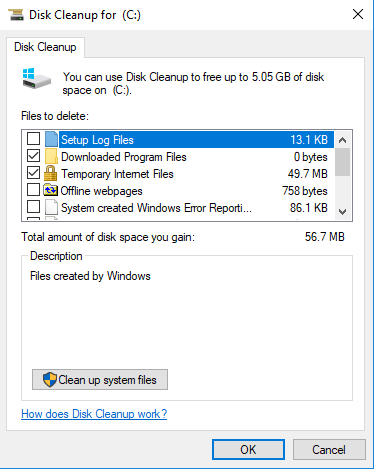
- Verifique se a unidade do sistema Windows tem pelo menos 20–25 GB de espaço livre.
- Execute a Limpeza de Disco ou mova arquivos grandes para outra unidade, se necessário.
- Reinicie o PC e execute a ferramenta novamente.
Solução 3: desative temporariamente o antivírus e o software de segurança
Alguns programas antivírus bloqueiam arquivos compactados grandes ou operações de gravação em disco. Você pode desativá-los temporariamente:
1. Desative a proteção em tempo real do seu antivírus e, se necessário, desative temporariamente os firewalls de terceiros.
2. Abra Segurança do Windows > Proteção contra vírus e ameaças, clique em Gerenciar configurações e desative a opção Proteção em tempo real para desativar temporariamente o Windows Defender.
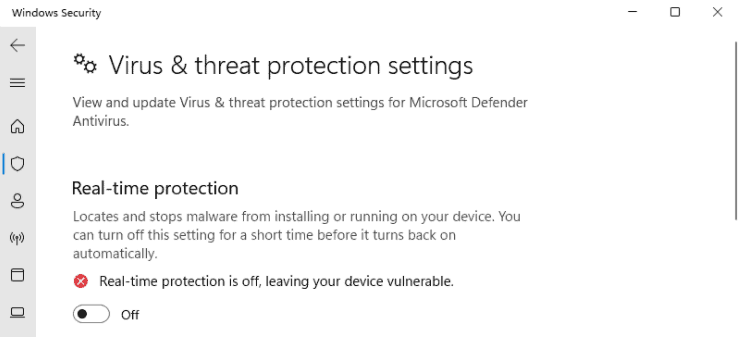
3. Execute o HP Cloud Recovery Tool novamente como administrador. Após criar a unidade USB de recuperação com sucesso, reative o antivírus e o Windows Defender.
Melhor alternativa ao HP Cloud Recovery Tool
Quando o HP Cloud Recovery Tool não funciona e você precisa de uma maneira confiável de fazer backup ou restaurar o sistema do seu HP, o AOMEI Backupper Standard é uma das melhores alternativas disponíveis.
Melhor software de backup gratuito para Windows:
- Backup completo do sistema e dos dados: permite criar uma imagem completa do sistema operacional, de todo o disco rígido, de partições individuais ou de arquivos e pastas específicos.
- Recuperação rápida: seu processo simplificado de recuperação ajuda a restaurar rapidamente o funcionamento do computador.
- Criação de mídia de recuperação: Crie um disco de recuperação (USB/CD/DVD) que permita iniciar o PC mesmo quando o Windows não carregar.
- Alta compatibilidade: é compatível não apenas com computadores HP, mas também com Dell, Lenovo, ASUS, Acer etc.
Baixe o AOMEI Backupper e use-o para proteger seu computador HP agora!
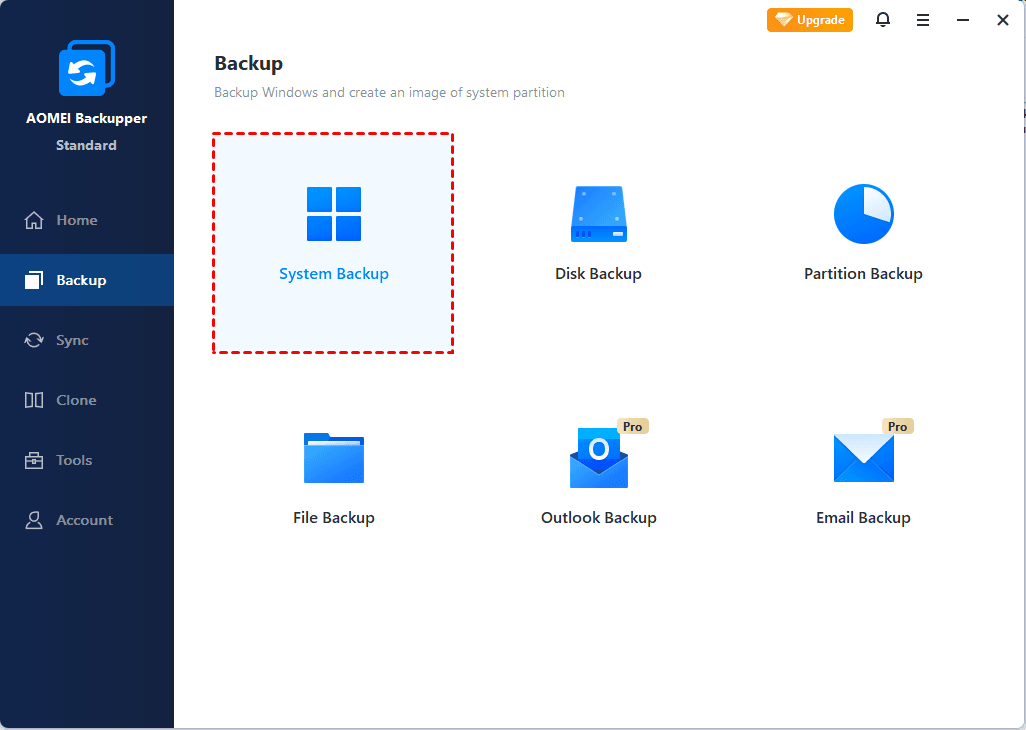
👉 Para criar uma imagem do sistema:
Clique em Backup > Backup do Sistema, selecione um destino para o backup e clique em Iniciar Backup.
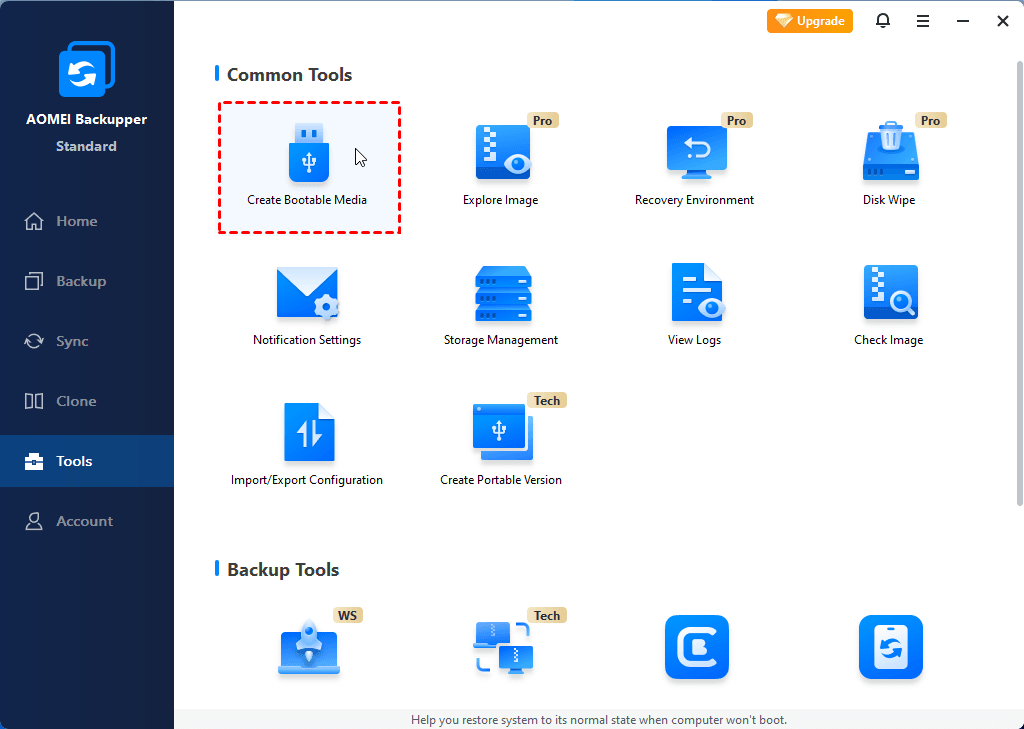
👉 Para criar uma unidade USB de recuperação:
Clique em Ferramentas > Criar Mídia Inicializável, selecione Dispositivo USB Inicializável como destino e clique em Criar.
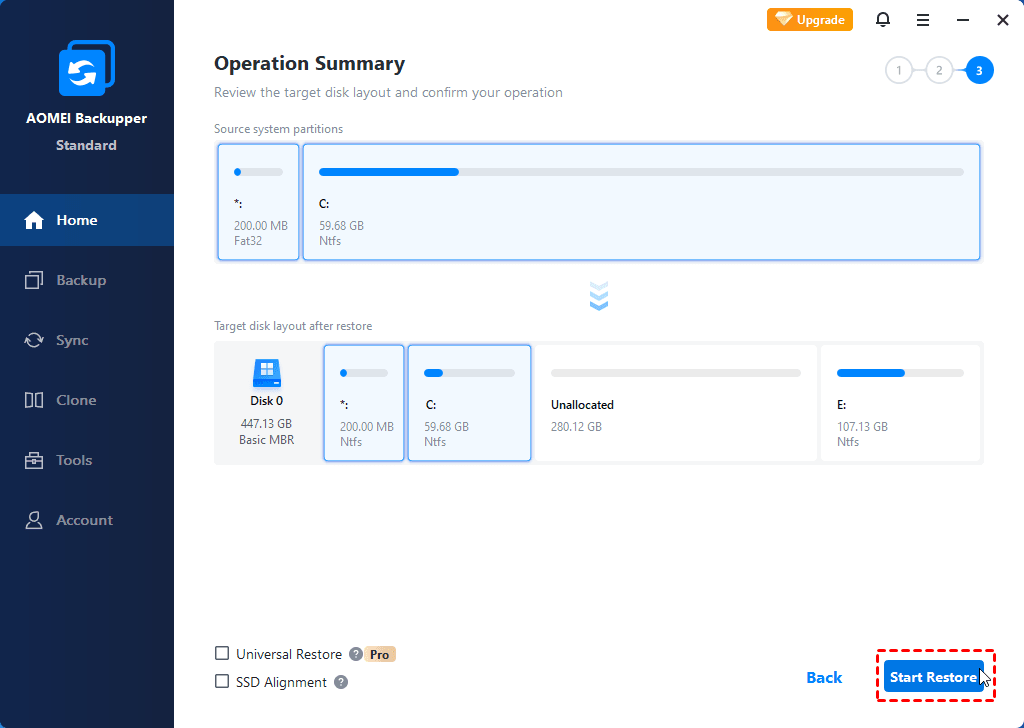
👉 Para restaurar o computador HP:
Acesse Início > Restaurar. Em seguida, selecione a tarefa de backup do sistema criada anteriormente e siga o assistente para concluir o processo.
Conclusão
Esta página mostra como corrigir o HP Cloud Recovery Tool quando não funciona em diferentes situações, incluindo erros de ID do produto, falhas no particionamento da unidade e problemas na extração da imagem. Se o HP Cloud Recovery continuar falhando ou seu modelo não for compatível, você pode contar com uma solução de backup e recuperação de terceiros, como o AOMEI Backupper.
Ele permite criar um backup local do Windows, criar mídias de recuperação inicializáveis e restaurar o Windows mesmo quando ele não inicia.

AOMEI Backupper
Software de backup gratuito, simples e inteligente para o Windows, para proteger seu sistema operacional e seus dados no Windows 11, 10, 8.1, 8 e 7.
Windows 11/10/8.1/8/7
Saiba mais