



Reparo online do Windows 11 com DISM - Guia completo [4 métodos]
Este artigo descreve 4 opções práticas de reparo via DISM Online no Windows 11 — incluindo verificação de imagem, análise de integridade, restauração do sistema e uso de uma fonte local —, apresentando os cenários de aplicação e instruções passo a passo.

Por Yvonne Atualizado em 09/11/2026


O DISM (Gerenciamento e Manutenção de Imagens de Implantação) é uma ferramenta de linha de comando integrada ao Windows, usada para modificar, reparar e realizar a manutenção de imagens do sistema Windows. Mais especificamente, ele pode:
- verificar se há corrupção no sistema operacional
- restaurar arquivos do sistema ausentes ou danificados
- corrigir problemas no armazenamento de componentes
- preparar o sistema operacional para atualizações ou recuperação.
Ele atua em um nível mais profundo que o SFC (Verificador de Arquivos do Sistema), sendo essencial para reparar a imagem do Windows (WinSxS), da qual o sistema operacional depende para todas as suas funções essenciais.
Quando você deve executar o reparo online com DISM?
Com o tempo, o Windows 11 pode começar a apresentar sinais de que a imagem do sistema está danificada ou instável, exigindo um reparo com DISM. Veja alguns sintomas que você não deve ignorar:
- Desempenho geral mais lento ou travamentos aleatórios
- Falhas frequentes do sistema ou erros de tela azul
- Recursos do Windows ausentes ou aplicativos que não abrem
- Windows Update falhando constantemente ou entrando em um ciclo repetitivo
- SFC (Verificador de Arquivos do Sistema) retornando erros que não podem ser corrigidos
- Comportamento inesperado após uma atualização ou instalação de driver
Esses sintomas geralmente indicam corrupção no armazenamento de componentes do Windows (WinSxS), o repositório essencial que o Windows usa para instalar atualizações, reparar arquivos e manter a estabilidade do sistema.
O DISM é a principal ferramenta para repará-lo e oferece dois modos de reparo: DISM online e offline, adequados para diferentes situações. É necessário conhecer as diferenças entre os modos online e offline do DISM antes de escolher.
|
Modo/Aspecto |
Reparo online com DISM (/Online) |
Reparo offline com DISM (/Image) |
|
Destino |
A instalação do Windows 11 atualmente em execução |
Uma instalação do Windows que não está em execução, por exemplo, em outra partição, no ambiente de recuperação ou em uma ISO montada |
|
Origem do reparo |
Windows Update (automático) |
Origem de imagem local, como ISO, WIM ou outra pasta do Windows |
|
Requisitos |
Conexão com a internet recomendada |
É necessário fornecer um caminho válido para uma origem local |
|
Nível de dificuldade |
Mais fácil, para a maioria dos usuários |
Mais avançado; exige montar ou localizar a origem da imagem |
|
Quando usar |
Quando o Windows inicia normalmente |
Quando o reparo online falha ou o sistema não consegue iniciar |
|
🥇Ideal para |
Reparos de rotina, corrupção comum e correção de problemas de atualização |
Corrupção grave, arquivos de origem ausentes, Windows Update com falhas e sistemas que não iniciam |
Como usar o reparo online com DISM no Windows 11
Abaixo estão os 4 métodos práticos do DISM que você usará, desde uma verificação rápida até um reparo completo, e quando exatamente executar cada um.
-
Execute todos os comandos DISM como administrador no Prompt de Comando ou no PowerShell.
-
Consulte o log do DISM em C:\Windows\Logs\DISM\dism.log se algo der errado.
Opção 1: DISM /Online /Cleanup-Image /CheckHealth (verificação rápida)
Comece por aqui quando suspeitar de um problema, mas quiser uma confirmação rápida antes de executar verificações mais demoradas. Esse comando realiza uma verificação muito rápida e confirma se há corrupção no armazenamento de componentes. Ele não faz uma análise aprofundada nem tenta realizar reparos.
Etapa 1. Digite cmd no menu Iniciar e selecione Executar como administrador.
Etapa 2. Na janela do Prompt de Comando, digite: DISM /Online /Cleanup-Image /CheckHealth.
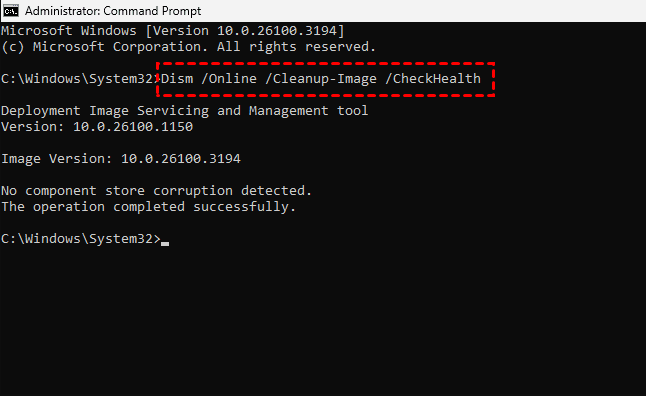
Isso geralmente termina em segundos, e você pode dispensar verificações mais aprofundadas se nenhuma corrupção for relatada. Se houver corrupção, prossiga com /ScanHealth ou /RestoreHealth.
Opção 2: DISM /Online /Cleanup-Image /ScanHealth (verificação completa)
Use esta opção quando /CheckHealth indicar um problema ou quando quiser confirmar a existência de problemas antes de tentar repará-los. Ela realiza uma verificação mais completa do armazenamento de componentes do Windows (WinSxS) e identifica a presença e a gravidade da corrupção.
💡Observação: Esta é uma etapa de diagnóstico, e não de reparo, mas fornece ao DISM as informações necessárias para determinar se um reparo é necessário.
Etapa 1. Execute o Prompt de Comando como administrador.
Etapa 2. Na janela do Prompt de Comando, digite: DISM /Online /Cleanup-Image /ScanHealth.
Isso pode levar vários minutos ou mais e registra os resultados e as informações de execução no arquivo de log do DISM. Prossiga com /RestoreHealth se for encontrada corrupção.
Opção 3: DISM /Online /Cleanup-Image /RestoreHealth (comando de reparo)
Execute este comando principal para corrigir a corrupção depois que /ScanHealth relatar problemas ou se o Windows Update e os recursos do sistema estiverem falhando. Por padrão, ele tentará baixar arquivos íntegros do Windows Update para reparar a imagem do Windows e substituir os componentes danificados.
Etapa 1. Execute o Prompt de Comando como administrador.
Etapa 2. Na janela do Prompt de Comando, digite: DISM /Online /Cleanup-Image /RestoreHealth.
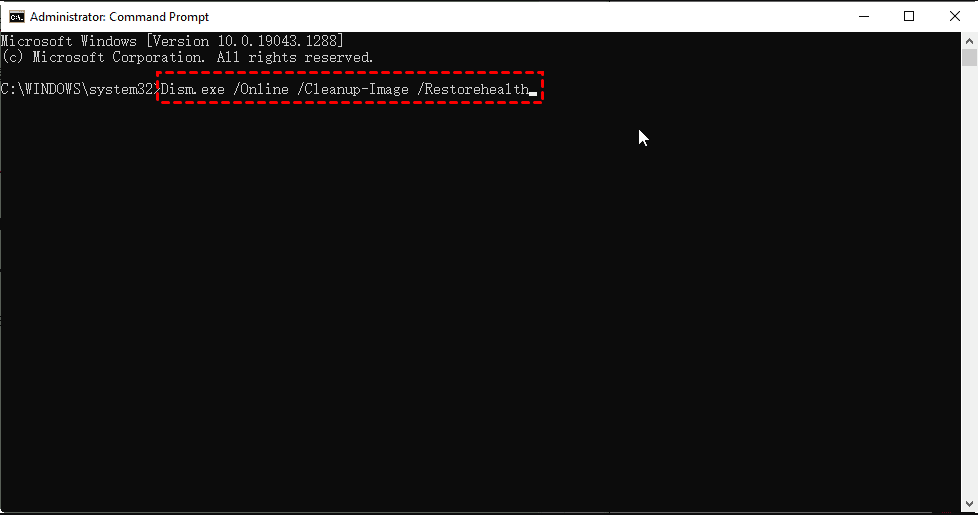
Isso pode demorar bastante, dependendo da velocidade da rede e da quantidade de reparos necessários. Normalmente, não é necessário reiniciar, mas você deve executar sfc /scannow depois que o DISM terminar para reparar os arquivos protegidos do sistema.
Opção 4: Reparo online do Windows 11 com DISM usando uma origem local (reparo offline)
Use esta opção se /RestoreHealth falhar com a mensagem “arquivos de origem não encontrados” ou se você estiver em um ambiente sem conexão com a internet. Ela direciona o DISM para um arquivo de origem local: uma ISO, um WIM montado ou uma imagem íntegra do Windows. Primeiro, você precisa baixar um arquivo ISO compatível do Windows 11.
Etapa 1. Baixe a imagem de disco do Windows 11 (ISO) no site da Microsoft. Clique com o botão direito no arquivo ISO e selecione Montar para abri-lo. Ele aparecerá como uma unidade. Identifique o arquivo de imagem dentro dela: D:\sources\install.wim ou install.esd, e anote o caminho.
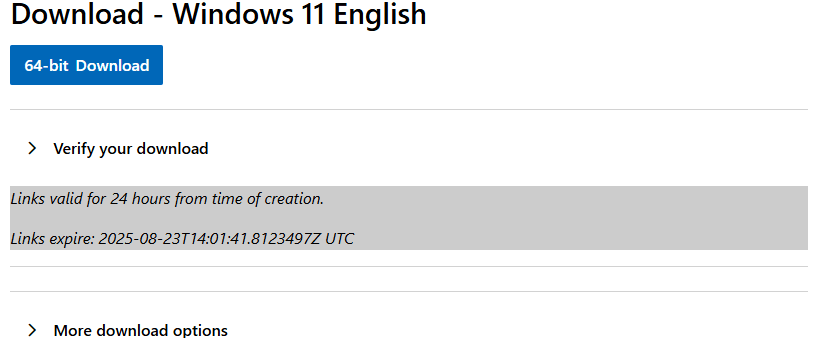
Etapa 2. Execute o CMD como administrador. Na janela do Prompt de Comando, digite:
👉 Para a maioria dos arquivos ISO ou install.wim com uma única edição:
DISM /Online /Cleanup-Image /RestoreHealth /Source:D:\sources\install.wim /LimitAccess
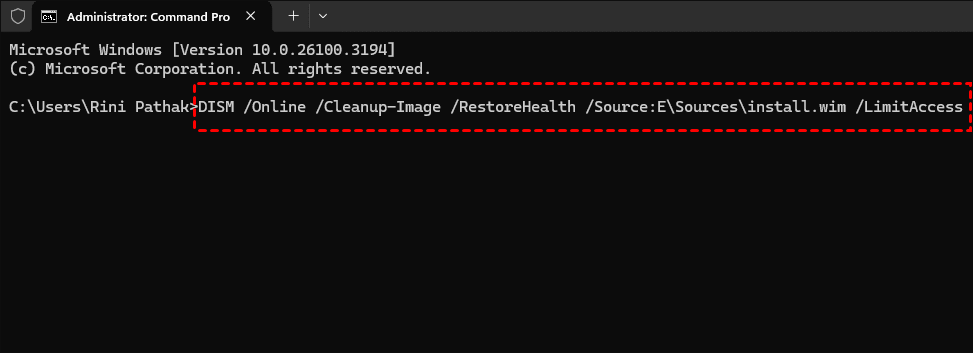
👉 Para arquivos ISO ou install.wim com várias edições, como Home, Pro e Education:
DISM /Online /Cleanup-Image /RestoreHealth /Source:wim:D:\Sources\install.wim:1 /LimitAccess
-
/Source: Indica uma origem local de reparo. Usar install.wim é a opção mais confiável. Se esse arquivo não estiver disponível, use install.esd.
-
/LimitAccess: Impede que o DISM entre em contato com o Windows Update, o que é útil quando você fornece uma origem local.
-
Substitua D: e :1 pela letra correta da unidade e pelo índice da imagem. Use DISM /Get-WimInfo /WimFile:D:\sources\install.wim para listar os índices das imagens se o WIM contiver várias imagens.
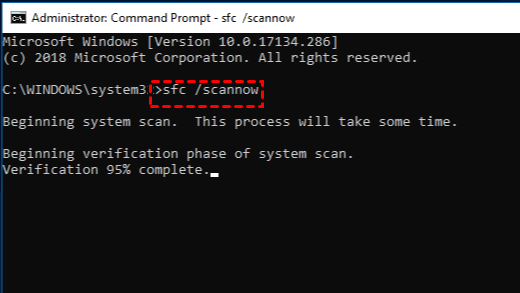
Etapa 3. Após uma restauração bem-sucedida usando uma origem local, execute: sfc /scannow. Esse comando repara os arquivos protegidos do sistema em C:\Windows\System32 e em outros diretórios essenciais, concluindo o processo de reparo do sistema.
Se o DISM falhar repetidamente, considere uma atualização in-loco ou a recuperação por imagem do sistema como alternativa. Tente uma restauração em hardware diferente se nenhuma imagem estiver disponível.
A melhor alternativa para reparar o Windows 11 sem DISM
Às vezes, o DISM e o SFC podem não resolver completamente a corrupção do sistema, ou os usuários podem enfrentar erros que impedem o DISM de concluir os reparos. Nesses casos, métodos alternativos podem restaurar o Windows 11 sem uma instalação limpa completa.
- Atualização in-loco: Permite manter arquivos pessoais e aplicativos, mas pode preservar problemas existentes
- Backup e recuperação de imagem do sistema: Uma imagem completa do sistema criada quando ele estava em boas condições, ou em outro PC, permite restaurar o Windows 11 a um estado anterior sem problemas.
Por isso, o ideal é criar um backup do sistema no Windows 11 e restaurá-lo quando necessário. O AOMEI Backupper Standard é um dos softwares de backup mais poderosos e permite fazer backup do sistema ou de todo o disco com apenas alguns cliques, de preferência com agendamento.

 AOMEI Backupper
- Agendamento automático: Oferece opções diárias ou diárias por intervalo, semanais, mensais por semana ou data, entre outras, além de gatilhos de eventos, totalizando até 7 opções para backup contínuo.
- Várias versões: Execute um backup completo inicialmente e depois economize tempo e espaço com backups incrementais mais rápidos, mantendo várias versões de backup.
- Opções automáticas: Compacte e divida arquivos de imagem automaticamente, faça backup apenas dos setores utilizados do sistema de arquivos, ative a tecnologia VSS e muito mais para reduzir o tamanho dos arquivos de imagem e garantir a integridade dos dados.
- Armazenamento flexível: Faça backup do Windows 11 em um disco rígido externo, unidade de rede, NAS etc.
 100% seguro
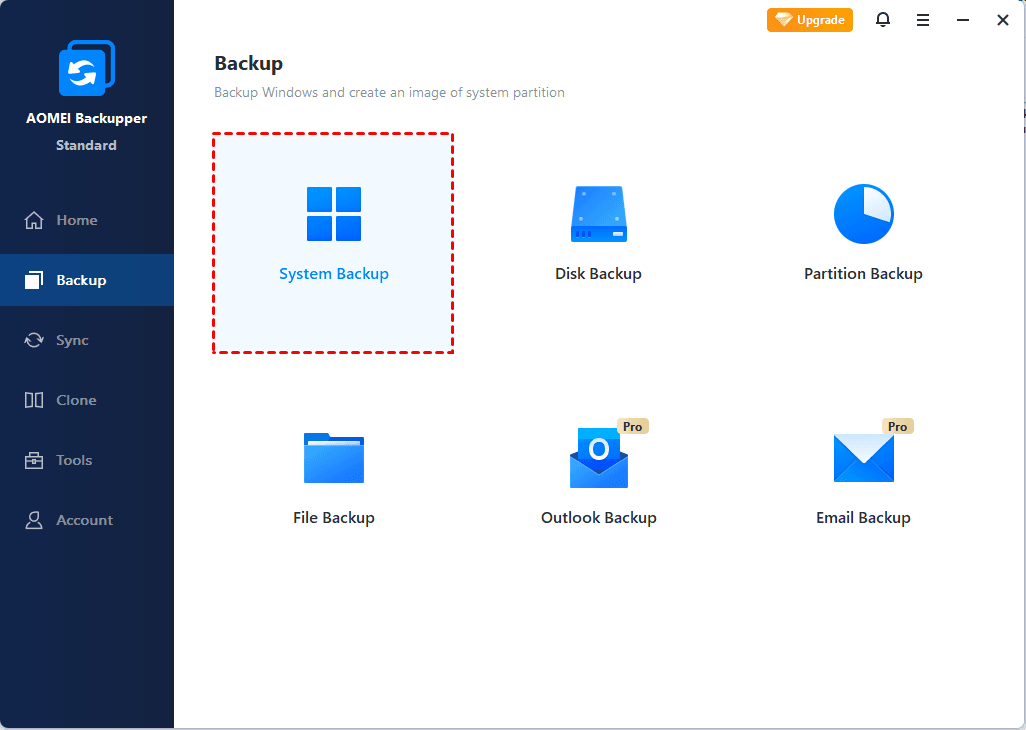
Etapa 1. Conecte o disco rígido externo ao computador. Abra o AOMEI Backupper após a instalação. Clique em Backup do Sistema em Backup. Ele selecionará automaticamente as partições do sistema necessárias para a inicialização do Windows.
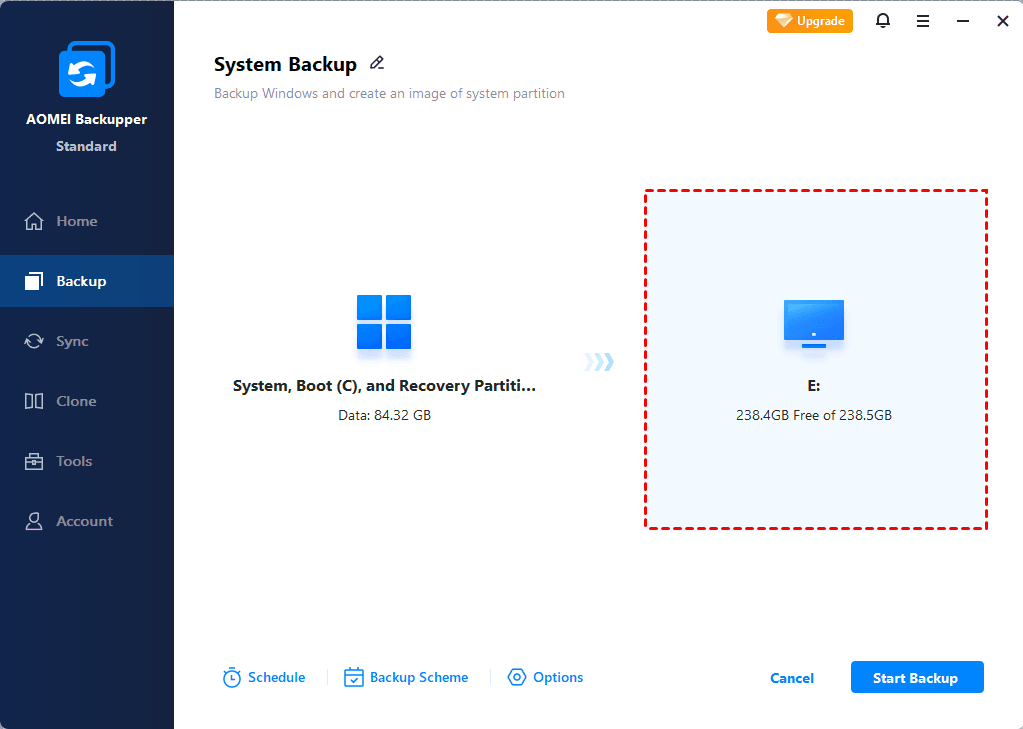
Etapa 2. Clique no ícone do PC para selecionar um destino. Abaixo estão 3 tipos diferentes de armazenamento:
- Unidade Local: Clique para selecionar unidades locais, unidades externas, unidades USB ou qualquer outro dispositivo reconhecido. Ou digite o caminho específico desejado.
- NAS: Clique para inserir o caminho do NAS e adicioná-lo.
- Compartilhamento de Rede: Clique para inserir o caminho de rede e adicioná-lo.
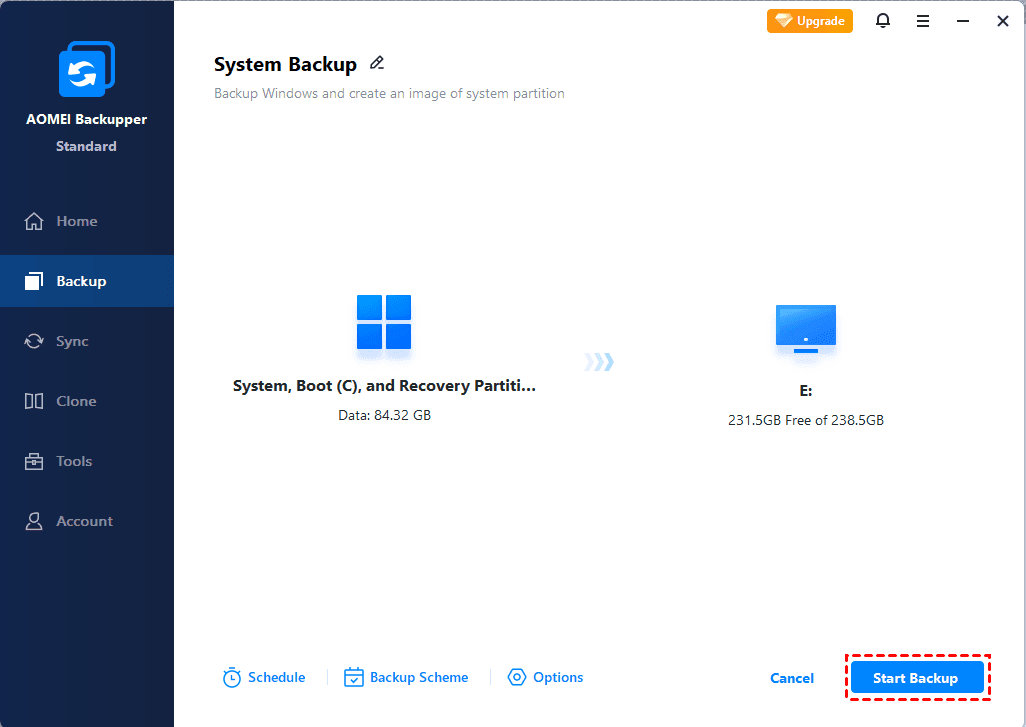
Etapa 3. Clique em Agendamento para definir a frequência do backup, como diária, semanal, mensal etc., ou configurar gatilhos de eventos. Isso garante que o backup do sistema permaneça sempre atualizado. Quando terminar, clique em Iniciar Backup para fazer backup do sistema operacional no Windows 11.
-
Em Opções, você pode alterar o nível de compactação de Normal para Alta para reduzir o tamanho do arquivo de imagem.
-
Por padrão, este software usa backup incremental para economizar tempo e espaço de backup. Você pode optar por backups diferenciais na versão avançada.
-
Além disso, a edição avançada oferece limpeza automática de backups, que exclui os backups antigos automaticamente para liberar mais espaço.
Considerações finais
O reparo online do Windows 11 com DISM é uma ótima opção para problemas do sistema que o SFC não consegue resolver. Ele repara arquivos do sistema ausentes ou danificados sem afetar aplicativos ou dados. Para obter resultados mais confiáveis, execute o DISM, depois o SFC e finalize com backups regulares do sistema. Isso mantém o Windows estável e seus dados seguros.

AOMEI Backupper
Software de backup gratuito, simples e inteligente para o Windows, para proteger seu sistema operacional e seus dados no Windows 11, 10, 8.1, 8 e 7.
Windows 11/10/8.1/8/7
Saiba mais