



DISM Online Cleanup-Image Restorehealth travado em 62,3%
Com 8 métodos eficazes — acompanhados de instruções passo a passo — você pode resolver facilmente o travamento do comando "DISM /Online /Cleanup-Image /RestoreHealth" em 62,3%, 100% ou outras porcentagens. Recomenda-se criar um backup do sistema para evitar diversos problemas no computador.

Por Yvonne Atualizado em 09/11/2026


O problema: DISM /Online /Cleanup-Image /RestoreHealth travado
Você pode perceber que o progresso fica travado em 62,3% ao executar DISM /Online /Cleanup-Image /RestoreHealth ou que o reparo não avança por 10 a 30 minutos. Além disso, alguns usuários também enfrentam travamentos em 20%, 40%, 84,9% etc., ou até mesmo em 100%.
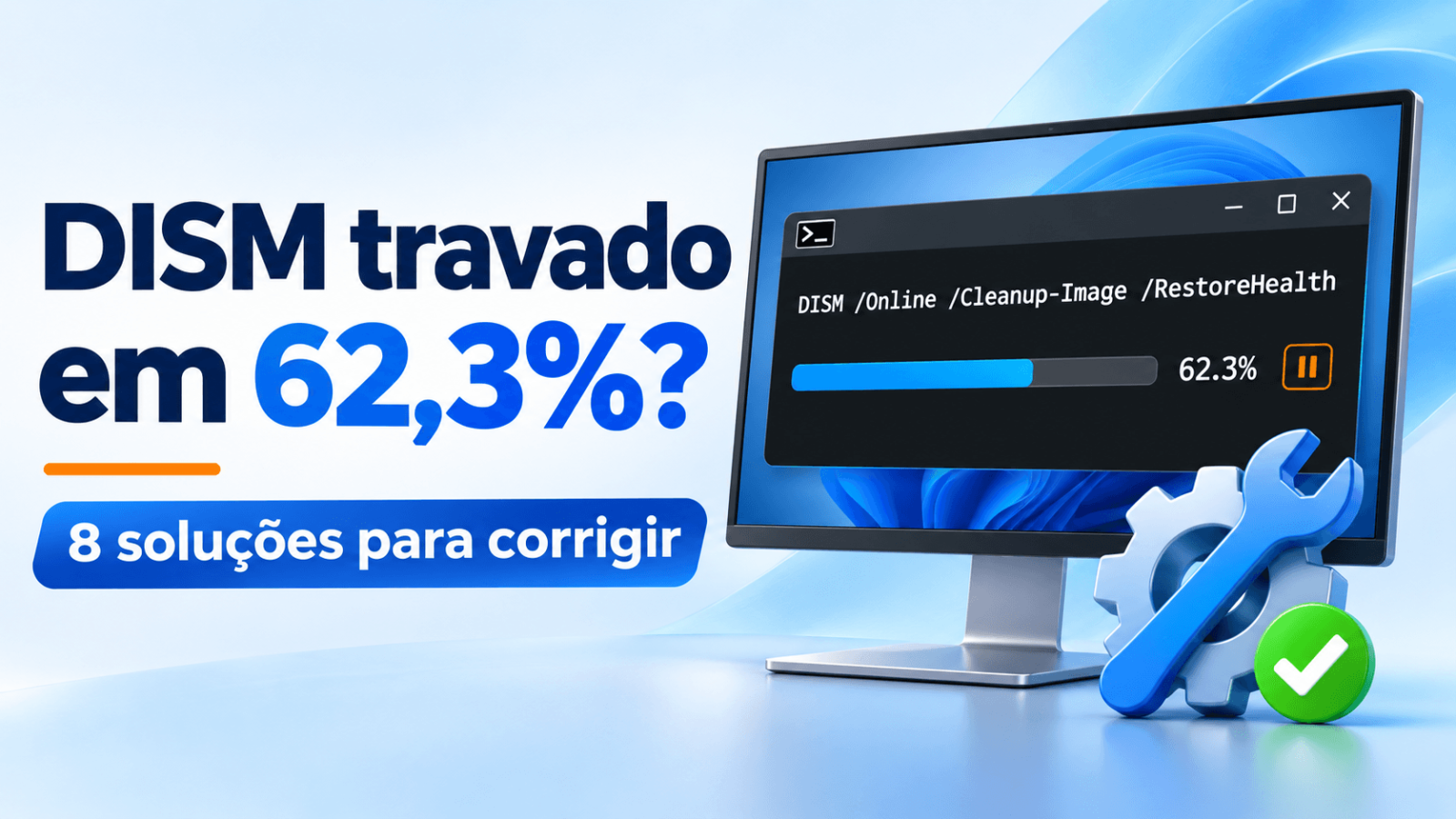
Isso pode acontecer por vários motivos, como armazenamento de componentes do Windows corrompido, memória RAM insuficiente, conexão instável com a internet, falta de privilégios de administrador, versão desatualizada do Windows etc.
Felizmente, esse problema tem solução. A seguir, mostraremos 8 métodos eficazes.
8 métodos para corrigir o travamento do DISM /Online /Cleanup-Image /RestoreHealth
O DISM pode parar de responder por vários motivos. Começaremos com soluções simples e, depois, apresentaremos correções mais avançadas para o travamento do DISM. Siga as instruções para obter os melhores resultados.
Solução 1: Experimente algumas soluções simples
- Conecte-se a uma rede Wi-Fi estável ou a uma rede Ethernet com fio. Abra um navegador para testar a conexão e evite downloads grandes enquanto o DISM estiver em execução.
- Verifique se você tem memória RAM suficiente - 4 GB para Windows 10/11. Se tiver menos de 4 GB, aumente a capacidade ou substitua a memória por uma de maior capacidade.
- Aguarde de 20 a 40 minutos enquanto o DISM é executado. Na maioria dos casos, esse problema se resolve sozinho. Se tiver dúvidas, digite Get-Content C:\Windows\Logs\CBS\CBS.log -tail 10 -wait para monitorar o processo em tempo real, exibindo as últimas 10 linhas do log e atualizando automaticamente com novas entradas.
- Reinicie o computador e abra o CMD como administrador.
Solução 2: Desative temporariamente o antivírus ou o firewall
As ferramentas de segurança podem impedir que o DISM acesse arquivos do sistema, fazendo com que o reparo trave. Desativá-las temporariamente ajuda o DISM a funcionar sem interferências.
Etapa 1. Abra Configurações > Atualização e Segurança > Segurança do Windows. Em seguida, clique em Proteção contra vírus e ameaças.
Etapa 2. Em Configurações de proteção contra vírus e ameaças, clique em Gerenciar configurações.
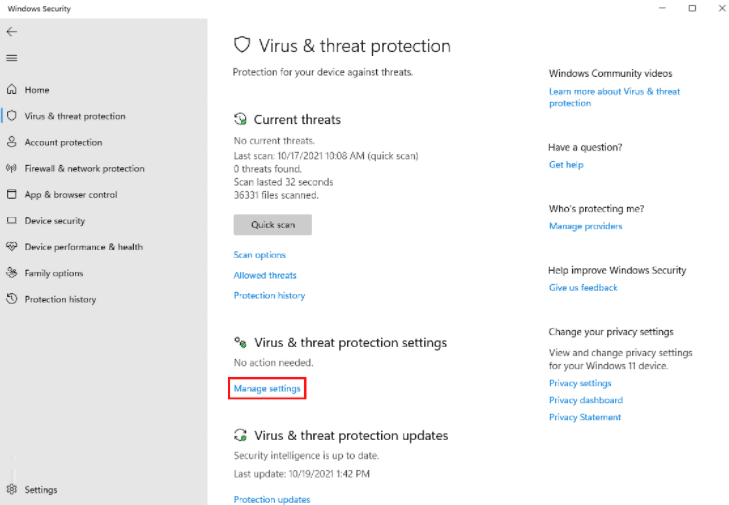
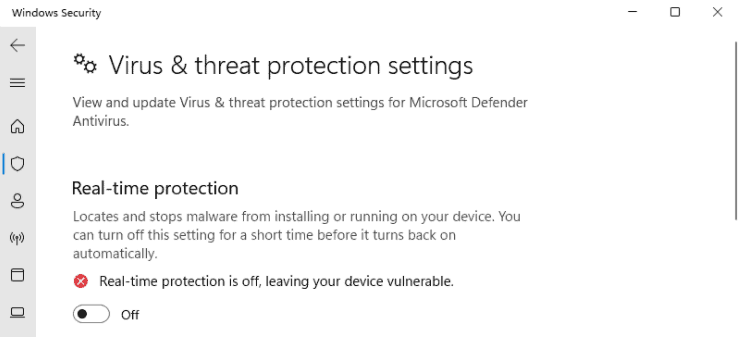
Etapa 3. Na seção Proteção em tempo real, clique no botão de alternância para desativá-la. Depois, você poderá executar novamente o reparo online do DISM.
Solução 3: Reinicie os serviços do Windows Update
O DISM depende dos arquivos do Windows Update para realizar reparos. Se os serviços estiverem travados ou corrompidos, o DISM poderá parar de responder. Reiniciar os serviços do Windows Update costuma resolver o problema.
Etapa 1. Pressione Win + R para abrir a caixa de diálogo Executar. Em seguida, digite services.msc e pressione Enter.
Etapa 2. Localize os serviços Windows Update, BITS e Serviços de Criptografia. Clique com o botão direito em cada serviço e selecione Parar e, depois, Iniciar.
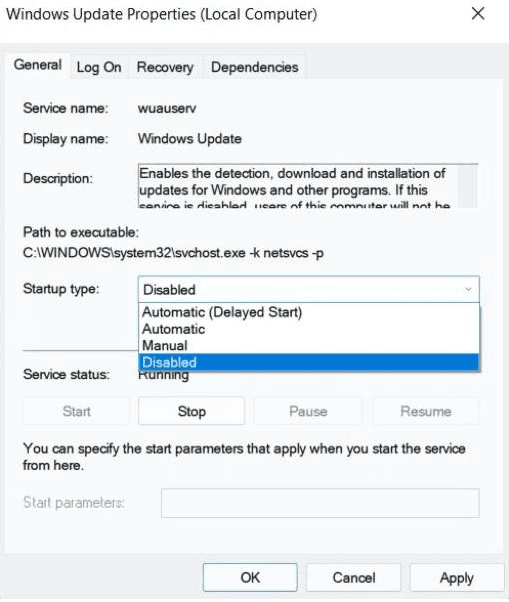
Etapa 3. Execute o comando DISM novamente.
Solução 4: Libere espaço em disco
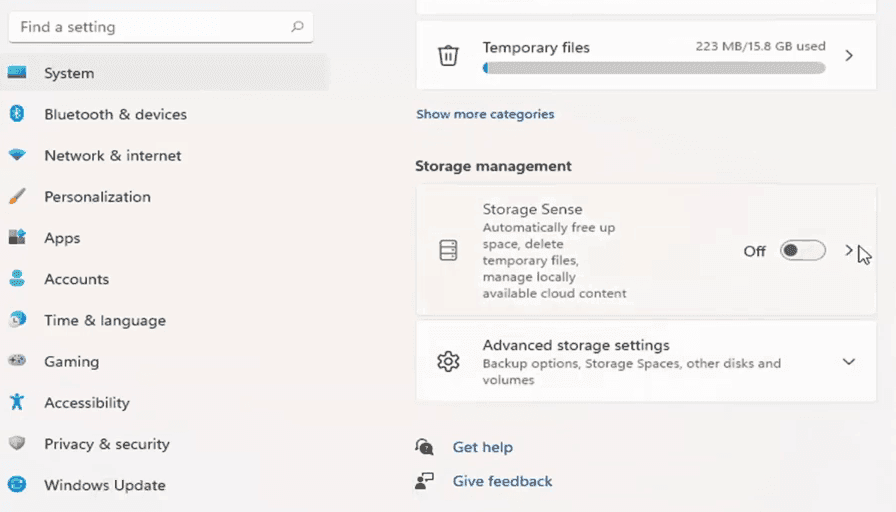
O DISM precisa de espaço de trabalho, pelo menos 5 a 10 GB de espaço livre, para processar e reparar arquivos do sistema. Pouco espaço em disco pode fazer o DISM travar ou parar completamente de funcionar. Você pode ativar o Sensor de Armazenamento para liberar espaço em disco automaticamente.
Etapa 1. Abra Configurações > Sistema > Armazenamento.
Etapa 2. Em Gerenciamento de armazenamento, ative o Sensor de Armazenamento. Ele limpará automaticamente arquivos desnecessários ou temporários se o computador estiver com pouco espaço em disco.
Solução 5: Atualize o Windows para a versão mais recente
Usar uma versão desatualizada ou com erros do Windows pode fazer o DISM travar. Instalar as atualizações mais recentes costuma corrigir os problemas subjacentes.
Etapa 1. Acesse Configurações > Windows Update. Clique em Verificar se há atualizações e aguarde a verificação.
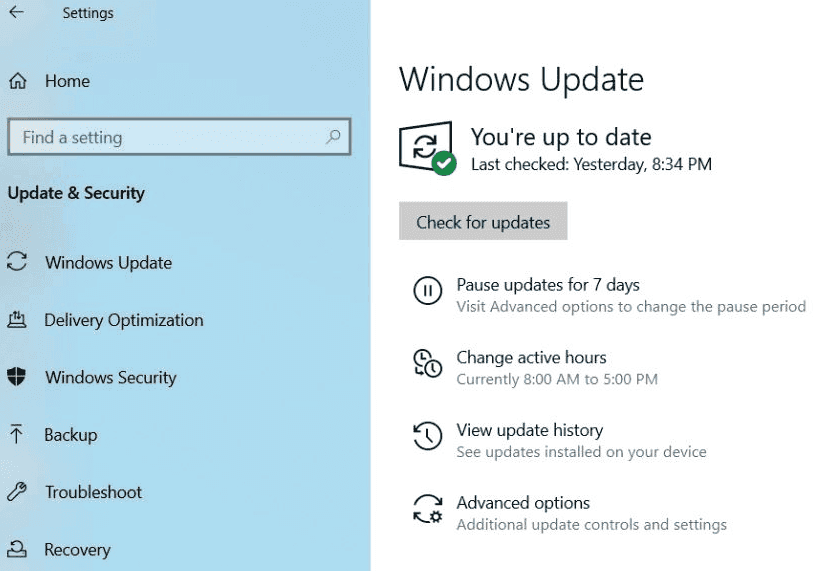
Etapa 2. Verifique e instale todas as atualizações disponíveis. Reinicie o computador para aplicar essas alterações.
Solução 6: Execute o DISM no Modo de Segurança
O Modo de Segurança carrega apenas os arquivos essenciais do sistema. Executar o DISM nesse modo impede que softwares de terceiros interrompam o reparo.
Etapa 1. Abra Configurações > Sistema > Recuperação. Em Inicialização avançada, clique em Reiniciar agora.
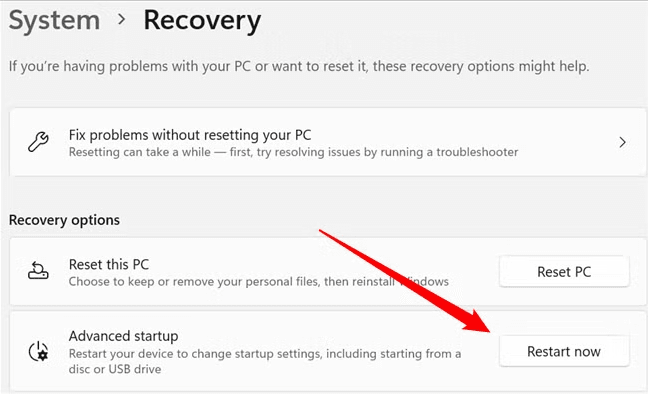
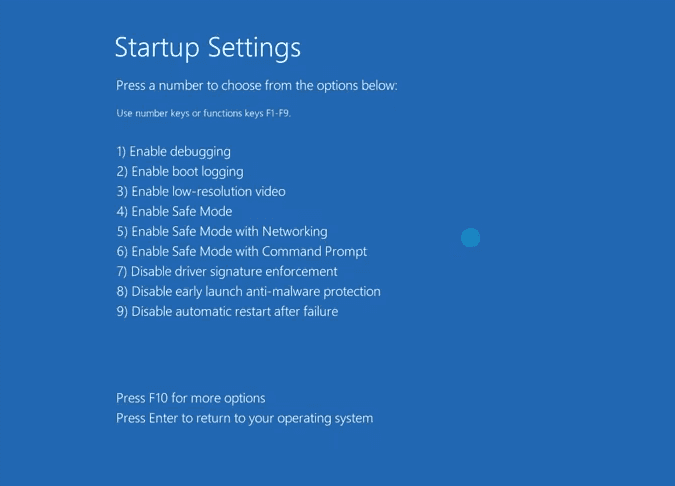
Etapa 2. Acesse Solução de Problemas > Opções avançadas > Configurações de Inicialização e clique em Reiniciar.
Etapa 3. Pressione 4 para entrar no Modo de Segurança e execute o comando DISM novamente.
Solução 7: Use o RestoreHealth com uma origem local
Se os servidores online da Microsoft estiverem indisponíveis ou o Windows Update estiver corrompido, usar uma imagem de instalação local é mais confiável. Execute o CMD com privilégios de administrador.
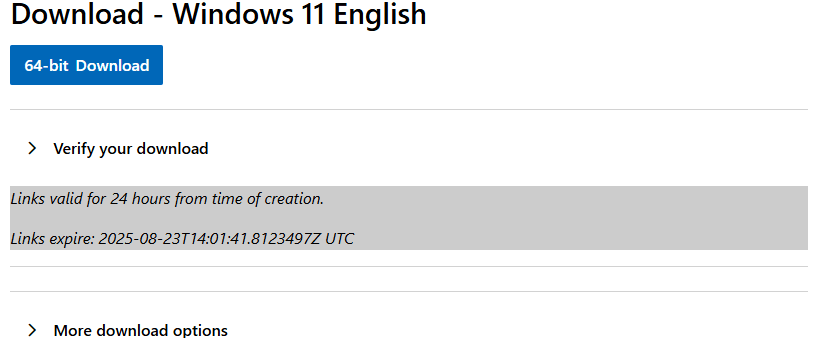
Etapa 1. Baixe a imagem de disco do Windows 11 (ISO) no site da Microsoft. Clique com o botão direito no arquivo ISO e selecione Montar para abri-lo. Anote a letra da unidade e identifique o caminho do arquivo de imagem: D:\sources\install.wim ou install.esd.
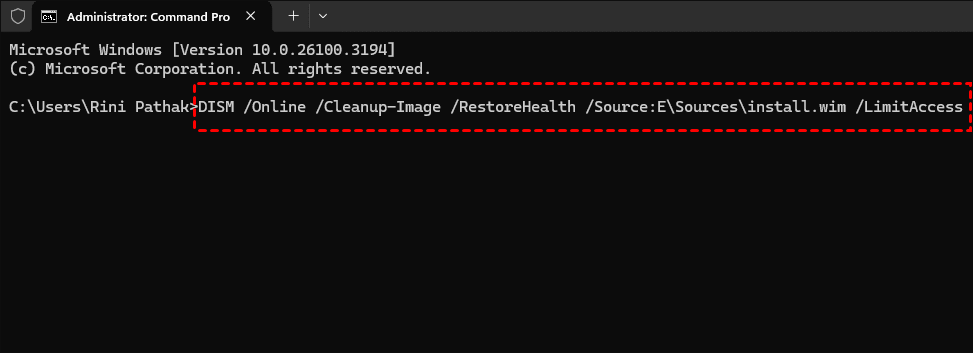
Etapa 2. Digite cmd no menu Iniciar e selecione Executar como administrador. Na janela do Prompt de Comando, digite:
Para a maioria das origens com uma única edição:
DISM /Online /Cleanup-Image /RestoreHealth /Source:D:\sources\install.wim /LimitAccess
Para origens com várias edições:
DISM /Online /Cleanup-Image /RestoreHealth /Source:wim:D:\Sources\install.wim:1 /LimitAccess
-
/Source: Indica uma origem local de reparo, preferencialmente usando install.wim. Se esse arquivo não estiver disponível, use install.esd.
-
/LimitAccess: Impede que o DISM entre em contato com o Windows Update, o que é útil quando você fornece uma origem local.
-
Substitua D: e :1 pela letra correta da unidade e pelo índice da imagem. Use DISM /Get-WimInfo /WimFile:D:\sources\install.wim para listar os índices das imagens se a origem contiver várias imagens.
Solução 8: Use o Verificador de Arquivos do Sistema após uma falha do DISM
Se o DISM online cleanup image restorehealth travar, o SFC costuma reparar os arquivos protegidos do sistema para concluir o processo de restauração.
Etapa 1. Abra o CMD como administrador.
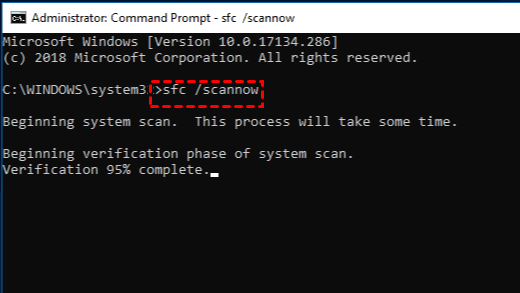
Etapa 2. Na janela do Prompt de Comando, digite: sfc /scannow e pressione Enter.
Etapa 3. Reinicie o PC e tente executar o DISM novamente, se necessário.
Crie um backup de imagem do sistema para recuperação a qualquer momento
Um backup de imagem do sistema oferece uma cópia completa do Windows, dos aplicativos instalados, dos dados pessoais, das configurações etc. Se o DISM exe online cleanup image restorehealth travar novamente no futuro ou se a corrupção do sistema se tornar grave, você poderá usar esse backup para restaurar a imagem do Windows 10/11 em um novo disco rígido sem começar do zero.
O AOMEI Backupper Standard é um dos softwares de backup para Windows mais poderosos e permite fazer backup do sistema ou de todo o disco com apenas alguns cliques, de preferência com agendamento.
O melhor software de backup para PCs com Windows:
- Agendamento automático: Oferece opções diárias ou diárias por intervalo, semanais, mensais por semana ou data, entre outras, além de gatilhos de eventos, totalizando até 7 opções para backup contínuo.
- Várias versões: Execute um backup completo inicialmente e depois economize tempo e espaço com um backup incremental mais rápido, mantendo várias versões de backup.
- Opções automáticas: Compacte e divida arquivos de imagem automaticamente, faça backup apenas dos setores utilizados do sistema de arquivos, ative a tecnologia VSS e muito mais para reduzir o tamanho dos arquivos de imagem e garantir a integridade dos dados.
- Armazenamento flexível: Faça backup do Windows 10/11 em um disco rígido externo, unidade de rede, NAS etc.
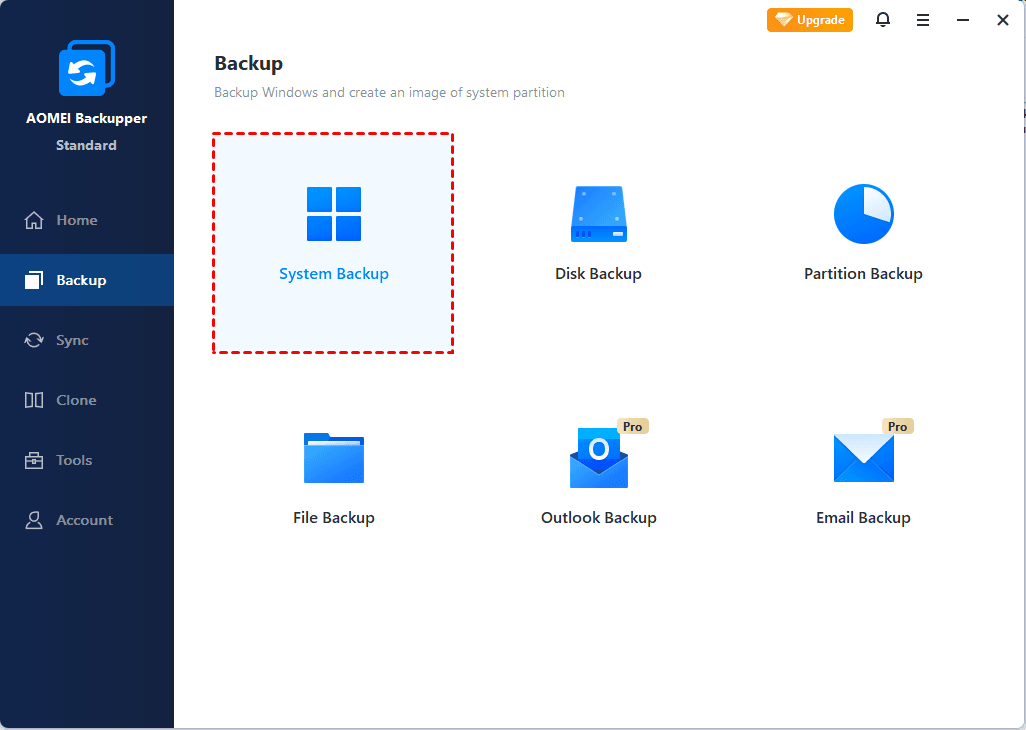
Etapa 1. Conecte o disco rígido externo ao computador. Abra o AOMEI Backupper após a instalação. Clique em Backup do Sistema em Backup. Ele selecionará automaticamente as partições do sistema necessárias para a inicialização do Windows.
Etapa 2. Clique no ícone do PC para selecionar um destino. Abaixo estão 3 tipos diferentes de armazenamento:
- Unidade Local: Clique para selecionar unidades locais, unidades externas, unidades USB ou qualquer outro dispositivo reconhecido. Ou digite o caminho específico desejado.
- NAS: Clique para inserir o caminho do NAS e adicioná-lo.
- Compartilhamento de Rede: Clique para inserir o caminho de rede e adicioná-lo.
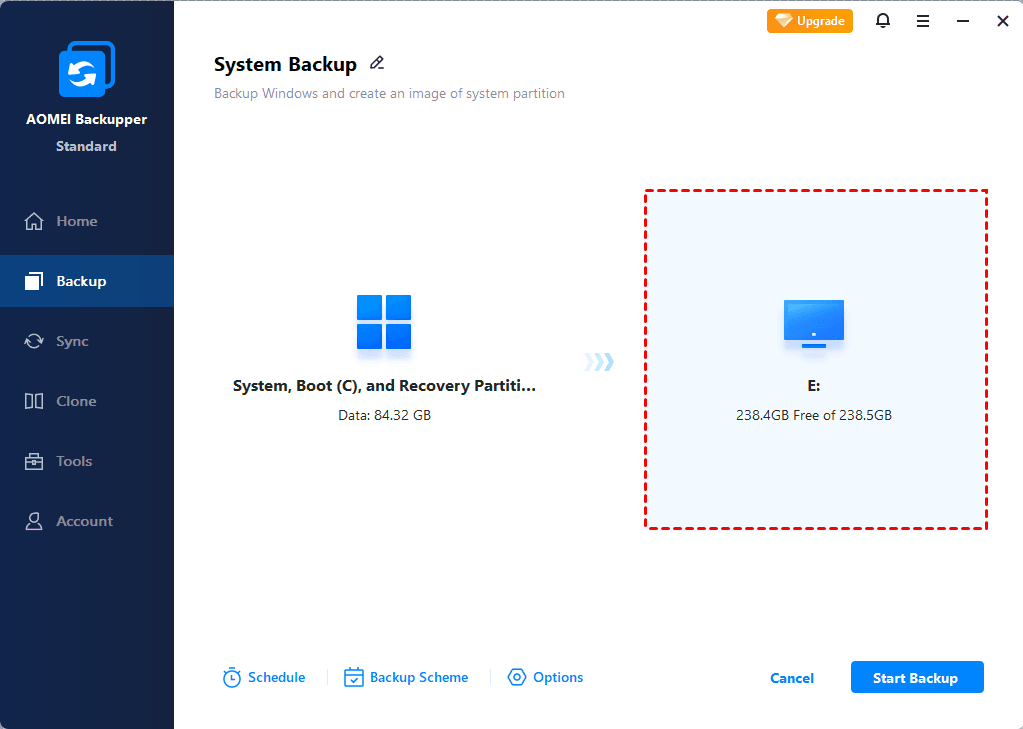
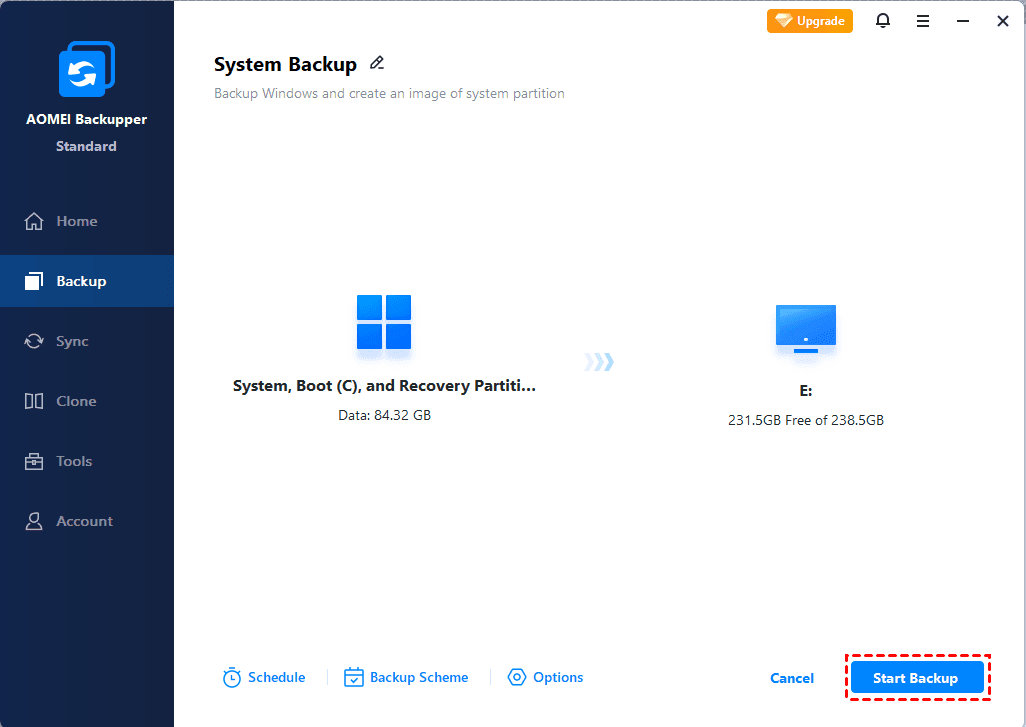
Etapa 3. Clique em Agendamento para definir a frequência do backup, como diária, semanal, mensal etc., ou configurar gatilhos de eventos. Quando terminar, clique em Iniciar Backup. Primeiro, será criado um backup completo do sistema e, depois, apenas os arquivos alterados serão incluídos automaticamente nos backups.
-
Em Opções, na seção Compactação, selecione Alta para alterar o nível de compactação e reduzir o tamanho do arquivo de imagem.
-
Na edição avançada, você também pode aproveitar a criptografia de backups, backups diferenciais, limpeza automática de backups e muito mais.
Considerações finais
O DISM continua sendo uma das melhores ferramentas para reparar imagens do Windows, mas às vezes o DISM online cleanup image restorehealth pode travar, geralmente em 62,3%, 20%, 40%, 100% etc.
Felizmente, os 8 métodos simples e eficazes apresentados aqui podem ajudar a resolver esse problema com facilidade. Abaixo está um fluxo de trabalho recomendado para garantir que seu computador permaneça estável e pronto para recuperação.

AOMEI Backupper
Software de backup gratuito, simples e inteligente para o Windows, para proteger seu sistema operacional e seus dados no Windows 11, 10, 8.1, 8 e 7.
Windows 11/10/8.1/8/7
Saiba mais