



[Guia Definitivo] Como criar um backup inicializável no Windows 11
Proteja seu PC com Windows 11 contra falhas, malwares e perda de dados. Este guia apresenta dois métodos para criar um backup inicializável, garantindo que você possa sempre recuperar todo o seu sistema.

Por Yvonne Atualizado em 09/11/2026


Por que você precisa de um backup inicializável no Windows 11
Um backup inicializável é mais do que apenas uma cópia dos seus arquivos — é um sistema de recuperação completo que permite iniciar seu PC e restaurar tudo imediatamente quando o sistema operacional falha. Mais especificamente, um backup inicializável é útil nas seguintes situações:
- Recuperação imediata após falhas do sistema
- Proteção contra malware e ransomware
- Proteção contra falhas de hardware
- Garantia de continuidade dos negócios e produtividade pessoal
- Tranquilidade durante grandes atualizações
Melhores ferramentas para criar um backup de imagem do sistema no Windows 11
Para criar um backup de imagem do sistema no Windows 11, você precisa de um software confiável de backup inicializável. Aqui estão as duas melhores opções.
1. AOMEI Backupper Standard
O AOMEI Backupper Standard é o melhor software gratuito de backup para Windows 11/10/8/7. Ele oferece uma interface intuitiva e recursos versáteis de backup:
- Vários tipos de backup: Você pode fazer backup do sistema, de discos, de partições e de arquivos.
- Diversos locais de backup: Você pode salvar backups em discos locais, unidades externas, pen drives, locais de rede ou armazenamento em nuvem.
- Criação de mídia inicializável: Você pode criar um USB/CD/DVD inicializável para recuperar um sistema que não inicia.
2. Backup e Restauração (Windows 7)
O Backup e Restauração (Windows 7) é a ferramenta de imagem do sistema herdada do Windows 7 e ainda presente no Windows 11. Ela permite:
- Gerar uma imagem completa do sistema que contém seus arquivos pessoais, aplicativos instalados e configurações do sistema.
- Automatizar seus backups para que sejam executados em horários definidos, salvando-os em uma unidade externa ou de rede.
- Recuperar arquivos individuais ou todo o sistema a partir de uma imagem de backup após uma falha ou corrupção de dados.
Para a maioria dos usuários, o AOMEI Backupper Standard é a melhor opção para um backup de imagem do sistema moderno e confiável no Windows 11. Se suas necessidades forem muito básicas, o Backup e Restauração (Windows 7) é uma alternativa, mas leve em conta suas limitações.
Como criar um backup inicializável no Windows 11 passo a passo
Aqui, mostrarei como fazer backup do Windows 11 usando o AOMEI Backupper e o Backup e Restauração (Windows 7), respectivamente. Você também pode usá-los para criar um backup inicializável no Windows 10.
Método 1: Fazer backup do Windows 11 em uma unidade USB com o AOMEI Backupper
Etapa 1. Conecte uma unidade USB ao computador. Verifique se ela tem capacidade suficiente para armazenar a imagem do sistema.
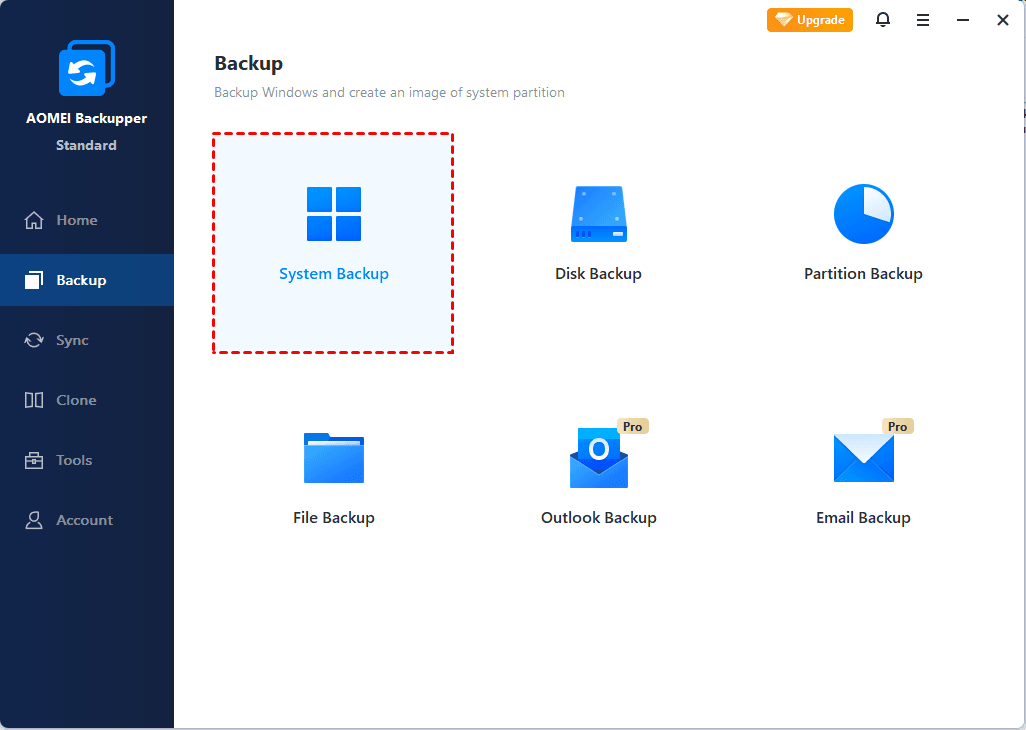
Etapa 2. Instale e abra o AOMEI Backupper. Em seguida, acesse Backup > Backup do Sistema.
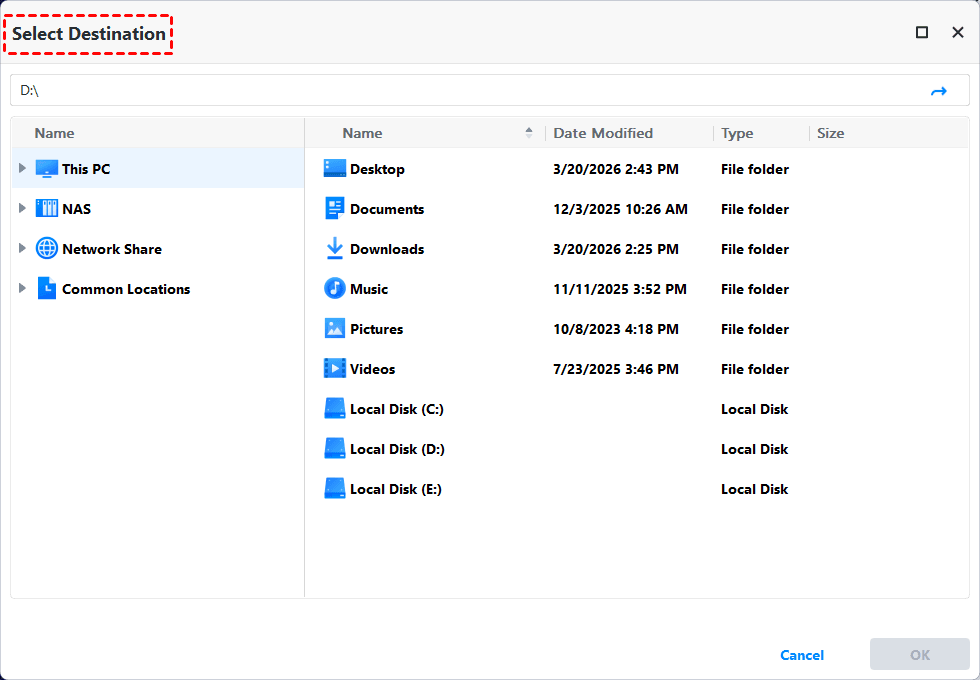
Etapa 3. O programa selecionará automaticamente as partições relacionadas ao sistema. Clique na caixa de destino, selecione sua unidade USB e clique em OK.
Etapa 4. Ative o Agendamento conforme necessário e clique em Iniciar Backup para salvar a imagem do sistema Windows 11 na unidade USB.
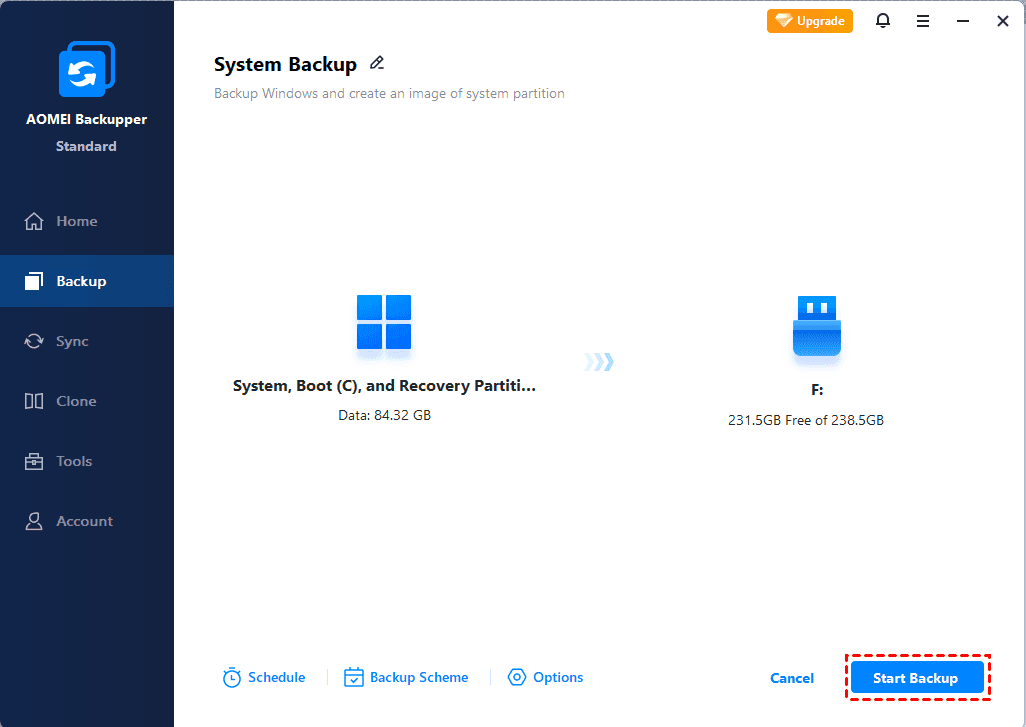
💡 Observação: Para criar uma unidade USB inicializável do Windows 11 e poder restaurar seu computador após uma falha de inicialização, clique em Ferramentas > Criar Mídia Inicializável.
Método 2: Criar uma imagem do sistema Windows 11 com a ferramenta integrada
Etapa 1. Pressione Windows + S e digite Painel de Controle. Em seguida, abra-o. Acesse Sistema e Segurança > Backup e Restauração (Windows 7).
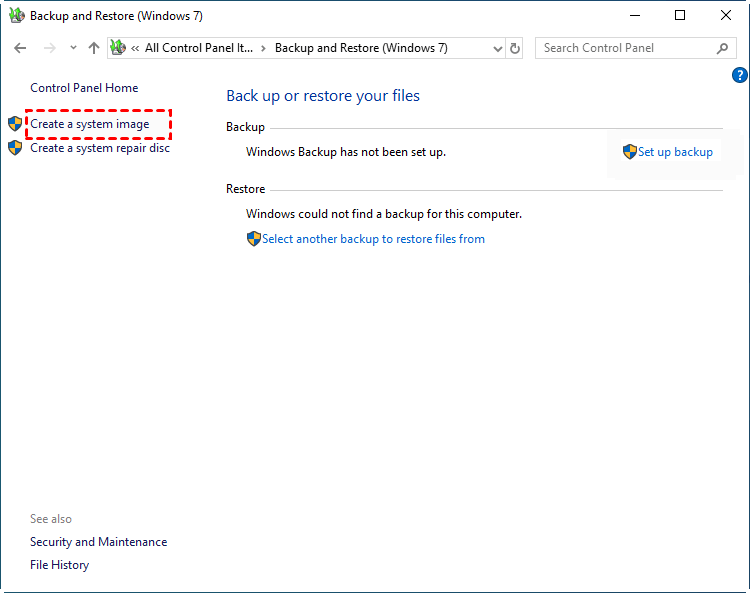
Etapa 2. Na janela que aparecer, clique na opção Criar uma imagem do sistema no painel esquerdo.
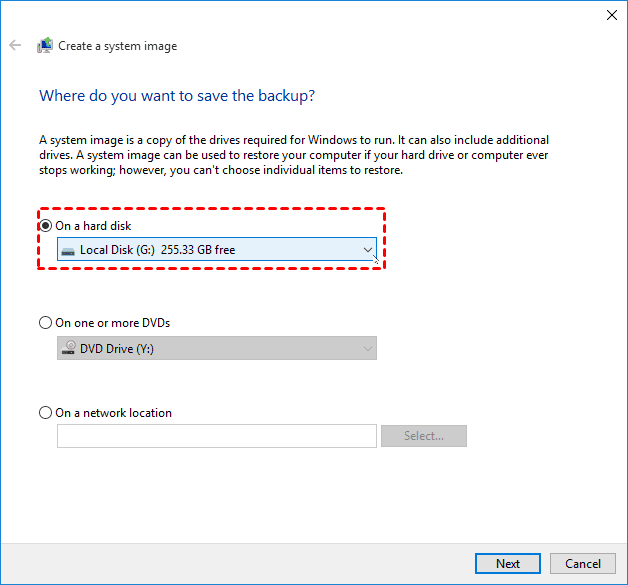
Etapa 3. Escolha um local para salvar a imagem do sistema e clique em Avançar.
💡 Observações:
● Se você optar por salvar a imagem do sistema em um disco rígido, ele deverá estar formatado em NTFS.
● O recurso “Criar uma imagem do sistema” não aceita uma unidade USB como local de destino. Para criar uma imagem do sistema em uma unidade USB, volte ao método 1.
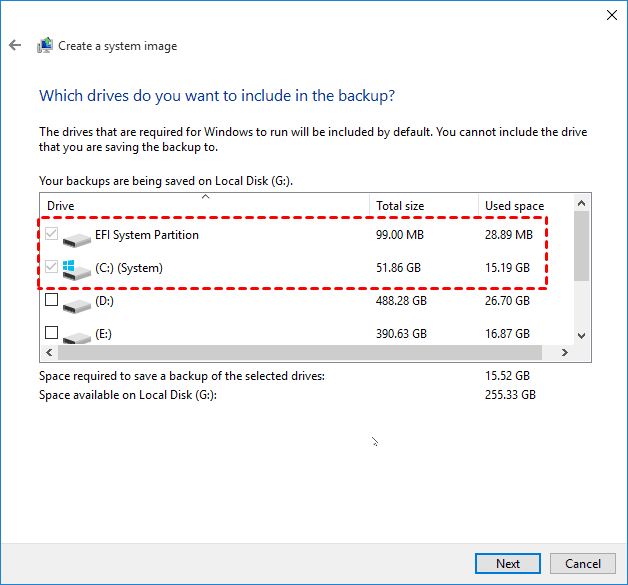
Etapa 4. (Opcional) Selecione os discos rígidos adicionais que deseja incluir no backup e clique em Avançar. As unidades necessárias para o funcionamento do Windows são incluídas por padrão.
Etapa 5. Confirme suas configurações e clique em Iniciar backup.
Etapa 6. Quando o backup terminar, será solicitado que você crie um disco de reparação do sistema. Selecione "Sim" para continuar ou "Não" para criar uma unidade USB de recuperação posteriormente.
Conclusão
Criar um backup inicializável no Windows 11 é uma das maneiras mais confiáveis de proteger seu sistema contra falhas, ataques de malware e problemas de hardware. Este artigo comparou uma ferramenta integrada com uma solução de terceiros e apresentou instruções passo a passo para ambas.
A ferramenta Backup e Restauração do Windows 11 é funcional, mas limitada. Para uma solução gratuita completa, mais flexível e poderosa, o AOMEI Backupper Standard é a melhor escolha. Que tal experimentar?
Perguntas frequentes sobre backup inicializável do Windows 11

AOMEI Backupper
Software de backup gratuito, simples e inteligente para o Windows, para proteger seu sistema operacional e seus dados no Windows 11, 10, 8.1, 8 e 7.
Windows 11/10/8.1/8/7
Saiba mais