


Computador lento no Windows 7 – Como resolver (7 maneiras)
Seu computador com Windows 7 continua lento? Confira nesta página sete soluções para problemas de lentidão e travamentos no Windows 7 e otimize o sistema de forma simples.

Por Yvonne Atualizado em 09/11/2026


Caso de usuário: como deixar um notebook antigo com Windows 7 mais rápido?
Meu notebook com Windows 7, que uso há cerca de 8 anos, está apresentando alguns problemas. Ele leva aproximadamente 5 minutos para inicializar e fazer login. Após o login, a área de trabalho permanece completamente preta por mais 3 minutos até que a interface do Windows e a área de trabalho finalmente sejam carregadas. Além disso, nem consigo usar meu navegador normalmente, pois ele trava demais. Vocês têm alguma sugestão para resolver a lentidão do computador com Windows 7?
Embora o Windows 7 seja conhecido por sua estabilidade e simplicidade, com o tempo, a demora na inicialização, os travamentos de tela e os tempos de resposta extremamente lentos podem causar muita dor de cabeça. Mas não se preocupe. Aqui estão algumas soluções que podem ajudar a recuperar a velocidade e a estabilidade do Windows 7.
7 dicas para corrigir a lentidão do computador com Windows 7
Resolver a lentidão de um computador com Windows 7 pode exigir uma combinação de limpeza, otimização e medidas preventivas. As seções a seguir apresentam 7 métodos práticos que podem melhorar significativamente o desempenho de um computador lento com Windows 7.
Método 1. Execute a solução de problemas de desempenho
Antes de fazer alterações manuais, é uma boa ideia deixar o Windows 7 realizar seu próprio diagnóstico. O Windows 7 inclui uma ferramenta integrada de solução de problemas de desempenho, desenvolvida para detectar problemas comuns que afetam a velocidade e a capacidade de resposta. Siga estas etapas para executar a solução de problemas de desempenho e acelerar o computador com Windows 7:
Etapa 1. Clique em Iniciar e abra o Painel de Controle.
Etapa 2. Digite Solução de Problemas na caixa de pesquisa para abrir a ferramenta Solução de Problemas.
Etapa 3. Clique em Verificar problemas de desempenho.
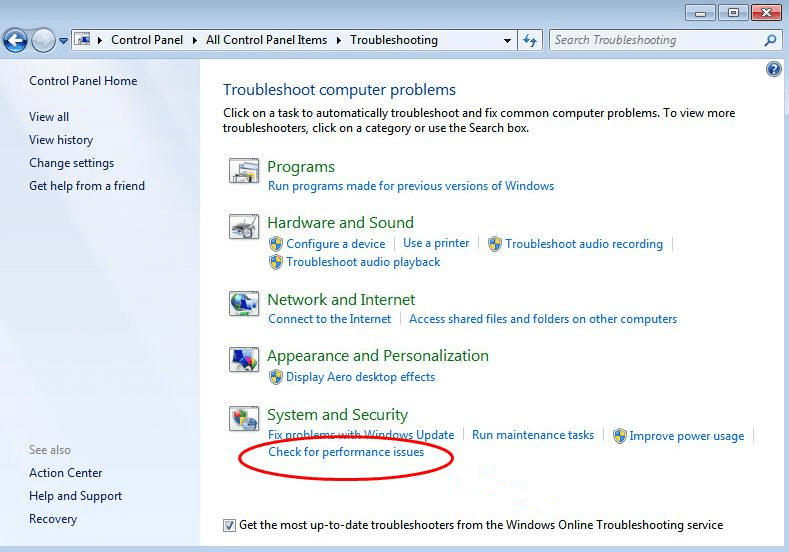
Etapa 4. Siga as instruções na tela e aplique as correções recomendadas.
Método 2. Libere espaço em disco
Quando a unidade do sistema está quase cheia, o Windows pode ter dificuldade para gerenciar arquivos temporários e a memória virtual. Isso causa diretamente lentidão e travamentos no computador com Windows 7. Veja como liberar espaço em disco para corrigir a lentidão e os travamentos do Windows 7:
- Exclua arquivos temporários usando a Limpeza de Disco - Clique com o botão direito na unidade do sistema > selecione Propriedades > clique em Limpeza de Disco > marque itens como Arquivos temporários, Lixeira e Cache do sistema > clique em OK para excluir os arquivos selecionados e corrigir a lentidão do computador com Windows 7.
- Esvazie a Lixeira regularmente - Abra a Lixeira no Windows 7 e clique em Esvaziar Lixeira para remover completamente do PC todos os dados excluídos.
- Mova arquivos pessoais grandes para outra unidade - Você pode transferir arquivos da unidade C para a unidade D ou para um disco rígido externo para liberar espaço na unidade do sistema.
- Substitua o disco rígido por um de maior capacidade - Se o espaço no disco rígido realmente não for suficiente, considere substituí-lo por um de maior capacidade.
- Remova downloads antigos, vídeos e documentos que não usa mais
Método 3. Reduza os programas de inicialização
Muitos aplicativos são configurados automaticamente para serem executados na inicialização. Com o tempo, isso aumenta o tempo de inicialização e causa lentidão logo após o login. Para gerenciar os programas de inicialização:
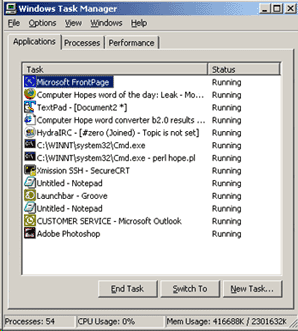
Etapa 1. Abra rapidamente o Gerenciador de Tarefas pressionando Ctrl + Shift + Esc.
Etapa 2. Clique no programa que você não precisa executar na inicialização e clique em Finalizar tarefa.
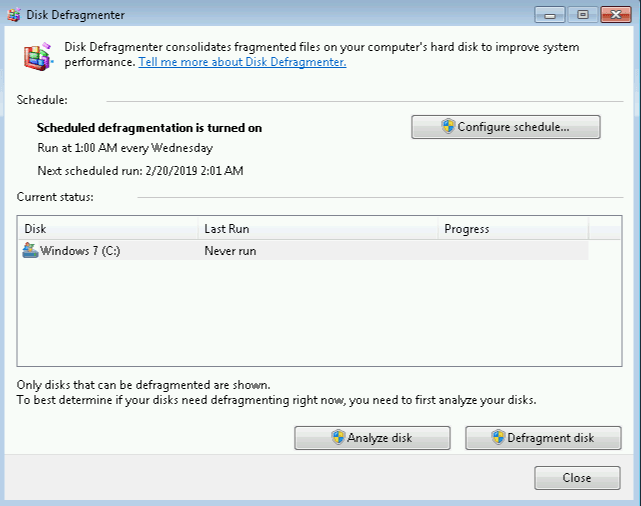
Método 4. Desfragmente o disco
Se o seu sistema Windows 7 ainda usa um HD tradicional, a fragmentação do disco pode tornar o acesso aos arquivos muito mais lento. A fragmentação faz com que a unidade trabalhe mais para acessar os arquivos, reduzindo o desempenho. Você pode desfragmentar o disco para deixar o Windows 7 mais rápido em um PC antigo:
Etapa 1. Clique em Iniciar no canto inferior esquerdo e digite defrag.
Etapa 2. Selecione Desfragmentador de Disco nos resultados da pesquisa.
Etapa 3. Clique em Desfragmentar disco para iniciar o processo de desfragmentação.
Método 5. Desative os efeitos visuais do Windows 7
O Windows 7 inclui efeitos visuais como animações, sombras e transparência. Embora sejam atraentes, esses efeitos consomem recursos do sistema, o que pode deixar computadores antigos mais lentos. Desativar os efeitos desnecessários ajuda a resolver a lentidão do computador com Windows 7:
Etapa 1. Pressione as teclas Windows + R e digite sysdm.cpl para abrir as Propriedades do Sistema.
Etapa 2. Acesse Avançado > Desempenho > Configurações.
Etapa 3. Selecione Ajustar para obter um melhor desempenho em Efeitos Visuais e clique em OK.
Método 6. Desinstale programas desnecessário
Programas que você não usa ocupam recursos do sistema e espaço valioso em disco silenciosamente. Alguns podem executar serviços em segundo plano sem que você perceba.
Etapa 1. Abra o Painel de Controle e selecione Programas ou Programas e Recursos.
Etapa 2. Clique em Desinstalar um programa, confira os aplicativos instalados, clique no programa desejado e, em seguida, clique em Desinstalar.
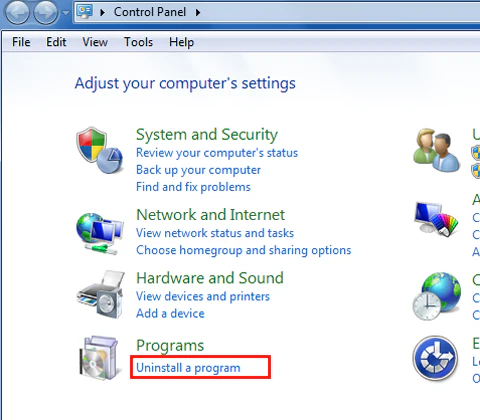
Etapa 3. Siga as instruções na tela para concluir o processo de desinstalação.
Método 7. Verifique se há vírus
Infecções por malware estão entre as principais causas de lentidão em computadores com Windows 7. Vírus, spyware e adware consomem recursos, geram processos indesejados e comprometem a estabilidade do sistema.
É essencial executar uma verificação completa do sistema com um antivírus confiável. Certifique-se de que as definições de vírus estejam atualizadas e verifique todas as unidades minuciosamente. Se algum malware for detectado, siga cuidadosamente as instruções de remoção e reinicie o sistema para eliminar a lentidão do computador com Windows 7.
Importante: faça backup do Windows 7 para evitar falhas do sistema ou perda de dados
Um computador muito lento com Windows 7 sempre envolve algum risco, especialmente em sistemas mais antigos. Falhas de hardware, travamentos do sistema ou perda acidental de dados podem ocorrer sem aviso. Por isso, fazer backup do Windows 7 é indispensável.
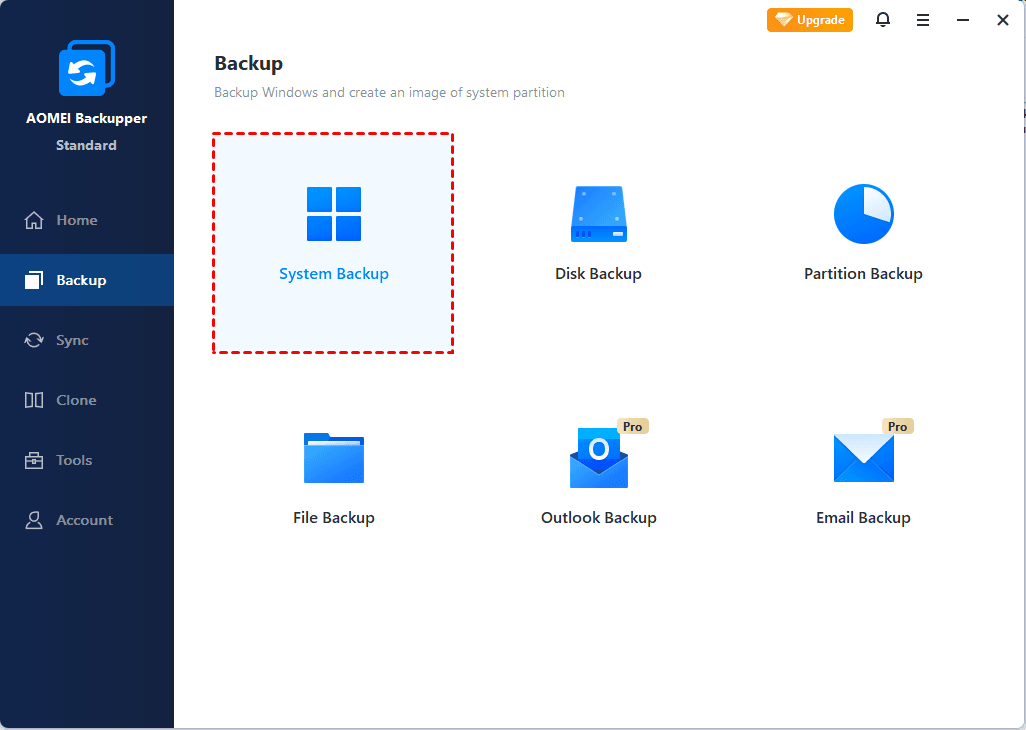
O AOMEI Backupper Standard é uma solução de backup profissional e gratuita desenvolvida para sistemas Windows, incluindo o Windows 7. Ele oferece opções completas de backup e restauração para proteger seus dados e seu sistema contra falhas de hardware ou corrupção de software.
Software gratuito de backup para Windows:
- 4 tipos de backup: backup do sistema, de disco, de partição e de arquivos, atendendo às suas diversas necessidades de backup.
- Backup apenas dos arquivos alterados: Esta ferramenta usa o backup incremental para fazer backup apenas dos arquivos alterados, economizando muito tempo de backup e espaço em disco.
- Diversos dispositivos: Você pode fazer backup em uma unidade externa, unidade USB, unidade de rede e muito mais.
- Outros recursos úteis de backup: Você pode criar uma unidade USB ou um CD/DVD inicializável para iniciar o computador em caso de falha do sistema.
Você pode baixar e executar este software, acessar Backup e escolher uma opção de backup conforme necessário.
Resumo
Um computador lento com Windows 7 não significa necessariamente que substituir o dispositivo seja a única opção. Você pode tentar executar as ferramentas integradas de solução de problemas, liberar espaço em disco, desativar efeitos visuais e remover malware. Cada método contribui para acelerar o computador com Windows 7.
No entanto, é sempre recomendável fazer backup do computador com o AOMEI Backupper para evitar perda de dados em caso de falhas repentinas do sistema ou do disco. Além disso, este software oferece funções de sincronização e clonagem para migrar dados de uma unidade para outra. Se você deseja transferir o sistema operacional para uma unidade maior, atualize para a versão Pro para transferir o sistema operacional sem reinstalá-lo.

AOMEI Backupper
Software de backup gratuito, simples e inteligente para o Windows, para proteger seu sistema operacional e seus dados no Windows 11, 10, 8.1, 8 e 7.
Windows 11/10/8.1/8/7
Saiba mais