



[6 métodos] Kmode Exception Not Handled no Windows Server 2012(R2)
Ao compreender as possíveis causas, você poderá corrigir facilmente o erro "Kmode Exception Not Handled" no Windows Server 2012 (R2) seguindo as instruções passo a passo — ao todo, são 6 métodos disponíveis.

Por Yvonne Atualizado em 11/11/2026


O que é o erro KMODE Exception Not Handled?
O erro “KMODE_EXCEPTION_NOT_HANDLED” é um erro crítico de tela azul da morte (BSOD) do Windows no Windows Server 2012 (R2), desencadeado quando o sistema operacional encontra uma exceção no modo kernel e não consegue tratá-la com segurança.
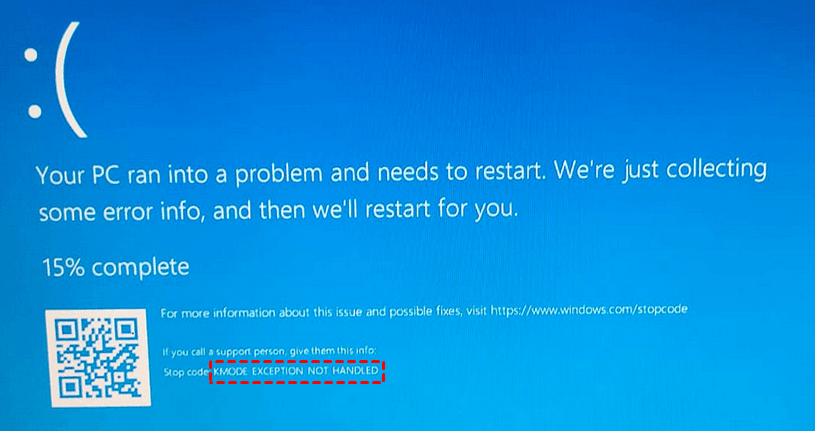
Como o modo kernel tem acesso completo ao hardware e à memória, o Windows considera a exceção altamente perigosa. Ele interrompe a atividade e força o desligamento do Windows para evitar danos ao sistema ou corrupção de dados. As causas comuns incluem:
- Drivers com defeito ou desatualizados, especialmente drivers de vídeo, rede ou chipset.
- Arquivos de sistema do Windows corrompidos.
- Memória RAM com defeito ou configurações de memória incorretas.
- Conflitos entre software e drivers de hardware.
- Inconsistências na BIOS ou no firmware.
Geralmente, os usuários podem encontrar esse erro de kernel ao iniciar o Windows, após instalar novos componentes de hardware ou drivers, durante atualizações do Windows, ao abrir aplicativos ou jogos que exigem muitos recursos etc., situações que dependem bastante dos drivers e do hardware.
Como corrigir o erro KMODE Exception Not Handled
O erro KMODE Exception Not Handled costuma ocorrer devido a conflitos de drivers, arquivos de sistema corrompidos, hardware com defeito etc. Basta identificar a causa principal e corrigi-la com as soluções correspondentes.
#1: Reinicie no Modo de Segurança
O Modo de Segurança é um modo especial de diagnóstico que inicia o Windows apenas com os drivers e serviços essenciais, facilitando bastante a identificação e a solução do erro KMODE Exception Not Handled.
Etapa 1. Pressione Win + I para abrir as configurações do Windows e acesse Atualização e Segurança >Recuperação > clique em Reiniciar agora em Inicialização avançada.
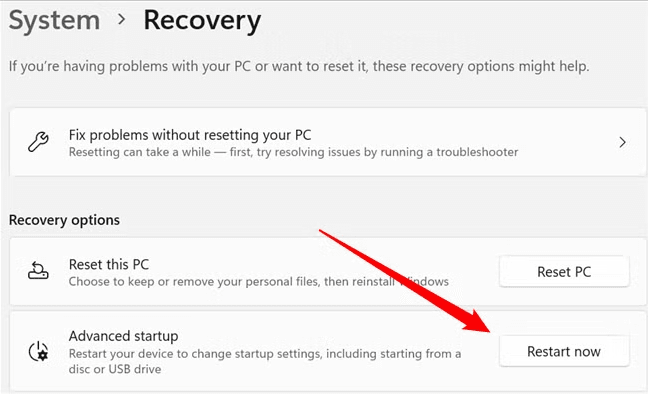
⚠️Observação: Como alternativa, mantenha a tecla Shift pressionada enquanto clica em Reiniciar no menu Iniciar.
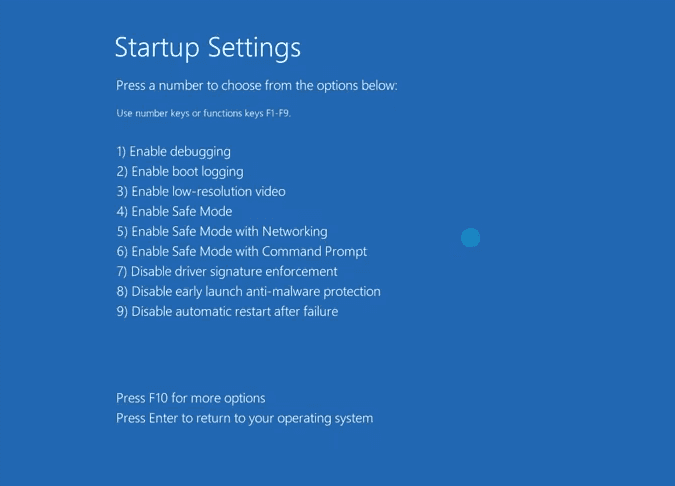
Etapa 2. Clique em Solução de Problemas > Opções Avançadas > Configurações de Inicialização > Reiniciar.
Etapa 3. Pressione 4 para iniciar no Modo de Segurança ou 5 para iniciar no Modo de Segurança com Rede.
#2: Atualize, reverta ou reinstale os drivers
Drivers incompatíveis ou ausentes (por exemplo, drivers de rede, vídeo e armazenamento) estão entre as causas mais comuns desse erro de kernel. Você pode optar por atualizar, reverter ou reinstalar os drivers problemáticos.
Etapa 1. Pressione Win + X e selecione Gerenciador de Dispositivos.
Etapa 2. Expanda Adaptadores de rede, Adaptadores de vídeo, Controladores IDE ATA/ATAPI, Controladores de armazenamento e Unidades de disco e procure dispositivos com um ponto de exclamação amarelo (indicando problemas de driver).
Etapa 3. Clique com o botão direito no dispositivo e atualize, reverta ou reinstale os drivers, conforme sua situação.
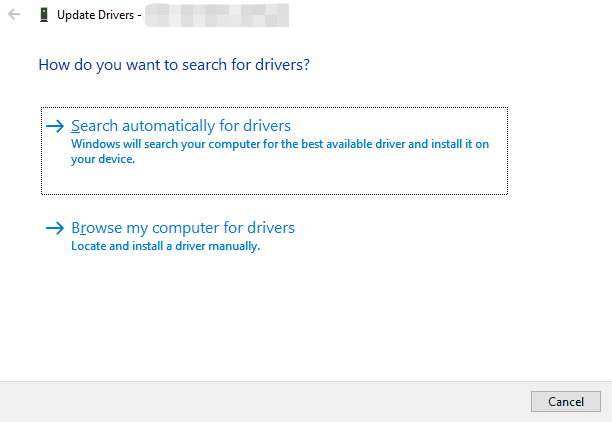
Atualizar drivers (para drivers desatualizados): selecione Atualizar driver e depois Pesquisar drivers automaticamente.
Reinstalar drivers (para drivers ausentes ou corrompidos ou dispositivos com um ícone de aviso): selecione Desinstalar dispositivo e reinicie o Windows. O Windows reinstalará o driver mais recente automaticamente.
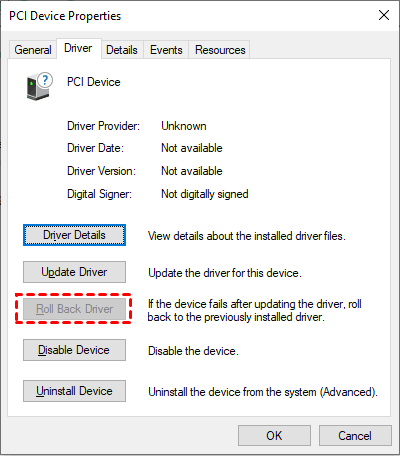
Reverter drivers (após uma atualização de driver): selecione Propriedades e acesse a guia Driver, depois clique em Reverter Driver (se disponível).
#3: Execute SFC e DISM para reparar os arquivos de sistema
Arquivos de sistema corrompidos podem desencadear erros no nível do kernel. Como esses arquivos são essenciais para as operações fundamentais do Windows, qualquer dano pode provocar falhas no kernel e telas azuis. Experimente usar SFC e DISM para repará-los.
Etapa 1. Pressione Win + S, digite cmd e selecione Executar como administrador.
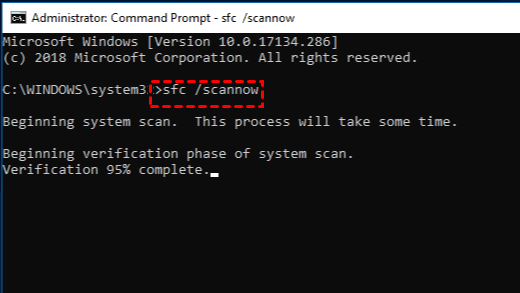
Etapa 2. Na janela do Prompt de Comando, digite sfc /scannow e pressione Enter. Aguarde a conclusão da verificação.
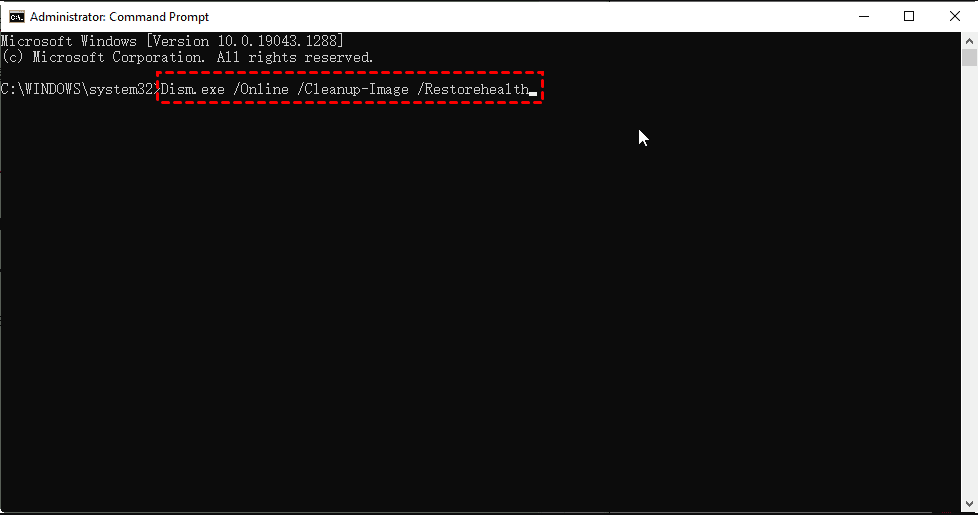
Etapa 3. Em seguida, execute o DISM para reparar a imagem do Windows e reinicie o computador.
DISM /Online /Cleanup-Image /RestoreHealth
#4: Verifique a integridade do disco
Erros de disco, como setores defeituosos ou sistemas de arquivos corrompidos, podem causar a tela azul KMODE Exception Not Handled. Experimente usar o chkdsk para verificar e reparar erros de disco automaticamente.
Etapa 1. Abra o CMD como administrador.
Etapa 2. Na janela do Prompt de Comando, digite chkdsk /f /r e pressione Enter.
Etapa 3. Pressione Y para agendar a verificação na próxima reinicialização. Salve seus arquivos e reinicie.
#5: Verifique sua memória RAM
Uma memória RAM (módulos de memória) com defeito pode causar esse erro de kernel com frequência, pois o Windows depende da RAM para armazenar e acessar dados essenciais durante a execução dos programas.
Etapa 1. Pressione Win + S, digite Diagnóstico de Memória do Windows e pressione Enter.
Etapa 2. Selecione Reiniciar agora e verificar se há problemas.
Etapa 3. O sistema será reiniciado e testará sua memória RAM. Se necessário, substitua o módulo por um novo que esteja funcionando corretamente.
#6: Atualize o Windows e a BIOS
Manter o Windows e a BIOS atualizados melhora a estabilidade do sistema. Baixe a BIOS no site do fabricante e verifique se ela é compatível com sua placa-mãe.
Etapa 1. Pressione Win + I para abrir as configurações do Windows. Em seguida, acesse Atualização e Segurança e Windows Update.
Etapa 2. Clique em Verificar se há atualizações. Aguarde até que as atualizações disponíveis sejam exibidas.
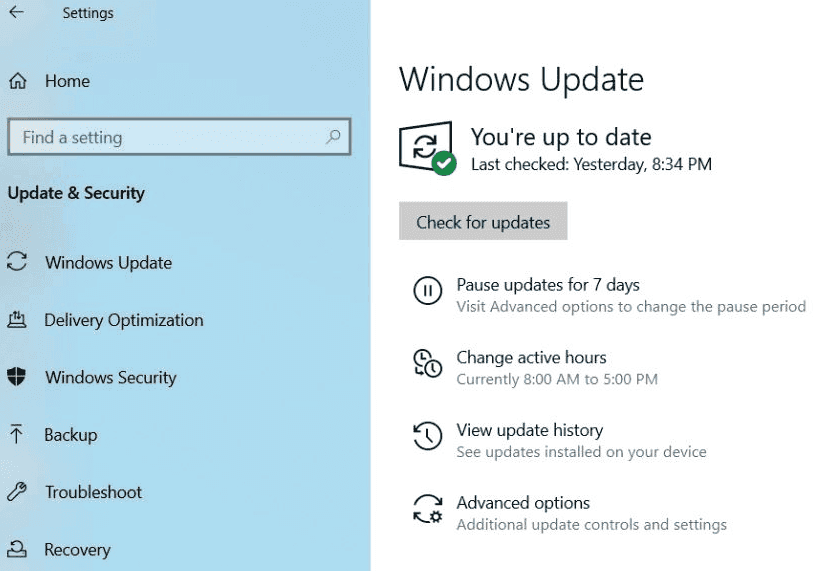
Etapa 3. Instale todas as atualizações pendentes e reinicie o PC.
#7: Faça um diagnóstico com inicialização limpa
Uma inicialização limpa inicia o Windows apenas com os serviços essenciais, o que ajuda a identificar rapidamente se softwares ou serviços de terceiros estão causando o erro de kernel.
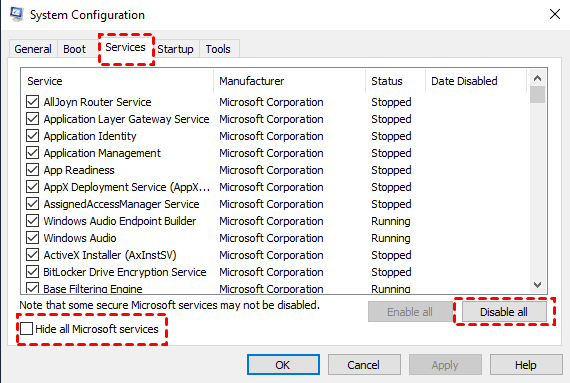
Etapa 1. Pressione Win + R, digite msconfig e pressione Enter para abrir a janela Configuração do Sistema.
Etapa 2. Na guia Serviços, marque Ocultar todos os serviços Microsoft e clique em Desativar tudo.
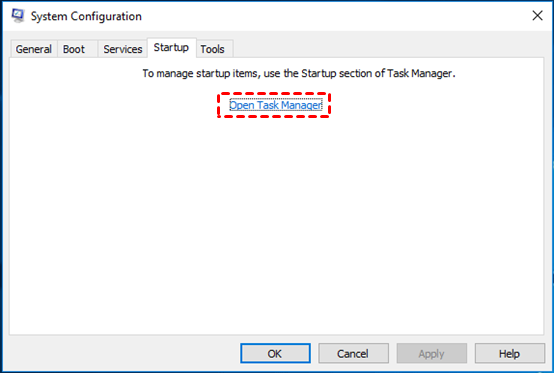
Etapa 3. Em seguida, acesse a guia Inicialização e clique em Abrir Gerenciador de Tarefas.
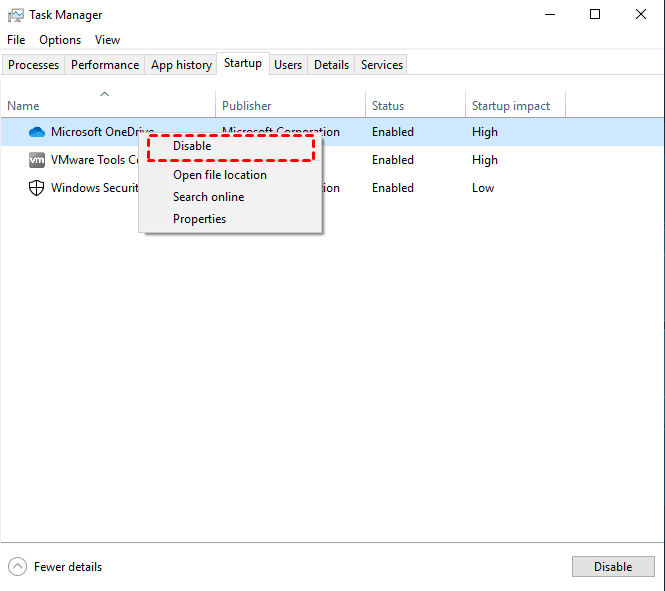
Etapa 4. Na janela do Gerenciador de Tarefas, clique com o botão direito no item de inicialização e selecione Desabilitar. Repita as etapas até desabilitar todos os itens de inicialização.
Etapa 5. Volte à janela Configuração do Sistema e clique em OK. Por fim, reinicie o PC para aplicar as alterações e verificar se o erro deixa de ocorrer.
Etapa 6. Reative os serviços e os itens de inicialização um por um. Isso ajuda a identificar o responsável pelo erro Kmode Exception Not Handled.
#8: Instale o pacote cumulativo de atualizações 2887595 (para Windows Server 2012 R2)
O pacote cumulativo de atualizações 2887595 é uma atualização do Microsoft Windows lançada para corrigir um bug crítico relacionado ao erro de tela azul KMODE Exception Not Handled, especialmente em versões mais antigas do Windows, como Windows Server 2012 R2, Windows 8 etc.
Essa atualização corrige uma falha no kernel do Windows que poderia causar o travamento do sistema quando determinados drivers ou softwares tentassem executar operações inválidas no modo kernel. Sem essa correção, os sistemas afetados poderiam apresentar telas azuis repetidamente, mesmo após atualizar os drivers ou reparar os arquivos de sistema.
Como evitar o KMODE Exception Not Handled no futuro
Uma das proteções mais eficazes a longo prazo contra o erro KMODE Exception Not Handled ou falhas do sistema é criar backups regulares do sistema. Isso permite restaurar rapidamente o Windows Server 2012 (R2) a partir de um backup sem perder dados. Você não precisa passar horas solucionando problemas ou reinstalando o Windows. Veja algumas dicas úteis:
- Utilize um software confiável de backup para servidores capaz de lidar com diferentes configurações de hardware. Recomendamos o AOMEI Backupper Server.
- Crie backups completos do sistema regularmente (semanal ou mensalmente). Combine essa prática com backup incrementalou diferencial, que pode economizar bastante espaço e tempo, especialmente a longo prazo.
- Faça backup da unidade C em discos rígidos externos ou locais de rede separados do computador.
- Verifique seus backups para garantir que possam ser restaurados com sucesso.
Ao manter backups confiáveis, até os erros mais graves do sistema se tornam contratempos administráveis em vez de desastres.
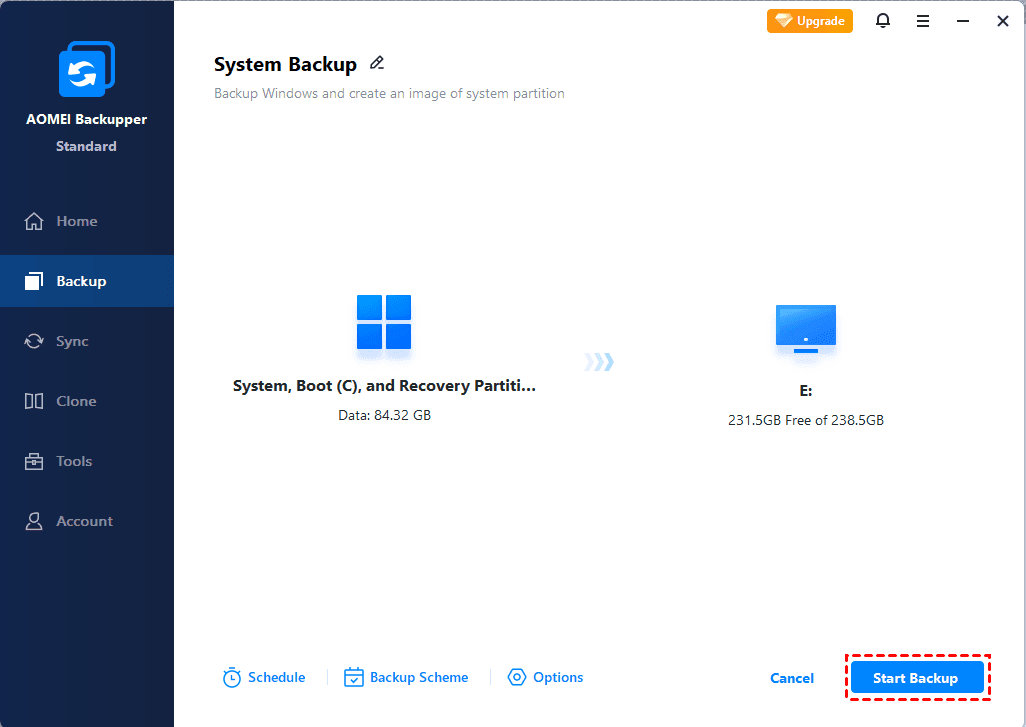
Etapa 1. Baixe e instale o AOMEI Backupper Server. Clique em Backup no painel esquerdo e escolha Backup do Sistema.
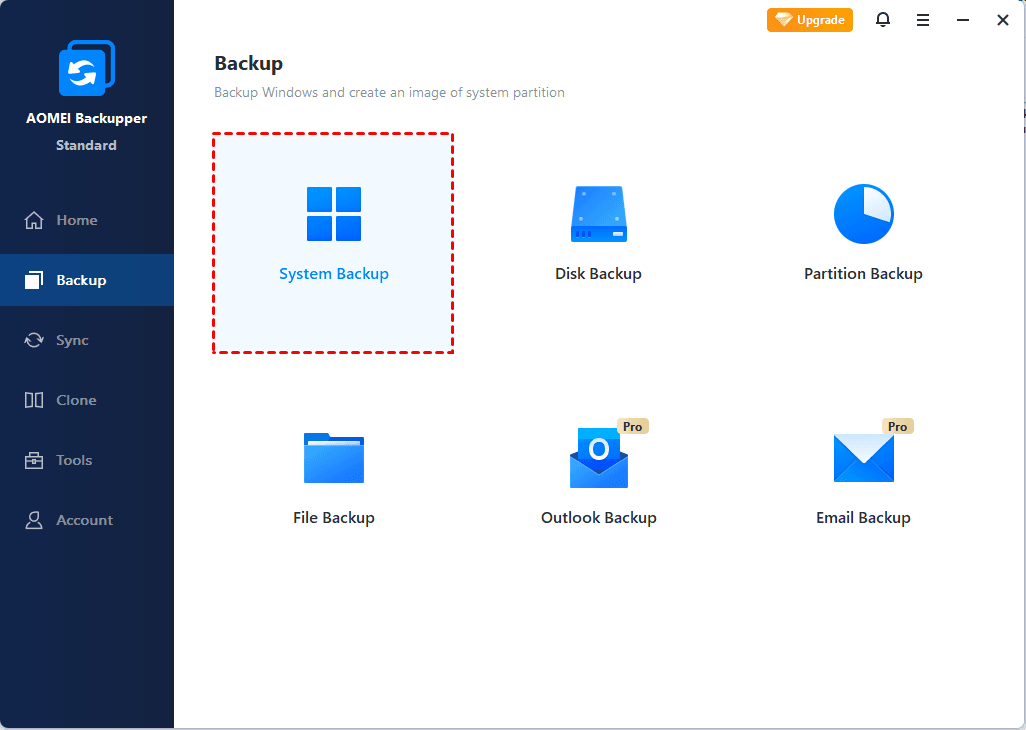
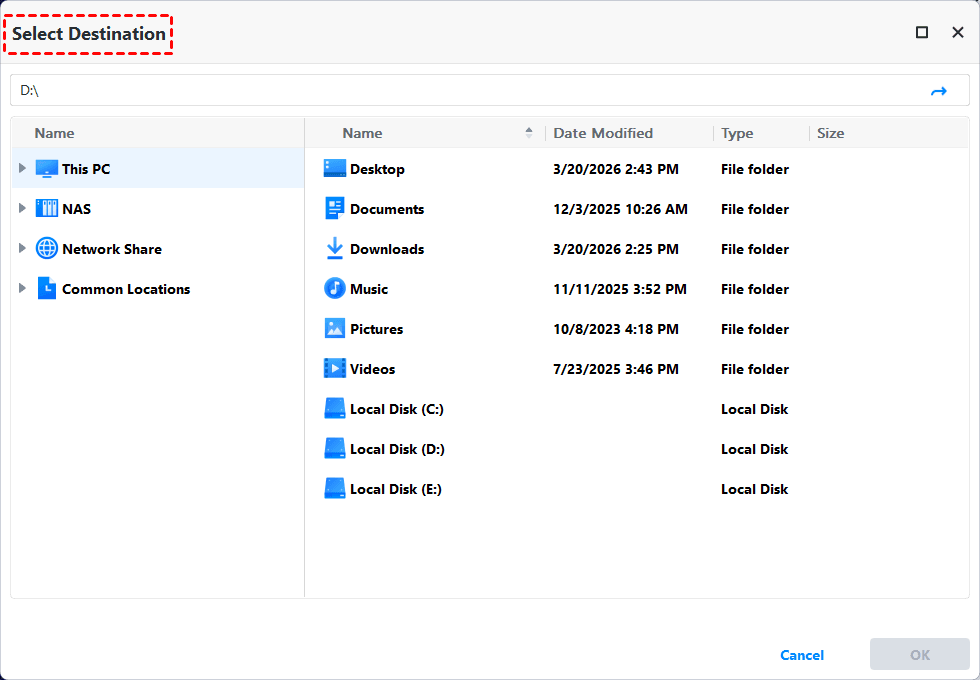
Etapa 2. O software selecionará automaticamente todas as partições de inicialização. Clique no ícone do PC > Unidade Local/Unidade de Rede/NAS para adicionar um novo destino. Ou selecione o local atual (se existir).
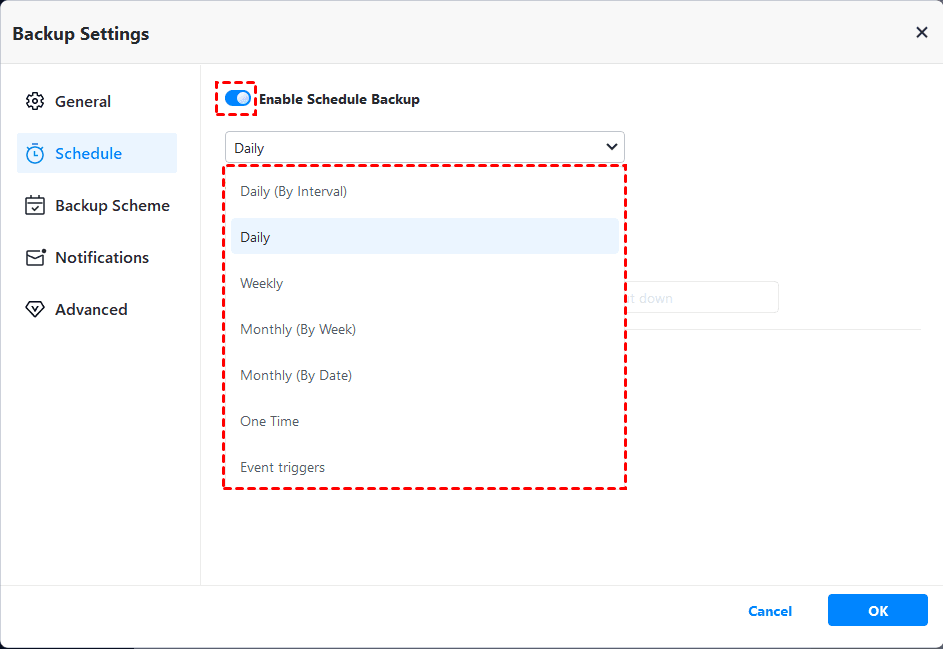
Etapa 3. Clique em Agendamento e ative-o. Selecione Semanal, Mensal (por semana), Mensal (por data) ou Gatilhos de eventos. Opcionalmente, clique em Opções ou Esquema de Backup para revisar ou alterar as configurações desejadas.
Por fim, clique em Iniciar Backup.
-
Opções: Incluem compactação, divisão, backup apenas dos setores utilizados do sistema de arquivos, VSS etc., para reduzir automaticamente o espaço de armazenamento e evitar interrupções.
-
Esquema de Backup: O backup incremental é habilitado por padrão. Você também pode alterá-lo para backup diferenciale habilitar a limpeza automática de backups para excluir backups antigos automaticamente.
Conclusão
O erro Kmode Exception Not Handled no Server 2012 é causado principalmente por drivers com defeito ou desatualizados, arquivos de sistema do Windows corrompidos, inconsistências na BIOS ou no firmware etc. Você pode optar por reiniciar no Modo de Segurança (com o mínimo de drivers) para facilitar a solução de problemas.
Além disso, recomendamos criar backups completos do sistema regularmente para se proteger contra esse erro. Com eles, você pode restaurar facilmente o Windows Server 2012(R2) a um estado anterior em que funcionava corretamente, preservando integralmente todos os dados, configurações do sistema, jogos e muito mais.

AOMEI Backupper
Software de backup gratuito, simples e inteligente para o Windows, para proteger seu sistema operacional e seus dados no Windows 11, 10, 8.1, 8 e 7.
Windows 11/10/8.1/8/7
Saiba mais