



Instale o Windows 10 no disco rígido externo de outro computador [Duas maneiras]
Este artigo descreve dois métodos de como instalar o Windows 10 em um disco rígido externo de outro computador, mesmo com hardware diferente, juntamente com instruções passo a passo.

Por Yvonne Atualizado em 10/11/2026


É possível instalar o Windows 10 em um disco rígido externo para outro computador?
Basicamente, quero migrar do PC1 para o PC2 e minha única opção é fazer um backup. O mais importante é que quero manter o seguinte:
As configurações que fiz ao longo dos anos no meu computador com Windows. As configurações do WSL. Sinceramente, tudo, se possível.
- Pergunta do Reddit
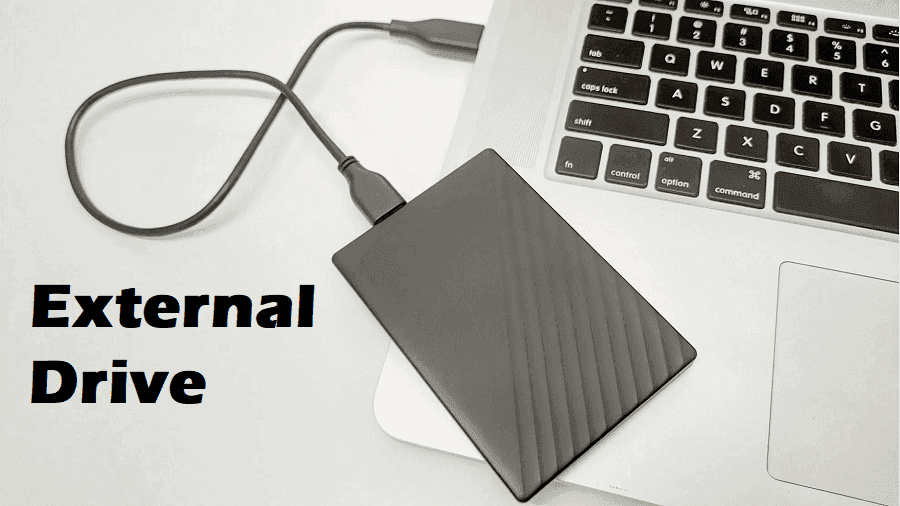
Na verdade, a resposta é não. Você não pode instalar o Windows 10 em um disco rígido externo para outro computador, pois o Windows não permite inicializar a partir de um disco rígido externo. No entanto, você pode usá-lo como unidade de backup para criar uma imagem do sistema Windows 10 e depois restaurá-la em um novo disco rígido ou SSD em outro computador.
Como instalar o Windows 10 em uma segunda unidade [Dois métodos]
Embora um disco rígido externo não possa ser usado como unidade do sistema, você pode usá-lo como unidade de backup para migrar o Windows 10 de um computador para outro. Veja dois métodos eficazes.
#1: Restaure uma imagem do Windows 10 em uma nova unidade em outro PC com a ferramenta integrada
Antes de instalar o Windows 10 em uma segunda unidade, é necessário preparar os dois itens a seguir para uma migração tranquila:
- Crie uma unidade USB inicializável para outro computador: acesse a página de download do Windows 10 para obter a Ferramenta de Criação de Mídia. Durante a instalação, selecione Criar mídia de instalação (unidade flash USB, DVD ou arquivo ISO) para outro computador.
- Crie uma imagem do sistema Windows 10: pesquise por Backup e Restauração (Windows 7) e clique em Criar uma imagem do sistema na nova janela. Selecione o disco rígido externo para salvar o backup.
Em seguida, conecte a unidade de backup que contém a imagem do Windows 10 e a unidade USB inicializável ao outro computador e tente restaurar a imagem do Windows 10 no novo disco rígido.
Etapa 1. Ligue o computador e pressione a tecla de acesso ao BIOS (por exemplo, F2, F10, ESC, F12 etc.) para acessar o ambiente de recuperação do Windows.
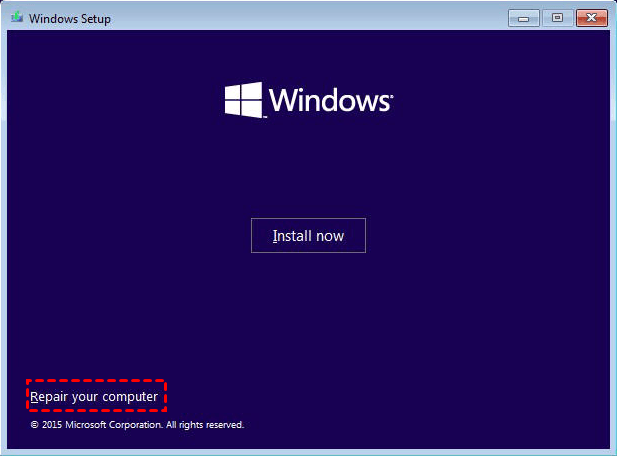
Etapa 2. Na janela de Instalação do Windows, clique em Avançar > Reparar o computador.
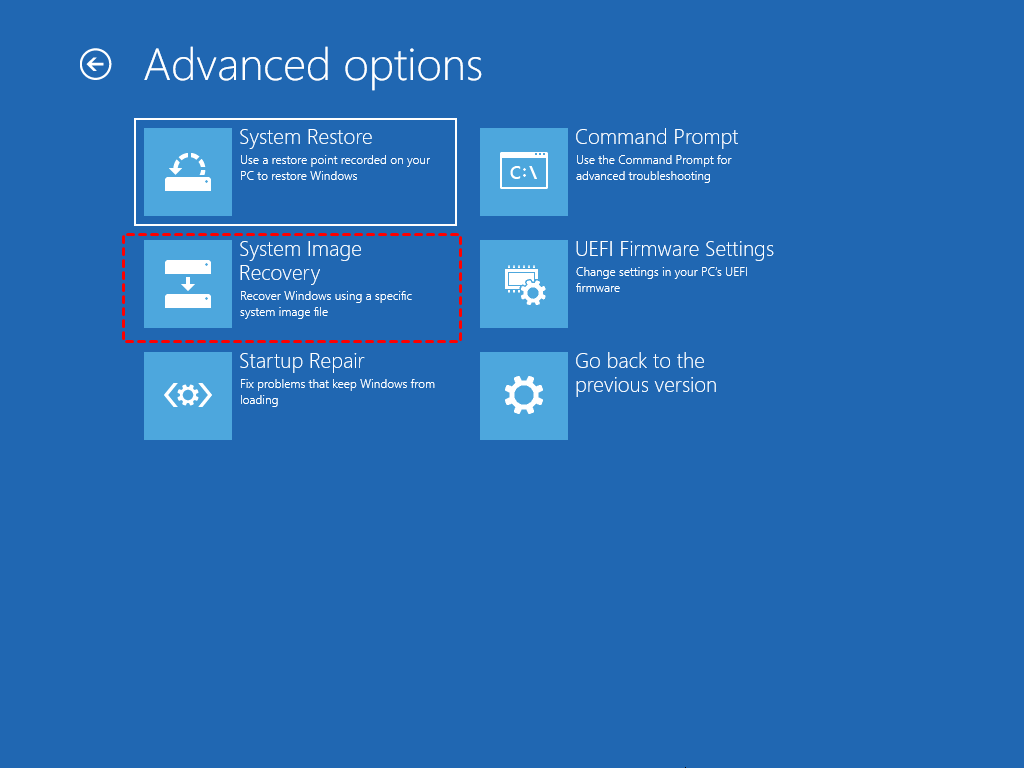
Etapa 3. Em seguida, clique em Solução de Problemas > Opções Avançadas > Recuperação da Imagem do Sistema.
Etapa 4. Na janela Restaurar a imagem do computador, selecione a imagem de backup mais recente e clique em Avançar.
Etapa 5. Configure a opção de formatação e siga as instruções até que a restauração da imagem do Windows no novo disco rígido seja iniciada.
Essas etapas são úteis para instalar o Windows 10 em um disco rígido externo para outro computador se os dois computadores tiverem hardware igual ou semelhante. Caso contrário, esse método não funcionará. Restaurar o Windows 10 em um novo computador com hardware diferente exige uma ferramenta robusta.
#2: Uma ferramenta robusta para instalar o Windows 10 em um disco rígido externo [Hardware diferente]
Se o novo computador tiver hardware diferente, como CPU, chipset etc., será necessária uma ferramenta poderosa, como o AOMEI Backupper Professional, para instalar o Windows 10 em um disco rígido externo. O recurso Restauração Universal pode resolver problemas de compatibilidade de drivers durante a primeira inicialização e garantir uma inicialização segura.
- Várias soluções de backup: ao instalar o Windows 10, você pode optar por fazer backup da partição do sistema ou de todo o disco.
- Backup agendado: configure backups únicos ou acionados por frequência ou eventos.
- Recursos automáticos para economizar espaço:incluem nível de compactação, backup incremental, backup inteligente de setores etc. Todos os recursos são ativados por padrão e podem ser ajustados.
- Compatibilidade de armazenamento: permite fazer backup do Windows 10 em disco rígido externo, unidade USB, HDD/SSD, unidade de rede etc.
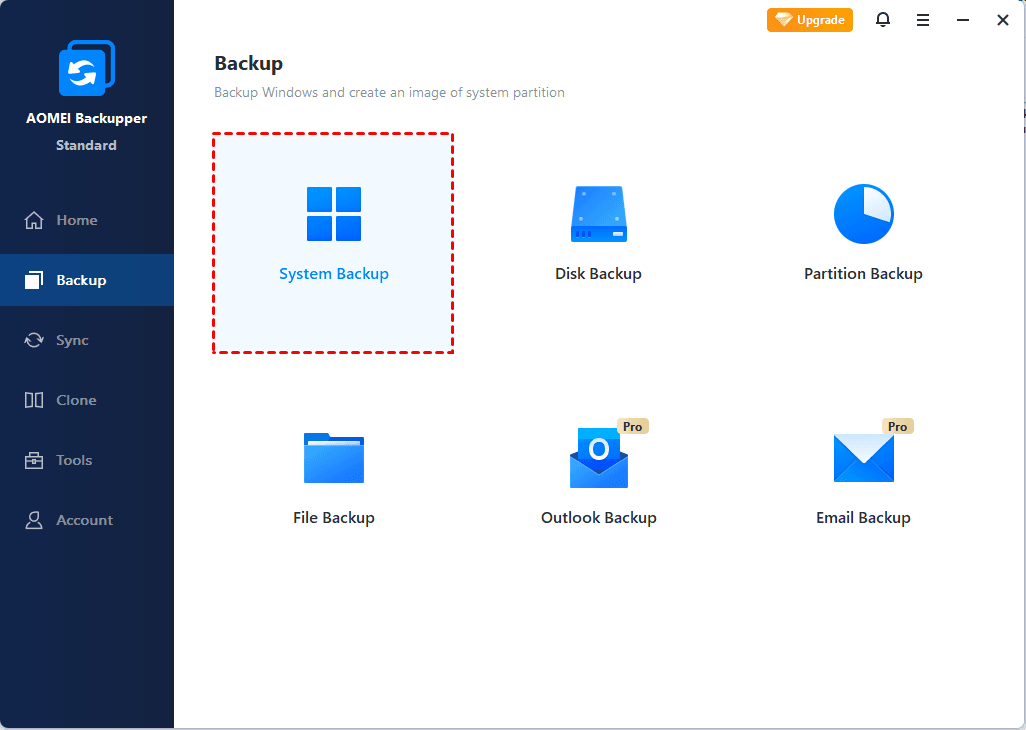
Etapa 1. Crie um backup de imagem do sistema no Windows para outro computador. Após a instalação, abra o AOMEI Backupper e clique em Backup e Backup do Sistema. Para transferir tudo, clique em Backup de Disco. Em seguida, siga as instruções para concluir o processo de backup. Selecione o disco rígido externo como destino do backup.
Etapa 2. Conecte o disco rígido externo que contém o backup ao outro computador. Em seguida, instale o AOMEI Backupper novamente, acesse a guia Início e clique em Restaurar>Selecionar imagem para restaurar para localizar a imagem do Windows 10.
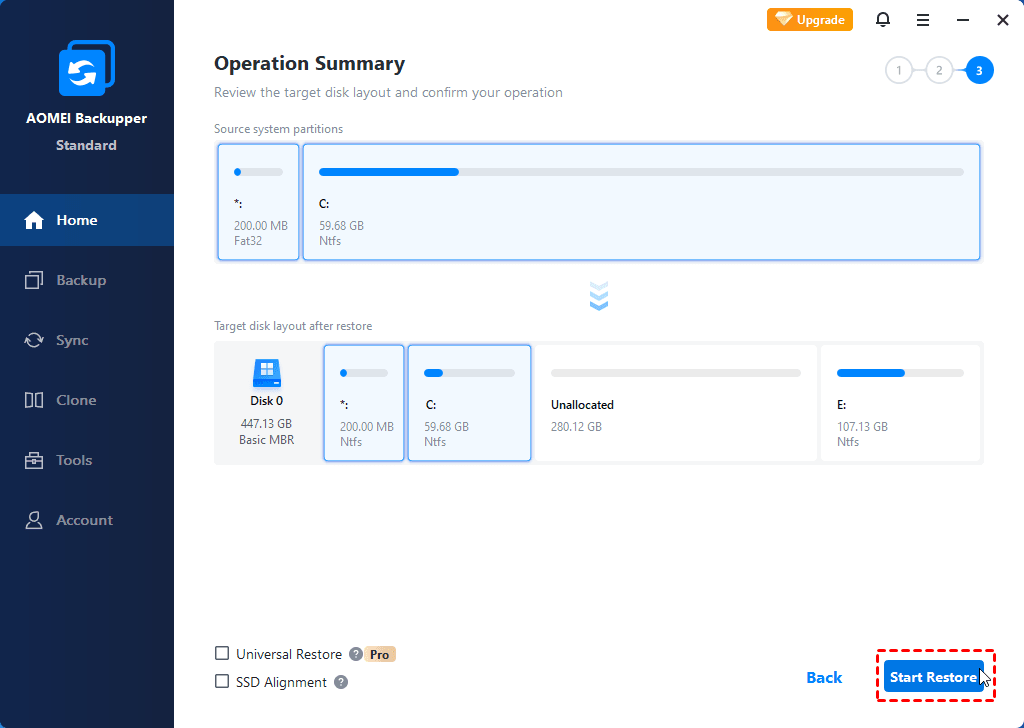
Etapa 3. Marque Restaurar este backup do sistema e clique em Avançar. Você pode clicar na seta do menu suspenso para selecionar um backup completo, incremental ou diferencial.
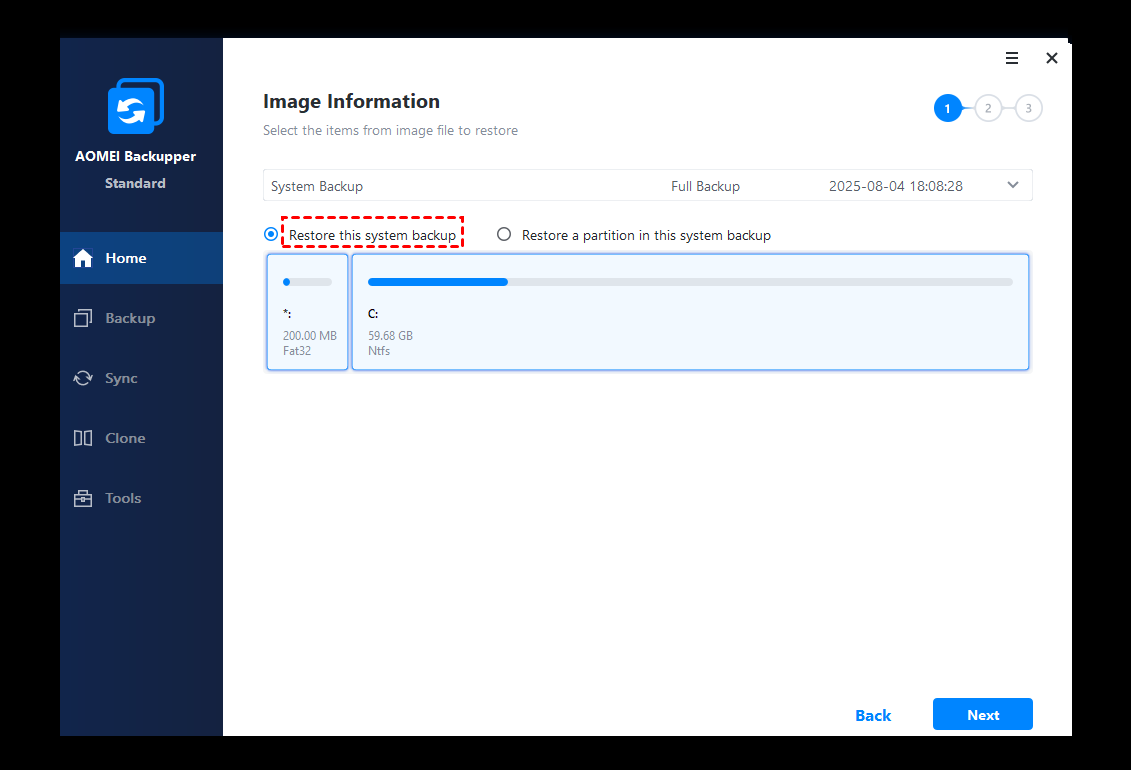
Etapa 4. Selecione Restaurar em um Novo Local e a unidade no outro computador como destino do backup. Em seguida, clique em Avançar.
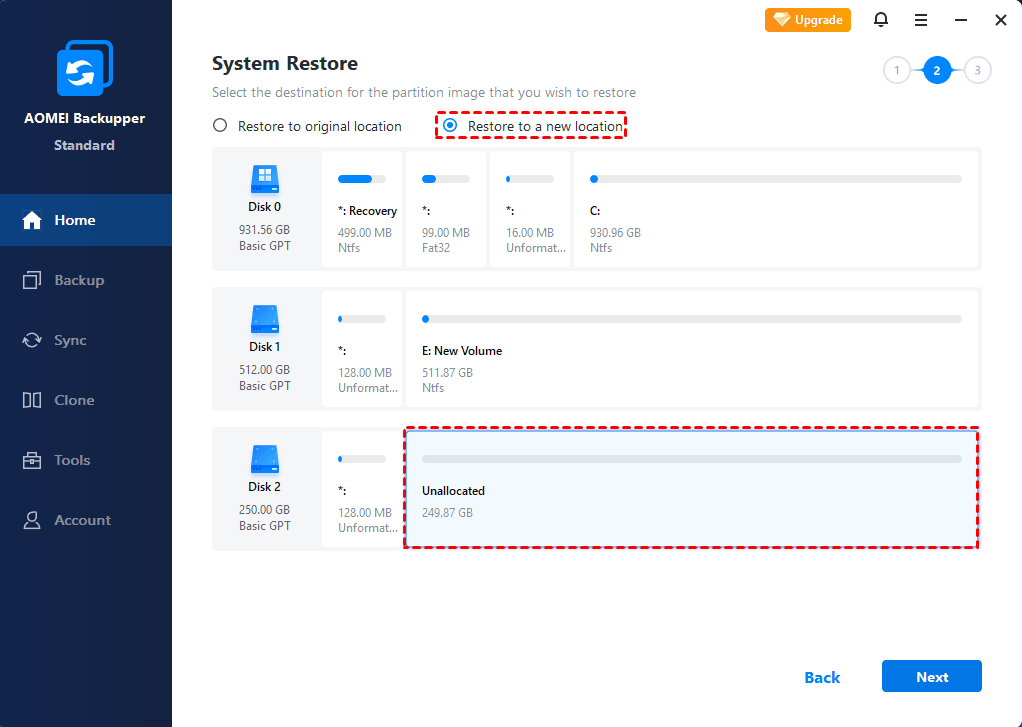
Etapa 5. Ative a opção Restauração Universal e clique em Iniciar Restauração para instalar o Windows 10 em uma segunda unidade. Marque Alinhamento de SSD para alinhar a unidade SSD, se for o caso, e aumentar sua velocidade de gravação e leitura.
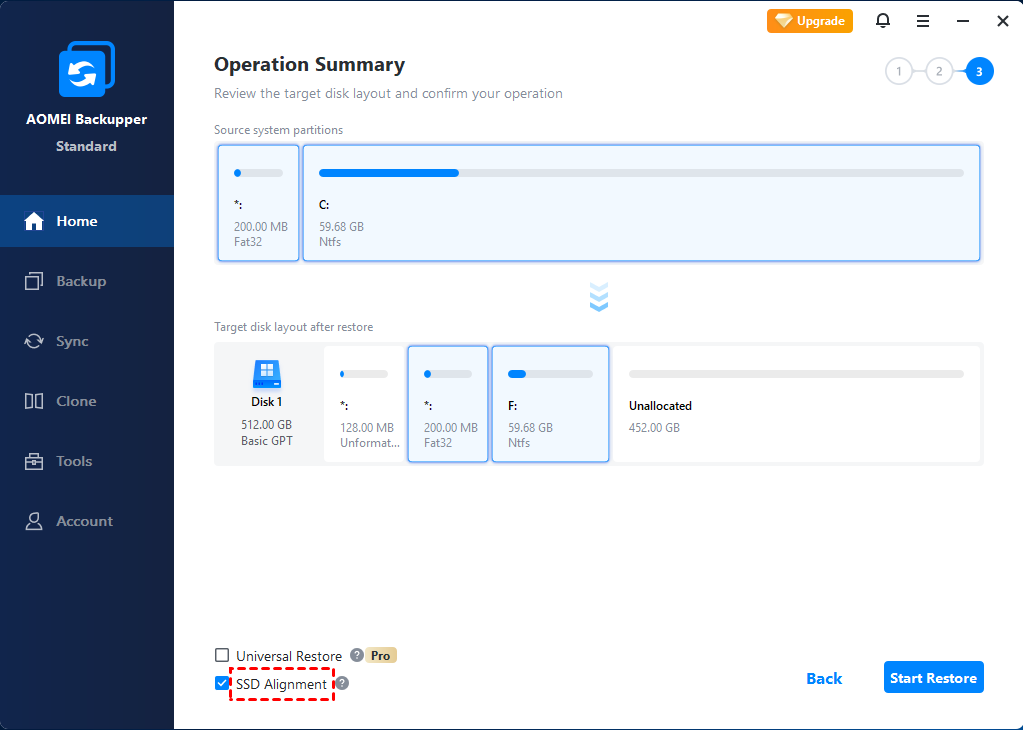
o recurso Restauração Universal instalará todos os drivers necessários para inicializar o Windows e estará marcado por padrão. Ele é especialmente útil para restaurar uma imagem do Windows 10 em um novo computador com hardware diferente.
Etapa 6. Desligue o computador e depois ligue-o novamente. Verifique se ele inicializa normalmente e exibe a área de trabalho do Windows.
Resumo
Neste artigo, você aprenderá a instalar o Windows 10 em um disco rígido externo para outro computador usando dois métodos: o Backup e Restauração (Windows 7) e o AOMEI Backupper. O segundo é mais poderoso, pois permite restaurar o sistema em hardware diferente e oferece opções mais flexíveis aos usuários.

AOMEI Backupper
Software de backup gratuito, simples e inteligente para o Windows, para proteger seu sistema operacional e seus dados no Windows 11, 10, 8.1, 8 e 7.
Windows 11/10/8.1/8/7
Saiba mais