



Como transferir uma imagem do Windows 10 para um SSD sem perder dados (GRÁTIS)
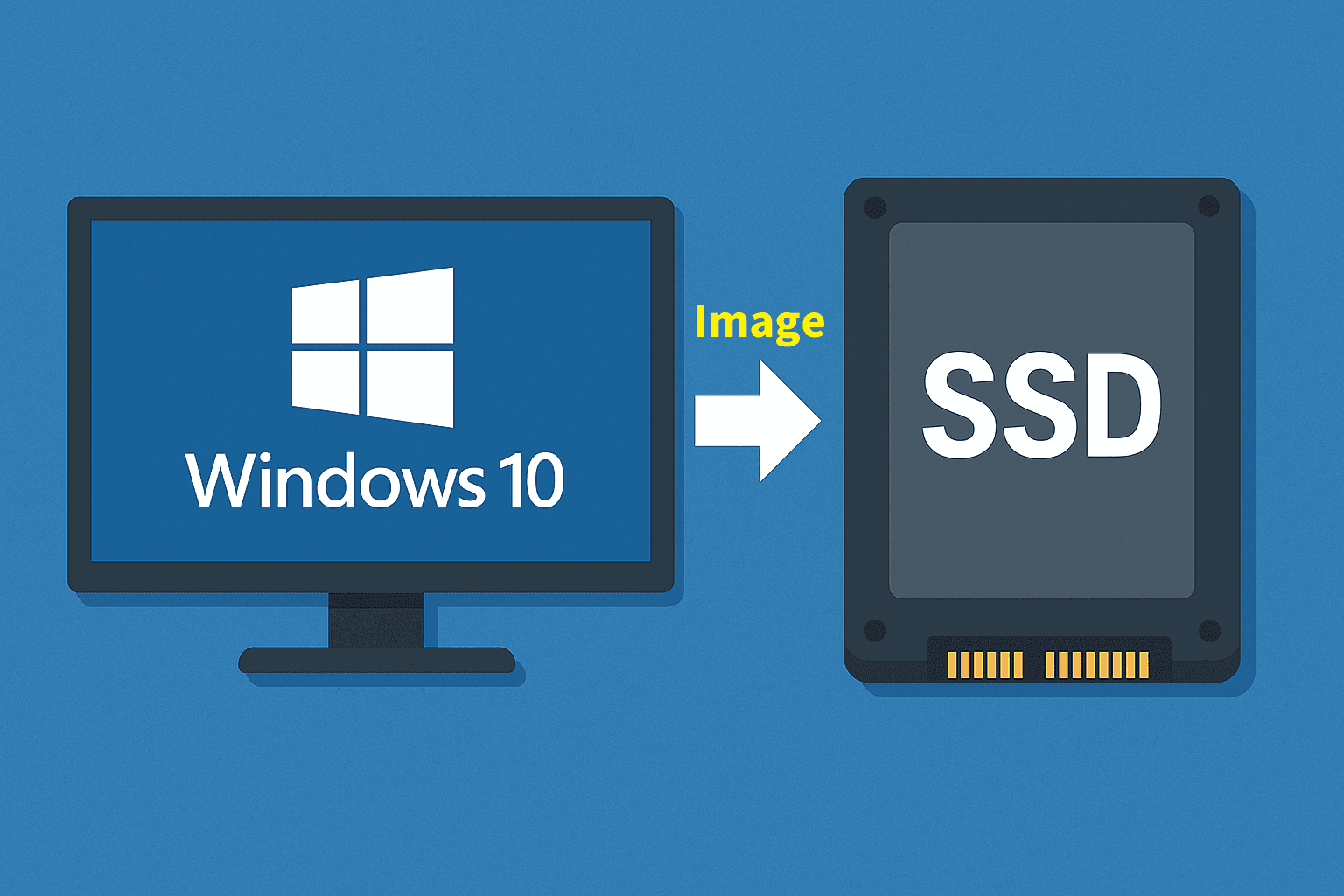
Deseja criar uma imagem do Windows 10 em um SSD? Aprenda, nesta página, como criar uma imagem do sistema Windows 10 e transferi-la para um SSD usando um dos principais softwares de backup gratuitos disponíveis.

Por Yvonne Atualizado em 10/11/2026


Ao atualizar um PC com Windows 10, nada proporciona um ganho de desempenho tão rápido e fluido quanto mover o sistema de um disco rígido tradicional para um SSD. Porém, reinstalar o Windows, reconfigurar as preferências pessoais e reinstalar os aplicativos pode ser demorado e arriscado. Por isso, a melhor solução é transferir uma imagem do Windows 10 para um SSD.
Melhor software gratuito de backup de imagem espelhada para Windows 10/11
Quer criar um backup de imagem espelhada no Windows 11/10/8/7? O melhor software de backup gratuito para Windows, o AOMEI Backupper Standard, pode ajudar.
✌ Vários tipos de backup: permite fazer backup completo do sistema, de discos, partições e arquivos/pastas. Você pode criar uma imagem de disco ou uma imagem do sistema conforme desejar.
✌ Restauração flexível: quando precisar restaurar o sistema, discos ou arquivos, você poderá restaurá-los no local original ou em um novo local.
✌ Otimização de SSD: ao restaurar uma imagem do sistema ou de disco em um SSD, o programa oferece alinhamento 4K para melhorar o desempenho do SSD.
Baixe o AOMEI Backupper e instale-o no seu PC agora!
Como transferir uma imagem do Windows 10 para um SSD passo a passo
Nesta seção, você aprenderá a transferir uma imagem do Windows 10 para um SSD usando o AOMEI Backupper. Siga as instruções abaixo:
Etapa 1. Crie uma imagem do sistema Windows 10
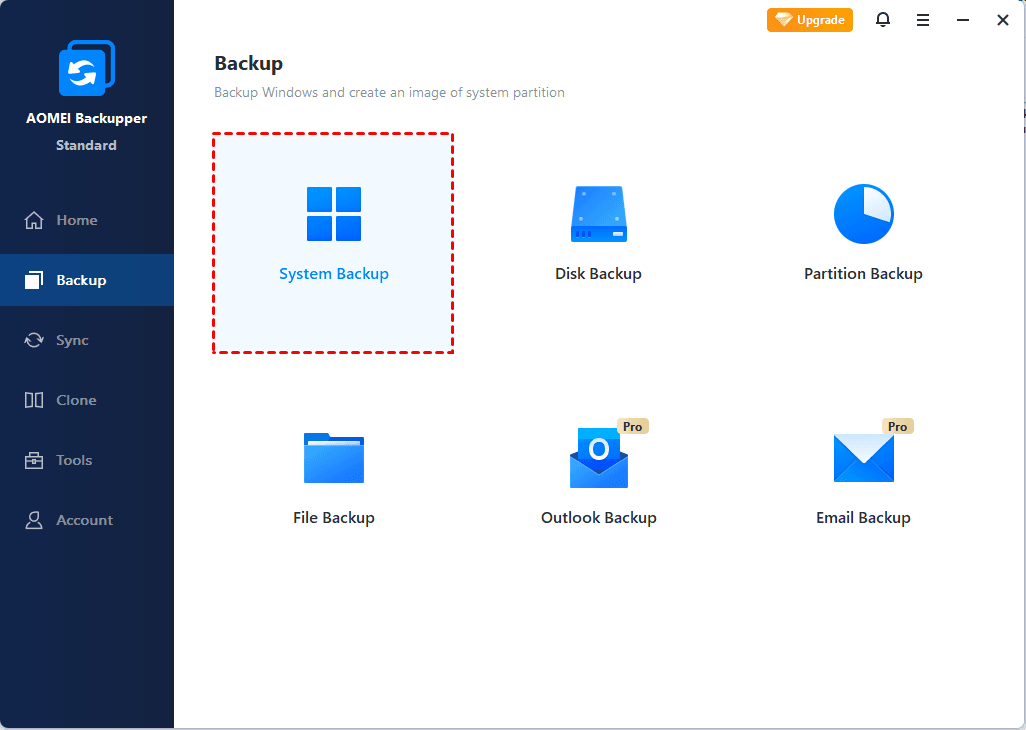
1. Abra o AOMEI Backupper e acesse Backup > Backup do Sistema.
2. O programa selecionará automaticamente as partições relacionadas ao sistema. Escolha um caminho de destino, como uma unidade externa, um dispositivo USB ou um local de rede, para salvar o arquivo de imagem.
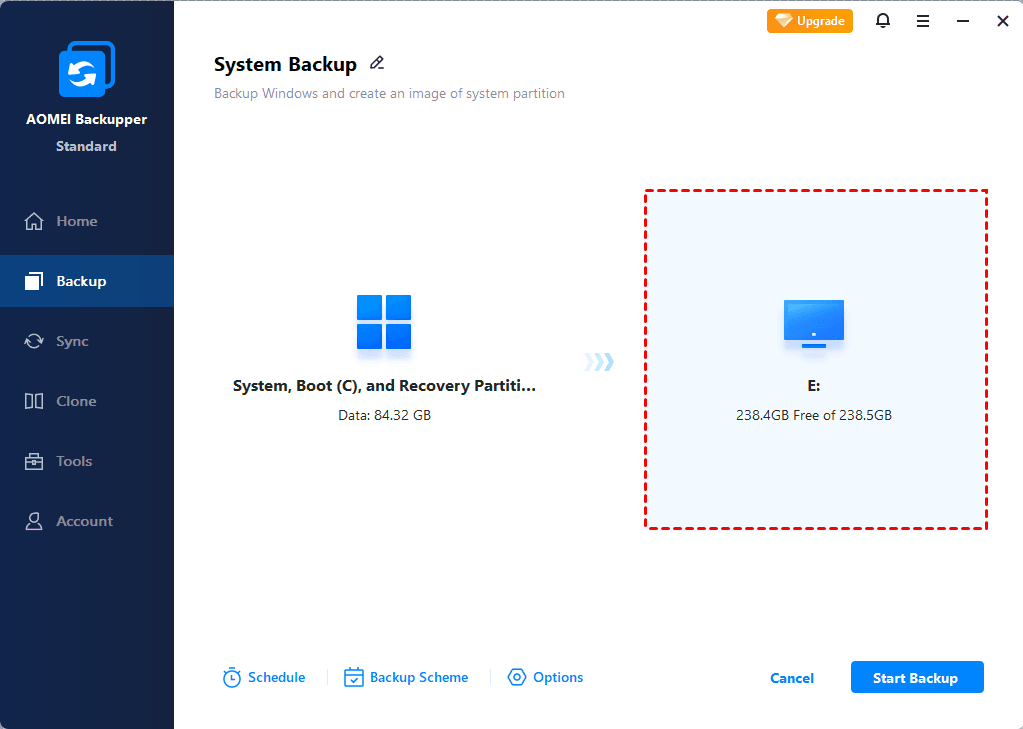
3. Clique em Iniciar Backup para começar a criar um backup de imagem espelhada no Windows 10.
Etapa 2. Restaure a imagem no SSD
1. Conecte o SSD de destino ao computador por meio de uma conexão SATA/NVMe ou de um adaptador USB para SATA.
2. Execute o AOMEI Backupper e acesse Início > Restaurar.
3. Clique na tarefa de backup do sistema na lista e em Avançar. Se nenhuma tarefa de backup estiver listada, clique em Selecionar imagem para restaurar no canto inferior esquerdo.
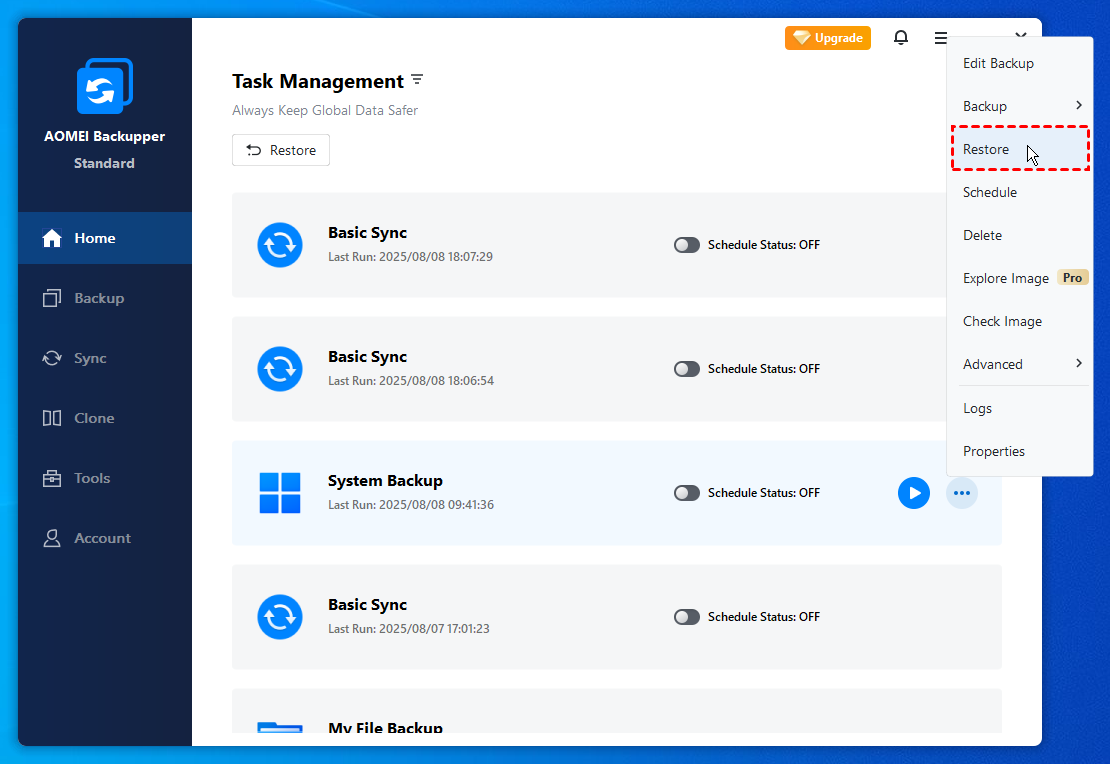
4. Marque Restaurar este backup do sistema e clique em Avançar.
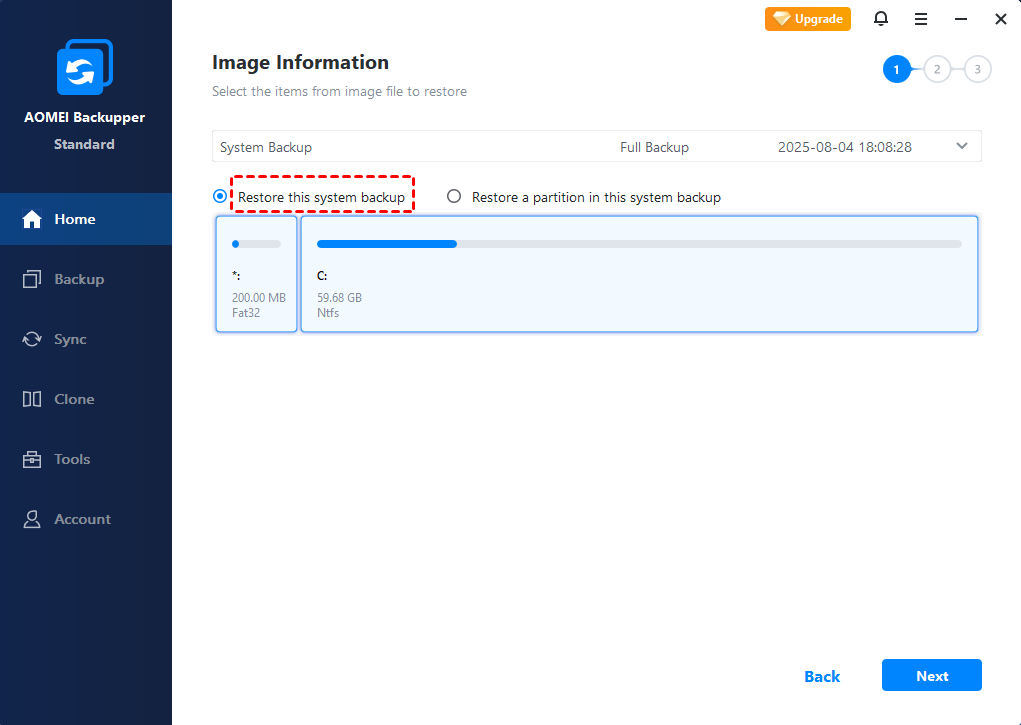
5. Marque Restaurar em um novo local. Em seguida, selecione o SSD como disco de destino e clique em Avançar.
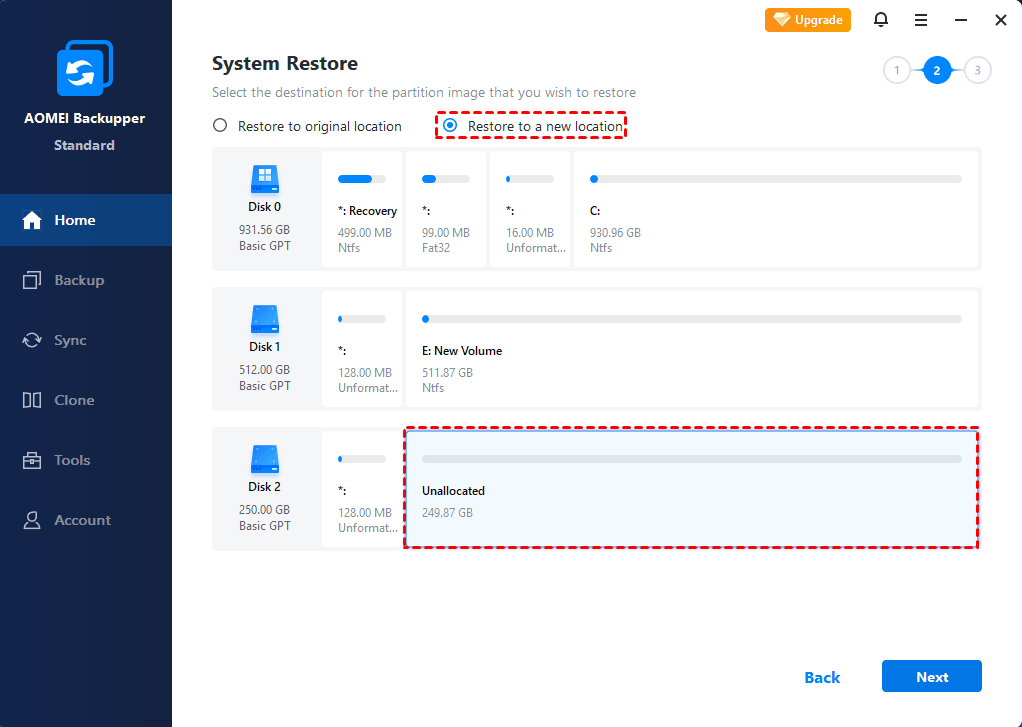
6. Confira o resumo da operação e marque a opção Alinhamento de SSD para melhorar o desempenho do SSD. Por fim, clique em Iniciar Restauração para gravar a imagem do Windows 10 no SSD.
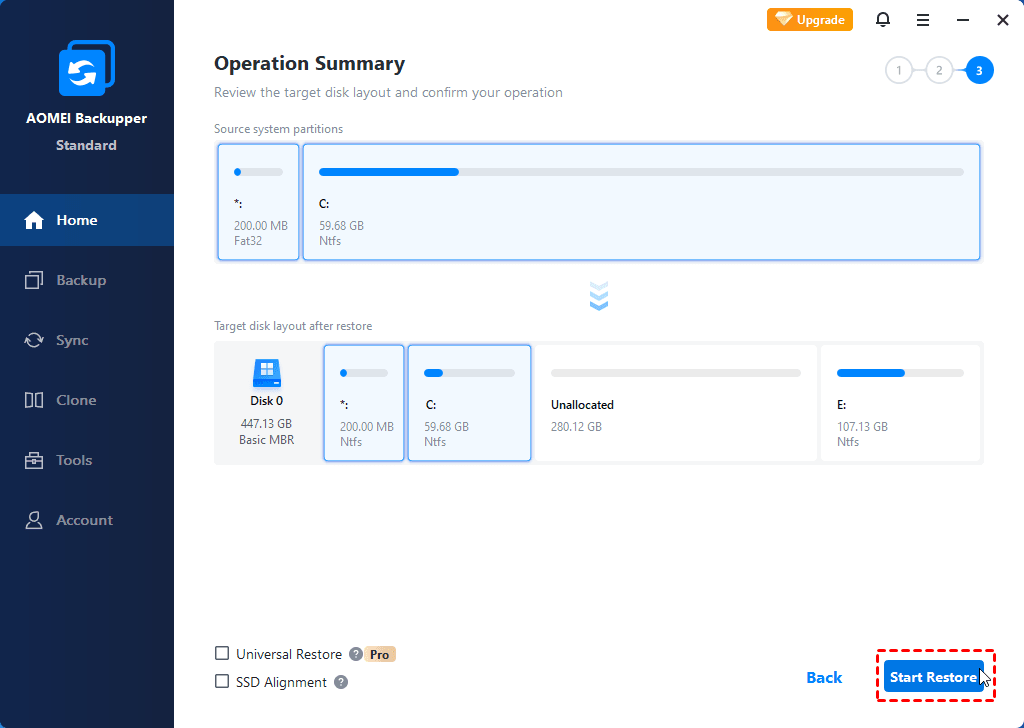
Etapa 3. Defina o SSD como unidade de inicialização
Após concluir a restauração, você precisará inicializar o computador pelo SSD:
1. Reinicie o computador e pressione a tecla apropriada (geralmente F2, Del ou F12) para acessar as configurações do BIOS/UEFI.
2. Acesse o menu Inicialização. Defina o SSD como Dispositivo de Inicialização Principal.
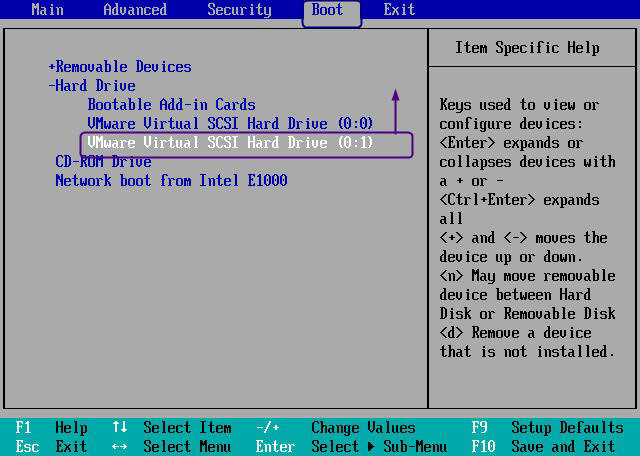
3. Salve as alterações e saia do BIOS. Agora, o sistema será inicializado diretamente pelo SSD, com a instalação original do Windows 10, os aplicativos e as configurações totalmente preservados.
É recomendável manter o disco antigo do sistema desconectado durante a primeira inicialização para evitar conflitos. Quando o Windows 10 iniciar normalmente pelo novo SSD, você poderá formatar a unidade antiga para obter espaço de armazenamento adicional, se necessário.
Extra: uma maneira mais fácil de transferir o Windows 10 para um SSD
Embora o método de criação e restauração de uma imagem do sistema seja eficaz, existe uma maneira ainda mais simples e rápida de migrar o Windows 10 para um SSD—a Clonagem do Sistema, um recurso de um clique disponível no AOMEI Backupper Professional.
Esse recurso elimina a necessidade de criar e restaurar uma imagem manualmente. Em vez disso, clona diretamente o sistema operacional e todas as partições relacionadas à inicialização para o novo SSD em um único processo contínuo. Quer saber como usá-lo? Veja as etapas detalhadas:
Etapa 1. Baixe, instale e abra o AOMEI Backupper Professional.
Etapa 2. Acesse Clonar > Clonagem do Sistema. Para transferir o conteúdo de um HDD para um SSD no Windows 10, escolha Clonagem de Disco.
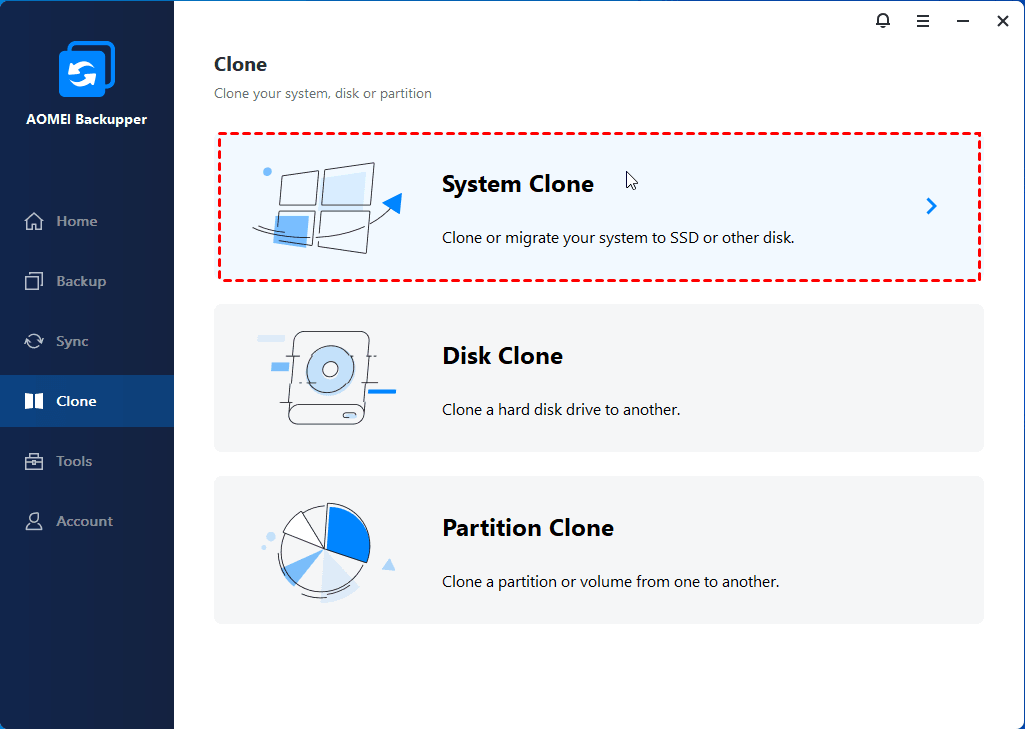
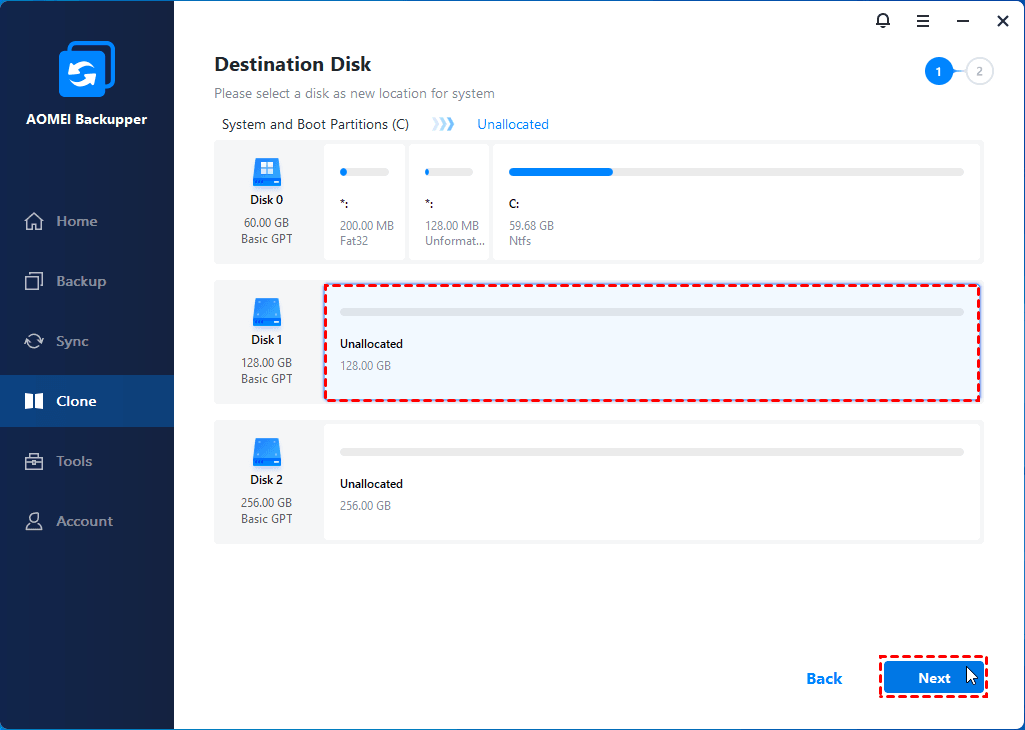
Etapa 3. O software selecionará automaticamente as partições do sistema e de inicialização. Escolha seu SSD como unidade de destino.
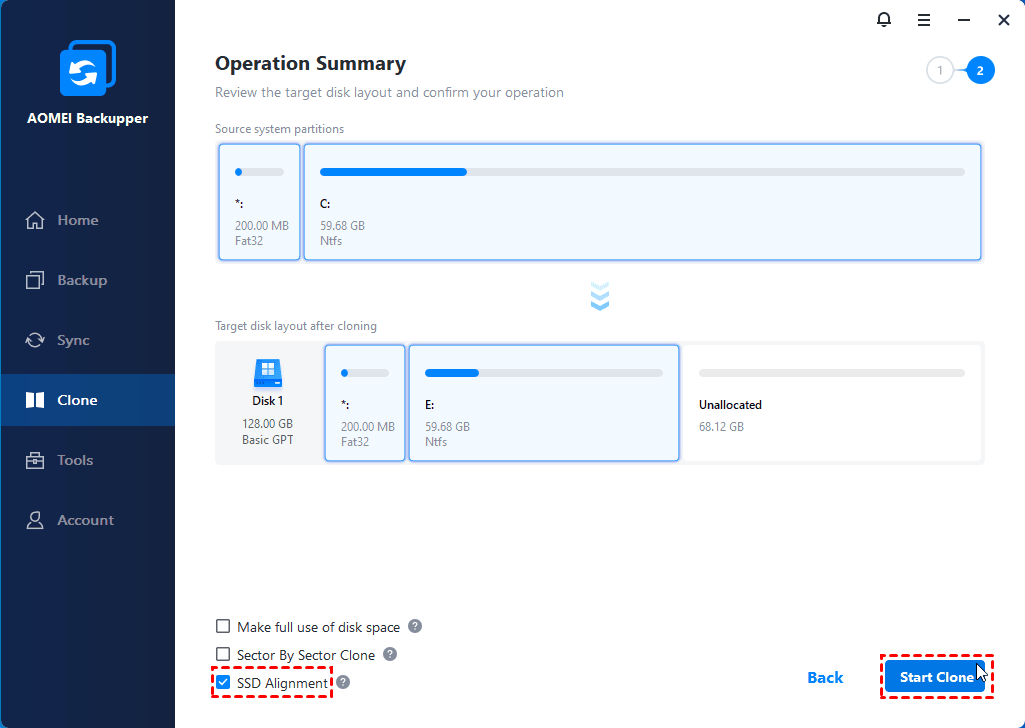
Etapa 4. Marque Alinhamento de SSD para melhorar a velocidade de leitura e gravação e prolongar a vida útil do SSD. Em seguida, clique em Iniciar Clonagem para começar a migração.
Conclusão
Transferir uma imagem do Windows 10 para um SSD é uma das maneiras mais eficazes de aumentar a velocidade, a capacidade de resposta e a confiabilidade do computador—sem reinstalar o sistema operacional nem perder seus dados pessoais.
Para quem procura uma solução gratuita e poderosa, o AOMEI Backupper Standard oferece uma maneira confiável de criar e restaurar uma imagem do Windows 10 com facilidade. E, se você prefere uma migração mais rápida com um clique e inicialização garantida, o recurso Clonagem do Sistema do AOMEI Backupper Professional é a solução ideal para a atualização. Baixe o AOMEI Backupper e atualize seu PC com facilidade hoje mesmo!
Perguntas frequentes sobre a transferência de uma imagem do Windows 10 para um SSD

AOMEI Backupper
Software de backup gratuito, simples e inteligente para o Windows, para proteger seu sistema operacional e seus dados no Windows 11, 10, 8.1, 8 e 7.
Windows 11/10/8.1/8/7
Saiba mais