



Como instalar o Active Directory no Windows 11 (Guia prático)
Precisa executar o Active Directory no Windows 11? Aprenda a preparar seu sistema e realizar a instalação com sucesso seguindo este guia completo.

Por Yvonne Atualizado em 11/11/2026


Por que instalar o Active Directory no Windows 11?
Embora o Active Directory seja tradicionalmente implantado no Windows Server, muitos usuários ainda optam por instalar as ferramentas do Active Directory e os componentes relacionados no Windows 11. Veja os principais motivos:
🔹 Criar um laboratório local: o Windows 11 é ideal para criar um ambiente de testes leve. Use-o para simular um domínio e praticar a administração sem um servidor completo.
🔹 Gerenciar domínios remotamente: instale as ferramentas do Active Directory para gerenciar controladores de domínio, usuários e a Política de Grupo diretamente da área de trabalho do Windows 11 por meio do RSAT.
🔹 Estudar para certificações: o Windows 11 oferece uma plataforma prática para estudar conceitos e fluxos de trabalho do Active Directory para exames da Microsoft ou de redes.
🔹 Testar políticas com segurança: experimente Objetos de Política de Grupo e configurações de segurança em um ambiente isolado antes de implantá-los em uma rede de produção.
🔹 Atender pequenos escritórios: para equipes pequenas ou configurações temporárias, o Windows 11 pode funcionar como um console de gerenciamento ou um componente simplificado de domínio, evitando os custos de um servidor dedicado.
Pré-requisitos para instalar o Active Directory no Windows 11
Antes de instalar o recurso Usuários e Computadores do Active Directory no Windows 11, é importante entender as limitações do sistema e preparar o ambiente adequadamente.
✅ Edições compatíveis do Windows 11
Apenas o Windows 11 Pro, Education e Enterprise oferecem suporte aos recursos de domínio e às ferramentas RSAT.
✅ Um ambiente com controlador de domínio
Se o seu objetivo é gerenciar o Active Directory, você já deve ter um controlador de domínio com Windows Server ou um servidor virtual executando o AD DS.
✅ Privilégios de administrador
Você precisa entrar com uma conta de administrador local ou de domínio para instalar as ferramentas RSAT, ingressar em um domínio e gerenciar os serviços de diretório.
✅ Rede estável e configuração de DNS
O Active Directory depende muito do DNS. Seu PC com Windows 11 deve estar na mesma rede que o controlador de domínio e configurado para usar o servidor DNS do domínio.
✅ Preparação do sistema e do hardware
Verifique se o sistema tem:
- Pelo menos 8 GB de RAM (recomendado para laboratórios e máquinas virtuais)
- Espaço livre suficiente em disco
- Virtualização habilitada no BIOS/UEFI (se estiver usando um controlador de domínio em uma máquina virtual)
✅ Atualização do Windows
O RSAT é instalado por meio dos Recursos opcionais nas Configurações do Windows e exige um sistema Windows 11 atualizado.
Como instalar o Active Directory no Windows 11
Agora, siga as etapas abaixo para instalar as ferramentas RSAT do Active Directory no Windows 11.
o Windows 11 não pode executar os Serviços de Domínio Active Directory (AD DS) completos. O que você pode fazer é instalar as ferramentas de gerenciamento (RSAT) para administrar um controlador de domínio existente a partir do seu PC com Windows 11.
Etapa 1. Instale as ferramentas do Active Directory
1. Acesse Configurações → Sistema → Recursos opcionais.
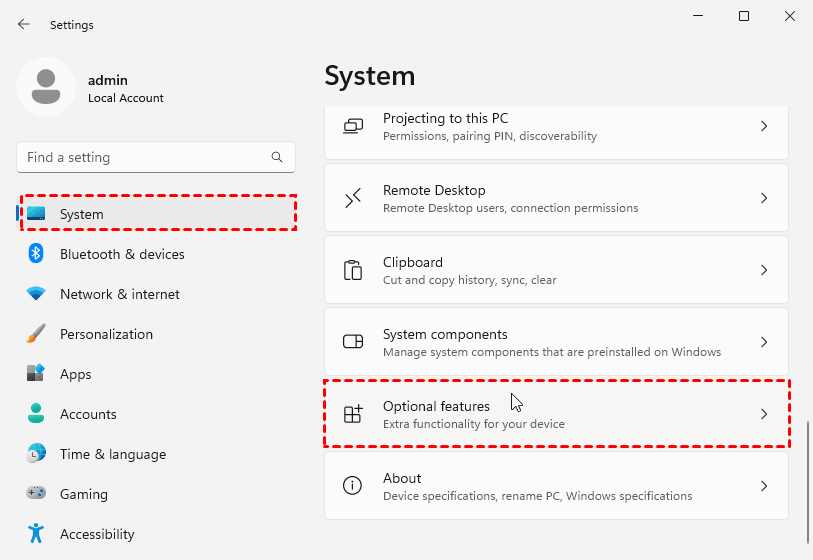
2. Clique em Exibir recursos e pesquise por RSAT.
3. Marque a caixa ao lado de RSAT: Ferramentas de Serviços de Domínio Active Directory e de Serviços de Diretório Leve. Clique em Avançar para continuar.
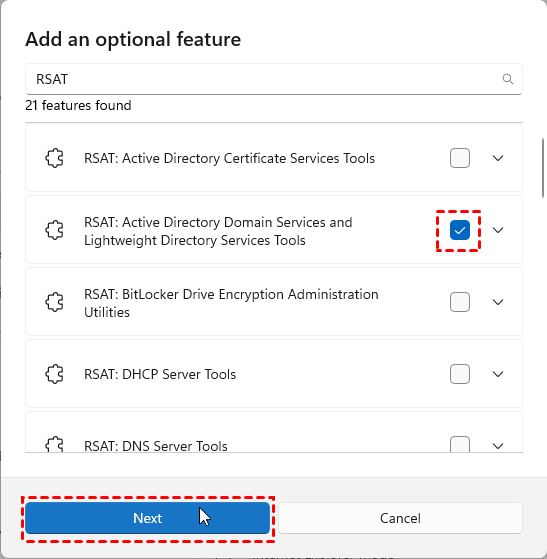
4. Clique em Adicionar e deixe o Windows baixar e instalar automaticamente as ferramentas do Active Directory.
Etapa 2. Conecte o Windows 11 ao domínio
1. Pressione Win + R, digite sysdm.cpl e pressione Enter.
2. Na guia Nome do Computador , clique em Alterar.
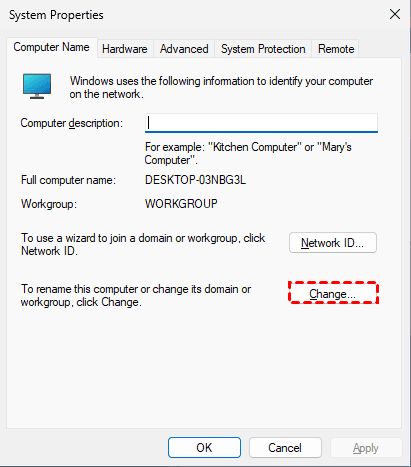
3. Selecione Domínio, digite o nome do domínio e clique em OK.
4. Forneça as credenciais de administrador do domínio quando solicitado. Clique em OK.
5. Se a operação for bem-sucedida, você receberá uma mensagem de boas-vindas. Reinicie o computador quando solicitado.
Etapa 3. Gerencie o Active Directory
1. Após reiniciar, pesquise por “active directory” e selecione Usuários e Computadores do Active Directory nos resultados da pesquisa.
2. Confirme se o domínio está visível. Faça um teste visualizando usuários, grupos e computadores.
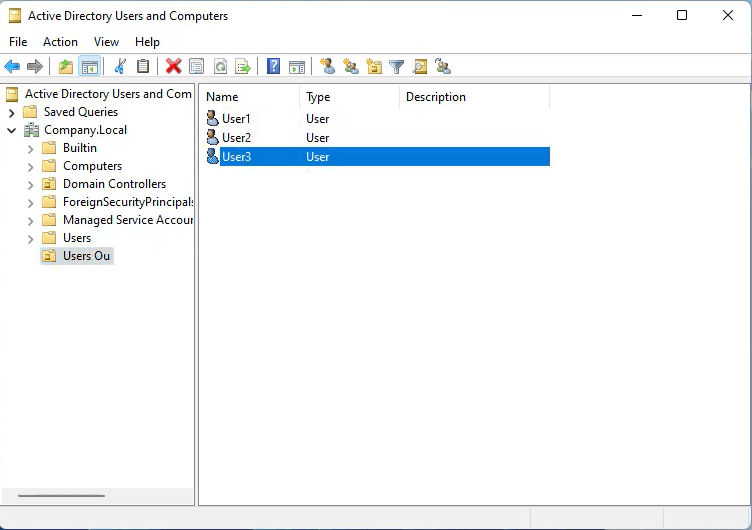
3. Agora você pode começar a gerenciar o Active Directory pelo Windows 11:
- Criar e gerenciar usuários e grupos
- Ingressar dispositivos no domínio
- Configurar a Política de Grupo
- Gerenciar o DNS e as unidades organizacionais
Extra: a melhor maneira de fazer backup do seu PC com Windows 11
Se você usa seu PC com Windows 11 para gerenciar servidores que hospedam o Active Directory, fazer backup desse PC se torna essencial. O AOMEI Backupper Professional é uma solução de backup para Windows poderosa e fácil de usar.
- Backup do sistema e de discos – Crie uma imagem de disco ou do sistema para fazer backup do sistema operacional Windows 11, dos drivers, das configurações e dos programas instalados.
- Backups automáticos agendados – Execute backups diariamente, semanalmente, mensalmente ou com base em um evento específico do sistema.
- Backups incrementais e diferenciais – Economize espaço de armazenamento e mantenha vários pontos de restauração.
- Recuperação rápida – Restaure rapidamente um sistema inteiro ou partições essenciais após uma falha ou um incidente de ransomware.
Baixe o AOMEI Backupper e siga as etapas abaixo para criar uma imagem do sistema Windows 11:
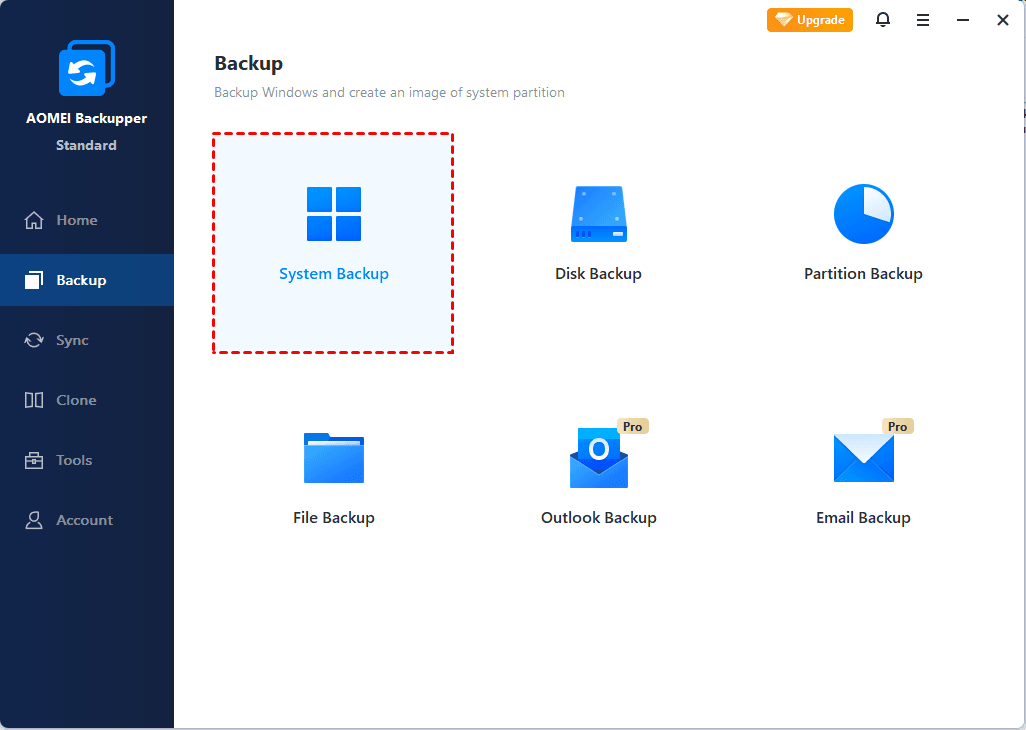
Etapa 1. Instale e abra o AOMEI Backupper. Em seguida, acesse Backup > Backup do Sistema.
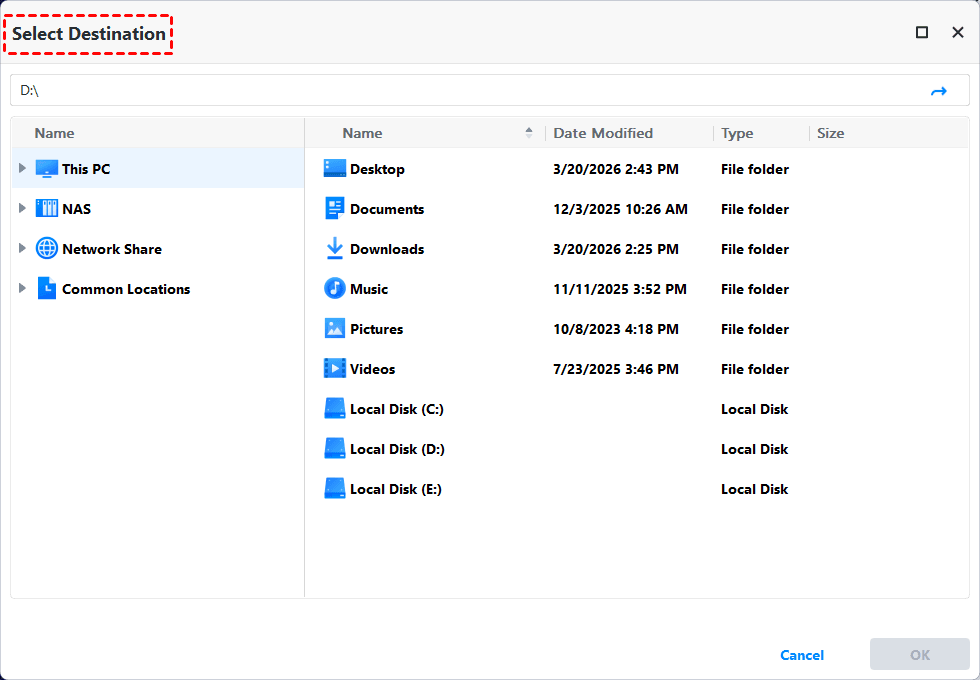
Etapa 2. As partições do sistema necessárias para a inicialização serão selecionadas automaticamente. Escolha o destino: disco local, dispositivo NAS ou caminho de rede.
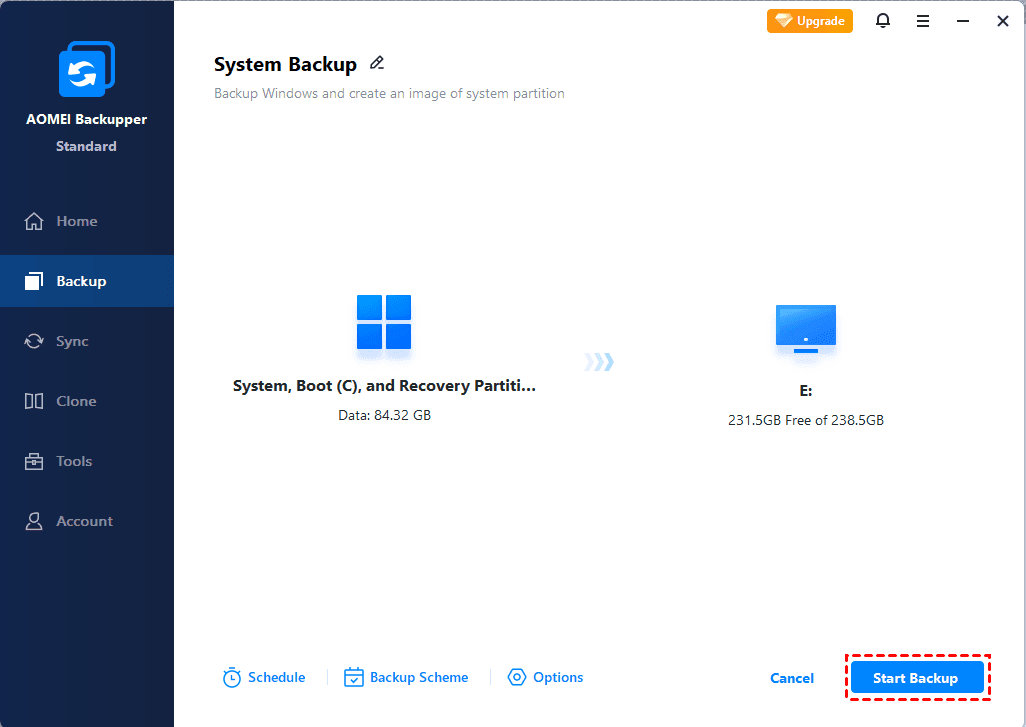
Etapa 3. Personalize sua tarefa de backup e clique em Iniciar Backup para começar a fazer backup do Windows 11.
-
Opções: você pode criptografar, compactar e dividir seus backups, além de configurar notificações por e-mail conforme suas necessidades.
-
Agendamento: ative os backups automáticos com os modos de agendamento desejados: “Uma vez”, “Diário”, “Semanal”, “Mensal” e “Acionadores de eventos”.
-
Esquema de Backup: escolha entre backup completo, incremental ou diferencial e ative a limpeza automática de backups.
Resumo
A instalação do Active Directory no Windows 11 disponibiliza as ferramentas RSAT, permitindo usar o computador como estação de gerenciamento de um ambiente Active Directory existente. Este guia apresenta as instruções de instalação passo a passo.
Se você deseja proteger seu PC com Windows 11 contra erros, o AOMEI Backupper pode ajudar. Ele permite fazer backup do sistema operacional, de discos, de arquivos individuais e até fazer backup de e-mails no Office 365. Experimente agora e descubra mais!
Perguntas frequentes sobre a instalação do Active Directory no Windows 11

AOMEI Backupper
Software de backup gratuito, simples e inteligente para o Windows, para proteger seu sistema operacional e seus dados no Windows 11, 10, 8.1, 8 e 7.
Windows 11/10/8.1/8/7
Saiba mais