



Transferir Sistema Operacional para SSD sem Reinstalar
Aprenda como transferir sistema operacional para SSD sem reinstalar o Windows. Veja o passo a passo completo para migrar o SO com segurança usando o AOMEI Backupper.

Por Yvonne Atualizado em 22/07/2026


Por que transferir o sistema operacional para um SSD?
Muitos usuários percebem que o computador continua lento mesmo após adicionar mais memória RAM. Em diversos casos, o verdadeiro gargalo está no armazenamento. Um HD mecânico possui velocidades muito inferiores às de um SSD moderno, o que afeta diretamente o tempo de inicialização do Windows, a abertura de programas e até o carregamento de jogos.
Ao transferir o sistema operacional para um SSD, o Windows passa a utilizar um dispositivo muito mais rápido para leitura e gravação de dados. Isso normalmente resulta em uma experiência mais fluida no uso diário.
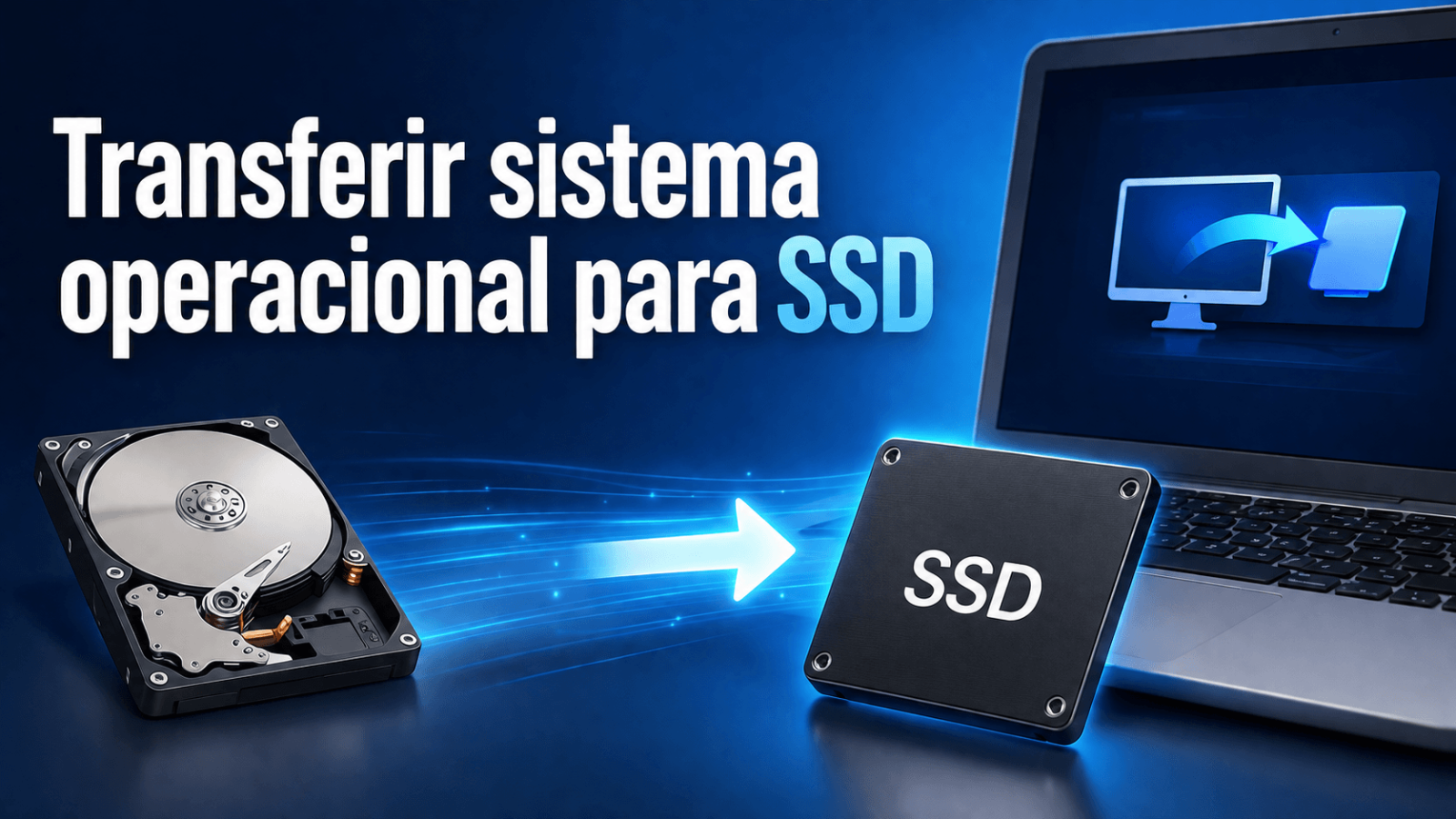
Principais benefícios da migração para SSD
- Inicialização mais rápida do Windows.
- Abertura quase instantânea de aplicativos.
- Menor tempo de carregamento em jogos.
- Melhor desempenho em multitarefas.
- Menor consumo de energia em notebooks.
- Redução de travamentos causados por discos antigos.
Para gamers, criadores de conteúdo e profissionais que utilizam softwares pesados, a diferença costuma ser perceptível logo após a primeira inicialização no SSD.
É melhor clonar o sistema ou reinstalar o Windows?
Essa é uma das dúvidas mais comuns durante uma atualização de armazenamento. Embora uma instalação limpa possa ser interessante em alguns cenários específicos, a clonagem geralmente é a solução mais eficiente quando o objetivo é apenas migrar o sistema para um SSD.
| Clonagem do sistema | Reinstalação do Windows |
|---|---|
| Mantém programas instalados | Exige reinstalação de aplicativos |
| Mantém configurações pessoais | Necessário configurar tudo novamente |
| Preserva licenças e arquivos do sistema | Pode exigir reativação de programas |
| Economiza muito tempo | Processo mais demorado |
| Ideal para trocar HD por SSD | Mais indicado para sistemas corrompidos |
Na prática, quando o Windows está funcionando normalmente, a clonagem costuma ser a opção mais conveniente. Ela permite continuar utilizando o computador exatamente como antes, porém com o desempenho superior do SSD.
O que você precisa antes de transferir sistema operacional para SSD?
Antes de iniciar a migração, é importante preparar corretamente o disco de destino. Alguns minutos de preparação podem evitar erros durante o processo de clonagem.
1. Verifique a capacidade do SSD
O SSD precisa ter espaço suficiente para armazenar todos os dados existentes na partição do sistema. Caso utilize uma ferramenta com clonagem inteligente, não é necessário que o SSD tenha exatamente o mesmo tamanho do disco original, desde que comporte os dados utilizados.
2. Conecte corretamente o novo SSD
Em computadores desktop, normalmente basta instalar o SSD diretamente na placa-mãe ou conectá-lo via cabo SATA. Já em notebooks com apenas um slot interno, um adaptador USB para SATA ou um gabinete externo pode ser necessário durante a clonagem.
3. Faça backup dos arquivos importantes
A clonagem é normalmente um procedimento seguro, mas qualquer operação envolvendo partições e discos exige precaução.
Faça backup completo antes de qualquer operação de clonagem e teste a inicialização do novo disco para garantir que todos os dados estão corretos.
4. Verifique o modo de inicialização
Também vale a pena confirmar se o sistema utiliza GPT/UEFI ou MBR/Legacy BIOS. Embora ferramentas modernas suportem ambos os formatos, conhecer a configuração atual ajuda na verificação após a migração.
Qual ferramenta usar para migrar o Windows para SSD?
Existem diversos softwares de clonagem disponíveis, mas nem todos conseguem migrar apenas o sistema operacional mantendo a inicialização correta. Alguns programas exigem clonagem completa do disco, enquanto outros possuem limitações relacionadas ao tamanho do SSD ou à compatibilidade entre partições.
O AOMEI Backupper oferece o recurso System Clone, desenvolvido especificamente para migrar o Windows e os aplicativos instalados para outro SSD ou HDD sem reinstalar o sistema.
Entre os recursos mais úteis estão:
- Clonagem inteligente que copia apenas os setores utilizados.
- Suporte para SSD menor ou maior.
- Compatibilidade com GPT e MBR.
- Suporte para UEFI e Legacy BIOS.
- Migração de Windows 11, 10, 8.1, 8 e 7.
- Alinhamento automático de SSD para melhor desempenho.
Além disso, a ferramenta permite realizar a migração sem exigir conhecimentos avançados em gerenciamento de discos.
Como transferir sistema operacional para SSD com o AOMEI Backupper
Depois de preparar o SSD e verificar que ele foi reconhecido pelo Windows, chegou o momento de migrar o sistema operacional. O recurso System Clone do AOMEI Backupper simplifica todo o processo e reduz significativamente a chance de erros durante a migração.
O procedimento abaixo é indicado para usuários domésticos, profissionais de TI e qualquer pessoa que deseje atualizar o computador para um SSD sem perder programas, configurações ou arquivos do sistema.
Passo 1. Instale o AOMEI Backupper
Baixe e instale o AOMEI Backupper no computador onde o Windows está atualmente instalado. Após concluir a instalação, execute o programa com privilégios de administrador.
Passo 2. Escolha a função System Clone
No menu lateral, clique em Clonar (Clone) e selecione System Clone. Essa função identifica automaticamente todas as partições necessárias para que o Windows inicialize corretamente após a migração.
Dessa forma, você não precisa selecionar manualmente as partições EFI, MSR ou de recuperação, evitando erros comuns durante a clonagem.
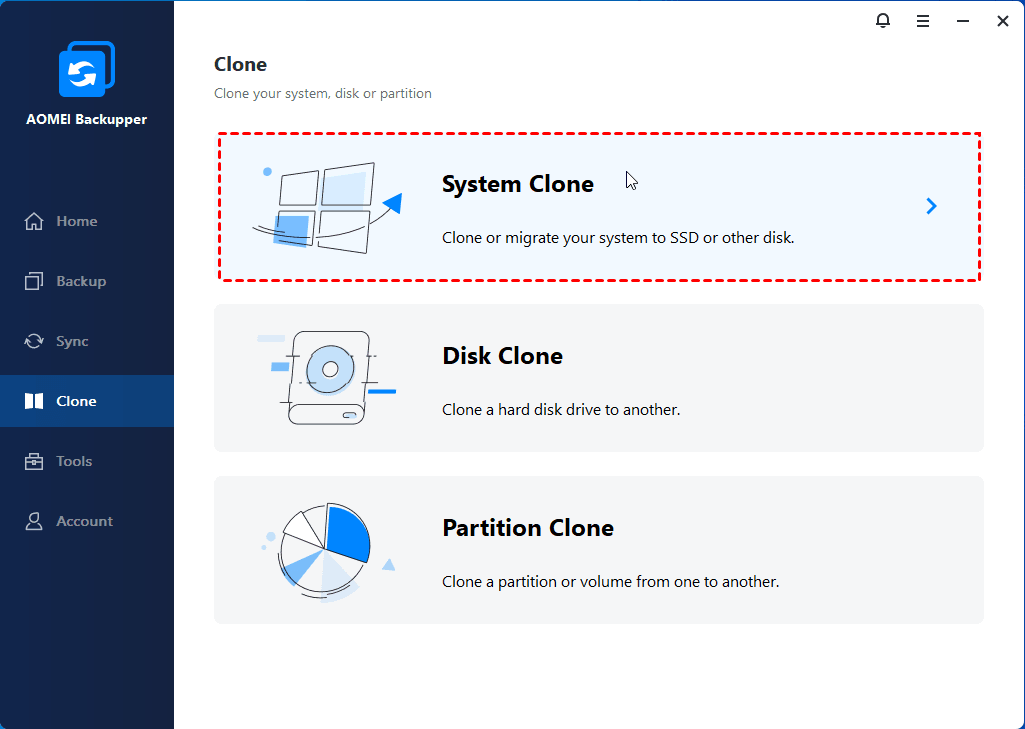
Passo 3. Selecione o SSD como destino
Escolha o SSD recém-instalado como disco de destino da clonagem. Se houver dados importantes armazenados nele, faça backup antes de continuar, pois eles poderão ser substituídos durante o processo.
Também é recomendável confirmar novamente se você selecionou o disco correto para evitar a sobrescrita acidental de outro dispositivo.
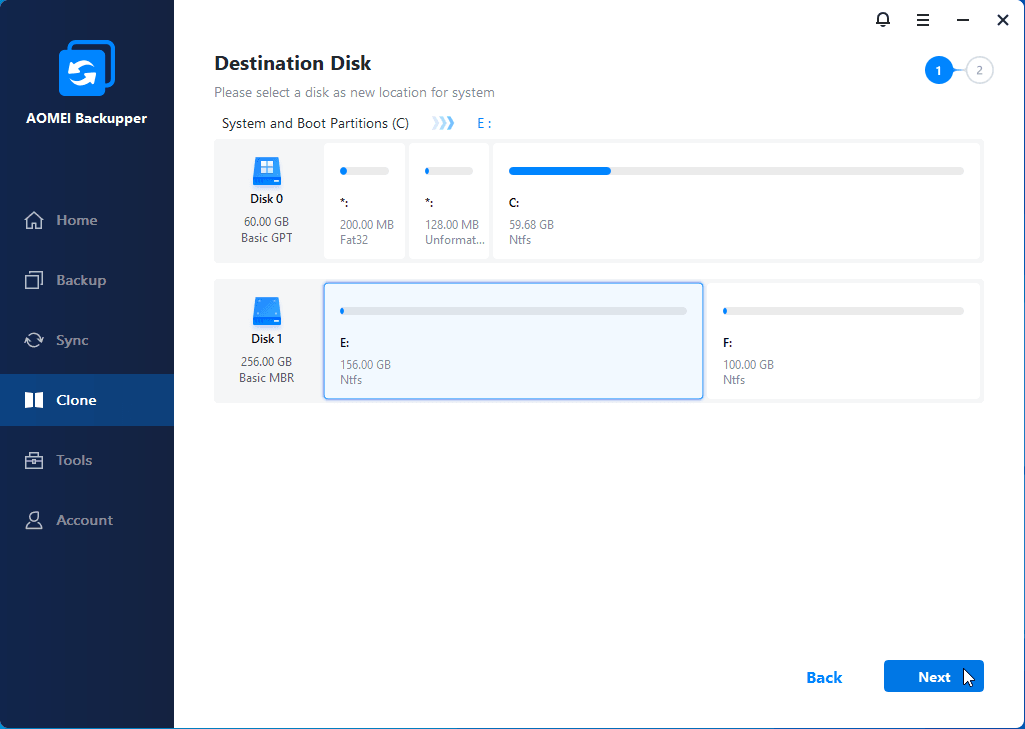
Passo 4. Ative o alinhamento para SSD
Antes de iniciar a clonagem, marque a opção SSD Alignment. Esse recurso otimiza o alinhamento dos setores do SSD, ajudando a obter melhor desempenho e aumentando a vida útil da unidade.
Essa configuração é especialmente recomendada para SSDs SATA, NVMe e M.2 modernos.
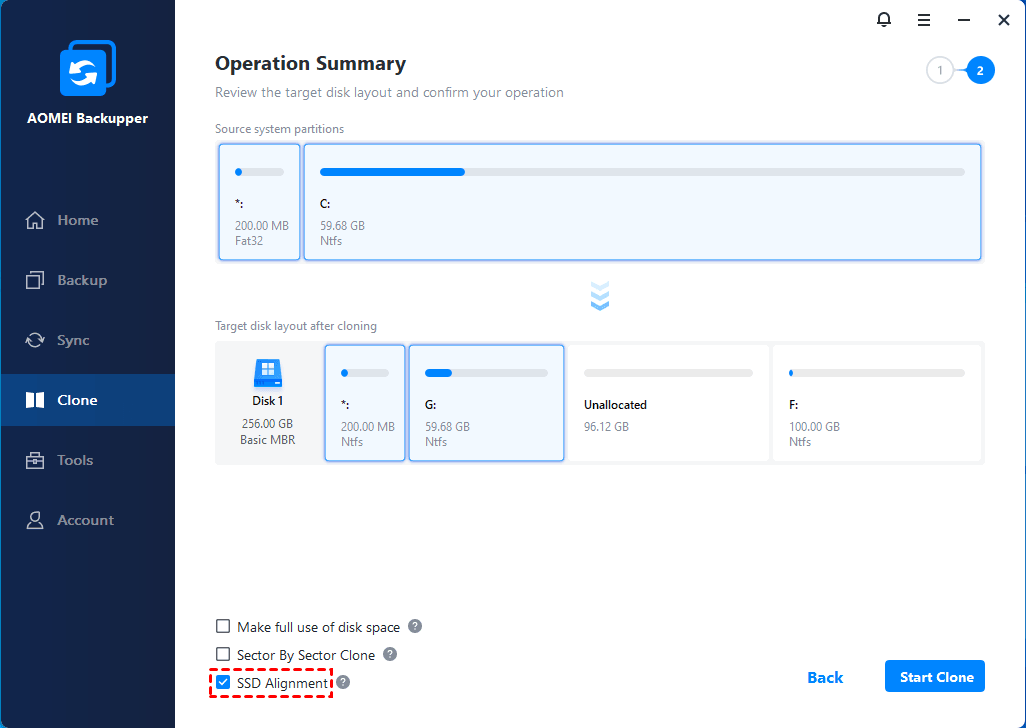
Passo 5. Inicie a clonagem
Depois de revisar todas as configurações, clique em Start Clone. O tempo necessário dependerá da quantidade de dados armazenados na unidade do sistema e da velocidade dos discos envolvidos.
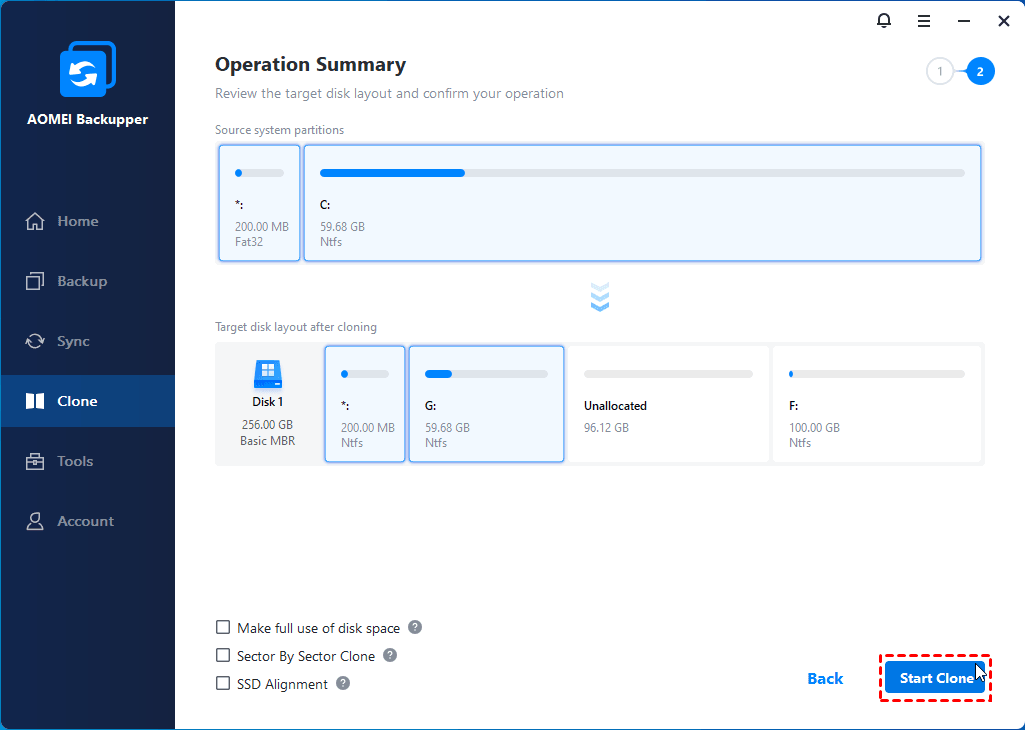
Durante esse período, evite desligar o computador ou desconectar o SSD para não interromper a operação.
Passo 6. Inicialize pelo novo SSD
Após o término da clonagem, desligue o computador e configure o SSD como primeira opção de inicialização na BIOS/UEFI. Em muitos casos, basta substituir o HD antigo pelo novo SSD ou alterar a ordem de boot.
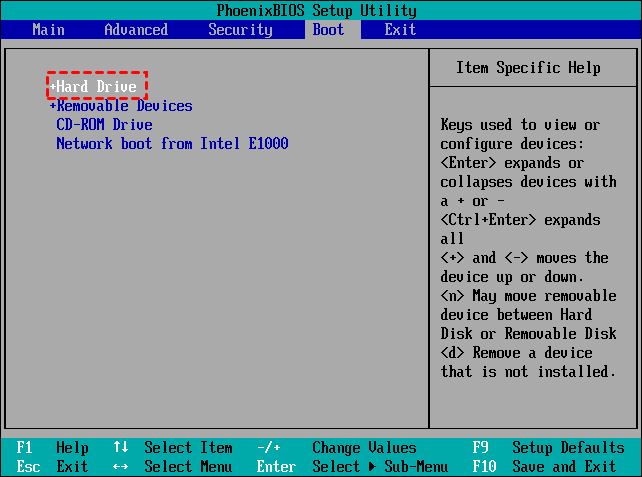
Quando o Windows iniciar normalmente a partir do SSD, você poderá confirmar que a migração foi concluída com sucesso.
Dicas para evitar problemas durante a migração
Embora a clonagem do sistema seja relativamente simples, alguns cuidados ajudam a garantir uma migração sem complicações.
- Confirme que o SSD possui espaço suficiente para armazenar os dados utilizados.
- Atualize o firmware do SSD, quando recomendado pelo fabricante.
- Conecte o SSD diretamente à placa-mãe sempre que possível.
- Feche programas que estejam realizando gravações intensas durante a clonagem.
- Evite interrupções de energia utilizando um nobreak, principalmente em computadores desktop.
- Após a migração, verifique se o SSD aparece como a unidade de inicialização principal.
Quando vale a pena usar o System Clone?
O recurso System Clone é especialmente útil em diversas situações práticas, como:
- Trocar um HD mecânico por um SSD.
- Atualizar um SSD antigo para um modelo de maior capacidade.
- Migrar o Windows para um SSD NVMe.
- Reduzir o tempo de inicialização do computador.
- Substituir um disco que apresenta sinais de desgaste.
- Preparar computadores corporativos para atualização de hardware.
Em todos esses cenários, a clonagem permite manter o ambiente de trabalho exatamente como estava anteriormente, reduzindo o tempo de parada e evitando a reinstalação de aplicativos.
Problemas comuns ao transferir sistema operacional para SSD e como resolver
Mesmo utilizando uma ferramenta especializada, alguns usuários podem encontrar dificuldades após a migração. Na maioria das vezes, esses problemas estão relacionados à configuração do disco, ao modo de inicialização ou à conexão física do SSD. Felizmente, quase todos possuem solução simples.
O computador não inicia pelo SSD
Se a clonagem foi concluída com sucesso, mas o computador continua iniciando pelo HD antigo, verifique primeiro a ordem de inicialização na BIOS/UEFI.
Também confirme se o SSD foi conectado corretamente e se está sendo reconhecido pelo firmware da placa-mãe.
O SSD não aparece no Windows
Quando o SSD não é exibido no Explorador de Arquivos, abra o Gerenciamento de Disco do Windows para verificar se ele foi detectado. Em alguns casos, basta inicializar o disco ou atribuir uma letra de unidade.
Espaço insuficiente durante a clonagem
Se o SSD for menor que o HD original, ainda será possível realizar a migração desde que o espaço utilizado no disco de origem seja inferior à capacidade do SSD.
Antes de iniciar a clonagem, remova arquivos temporários, desinstale programas que não utiliza e esvazie a Lixeira para liberar espaço.
O Windows inicia, mas está lento
Após a migração, confirme se o modo AHCI está habilitado e se o alinhamento do SSD foi realizado corretamente durante a clonagem. Essas configurações influenciam diretamente no desempenho da unidade.
Conclusão
Transferir sistema operacional para SSD é uma das melhores atualizações que você pode fazer para melhorar o desempenho do computador sem precisar reinstalar o Windows. A clonagem preserva programas, configurações e arquivos importantes, reduzindo o tempo de migração e tornando todo o processo muito mais simples.
Para quem procura uma solução prática e confiável, o AOMEI Backupper oferece o recurso System Clone, que permite migrar o Windows para um SSD mantendo a capacidade de inicialização do sistema e suportando discos GPT, MBR, SATA e NVMe. Além da clonagem inteligente, o software inclui recursos que facilitam a atualização de hardware tanto para usuários domésticos quanto para profissionais de TI.
Independentemente do modelo do SSD escolhido, lembre-se de realizar um backup antes da migração, verificar a ordem de inicialização após a clonagem e testar o funcionamento do novo disco antes de reutilizar ou formatar a unidade antiga. Dessa forma, você garante uma atualização segura e aproveita todo o potencial de desempenho que um SSD pode oferecer.

AOMEI Backupper
Software de backup gratuito, simples e inteligente para o Windows, para proteger seu sistema operacional e seus dados no Windows 11, 10, 8.1, 8 e 7.
Windows 11/10/8.1/8/7
Mais informações