



Clonar HD para SSD Menor sem Perder Dados
Aprenda como clonar HD para SSD menor de forma segura usando o AOMEI Backupper. Migre o Windows e seus arquivos sem reinstalar o sistema operacional.

Por Yvonne Atualizado em 17/07/2026


É possível clonar HD para SSD menor?
Sim. A clonagem é possível desde que a quantidade de dados armazenados no HD seja inferior ao espaço disponível no SSD de destino. Por exemplo:
- HD de 1 TB contendo apenas 220 GB de dados → pode ser clonado para um SSD de 500 GB.
- HD de 500 GB contendo 180 GB utilizados → pode ser migrado para um SSD de 240 GB.
- HD quase cheio, com mais dados do que a capacidade do SSD → será necessário liberar espaço antes da clonagem.
O segredo está em utilizar um software que ofereça clonagem inteligente. Em vez de copiar todos os setores do disco, inclusive os vazios, essa tecnologia transfere apenas os setores utilizados, permitindo migrar um disco maior para outro menor de forma eficiente.
O AOMEI Backupper oferece exatamente esse recurso por meio da função Disk Clone, sendo uma solução prática para quem deseja substituir um HD mecânico por um SSD SATA ou NVMe sem reinstalar o Windows.
Como clonar HD para SSD menor usando o AOMEI Backupper
Se o espaço ocupado no HD for menor que a capacidade do SSD, o processo de clonagem é bastante simples. O AOMEI Backupper utiliza a tecnologia de Clonagem Inteligente, copiando apenas os setores utilizados e tornando possível migrar um disco maior para um SSD menor sem reinstalar o Windows.
Além disso, o programa é compatível com discos HDD, SSD SATA, SSD NVMe, interfaces USB e diferentes estilos de partição (MBR e GPT), oferecendo uma migração segura para usuários domésticos e profissionais.
Etapa 1. Conecte o novo SSD ao computador
Instale o SSD diretamente na placa-mãe ou utilize um adaptador USB para SATA/NVMe caso esteja trabalhando em um notebook ou computador com apenas um compartimento para armazenamento.
Antes de iniciar a clonagem, confirme que:
- O SSD foi reconhecido pelo Windows.
- A capacidade disponível é suficiente para armazenar todos os dados utilizados do HD.
- Não existem arquivos importantes no SSD, pois ele poderá ser sobrescrito durante o processo.
Etapa 2. Abra o Disk Clone
Instale e execute o AOMEI Backupper. Na interface principal, selecione: Clonar > Disk Clone.
Essa função copia todas as partições necessárias para que o novo SSD permaneça inicializável após a migração.

Etapa 3. Selecione o HD de origem
Escolha o HD atual que contém o Windows, programas e arquivos pessoais. Verifique atentamente se selecionou o disco correto antes de continuar.
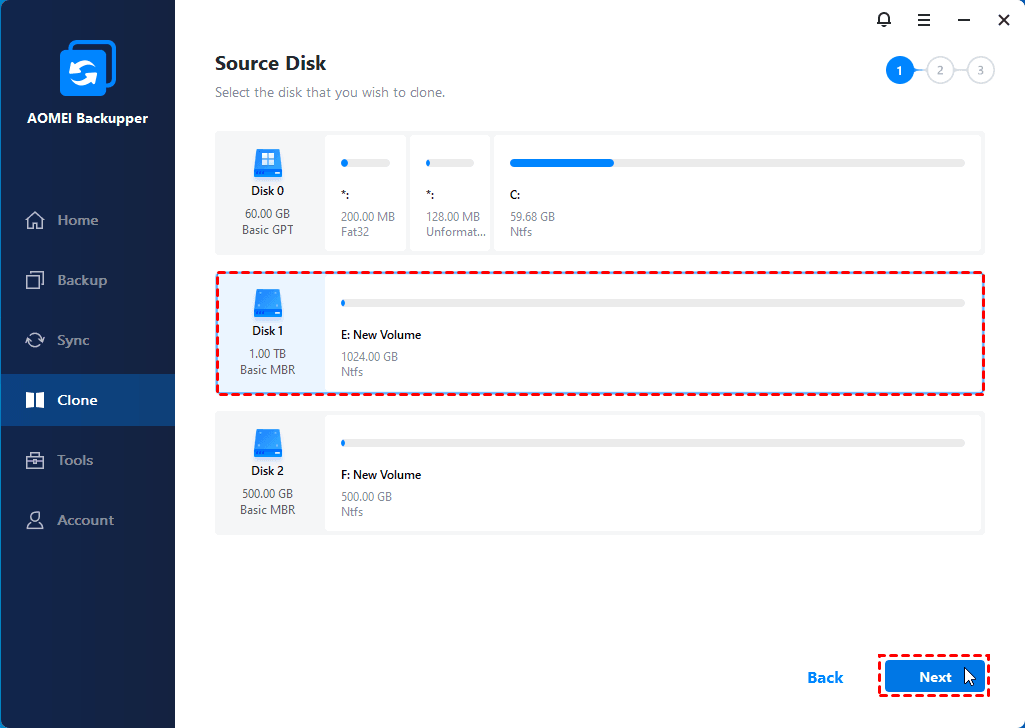
Em computadores com múltiplos discos, confirme a capacidade e o número do disco para evitar erros durante a clonagem.
Etapa 4. Escolha o SSD como destino
Agora selecione o SSD menor como disco de destino. O programa exibirá um aviso informando que os dados existentes serão apagados.
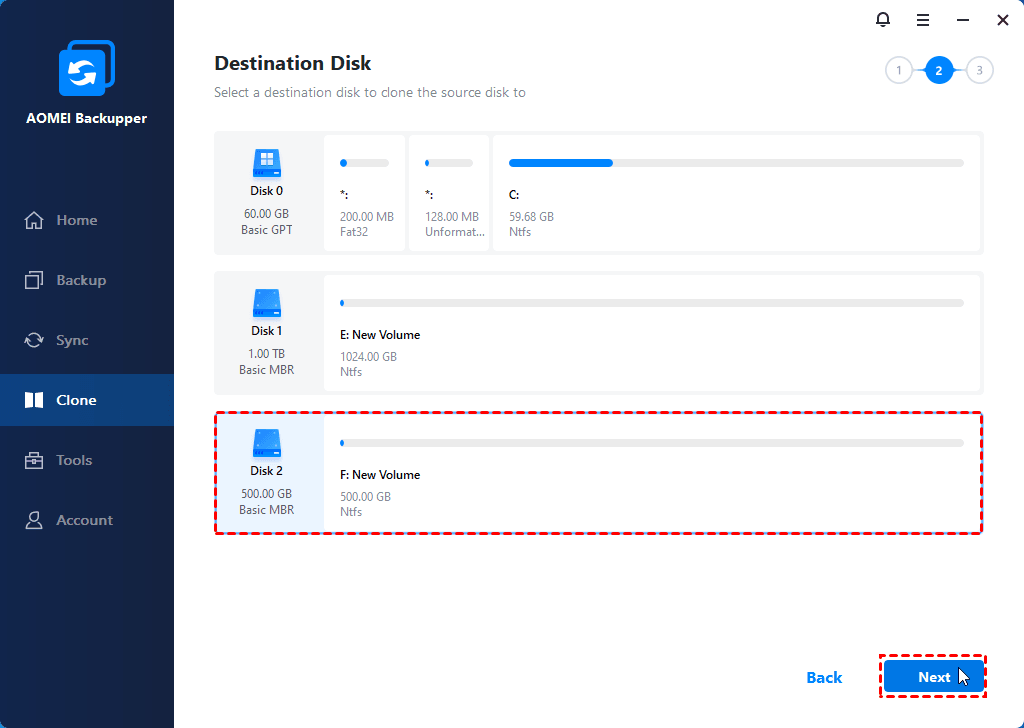
Caso o SSD contenha arquivos importantes, faça backup antes de prosseguir.
Etapa 5. Ative o alinhamento para SSD
Antes de iniciar a clonagem, marque a opção Alinhamento SSD (SSD Alignment). Esse recurso otimiza o desempenho do SSD e ajuda a reduzir gravações desnecessárias, aumentando sua vida útil.
Se desejar copiar todos os setores exatamente como estão, também existe a opção Clonagem Setor por Setor. Entretanto, para migrar um HD maior para um SSD menor, recomenda-se utilizar apenas a Clonagem Inteligente, que copia somente os setores em uso.
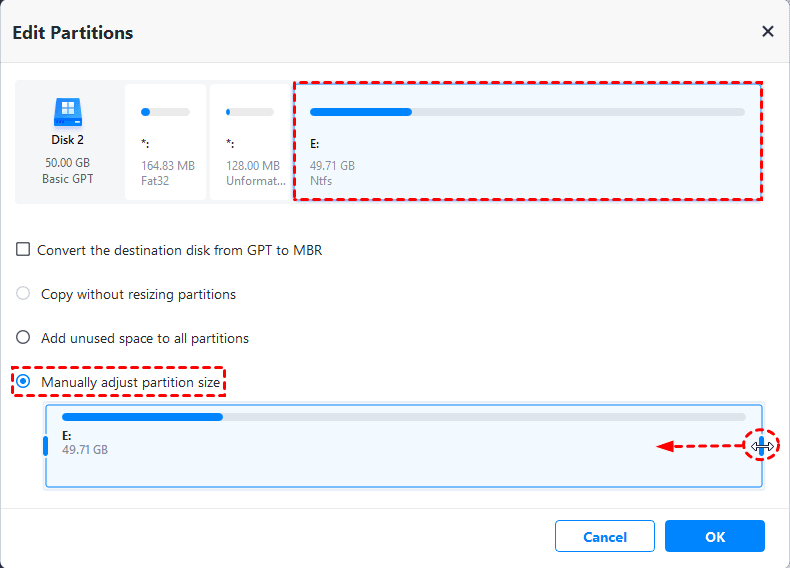
Etapa 6. Inicie a clonagem
Clique em Iniciar Clonagem e aguarde até a conclusão do processo. O tempo necessário dependerá principalmente da quantidade de dados armazenados no HD e da velocidade das interfaces utilizadas.
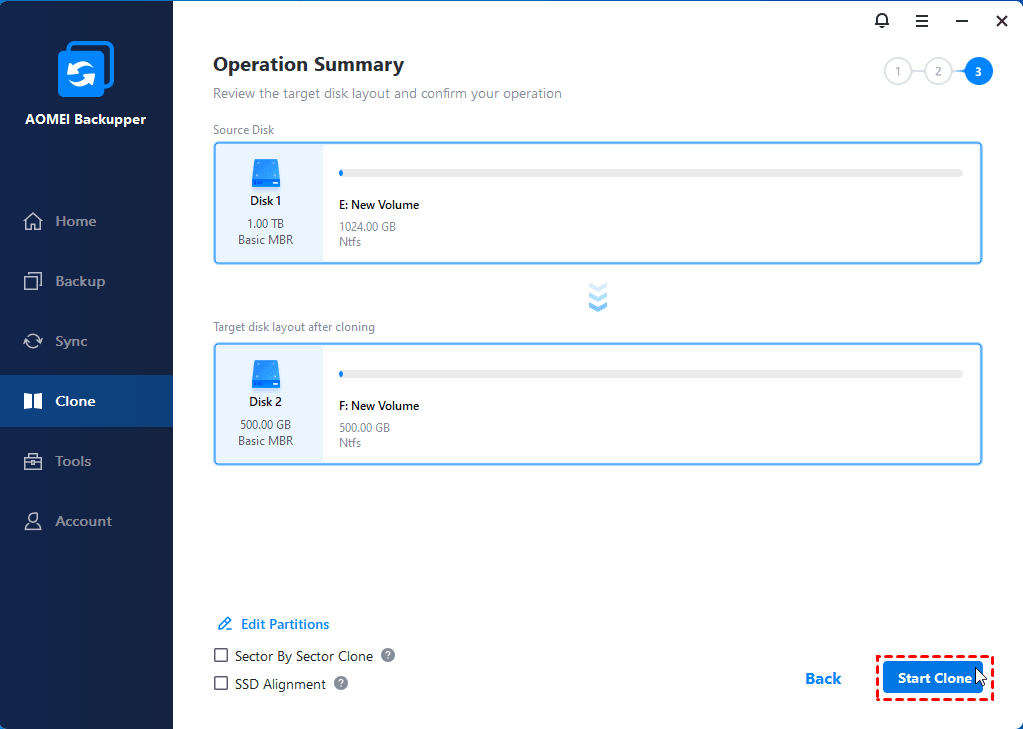
Durante esse período, evite desligar o computador ou desconectar o SSD.
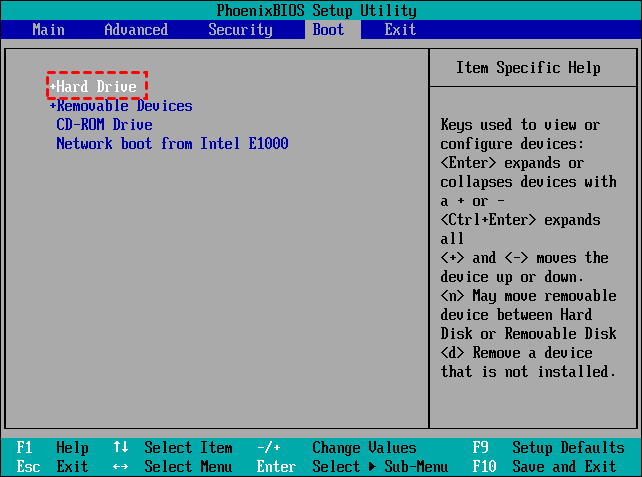
Etapa 7. Inicialize pelo novo SSD
Após concluir a clonagem, desligue o computador e substitua o HD antigo pelo SSD ou altere a ordem de inicialização na BIOS/UEFI para que o sistema carregue diretamente pelo novo disco.
Dicas para garantir uma clonagem bem-sucedida
- Remova arquivos temporários e a Lixeira antes da migração para liberar espaço.
- Desinstale programas que não são mais utilizados.
- Verifique se o espaço ocupado no HD é menor que a capacidade do SSD.
- Conecte o notebook à energia durante toda a clonagem.
- Atualize o firmware do SSD quando recomendado pelo fabricante.
- Após concluir a clonagem, confirme se todas as partições foram copiadas corretamente antes de formatar o HD antigo.
Por que utilizar o AOMEI Backupper para clonar HD para SSD menor?
Embora existam diversas ferramentas de clonagem disponíveis, o AOMEI Backupper se destaca por oferecer um fluxo simples e adequado tanto para usuários iniciantes quanto para profissionais de TI.
- Clonagem Inteligente que copia apenas os setores utilizados.
- Suporte para clonar discos maiores para SSDs menores.
- Compatibilidade com discos MBR e GPT.
- Suporte aos modos BIOS e UEFI.
- Migração do Windows sem reinstalação.
- Interface intuitiva e fácil de utilizar.
- Compatibilidade com Windows 11, Windows 10, Windows 8.1, Windows 8 e Windows 7.
- Suporte aos sistemas de arquivos FAT16, FAT32, NTFS, ReFS, Ext2/3 e ExFAT.
Além da função Disk Clone, o software também oferece recursos como System Clone e Partition Clone, permitindo escolher a melhor solução para diferentes cenários de migração.
Clonar HD para SSD menor ou reinstalar o Windows?
Ao trocar um HD por um SSD, muitos usuários ficam em dúvida entre realizar uma instalação limpa do Windows ou clonar o disco existente. A escolha depende das suas necessidades, mas, na maioria dos casos, a clonagem é a alternativa mais prática.
| Critério | Clonar HD para SSD menor | Reinstalar o Windows |
|---|---|---|
| Tempo necessário | Baixo | Alto |
| Manter programas instalados | Sim | Não |
| Manter arquivos pessoais | Sim | Necessário restaurar backup |
| Reconfigurar aplicativos | Não | Sim |
| Ideal para upgrade de SSD | Sim | Apenas em situações específicas |
Se o sistema operacional está funcionando corretamente e você apenas deseja substituir o HD por um SSD mais rápido, a clonagem normalmente oferece uma transição muito mais rápida e conveniente.
Dicas para uma clonagem bem-sucedida
- Verifique se o espaço utilizado no HD é menor que a capacidade do SSD.
- Remova arquivos desnecessários antes da migração para reduzir o tempo de clonagem.
- Feche programas que estejam utilizando intensivamente o disco.
- Utilize um cabo SATA ou um adaptador USB de boa qualidade para evitar falhas de conexão.
- Após concluir a clonagem, inicialize o computador pelo SSD e confirme que todos os arquivos e aplicativos funcionam normalmente.
- Somente formate o HD antigo depois de verificar que a migração foi concluída com sucesso.
Recomendação: Faça backup completo antes de qualquer operação de clonagem e teste a inicialização do novo disco para garantir que todos os dados estão corretos.
Conclusão
Fazer clonar HD para SSD menor é totalmente possível quando o espaço utilizado no disco de origem é inferior à capacidade do SSD de destino. Com a tecnologia de Clonagem Inteligente, esse processo torna-se rápido, seguro e muito mais simples do que reinstalar o Windows e todos os aplicativos manualmente.
O AOMEI Backupper oferece uma solução completa para esse cenário, permitindo migrar HDD para SSD, preservar todos os dados, manter o sistema inicializável e otimizar o desempenho do novo dispositivo. Antes de iniciar a migração, lembre-se de realizar um backup dos seus arquivos importantes e verificar se o SSD possui espaço suficiente para armazenar todos os dados necessários.
Perguntas Frequentes

AOMEI Backupper
Software de backup gratuito, simples e inteligente para o Windows, para proteger seu sistema operacional e seus dados no Windows 11, 10, 8.1, 8 e 7.
Windows 11/10/8.1/8/7
Mais informações