



Como transferir dados de um SSD para outro | Guia Completo
Aprenda como transferir dados de um SSD para outro sem reinstalar o Windows. Clone tudo com o AOMEI Backupper Disk Clone e migre para o novo SSD com segurança.

Por Yvonne Atualizado em 17/07/2026


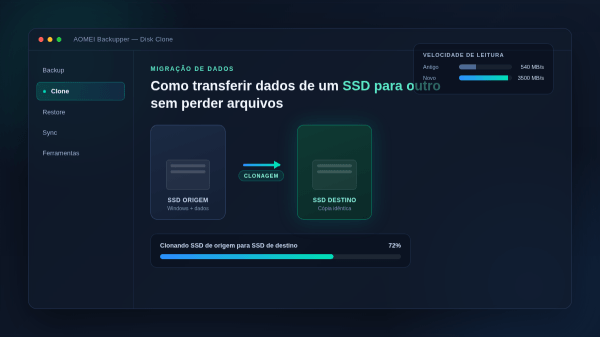
Como transferir dados de um SSD para outro sem perder arquivos Se você comprou um SSD maior ou mais rápido e deseja manter todos os seus arquivos, programas e até mesmo o Windows exatamente como estão, a maneira mais eficiente é realizar uma clonagem do disco. Dessa forma, você transfere todos os dados para o novo SSD sem precisar reinstalar o sistema operacional nem copiar arquivos manualmente.
Neste guia, você aprenderá como transferir dados de um SSD para outro, quando utilizar a clonagem em vez da cópia tradicional, quais cuidados tomar antes da migração e como fazer todo o processo utilizando o AOMEI Backupper, uma solução desenvolvida para migração segura entre HDDs e SSDs, incluindo unidades SATA, M.2 e NVMe.
Por que usar a clonagem em vez de copiar arquivos?
Copiar arquivos manualmente transfere apenas documentos, fotos e vídeos. Entretanto, o Windows, os programas instalados, a tabela de partições e a estrutura de inicialização permanecem no SSD original.
Já a clonagem cria uma réplica funcional da unidade de origem, permitindo substituir o SSD imediatamente após o processo.
| Método | Windows preservado | Programas | Inicialização |
|---|---|---|---|
| Copiar arquivos | Não | Não | Não |
| Disk Clone | Sim | Sim | Sim |
O que você precisa antes de transferir dados de um SSD para outro
- SSD de destino conectado ao computador.
- Espaço suficiente para armazenar os dados existentes.
- Cabo SATA, adaptador USB-SATA ou slot M.2 disponível.
- AOMEI Backupper instalado.
- Backup dos arquivos importantes antes da clonagem.
Como transferir dados de um SSD para outro com o AOMEI Backupper
Se o seu objetivo é migrar todos os dados para um novo SSD sem reinstalar o Windows nem configurar tudo novamente, o recurso Disk Clone do AOMEI Backupper é uma das opções mais práticas. Ele copia todo o conteúdo do disco de origem, incluindo o sistema operacional, programas, arquivos pessoais e partições necessárias para a inicialização.
Além disso, o software oferece Clonagem Inteligente, que copia apenas os setores utilizados do disco. Isso permite migrar de um SSD maior para um menor, desde que o espaço ocupado seja inferior à capacidade do novo SSD.
Vantagens de usar o AOMEI Backupper para migrar um SSD:
- Clonagem completa de SSD para SSD, HDD para SSD e SSD para NVMe.
- Clonagem Inteligente que copia apenas os setores utilizados.
- Compatibilidade com discos GPT e MBR.
- Suporte para sistemas Windows 11, Windows 10, Windows 8.1, Windows 8 e Windows 7.
- Compatível com sistemas de arquivos FAT32, NTFS, exFAT, ReFS e Ext2/Ext3.
- Interface intuitiva, adequada tanto para iniciantes quanto para profissionais.
- Mantém o sistema operacional inicializável após a migração.
Esses recursos tornam o processo de como transferir dados de um SSD para outro muito mais simples e seguro, especialmente durante upgrades para SSDs maiores ou modelos NVMe mais rápidos.
Passo 1. Instale e abra o AOMEI Backupper
Baixe, instale e execute o AOMEI Backupper no computador onde está instalado o SSD atual. Em seguida, conecte o novo SSD ao computador utilizando uma porta SATA, um slot M.2 ou um adaptador USB, dependendo do seu equipamento.
Passo 2. Selecionando a função Disk Clone.
Na tela principal, clique em Clone e escolha Disk Clone.

Passo 3. Selecione o SSD de origem
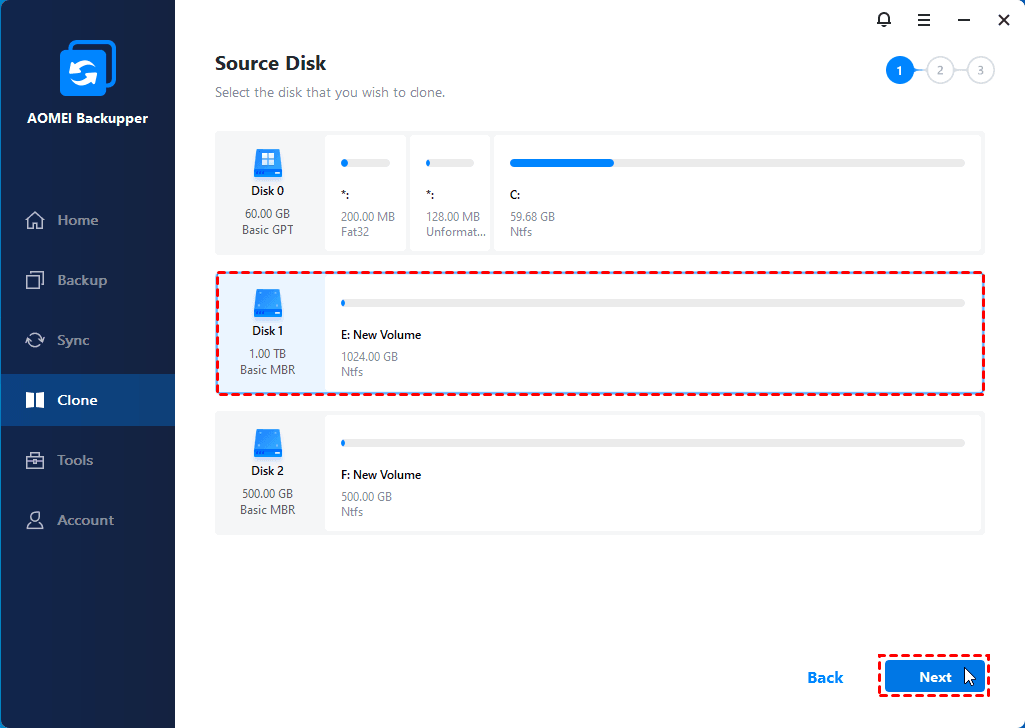
Escolha o SSD que contém todos os seus dados atuais como disco de origem. Verifique cuidadosamente se está selecionando a unidade correta para evitar copiar o disco errado.
Passo 4. Escolha o novo SSD como destino
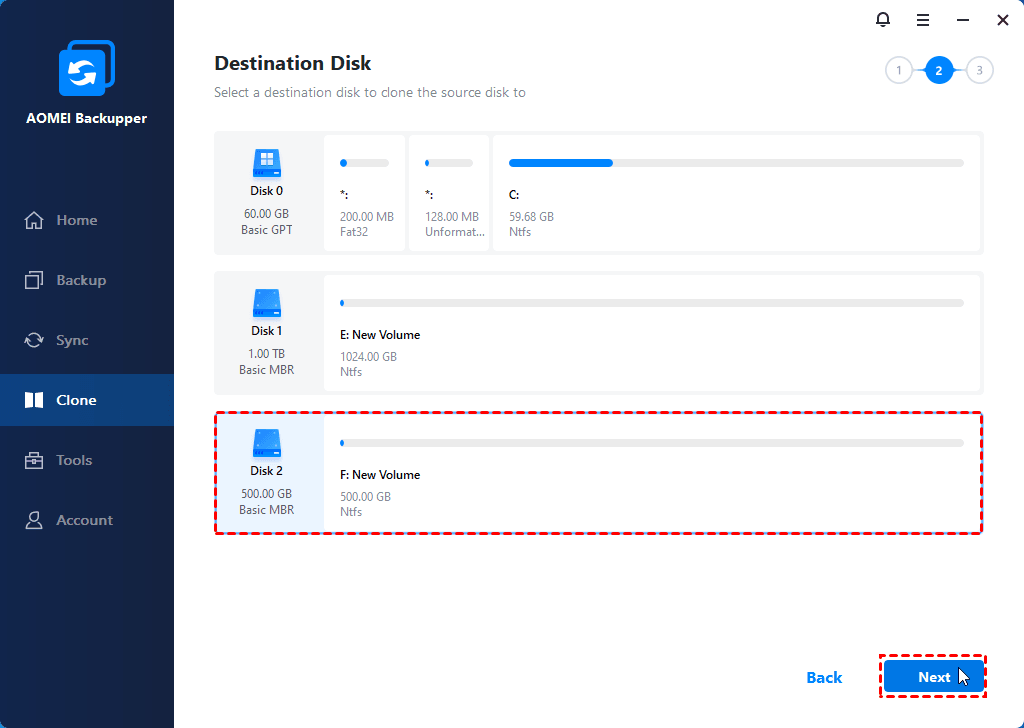
Agora selecione o SSD recém-instalado como disco de destino. Lembre-se de que todos os dados existentes nessa unidade serão apagados durante a clonagem. Caso existam arquivos importantes, faça um backup antes de continuar.
Passo 5. Ative o alinhamento para SSD
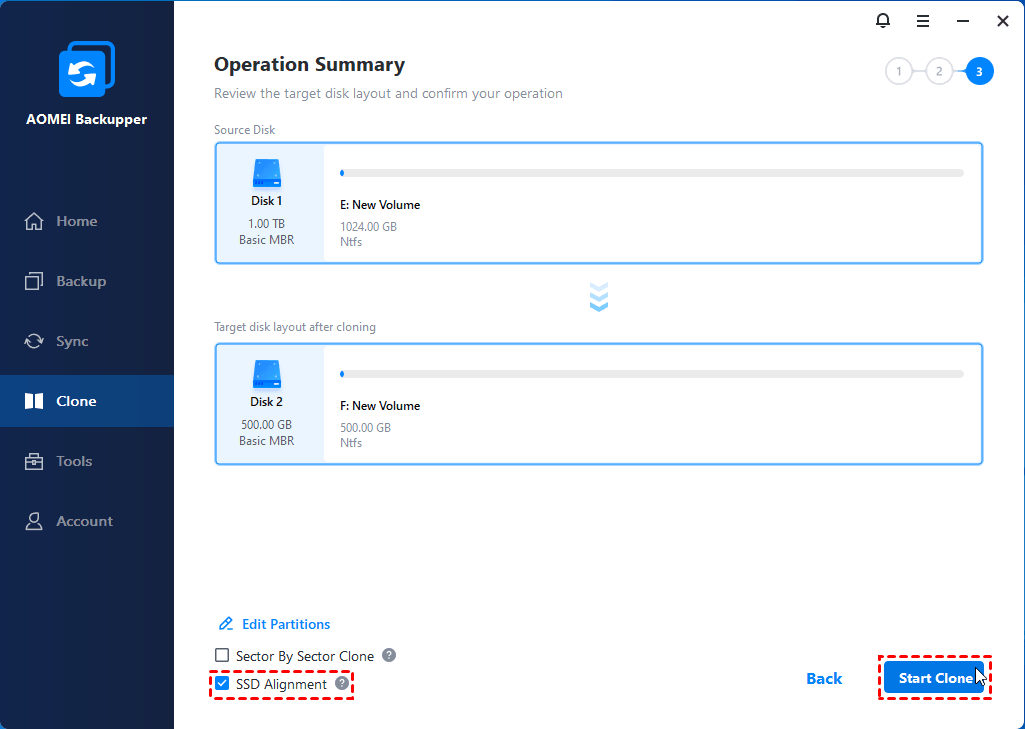
Antes de iniciar o processo, marque a opção SSD Alignment. Esse recurso otimiza o alinhamento das partições, melhorando o desempenho e prolongando a vida útil do novo SSD.
Caso esteja migrando para um SSD de maior capacidade, também é possível ajustar automaticamente o tamanho das partições para aproveitar todo o espaço disponível.
Passo 6. Inicie a clonagem
Clique em Start Clone e aguarde a conclusão do processo. O tempo necessário depende da quantidade de dados armazenados e da velocidade das unidades envolvidas.
Durante a clonagem, evite desligar o computador ou desconectar qualquer um dos SSDs.
Passo 7. Inicialize pelo novo SSD
Após a conclusão da clonagem, desligue o computador. Se o novo SSD substituirá o antigo, basta trocar fisicamente as unidades. Caso ambos permaneçam instalados, acesse a BIOS/UEFI e configure o novo SSD como primeiro dispositivo de inicialização.
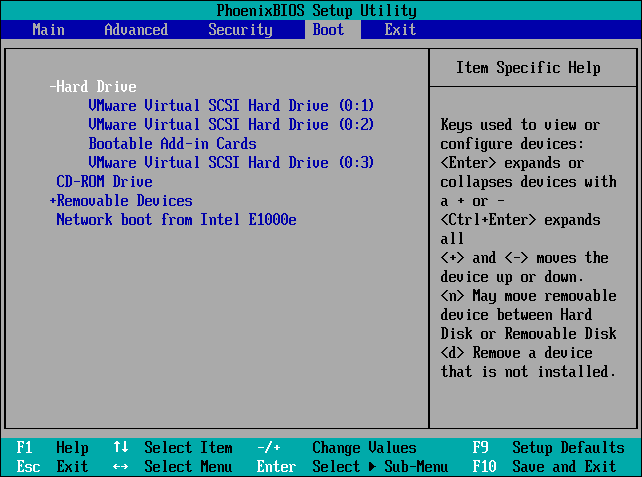
Quando o Windows iniciar normalmente pelo novo SSD, confirme se todos os arquivos, programas e configurações foram transferidos corretamente.
Clonagem inteligente x clonagem setor por setor
| Clonagem Inteligente | Clonagem Setor por Setor |
|---|---|
| Copia apenas setores utilizados. | Copia absolutamente todos os setores. |
| Mais rápida. | Mais lenta. |
| Permite migrar disco maior para SSD menor. | Requer disco de mesmo tamanho ou maior. |
| Ideal para a maioria dos usuários. | Indicada quando é necessária uma cópia idêntica bit a bit. |
Quando vale a pena transferir dados para outro SSD?
A clonagem é indicada em diferentes cenários:
- Atualizar um SSD de 256 GB para 1 TB.
- Trocar um SSD SATA por um SSD NVMe.
- Substituir um SSD antigo antes que apresente falhas.
- Melhorar o desempenho do computador.
- Migrar todo o ambiente de trabalho sem reinstalar programas.
Problemas comuns durante a transferência
O SSD novo não inicializa
Verifique se a ordem de boot está correta na BIOS e confirme se o modo UEFI ou Legacy corresponde ao esquema de partição utilizado.
O SSD é menor que o original
Desde que o espaço utilizado seja menor que a capacidade do SSD de destino, a Clonagem Inteligente pode concluir a migração normalmente.
Nem todo o espaço aparece disponível
Após a clonagem, pode ser necessário expandir a partição para utilizar toda a capacidade do novo SSD.
Conclusão
Agora você sabe como transferir dados de um SSD para outro utilizando uma abordagem muito mais segura do que copiar arquivos manualmente. A clonagem preserva o sistema operacional, aplicativos, configurações e documentos, reduzindo o tempo necessário para trocar de unidade. Se o objetivo é atualizar seu computador para um SSD maior ou mais rápido, o recurso Disk Clone do AOMEI Backupper simplifica todo o processo e ajuda a realizar a migração com eficiência.
Perguntas frequentes
Depois da clonagem preciso trocar o SSD antigo?
Não obrigatoriamente. Você pode substituir fisicamente o SSD antigo ou mantê-lo instalado como unidade secundária para armazenamento adicional, desde que configure corretamente a ordem de boot na BIOS/UEFI.
É possível transferir dados de um SSD para outro sem reinstalar o Windows?
Sim. Utilizando a função Disk Clone do AOMEI Backupper, todo o sistema operacional, programas, arquivos e configurações são migrados para o novo SSD sem necessidade de reinstalar o Windows.
Vale a pena usar o AOMEI Backupper?
Para quem deseja migrar rapidamente para um SSD novo, evitar reinstalações e manter todos os arquivos e programas funcionando, o recurso Disk Clone do AOMEI Backupper oferece um fluxo simples, seguro e adequado para diferentes cenários de atualização de armazenamento.
Posso clonar um SSD maior para um SSD menor?
Sim, desde que o espaço utilizado no SSD de origem seja inferior à capacidade disponível no SSD de destino. A tecnologia de Clonagem Inteligente copia apenas os setores que contêm dados.

AOMEI Backupper
Software de backup gratuito, simples e inteligente para o Windows, para proteger seu sistema operacional e seus dados no Windows 11, 10, 8.1, 8 e 7.
Windows 11/10/8.1/8/7
Mais informações