



Como Transferir Arquivos de um SSD para Outro: Guia Completo e Seguro
Descubra as melhores maneiras de transferir arquivos de um SSD para outro, incluindo clonagem de disco e cópia manual. Aprenda quando utilizar cada método e como evitar perda de dados durante a migração.

Por Yvonne Atualizado em 16/07/2026


Se você comprou um SSD maior ou mais rápido, provavelmente está procurando a maneira mais segura de fazer a migração. A boa notícia é que como transferir arquivos de um SSD para outro depende apenas do tipo de conteúdo que você deseja mover. Para documentos, fotos e vídeos, copiar os arquivos pode ser suficiente. Já para migrar Windows, programas instalados e configurações, a clonagem do disco costuma ser a solução mais prática, pois evita reinstalar o sistema operacional. Comunidades como Reddit mostram que essa é justamente a principal dúvida dos usuários ao trocar de SSD: copiar os arquivos é suficiente ou é necessário clonar toda a unidade?
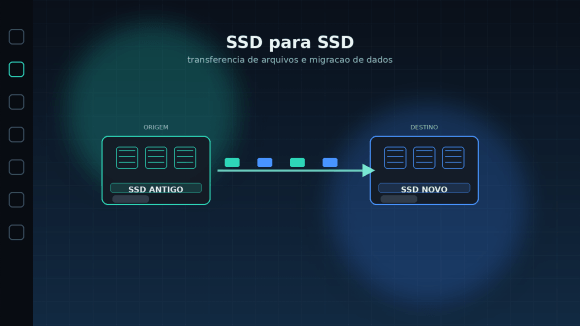
Outro ponto importante é definir seu objetivo antes de iniciar a transferência. Se o novo SSD será apenas um local para armazenar arquivos, o processo é simples. Porém, se ele substituirá completamente o SSD antigo, incluindo Windows, aplicativos e partições do sistema, utilizar uma ferramenta de clonagem reduz o risco de erros e economiza bastante tempo.
Quando copiar arquivos e quando clonar o SSD?
Uma das maiores dúvidas dos usuários é saber qual método utilizar. Cada situação exige uma abordagem diferente.
| Objetivo | Método recomendado |
|---|---|
| Transferir documentos, fotos e vídeos | Copiar e colar os arquivos |
| Migrar Windows para outro SSD | System Clone |
| Transferir todo o disco | Disk Clone |
| Criar uma cópia de segurança antes da migração | Backup e restauração |
Em fóruns brasileiros, muitos usuários acreditam que basta copiar a pasta Windows para outro SSD para que o computador inicialize normalmente. Na prática, isso não funciona porque o sistema operacional depende de setores de inicialização, partições reservadas e diversos arquivos ocultos que não são transferidos por uma simples cópia manual.
O que preparar antes de transferir arquivos entre SSDs
- Verifique se o SSD de destino possui espaço suficiente.
- Conecte o novo SSD via SATA, NVMe ou adaptador USB.
- Atualize o firmware do SSD, quando disponível.
- Feche programas em execução durante a migração.
- Faça backup dos arquivos importantes.
Faça backup completo antes de qualquer operação de clonagem e teste a inicialização do novo disco para garantir que todos os dados estão corretos.
Método 1 — Copiar arquivos manualmente
Este método é indicado quando você deseja mover apenas arquivos pessoais, como documentos, imagens, vídeos ou projetos.
Passo 1. Conecte o novo SSD
Instale o SSD internamente ou utilize um adaptador USB para conectá-lo ao computador.
Passo 2. Abra o Explorador de Arquivos
Localize o SSD de origem, selecione as pastas desejadas e utilize os comandos Ctrl+C e Ctrl+V para copiar os dados.
Passo 3. Aguarde a conclusão
Evite interromper a transferência, especialmente ao copiar grandes quantidades de arquivos.
Quando esse método não é recomendado?
- Quando deseja migrar o Windows.
- Quando pretende mover programas instalados.
- Quando quer substituir completamente o SSD antigo.
- Quando existem partições EFI ou Recovery.
Embora seja simples, copiar arquivos não transfere aplicativos instalados nem preserva a estrutura completa do disco. Por isso, diversos especialistas e usuários recomendam utilizar clonagem sempre que o objetivo for substituir a unidade principal do computador.
Método 2 — Clonar um SSD inteiro com o AOMEI Backupper
Se a intenção é trocar completamente o SSD atual por outro maior ou mais rápido, a função Disk Clone do AOMEI Backupper é uma alternativa prática. Ela cria uma cópia completa do disco, incluindo sistema operacional, aplicativos, arquivos pessoais, partições de recuperação e informações de inicialização.
Entre os recursos mais úteis estão:
- Clonagem inteligente apenas dos setores utilizados.
- Suporte para SSD menor ou maior.
- Compatibilidade com GPT e MBR.
- Otimização de alinhamento para SSD.
- Compatível com Windows 11, 10, 8.1, 8 e 7.
Esse tipo de migração é especialmente interessante para quem pretende atualizar um SSD SATA para um SSD NVMe ou instalar uma unidade de maior capacidade sem reinstalar o Windows.
Passo 1. Instale e abra o AOMEI Backupper
Baixe e instale o AOMEI Backupper no computador onde os dois SSDs estão conectados. Após abrir o programa, selecione Clone no menu lateral e clique em Disk Clone.
Esse recurso cria uma cópia completa do SSD de origem, incluindo arquivos pessoais, programas, partições e a estrutura do disco. Assim, você não precisa copiar pastas manualmente nem reinstalar aplicativos após a migração.

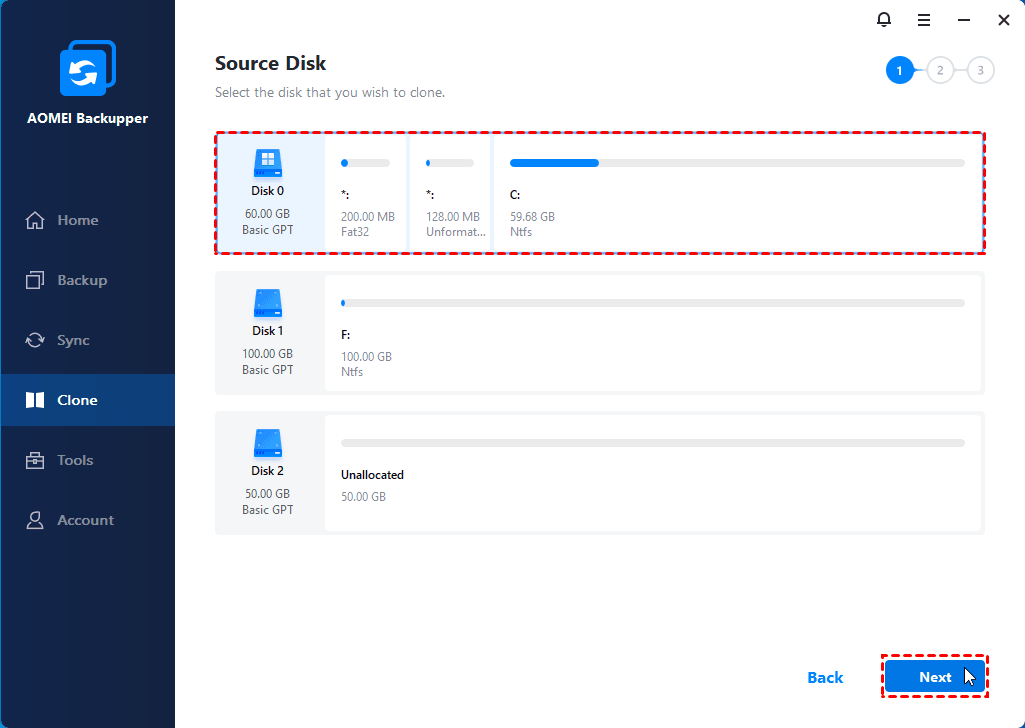
Passo 2. Escolha o SSD de origem
Na lista de discos disponíveis, selecione o SSD que contém os arquivos que deseja transferir. Antes de confirmar, verifique cuidadosamente a capacidade, o modelo e a numeração do disco para evitar selecionar a unidade errada.
Passo 3. Selecione o novo SSD como destino
Em seguida, escolha o novo SSD para receber todos os dados.
Se o disco de destino já possuir arquivos importantes, faça um backup antecipadamente, pois eles poderão ser substituídos durante o processo de clonagem.
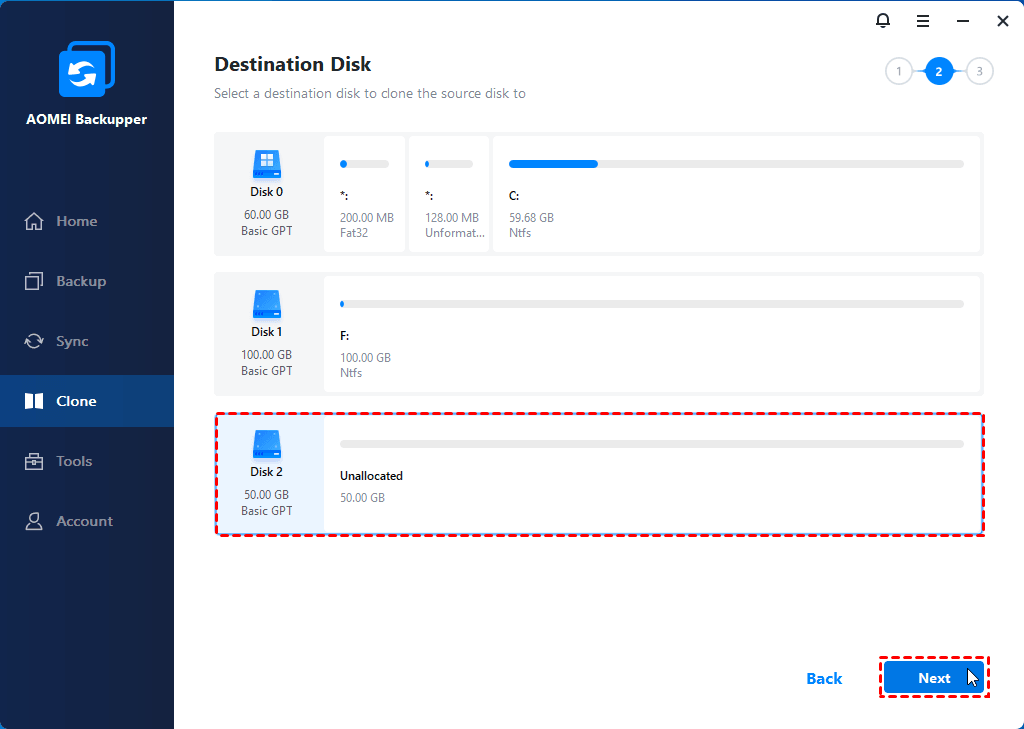
Verifique se a capacidade disponível no SSD de destino é suficiente para armazenar todos os dados existentes no SSD de origem.
Passo 4. Ajuste as opções de clonagem
Antes de iniciar a transferência, o AOMEI Backupper oferece algumas configurações importantes.
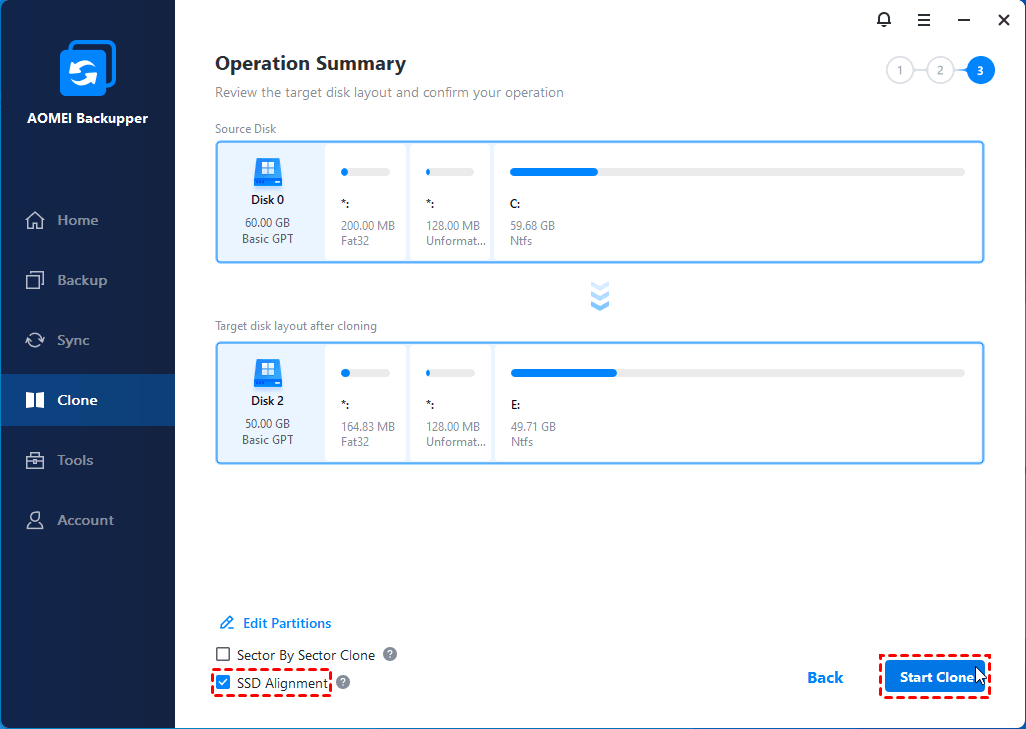
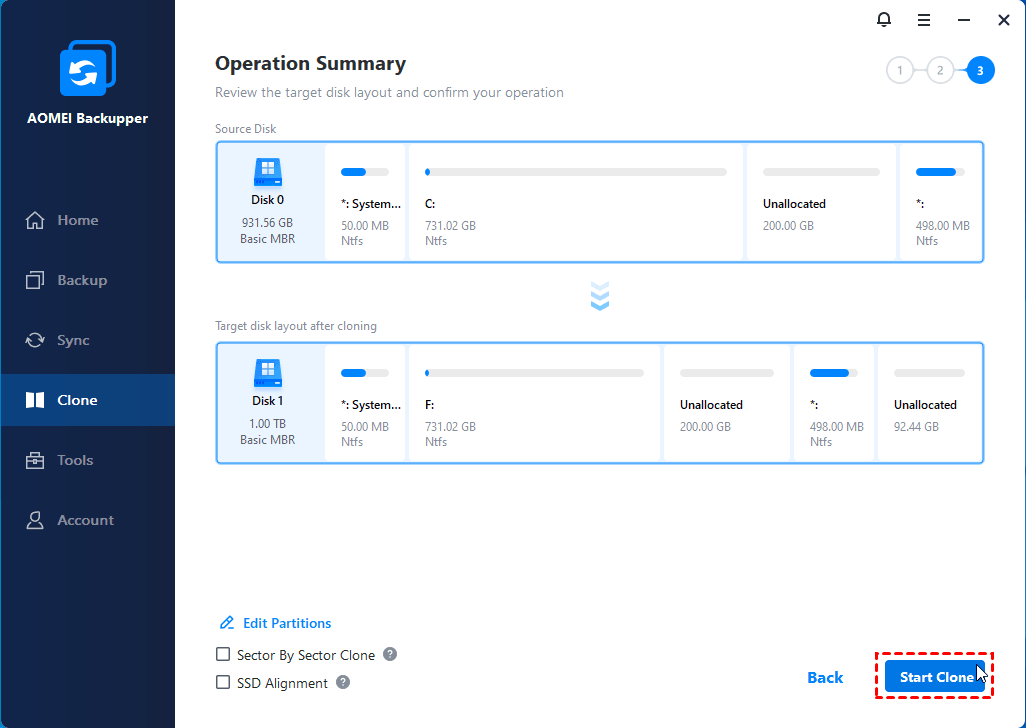
Na maioria dos casos, manter a Clonagem Inteligente ativada é a melhor escolha, pois reduz significativamente o tempo da migração.
-
SSD Alignment: otimiza automaticamente o desempenho e aumenta a vida útil do novo SSD.
-
Sector By Sector Clone: copia absolutamente todos os setores do disco, inclusive os vazios. Essa opção é indicada apenas quando há necessidade de reproduzir exatamente toda a estrutura do disco original.
-
Clonagem Inteligente: transfere somente os setores utilizados, tornando o processo muito mais rápido e permitindo migrar um SSD maior para outro menor quando houver espaço suficiente.
Passo 5. Inicie a clonagem
Depois de revisar todas as configurações, clique em Start Clone. O tempo necessário dependerá da quantidade de dados armazenados e da velocidade dos dois SSDs. Durante esse período, evite desligar o computador ou desconectar qualquer unidade.
Passo 6. Inicialize utilizando o novo SSD
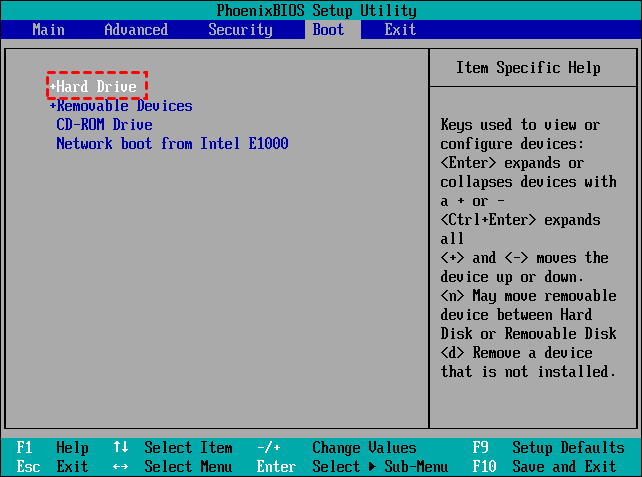
Quando a clonagem for concluída, desligue o computador. Caso o novo SSD substitua o antigo, instale-o fisicamente no equipamento. Se ambos permanecerem conectados, altere a prioridade de inicialização na BIOS/UEFI para que o sistema seja iniciado pelo novo SSD.
Após o primeiro boot, confira se seus documentos, programas e arquivos pessoais foram transferidos corretamente.
Como migrar apenas o Windows para outro SSD
Nem sempre é necessário copiar todo o disco. Se o objetivo for apenas melhorar o desempenho do computador mantendo um segundo disco para armazenamento, migrar somente o sistema operacional pode ser uma alternativa mais eficiente.
Nesse cenário, a função System Clone do AOMEI Backupper copia automaticamente:
- Windows;
- Arquivos de inicialização;
- Programas instalados;
- Configurações do sistema;
- Partições necessárias para boot.
Esse processo costuma ser mais rápido porque transfere apenas os dados indispensáveis para que o Windows funcione normalmente no novo SSD.
Problemas comuns durante a transferência de um SSD para outro
O novo SSD não aparece no Windows
Se a unidade não for reconhecida, abra o Gerenciamento de Disco e verifique se ela precisa ser inicializada ou receber uma letra de unidade.
O computador não inicializa após a clonagem
Esse problema geralmente está relacionado à ordem de boot ou ao modo de inicialização (UEFI ou Legacy). Confirme se o novo SSD foi definido como primeiro dispositivo de inicialização.
O SSD de destino possui menos espaço
Quando apenas parte da capacidade do SSD original está ocupada, a Clonagem Inteligente do AOMEI Backupper permite migrar os dados para um SSD menor, desde que haja espaço suficiente para os arquivos utilizados.
A clonagem demora muito
O tempo depende da interface utilizada (USB, SATA ou NVMe), da quantidade de dados e da velocidade de leitura e gravação das unidades.
Copiar arquivos ou clonar o SSD: qual opção escolher?
| Característica | Copiar arquivos | Disk Clone |
|---|---|---|
| Documentos pessoais | ✔ | ✔ |
| Windows | ✘ | ✔ |
| Programas instalados | ✘ | ✔ |
| Partições EFI | ✘ | ✔ |
| Inicialização imediata | ✘ | ✔ |
| Processo simples | ✔ | ✔ |
Na prática, copiar arquivos é suficiente quando apenas dados pessoais precisam ser transferidos. Porém, para substituir completamente um SSD antigo e continuar utilizando o computador exatamente como antes, a clonagem continua sendo a solução mais eficiente.
Conclusão
A resposta para como transferir arquivos de um SSD para outro depende do seu objetivo. Se você quer apenas mover documentos, uma cópia tradicional resolve. Mas se a intenção é trocar o SSD principal, manter o Windows instalado e continuar usando seus programas sem começar do zero, a clonagem é a opção mais indicada.
O AOMEI Backupper oferece recursos como Disk Clone, System Clone e Partition Clone para diferentes necessidades de migração. Com uma preparação adequada, backup dos dados importantes e verificação após o processo, a troca de SSD pode ser feita de forma simples e segura.
Ao planejar uma atualização de armazenamento, lembre-se de avaliar se você precisa apenas copiar arquivos ou realizar uma migração completa. Escolher o método correto evita problemas de inicialização, perda de dados e retrabalho após a mudança para o novo SSD.
Perguntas frequentes sobre como transferir arquivos de um SSD para outro

AOMEI Backupper
Software de backup gratuito, simples e inteligente para o Windows, para proteger seu sistema operacional e seus dados no Windows 11, 10, 8.1, 8 e 7.
Windows 11/10/8.1/8/7
Mais informações