



Como Trocar HD por SSD sem Reinstalar o Windows
Trocar HD por SSD é uma das melhores atualizações para acelerar um computador. Neste guia completo você aprenderá como substituir o HD pelo SSD, migrar o Windows sem reinstalar o sistema, preservar seus arquivos e evitar erros durante todo o processo.

Por Yvonne Atualizado em 15/07/2026


Por que trocar HD por SSD?
Os discos rígidos mecânicos (HDD) ainda oferecem boa capacidade de armazenamento, mas apresentam limitações de velocidade devido ao funcionamento baseado em pratos magnéticos e componentes mecânicos. Já os SSDs utilizam memória flash, eliminando partes móveis e proporcionando um acesso muito mais rápido aos dados.
Na prática, a atualização costuma trazer benefícios como:
- Inicialização do Windows em poucos segundos.
- Abertura mais rápida de programas e jogos.
- Redução do tempo de carregamento de arquivos.
- Melhor desempenho em multitarefas.
- Menor consumo de energia em notebooks.
- Funcionamento silencioso e menor geração de calor.
Se o objetivo é manter exatamente o mesmo ambiente de trabalho após instalar o novo SSD, a clonagem do disco costuma ser muito mais prática do que realizar uma instalação limpa do Windows.
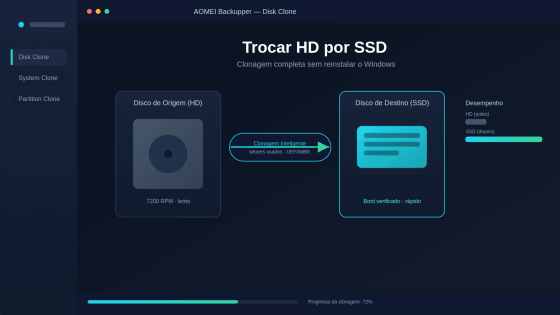
Clonar o HD ou reinstalar o Windows?
Essa é uma das dúvidas mais frequentes entre quem pretende trocar HD por SSD. Embora uma instalação limpa elimine arquivos antigos e configurações desnecessárias, ela também exige bastante tempo para reinstalar programas, configurar preferências e restaurar documentos.
| Clonagem de Disco | Instalação Limpa |
|---|---|
| Mantém Windows, programas e arquivos | É necessário reinstalar tudo |
| Economiza tempo | Processo mais demorado |
| Preserva configurações | Configuração começa do zero |
| Ideal para atualização de HDD para SSD | Indicado apenas quando o sistema apresenta muitos problemas |
Na maioria dos cenários de atualização de hardware, a clonagem é a alternativa mais rápida e conveniente.
O que você precisa antes de trocar HD por SSD
1. Escolha um SSD compatível
Antes de iniciar a migração, confirme qual tipo de SSD é suportado pelo seu computador. Os modelos mais comuns são:
- SSD SATA 2,5"
- SSD M.2 SATA
- SSD M.2 NVMe
Também verifique se a capacidade do SSD é suficiente para armazenar todos os dados atualmente utilizados no HD.
2. Faça backup dos arquivos importantes
Embora a clonagem seja um procedimento seguro quando executado corretamente, recomenda-se realizar um backup completo antes de iniciar qualquer operação.
Faça backup completo antes de qualquer operação de clonagem e teste a inicialização do novo disco para garantir que todos os dados estão corretos.
3. Conecte o novo SSD
Em computadores desktop, normalmente basta conectar o SSD utilizando um cabo SATA disponível ou instalar o SSD M.2 diretamente na placa-mãe.
Já em notebooks com apenas uma baia para armazenamento, geralmente é necessário utilizar um adaptador USB para SATA ou um gabinete externo para conectar temporariamente o SSD durante a clonagem.
Como trocar HD por SSD usando o AOMEI Backupper
O recurso Disk Clone do AOMEI Backupper foi desenvolvido justamente para atualizar um HDD para um SSD sem reinstalar o Windows. O processo copia o disco inteiro, incluindo sistema operacional, programas instalados, configurações e arquivos pessoais.
Passo 1 — Instale o AOMEI Backupper
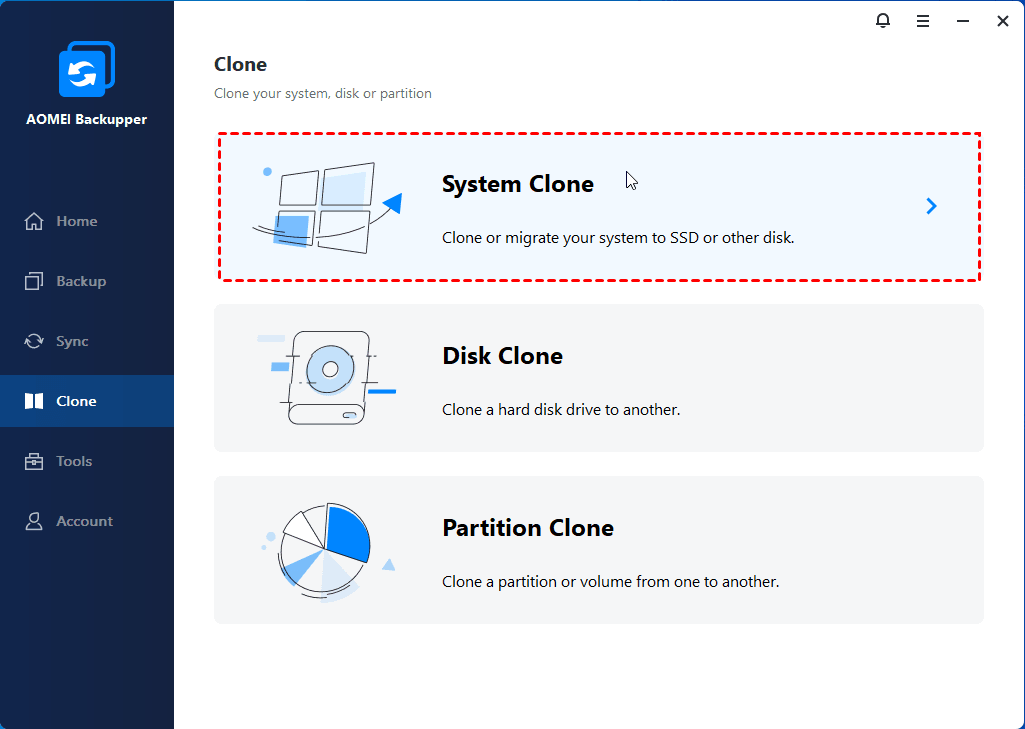
Instale o AOMEI Backupper no computador e abra o programa. Na tela principal, acesse o menu Clone.
Passo 2 — Selecione Disk Clone
Escolha a opção Disk Clone. Esse modo copia integralmente o conteúdo do HD para o SSD, mantendo a estrutura original do sistema.

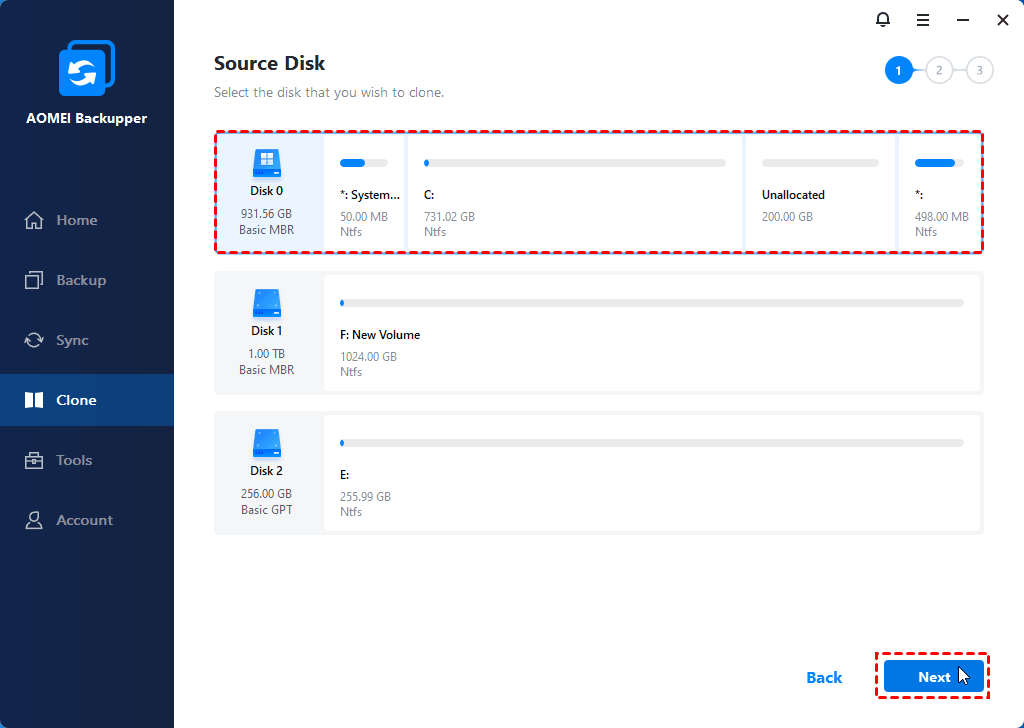
Passo 3 — Escolha o disco de origem
Selecione o HD atual como disco de origem e avance para a próxima etapa.
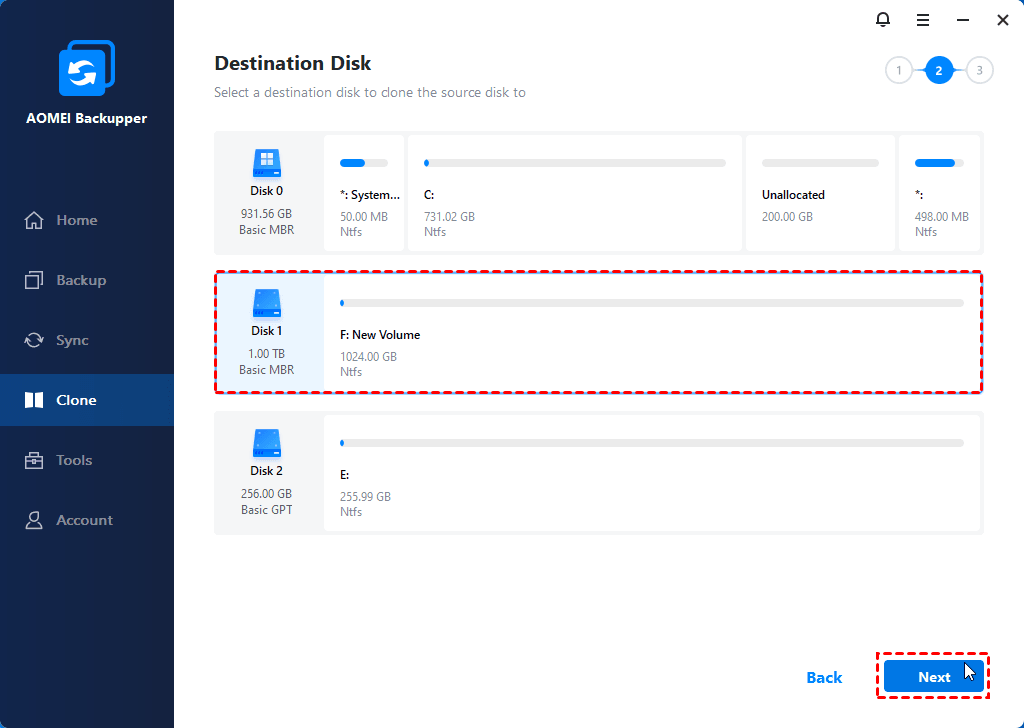
Passo 4 — Escolha o SSD como destino
Agora selecione o SSD recém-instalado como disco de destino. Verifique atentamente se escolheu o disco correto, pois os dados existentes no SSD poderão ser sobrescritos durante a clonagem.
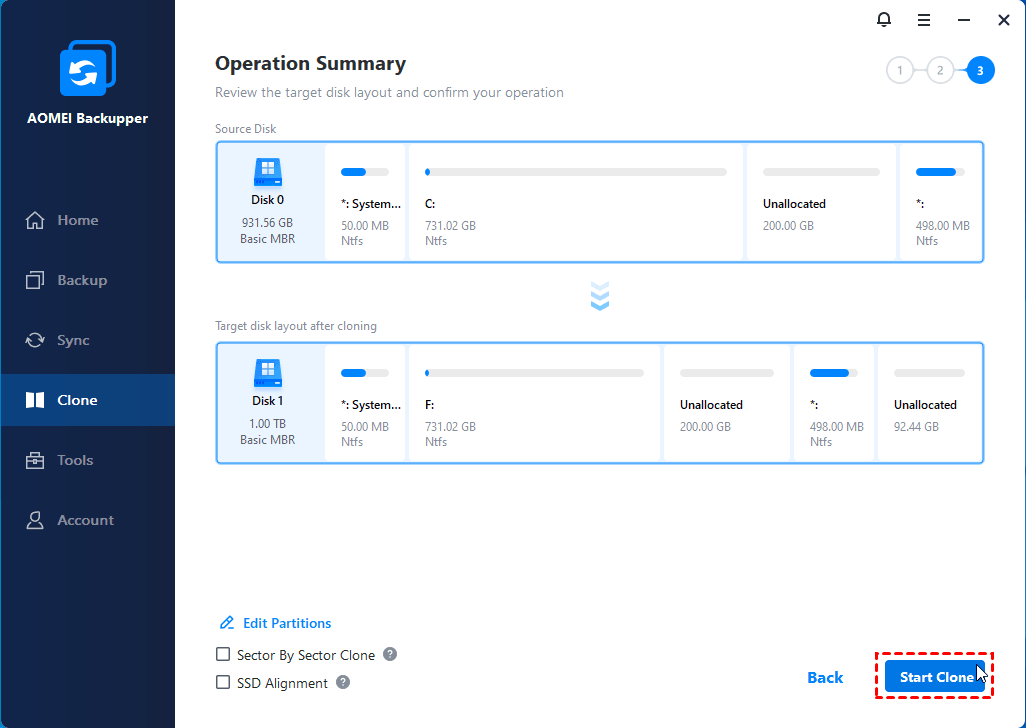
Passo 5 — Configure as opções de clonagem
Antes de iniciar o processo, revise as opções disponíveis. Se o disco de destino for um SSD, habilite a opção Alinhamento SSD. Esse recurso otimiza o desempenho da unidade e contribui para uma melhor eficiência de leitura e gravação.
Dependendo da situação, também é possível ajustar o layout das partições para aproveitar melhor o espaço disponível no novo disco.
Passo 6 — Inicie a clonagem
Clique em Iniciar Clone e aguarde a conclusão da operação. O tempo necessário varia conforme a quantidade de dados armazenados no HD e a velocidade das unidades envolvidas.
Evite desligar o computador ou desconectar qualquer dispositivo durante a clonagem.
Passo 7 — Substitua o HD pelo SSD
Após a conclusão da clonagem, desligue o computador. Caso utilize um notebook com apenas uma baia de armazenamento, remova o HD e instale o SSD em seu lugar. Em desktops com múltiplas portas SATA, você pode manter ambos os discos conectados, alterando a ordem de inicialização na BIOS/UEFI para que o SSD seja o primeiro dispositivo de boot.
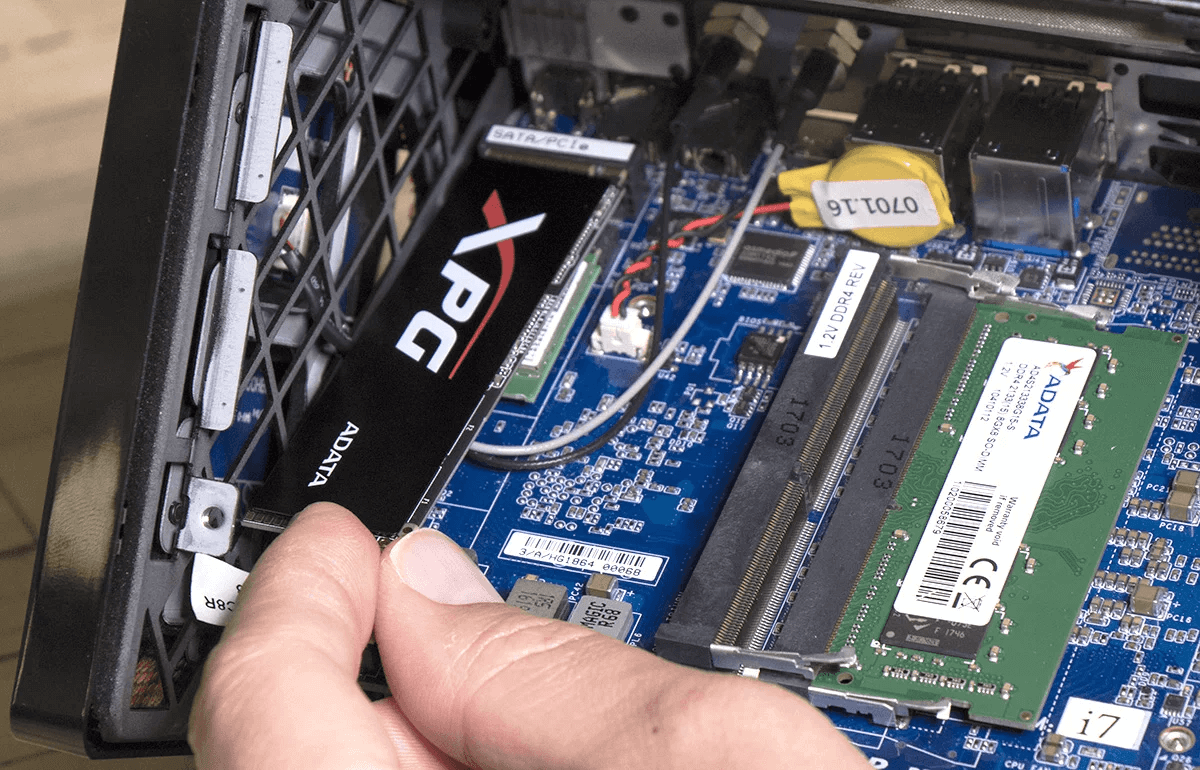
Como instalar fisicamente o SSD
Depois da clonagem, desligue completamente o computador.
- Desconecte o cabo de alimentação.
- Abra o gabinete ou a tampa inferior do notebook.
- Remova cuidadosamente o HD antigo.
- Instale o SSD no mesmo local.
- Conecte corretamente os cabos SATA ou encaixe o SSD M.2.
- Feche o equipamento.
Como iniciar o Windows pelo SSD
1. Após instalar o SSD, entre na BIOS ou UEFI do computador.
2. Localize o menu Boot e configure o SSD como primeiro dispositivo de inicialização.
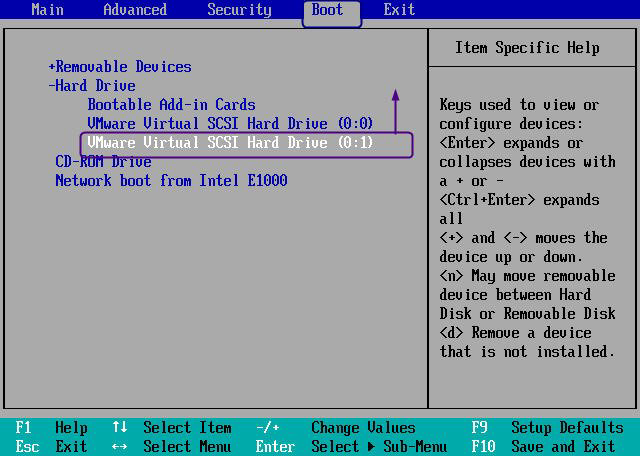
3. Salve as alterações e reinicie o computador.
4. Se tudo foi realizado corretamente, o Windows será iniciado normalmente, porém muito mais rápido.
Dicas para garantir uma migração bem-sucedida
Verifique o espaço utilizado
Se o SSD possuir menor capacidade que o HD, certifique-se de que o espaço efetivamente utilizado no disco de origem seja inferior à capacidade do SSD. A clonagem inteligente do AOMEI Backupper copia apenas os setores utilizados, facilitando a migração de um disco maior para outro menor quando houver espaço suficiente.
Confirme o modo de inicialização
Após instalar o SSD, entre na BIOS ou UEFI para confirmar que o novo disco está definido como dispositivo principal de inicialização. Isso evita erros de boot após a substituição do HD.
Não formate o HD imediatamente
Depois da primeira inicialização pelo SSD, utilize o computador normalmente por algum tempo antes de apagar ou reutilizar o HD antigo. Dessa forma, você terá uma cópia adicional dos dados caso seja necessário recuperar algum arquivo.
-
Usuários domésticos: tornam o computador mais rápido para navegação, estudos e tarefas diárias.
-
Gamers: reduzem significativamente os tempos de carregamento de jogos.
-
Criadores de conteúdo: aceleram a abertura de projetos, imagens e vídeos.
-
Profissionais de TI: simplificam migrações de estações de trabalho sem reinstalar sistemas.
-
Pequenas empresas: renovam computadores antigos preservando o ambiente de trabalho existente.
Notebook com apenas um slot? Veja como trocar o HD por SSD
Se o notebook possui apenas um compartimento para armazenamento, não é necessário reinstalar o Windows. Basta conectar o novo SSD ao computador usando um adaptador SATA-USB ou um gabinete externo compatível e realizar a clonagem normalmente.
Após a clonagem ser concluída e os dados serem verificados, desligue o notebook, substitua o HD pelo SSD e inicialize o sistema pelo novo disco.
Se a intenção for migrar apenas o Windows e os programas instalados, sem copiar todo o disco, o recurso System Clone do AOMEI Backupper pode ser uma alternativa mais rápida e prática.
Perguntas frequentes sobre trocar HD por SSD
Posso trocar HD por SSD sem reinstalar o Windows?
Sim. Utilizando uma ferramenta de clonagem de disco, como o recurso Disk Clone do AOMEI Backupper, é possível migrar o Windows, programas, configurações e arquivos para o SSD sem precisar reinstalar o sistema operacional.
É possível clonar um HD maior para um SSD menor?
Sim, desde que o espaço ocupado no HD seja menor do que a capacidade disponível no SSD. A clonagem inteligente copia apenas os setores utilizados.
Depois da clonagem posso continuar usando o HD antigo?
Sim. Após confirmar que o computador inicia normalmente pelo SSD e que todos os arquivos foram migrados corretamente, o HD antigo pode ser utilizado como unidade secundária para armazenamento ou backup.
SSD SATA ou NVMe: qual escolher?
Se o computador oferecer suporte ao padrão NVMe, ele normalmente proporciona velocidades superiores às de um SSD SATA. Entretanto, um SSD SATA já representa um grande avanço em relação a um HD mecânico tradicional.
Conclusão
Trocar HD por SSD é uma atualização relativamente simples que proporciona uma melhoria perceptível no desempenho do computador. Em vez de reinstalar o Windows e todos os programas manualmente, a clonagem de disco permite transferir praticamente todo o ambiente de trabalho para a nova unidade em menos etapas.
O recurso Disk Clone do AOMEI Backupper facilita essa migração ao copiar o disco inteiro para um SSD, mantendo sistema operacional, aplicativos e arquivos. Além disso, recursos como a clonagem inteligente e o alinhamento para SSD ajudam a tornar o processo mais eficiente para diferentes cenários de atualização.
Se você pretende trocar HD por SSD preservando seus dados e reduzindo o tempo de configuração do novo disco, planeje a migração com antecedência, faça um backup preventivo e siga cada etapa cuidadosamente para garantir uma transição tranquila.

AOMEI Backupper
Software de backup gratuito, simples e inteligente para o Windows, para proteger seu sistema operacional e seus dados no Windows 11, 10, 8.1, 8 e 7.
Windows 11/10/8.1/8/7
Mais informações