



Ferramenta de Criação de Mídia do Windows 11: Guia Completo
A ferramenta de criação de mídia do Windows 11 é a solução oficial da Microsoft para criar uma unidade USB inicializável, baixar a imagem ISO ou atualizar um computador para o Windows 11. Neste guia completo, você aprenderá quando utilizar essa ferramenta, como preparar um pendrive de instalação.

Por Yvonne Atualizado em 14/07/2026


A Ferramenta de Criação de Mídia do Windows 11 é a solução oficial para baixar a versão mais recente do Windows 11 diretamente da Microsoft. Ela permite criar um pendrive inicializável (bootável), atualizar um computador existente ou realizar uma instalação limpa de forma rápida e segura.
Neste guia, você aprenderá como funciona a ferramenta, quais são os requisitos necessários, como criar uma mídia de instalação e quais problemas podem surgir durante o processo.
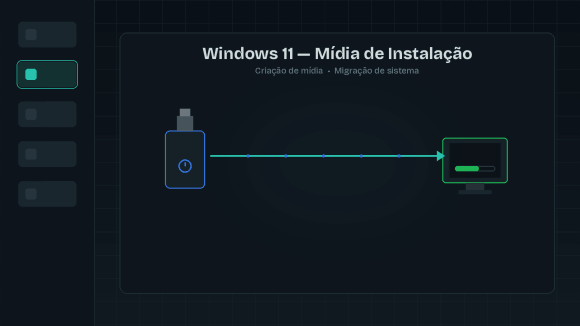
O que é a ferramenta de criação de mídia do Windows 11?
A ferramenta de criação de mídia (Media Creation Tool) é um utilitário gratuito desenvolvido pela Microsoft. Seu objetivo é simplificar o download da imagem oficial do Windows 11 e criar automaticamente uma mídia de instalação em um pendrive USB.
Com ela, é possível:
- Atualizar um computador para o Windows 11.
- Criar um pendrive USB bootável.
- Baixar a versão mais recente do sistema.
- Realizar uma instalação limpa.
- Reinstalar o Windows em caso de problemas.
Principais vantagens
- Download direto da versão oficial da Microsoft.
- Sempre obtém a versão mais recente disponível.
- Processo automatizado e fácil de seguir.
- Reduz o risco de utilizar imagens ISO modificadas.
- Compatível com instalações novas e atualizações.
Requisitos antes de começar
Antes de utilizar a ferramenta, verifique se possui:
- Conexão estável com a internet.
- Pendrive com pelo menos 8 GB.
- Permissões de administrador.
- Computador compatível com Windows 11 (TPM 2.0, Secure Boot e hardware suportado).
Como criar um pendrive bootável do Windows 11
O download deve ser realizado sempre pelo site oficial da Microsoft.
Como baixar a ferramenta de criação de mídia do Windows 11:
- Acesse o site oficial da Microsoft.
- Localize a seção de download do Windows 11.
- Baixe a Media Creation Tool.
- Execute o arquivo como administrador.
- Aceite os termos de licença.
Passo 1: Conecte o pendrive
Utilize um pendrive vazio de pelo menos 8 GB. Todos os arquivos existentes serão apagados.
Passo 2: Execute a ferramenta
Após abrir o programa, aceite os termos e escolha a opção para criar uma mídia de instalação.
Passo 3: Escolha idioma e edição
A ferramenta normalmente detecta automaticamente as configurações recomendadas, mas você pode alterá-las caso necessário.
Passo 4: Selecione "Unidade Flash USB"
Escolha a opção de criar um dispositivo USB inicializável.
Passo 5: Aguarde o download
A ferramenta fará o download dos arquivos do Windows 11 e preparará automaticamente o pendrive.
Como instalar o Windows 11 usando o pendrive
1. Conecte o pendrive ao computador.
2. Reinicie o dispositivo.
3. Acesse o menu de boot (F12, ESC, F11 ou DEL, dependendo do fabricante).
4. Selecione o pendrive.
5. Siga o assistente de instalação.
6. Escolha instalar uma nova cópia ou atualizar o sistema.
Problemas Comuns ao Usar a Ferramenta e Como Resolver
Erro de Espaço em Disco Insuficiente (0x80070070)
Isso geralmente ocorre quando o disco que contém a pasta de destino da ISO está ficando sem espaço. Selecione uma unidade diferente com espaço livre suficiente antes de tentar novamente.
Erro de Permissão na Pasta Temporária
Isso frequentemente faz com que o processo trave no meio da execução. Feche a ferramenta, limpe os arquivos temporários do Windows e, em seguida, execute o programa novamente como administrador.
Erro de Incompatibilidade com TPM 2.0 ou Requisitos do Sistema
Isso indica que o hardware não passou na verificação de compatibilidade do Windows 11. Antes de concluir que seu PC é incompatível, verifique se a função TPM está habilitada na BIOS.
Unidade USB Não Aparece na Lista
Isso geralmente se deve a um problema de formatação. Use o Gerenciamento de Disco do Windows para formatar a unidade novamente em FAT32 ou NTFS e tente outra vez.
Download Travado em 0% ou Programa Não Responde
Desative temporariamente o seu antivírus e selecione uma pasta de destino diferente (de preferência, evitando diretórios protegidos pelo sistema).
Alternativa: Clonar o disco do sistema com o AOMEI Backupper
Embora a ferramenta de criação de mídia do Windows 11 seja ideal para criar uma mídia de instalação e realizar uma instalação limpa, alguns usuários preferem migrar o sistema operacional para um novo SSD sem reinstalar o Windows ou perder seus aplicativos e configurações. Nesse caso, o AOMEI Backupper é uma alternativa bastante prática.
O software oferece a função de Clonagem de Disco, permitindo copiar todo o disco do sistema — incluindo o Windows 11, programas instalados, arquivos pessoais e partições de inicialização — para outro HDD ou SSD. Após a clonagem, basta definir o novo disco como dispositivo de inicialização na BIOS/UEFI para continuar utilizando o computador normalmente.
1. Instale e execute o AOMEI Backupper.
 AOMEI Backupper
Um software de backup para Windows gratuito e confiável para proteger seu sistema, seus discos rígidos e seus arquivos, com recursos flexíveis para backup, restauração e clonagem.
2. Na interface principal, clique em Clonar e selecione Clonar Disco. Escolha o disco do sistema atual como disco de origem.
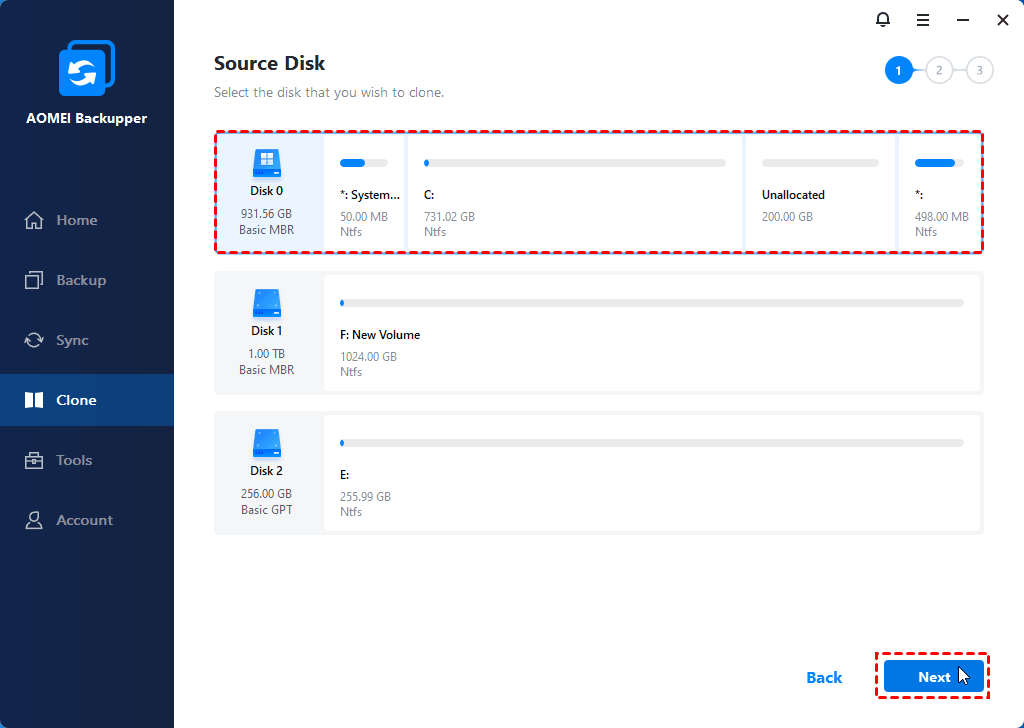
3. Selecione o novo SSD ou HDD como disco de destino.
4. Se o destino for um SSD, marque a opção Alinhamento SSD para otimizar o desempenho. Confirme as configurações e clique em Iniciar Clonagem.
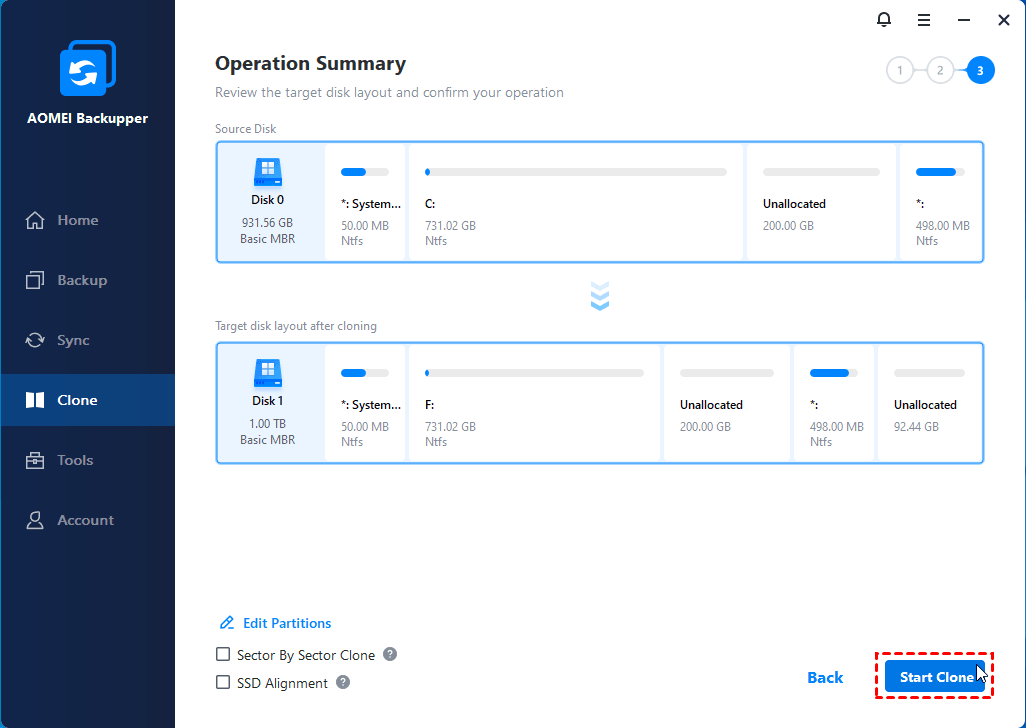
Após a conclusão da clonagem, desligue o computador, substitua o disco antigo pelo novo (ou altere a ordem de boot na BIOS/UEFI) e inicie o sistema normalmente. Dessa forma, você poderá utilizar o Windows 11 exatamente como antes, sem precisar reinstalar o sistema ou configurar novamente seus programas.
Conclusão
A Ferramenta de Criação de Mídia do Windows 11 é o método mais seguro e recomendado para instalar ou atualizar o sistema operacional da Microsoft. Além de fornecer sempre a versão oficial mais recente, ela simplifica a criação de um pendrive bootável e reduz significativamente os riscos durante o processo de instalação.
Seguindo os passos apresentados neste guia, você poderá preparar sua mídia de instalação, realizar uma atualização ou executar uma instalação limpa com segurança e eficiência. Se você simplesmente deseja uma maneira fácil de substituir seu disco, lembre-se de que a clonagem ainda é o método mais rápido.
Perguntas Frequentes

AOMEI Backupper
Software de backup gratuito, simples e inteligente para o Windows, para proteger seu sistema operacional e seus dados no Windows 11, 10, 8.1, 8 e 7.
Windows 11/10/8.1/8/7
Mais informações