



Programa para Clonar HD: Guia Completo com AOMEI Backupper
Procurando um Programa para Clonar HD confiável? Neste guia você aprenderá o que é a clonagem de discos, quando ela é necessária, quais recursos um bom software deve oferecer e como realizar todo o processo com segurança para preservar seus arquivos e o sistema operacional.

Por Yvonne Atualizado em 10/08/2026


Trocar um HD antigo por um SSD é uma das formas mais eficientes de melhorar o desempenho do computador. No entanto, muitas pessoas acreditam que será necessário reinstalar o Windows, os programas e todos os arquivos. Felizmente, isso não é verdade.
Com um bom Programa para Clonar HD, é possível copiar todo o sistema operacional, aplicativos, configurações e arquivos para outro disco exatamente como estão. Após a clonagem, basta substituir o disco antigo e continuar usando o computador normalmente.
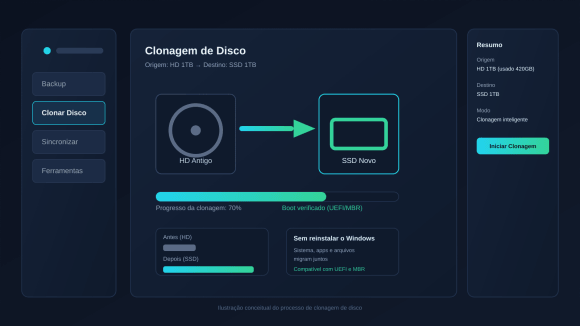
Neste guia, você conhecerá os melhores programas para clonar HD, descobrirá quais recursos realmente importam, aprenderá como escolher a ferramenta ideal e verá um passo a passo completo para migrar seu sistema com segurança.
O que é um Programa para Clonar HD?
Um Programa para Clonar HD é um software desenvolvido para copiar integralmente um disco rígido para outro dispositivo de armazenamento.
Diferentemente de um backup tradicional, a clonagem cria uma cópia idêntica do disco original, incluindo:
- Sistema operacional Windows
- Partições
- Programas instalados
- Arquivos pessoais
- Configurações do sistema
- Setor de inicialização (boot)
Depois da clonagem, o novo disco pode inicializar normalmente, sem necessidade de reinstalar o Windows.
Quando vale a pena usar um Programa para Clonar HD?
- Trocar HD por SSD
- Migrar Windows para um SSD NVMe
- Substituir um HD com defeito
- Atualizar para um disco de maior capacidade
- Criar um disco reserva para recuperação rápida
- Evitar reinstalar programas e drivers
Como escolher um bom Programa para Clonar HD?
Compatibilidade com Windows: O software deve funcionar corretamente no Windows 11, Windows 10, Windows 8 e Windows 7.
Clonagem inteligente: Esse recurso copia apenas os setores utilizados, permitindo migrar um HD maior para um SSD menor, desde que haja espaço suficiente.
Alinhamento para SSD: O alinhamento de partições melhora significativamente o desempenho e aumenta a vida útil do SSD.
Clonagem de disco GPT e MBR: Um bom software deve suportar diferentes estilos de partição sem complicações.
Inicialização segura: O disco clonado deve iniciar corretamente sem exigir reparos no Windows.
Os melhores Programas para Clonar HD
O AOMEI Backupper é uma das soluções mais completas para quem deseja clonar HD, SSD ou NVMe sem reinstalar o Windows.
A clonagem inteligente transfere apenas os setores realmente usados, o que reduz o tempo de espera e permite clonar um HD grande para um SSD menor, desde que haja espaço suficiente para os dados atuais. O suporte integrado a UEFI/GPT e MBR cuida da parte que mais gera dor de cabeça: fazer o novo disco inicializar sem passos manuais no gerenciador de partições. Para quem está migrando o sistema operacional para uma unidade mais rápida, essa combinação evita boa parte dos problemas descritos mais adiante neste guia.
Principais recursos:
- Clonagem de Disco
- Clonagem de Sistema
- Clonagem de Partição
- Clonagem inteligente
- Alinhamento automático para SSD
- Suporte a GPT e MBR
- Compatível com HDD, SSD SATA e SSD NVMe
- É indicado tanto para usuários iniciantes quanto para profissionais de TI.
O processo é simples e normalmente leva apenas alguns minutos, dependendo da quantidade de dados.
Passo 1. Instale o programa.
Baixe e instale o AOMEI Backupper no computador.
 AOMEI Backupper
Um software de backup para Windows gratuito e confiável para proteger seu sistema, seus discos rígidos e seus arquivos, com recursos flexíveis para backup, restauração e clonagem.
Passo 2. Conecte o novo SSD ou HD.
Conecte o disco de destino utilizando SATA, USB ou adaptador NVMe.
Passo 3. Escolha "Clonagem de Disco"
Na tela inicial, selecione a opção Clonagem de Disco.

Passo 4. Selecione o disco de origem
Escolha o HD atual contendo o Windows.
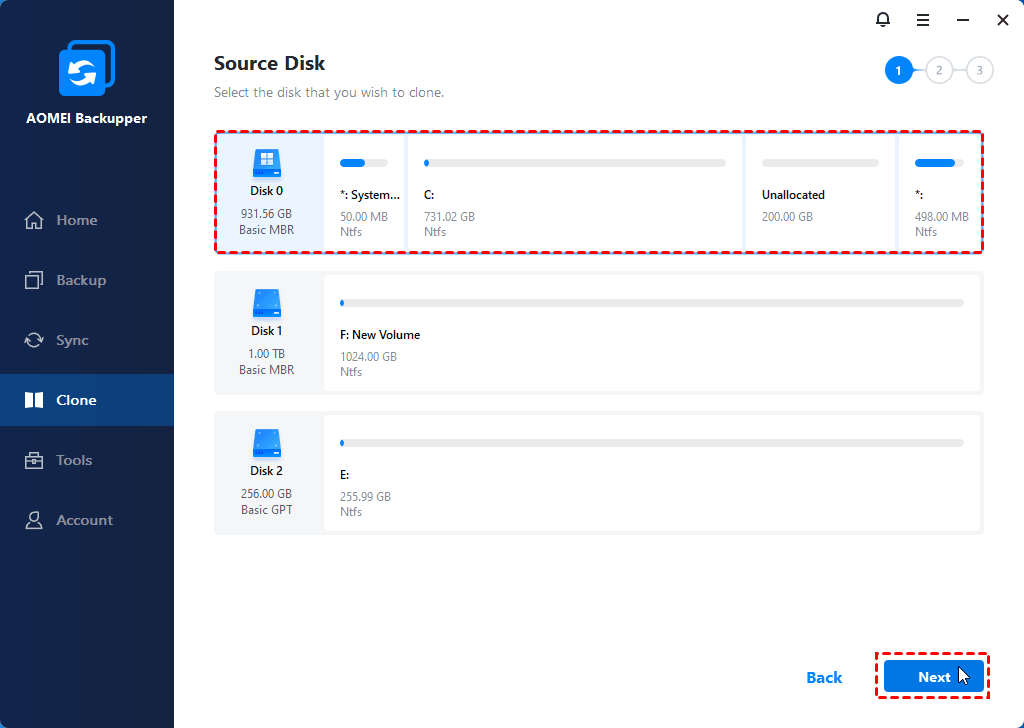
Passo 5. Escolha o disco de destino
Selecione o SSD ou novo HD onde os dados serão copiados.
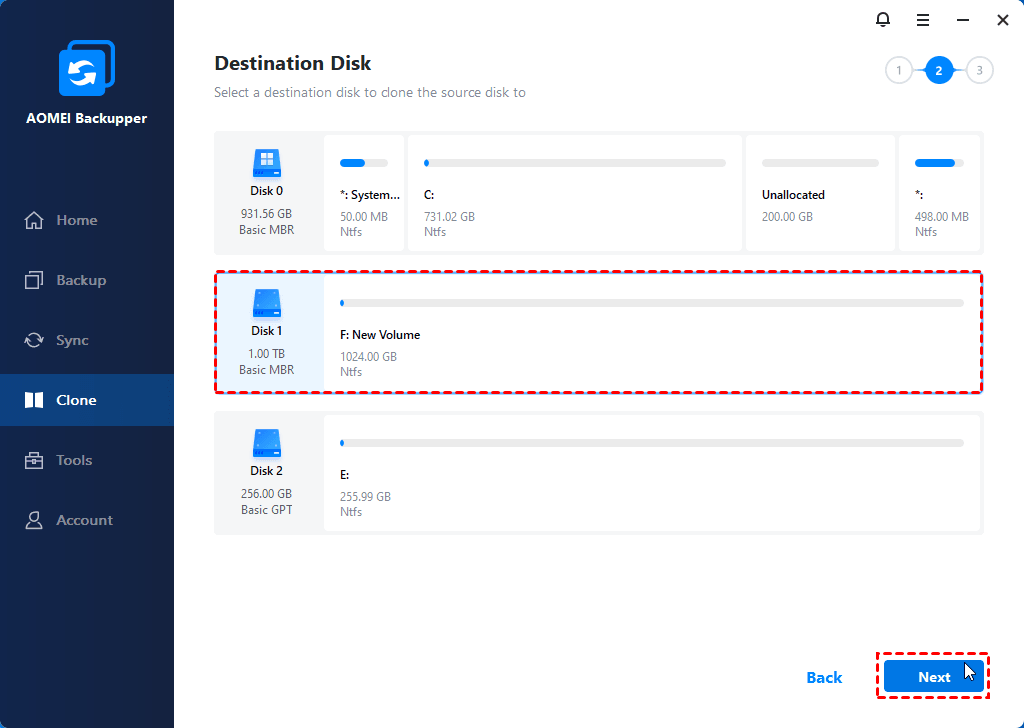
Passo 6. Ative o alinhamento para SSD
Se estiver migrando para um SSD, marque a opção Alinhamento SSD para obter melhor desempenho. Clique em Iniciar Clonagem e aguarde a conclusão.
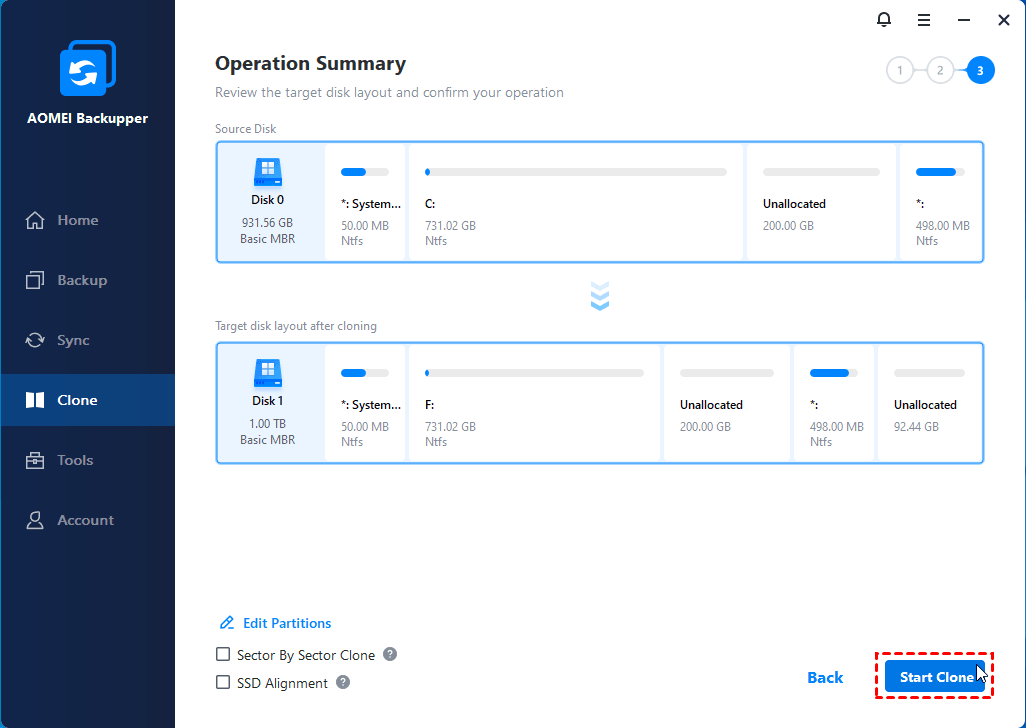
Quanto tempo leva para clonar um HD?
O tempo depende de diversos fatores:
- Quantidade de arquivos
- Velocidade do HD
- Velocidade do SSD
- Interface SATA ou NVMe
- USB 3.0 ou USB 2.0
Como referência:
| Quantidade de dados | Tempo aproximado |
|---|---|
| 100 GB | 10–20 minutos |
| 250 GB | 20–40 minutos |
| 500 GB | 40–90 minutos |
| 1 TB | 1–3 horas |
HD ou SSD: qual vale mais a pena?
| Característica | HD | SSD |
|---|---|---|
| Velocidade | Média | Muito alta |
| Ruído | Sim | Não |
| Consumo de energia | Maior | Menor |
| Resistência | Menor | Maior |
| Inicialização do Windows | Mais lenta | Muito rápida |
Conclusão
Escolher um bom Programa para Clonar HD torna a migração para um SSD muito mais rápida e segura. Em vez de reinstalar o Windows e todos os programas, basta copiar o disco inteiro para continuar trabalhando exatamente de onde parou.
Entre as opções disponíveis, o AOMEI Backupper se destaca pela facilidade de uso, velocidade de clonagem, suporte a SSD, NVMe, GPT e MBR, além de oferecer recursos que atendem tanto usuários iniciantes quanto profissionais.
Antes de iniciar qualquer clonagem, faça backup dos arquivos mais importantes e confirme que o disco de destino possui capacidade suficiente para receber todos os dados.
Perguntas frequentes

AOMEI Backupper
Software de backup gratuito, simples e inteligente para o Windows, para proteger seu sistema operacional e seus dados no Windows 11, 10, 8.1, 8 e 7.
Windows 11/10/8.1/8/7
Mais informações