



Como clonar windows para ssd sem reinstalar o sistema
Aprenda como Clonar SSD para SSD de forma segura e rápida usando o AOMEI Backupper. Migre o Windows, programas e arquivos para um novo SSD sem reinstalar o sistema operacional.

Por Yvonne Atualizado em 09/07/2026


Trocar um HD por um SSD é uma das maneiras mais eficientes de melhorar o desempenho do computador. No entanto, muitas pessoas acreditam que essa atualização exige a reinstalação do Windows, dos programas e de todos os os arquivos pessoais. Felizmente, isso não é verdade.
A maneira mais prática de clonar windows para ssd é utilizar um software de clonagem que transfira o sistema operacional, os aplicativos instalados, as configurações e os arquivos necessários para inicialização diretamente para o novo SSD. Dessa forma, após concluir a clonagem, basta definir o SSD como unidade de inicialização para continuar utilizando o computador normalmente.
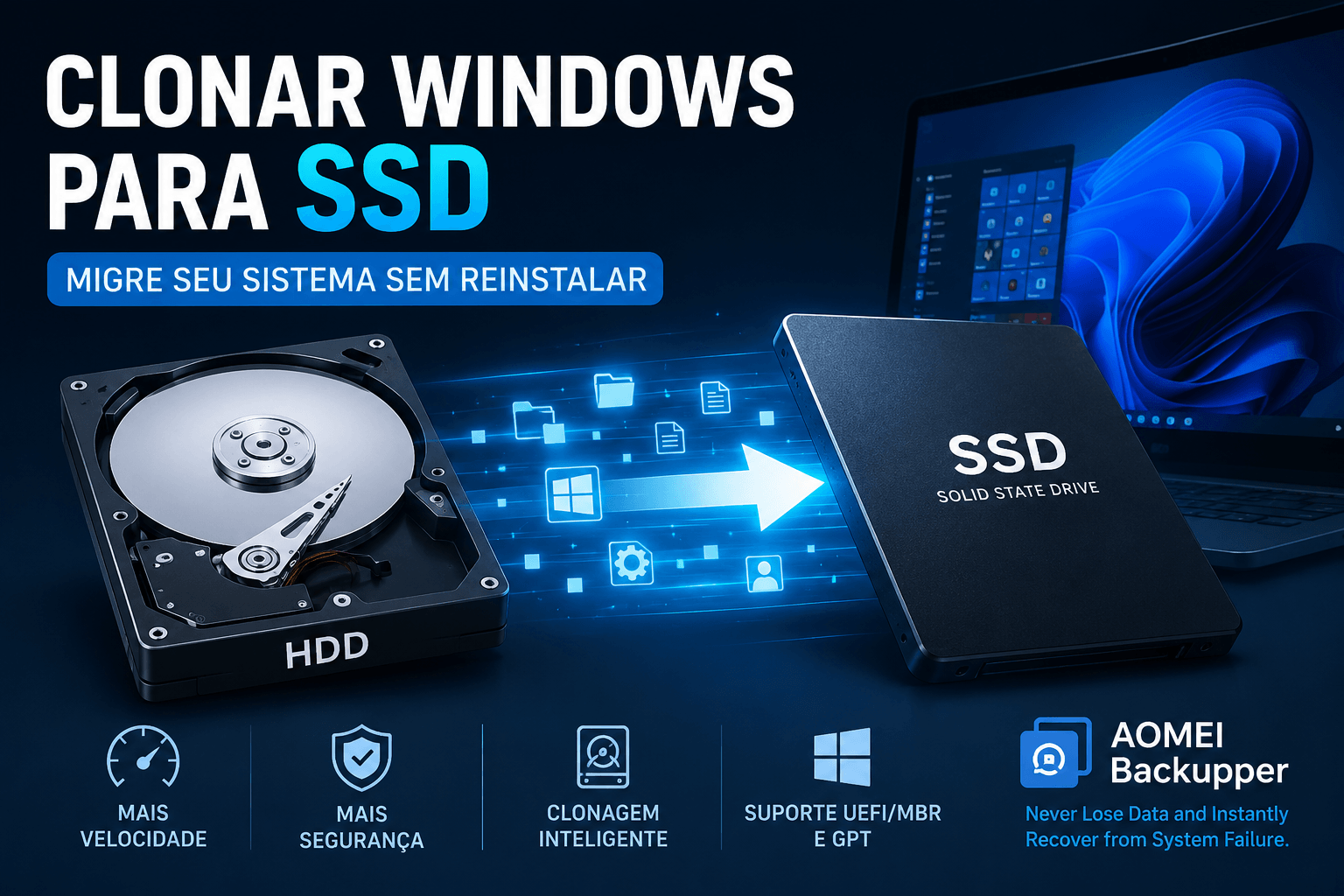
O AOMEI Backupper oferece a função System Clone, desenvolvida para migrar o Windows para um SSD ou outro disco rígido sem reinstalar o sistema operacional. O processo é simples, preserva o ambiente de trabalho e reduz significativamente o tempo necessário para a atualização do armazenamento.
Antes de iniciar qualquer processo de clonagem, é altamente recomendável fazer um backup completo dos arquivos importantes. Embora a clonagem seja um procedimento seguro quando realizada corretamente, uma cópia de segurança ajuda a evitar perdas caso ocorra algum problema inesperado.
Por que clonar windows para ssd em vez de reinstalar o Windows?
A reinstalação completa do Windows pode consumir bastante tempo. Além de instalar novamente o sistema operacional, normalmente é necessário:
Reinstalar todos os programas utilizados no dia a dia; Configurar preferências do sistema; Restaurar arquivos pessoais; Reinstalar drivers de hardware; Atualizar o Windows novamente.
Ao optar por clonar windows para ssd, todo esse trabalho é evitado. O novo SSD recebe uma cópia funcional do sistema existente, permitindo continuar exatamente de onde você parou.
Entre os principais benefícios estão:
- Inicialização muito mais rápida;
- Redução do tempo de carregamento de programas;
- Melhor desempenho geral do Windows;
- Menor consumo de energia em notebooks;
- Menor risco de esquecer arquivos ou configurações importantes durante a migração.
Essa abordagem é especialmente indicada para usuários que desejam apenas substituir o disco de armazenamento sem alterar o restante da configuração do computador.
O que você precisa antes de começar
Antes de iniciar a clonagem, confirme os seguintes requisitos.
Um SSD compatível
O SSD deve possuir espaço suficiente para armazenar todos os dados atualmente utilizados na unidade do sistema. Graças à tecnologia de clonagem inteligente do AOMEI Backupper, não é necessário que o SSD tenha exatamente a mesma capacidade do disco original, desde que haja espaço livre suficiente para os dados existentes.
Adaptador ou conexão disponível
Se o computador possuir apenas um compartimento para armazenamento, será necessário conectar temporariamente o SSD utilizando um adaptador SATA para USB, um gabinete externo ou outro método compatível.
Verifique o modo de inicialização
É importante manter a compatibilidade entre os modos UEFI/GPT e Legacy/MBR durante a migração. O AOMEI Backupper oferece suporte para ambos os formatos, facilitando a clonagem em diferentes configurações de hardware.
Como Clonar SSD para SSD com o AOMEI Backupper
Se o seu objetivo é migrar todo o sistema para um novo SSD sem reinstalar o Windows, a função Disk Clone do AOMEI Backupper é uma das opções mais práticas. Ela copia todas as partições do disco de origem, incluindo o sistema operacional, programas, arquivos e configurações, permitindo que o computador inicialize normalmente após a migração.
Além da clonagem completa do disco, o software também oferece:
- System Clone: migra apenas o Windows e os aplicativos do sistema.
- Partition Clone: copia somente uma partição específica.
- Clonagem Inteligente (Intelligent Clone), que copia apenas os setores utilizados.
- Alinhamento para SSD, melhorando o desempenho e prolongando a vida útil da unidade.
Passo a passo: clonar Windows para SSD com o AOMEI Backupper
Com o SSD conectado ao computador, direto ou via adaptador, o caminho dentro do programa segue esta ordem.
1. Instale o programa e abra o menu de clonagem
Baixe o AOMEI Backupper no site oficial, instale e abra o programa. No painel lateral, entre na aba de clonagem para ver as opções disponíveis.
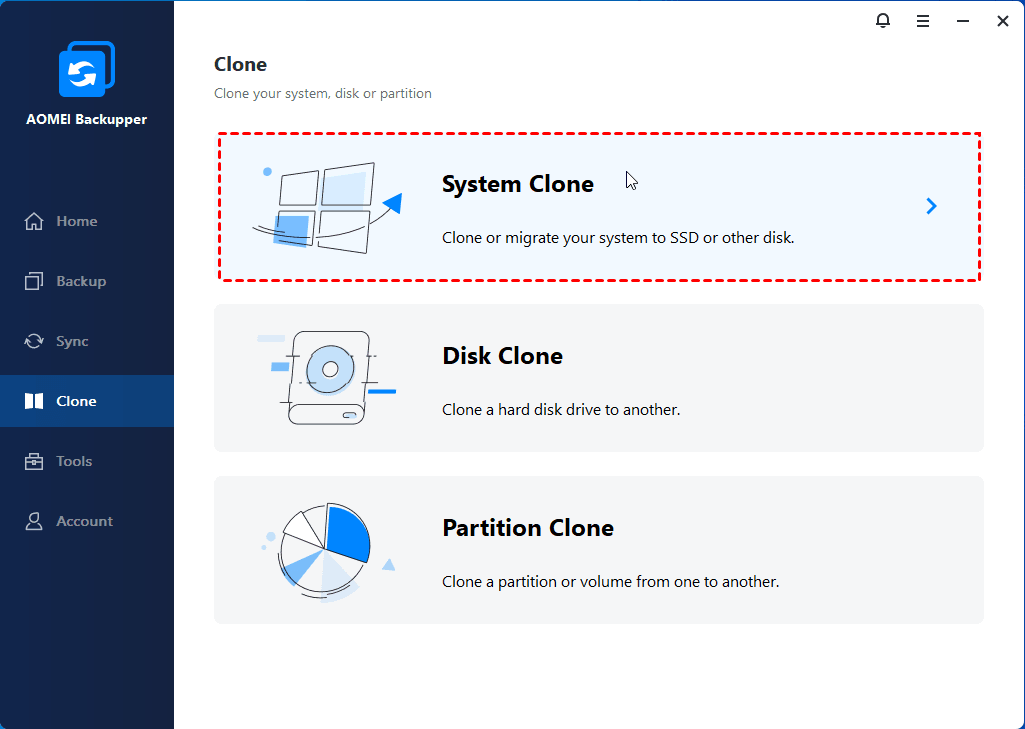
2. Escolha System Clone
Selecione a opção System Clone. Diferente de clonar o disco inteiro, essa função já identifica sozinha a partição onde o Windows está instalado, sem precisar marcar cada partição manualmente.
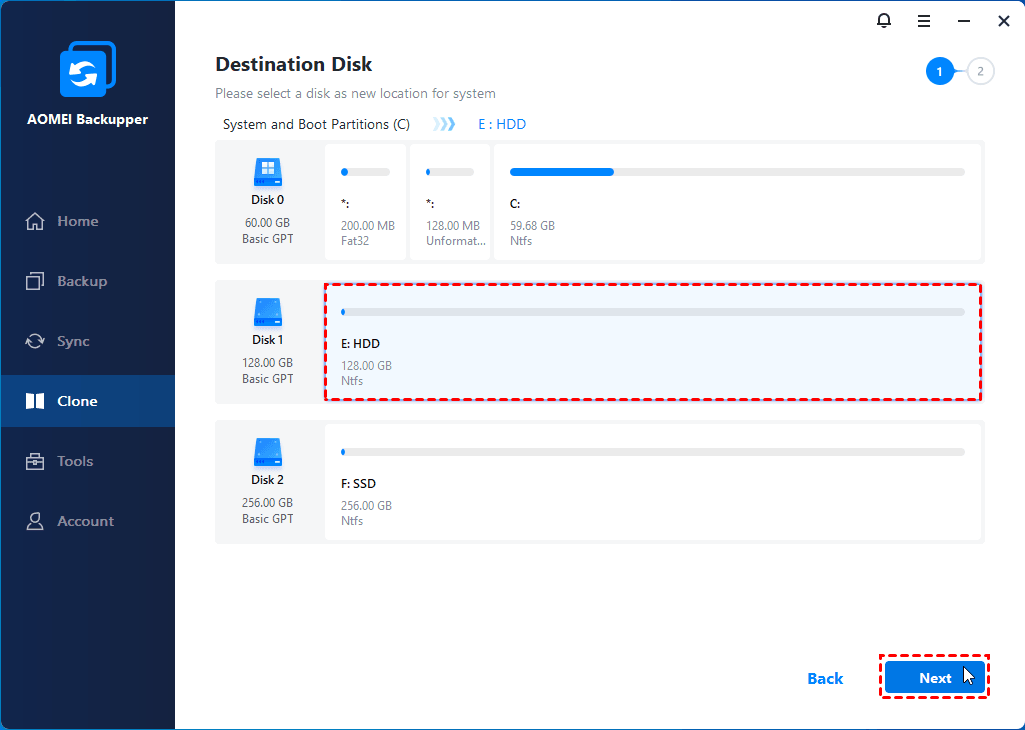
3. Defina o SSD como destino
O disco de origem aparece pré-selecionado. Na tela seguinte, escolha o SSD como destino. Esse é o momento de checar duas vezes qual unidade está sendo escolhida, porque tudo que já existir nela será substituído pelo conteúdo clonado.
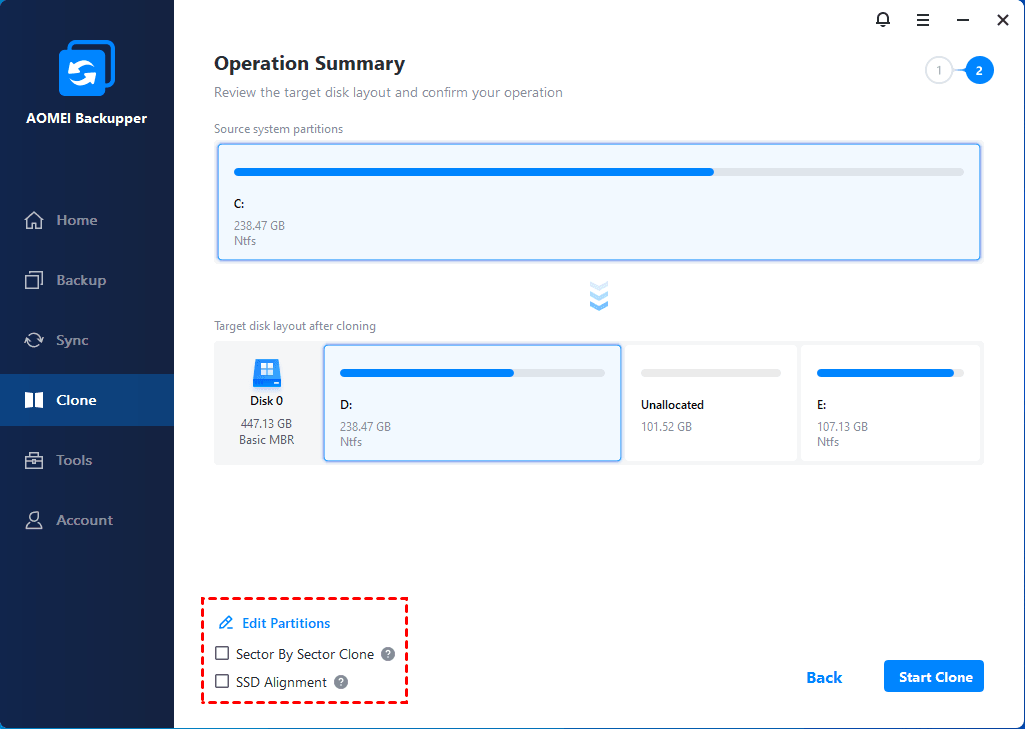
4. Ajuste o layout das partições
O AOMEI Backupper permite redimensionar as partições no SSD e ativar o alinhamento automático, recomendado para esse tipo de unidade. Manter a clonagem inteligente ligada garante que só os setores usados sejam copiados.
.png)
5. Confirme e inicie a clonagem
Revise o resumo da operação, confirme origem e destino mais uma vez e clique em iniciar. O tempo total varia com o volume de dados e a velocidade das interfaces envolvidas; evite desligar o computador nesse intervalo.
6. Troque o disco de boot e confira o resultado
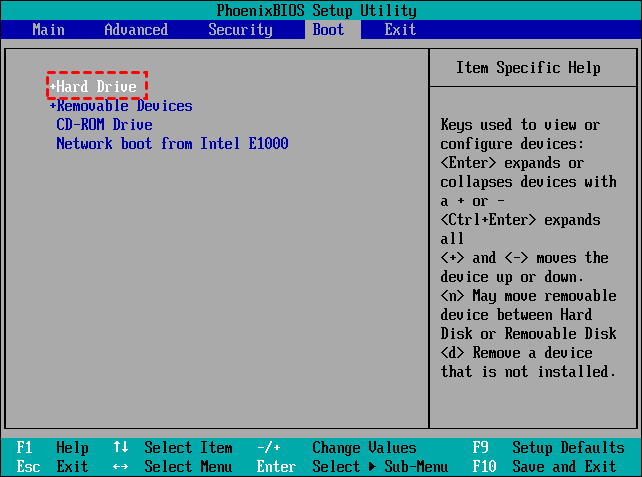
Finalizada a cópia, ajuste a ordem de boot na BIOS para priorizar o SSD ou instale-o fisicamente no lugar do HD, no caso de notebooks com uma única baia. Ligue o computador e confirme que o Windows abre normalmente, com programas, arquivos e configurações no lugar.
O que fazer depois da clonagem
Nos primeiros dias, vale manter o HD antigo guardado, sem formatar, como uma rede de segurança caso algo precise ser recuperado. Também é uma boa hora para conferir se o TRIM está ativo no SSD — recurso que ajuda a manter o desempenho da unidade ao longo do tempo — e se o modo de operação do controlador de armazenamento está configurado corretamente na BIOS.
Quando utilizar o Disk Clone, System Clone ou Partition Clone?
O AOMEI Backupper disponibiliza diferentes modos de clonagem para atender necessidades específicas.
| Função | Quando utilizar |
|---|---|
| Disk Clone | Para copiar completamente um SSD ou HDD para outro disco, incluindo todas as partições. |
| System Clone | Para migrar apenas o Windows e os programas do sistema para outro SSD. |
| Partition Clone | Para copiar somente uma partição específica, como uma unidade de dados. |
Para quem deseja Clonar SSD para SSD, o Disk Clone normalmente é a opção mais indicada, pois preserva toda a estrutura do disco original.
Erros e sintomas comuns depois de clonar
SSD não aparece na lista de boot: normalmente é questão de ajustar a ordem de inicialização na BIOS ou conferir se o modo UEFI e Legacy do SSD combina com o do disco de origem.
Falta de espaço no destino: a solução é liberar arquivos no disco de origem antes de clonar, ou escolher um SSD com capacidade compatível com o espaço realmente usado.
Tela azul ou travamento logo após ligar pelo SSD: costuma estar ligado ao modo de operação do controlador de armazenamento na BIOS ou a um driver desatualizado; reiniciar em modo de segurança e revisar essas configurações resolve a maior parte dos casos.
Quando clonar não é a melhor opção
Nem toda troca de disco pede uma clonagem. Se o Windows atual já apresenta lentidão persistente, travamentos frequentes ou arquivos de sistema corrompidos, migrar esses problemas para o SSD só transfere a dor de cabeça para o disco novo. Nesses casos, uma instalação limpa costuma resolver de forma mais definitiva.
A clonagem também exige atenção ao trocar de placa-mãe junto com o disco, já que uma mudança grande de hardware pode pedir ajustes adicionais de drivers depois da migração. Quando a troca é só do disco de armazenamento, mantendo o restante do computador, a clonagem tende a ser o caminho mais rápido.
Conclusão
Clonar Windows para SSD resolve o problema de lentidão sem exigir que o computador volte à estaca zero. O processo pelo AOMEI Backupper passa pela função System Clone, respeita o espaço realmente ocupado no disco atual e mantém o suporte a UEFI e MBR na hora de inicializar pelo disco novo. Vale reservar um tempo tranquilo para o processo, seguir o checklist antes de começar e testar bem a inicialização pelo SSD antes de guardar o HD antigo como backup.
Perguntas frequentes sobre clonar Windows para SSD

AOMEI Backupper
Software de backup gratuito, simples e inteligente para o Windows, para proteger seu sistema operacional e seus dados no Windows 11, 10, 8.1, 8 e 7.
Windows 11/10/8.1/8/7
Mais informações