



Como Transferir o Windows de um SSD para Outro sem Reinstalar o Sistema
Saiba como transferir o Windows de um SSD para outro sem reinstalar, usando o AOMEI Backupper para migrar o sistema com segurança e manter seus dados intactos.

Por Yvonne Atualizado em 15/07/2026


Se você comprou um SSD novo e deseja manter o Windows exatamente como está, a melhor solução é clonar o sistema em vez de reinstalar tudo do zero. Ao aprender Como Transferir o Windows de um SSD para Outro, você preserva o sistema operacional, programas instalados, arquivos pessoais e configurações, economizando tempo e evitando configurações demoradas.
Esse processo é especialmente útil durante um upgrade para um SSD maior, uma unidade NVMe mais rápida ou quando o SSD atual está ficando sem espaço. Utilizando uma ferramenta de clonagem adequada, a migração pode ser realizada sem reinstalar o Windows ou perder dados importantes.
Por que transferir o Windows para outro SSD?
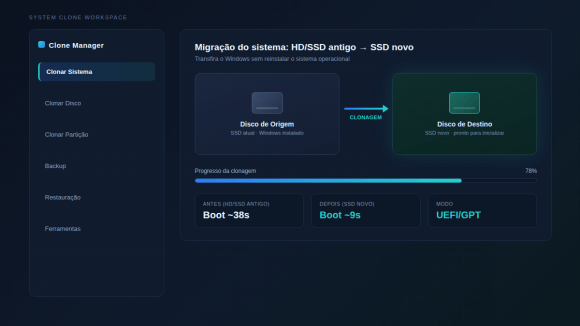
Existem diversas situações em que a migração do Windows faz mais sentido do que uma instalação limpa. Além de economizar tempo, você continua utilizando o computador exatamente como antes, porém com um dispositivo de armazenamento mais moderno ou com maior capacidade.
Os cenários mais comuns incluem:
- Atualizar um SSD SATA para um SSD NVMe.
- Substituir um SSD antigo por outro com maior capacidade.
- Trocar uma unidade que apresenta sinais de falha.
- Melhorar a velocidade geral do computador.
- Evitar reinstalar programas e drivers.
- Manter todas as configurações do Windows intactas.
Ao utilizar uma solução de clonagem confiável, o novo SSD poderá inicializar normalmente após a substituição da unidade original.
O que preparar antes da migração
Antes de iniciar o processo de transferência, vale a pena fazer algumas verificações para evitar interrupções durante a clonagem.
1. Verifique a capacidade do SSD de destino
O SSD de destino deve possuir espaço suficiente para armazenar todos os dados utilizados na unidade atual. Caso utilize clonagem inteligente, não é necessário que o novo SSD tenha exatamente o mesmo tamanho do antigo, desde que comporte os dados existentes.
2. Conecte corretamente o novo SSD
Em desktops, normalmente basta conectar o SSD diretamente à placa-mãe utilizando SATA ou M.2, dependendo do modelo.
Já em notebooks, pode ser necessário utilizar um adaptador USB para SATA ou um gabinete externo para conectar temporariamente o novo SSD durante a clonagem.
3. Faça backup dos dados importantes
Embora a clonagem seja um procedimento seguro quando executado corretamente, sempre é recomendado criar uma cópia de segurança antes de qualquer alteração nas unidades de armazenamento.
Faça backup completo antes de qualquer operação de clonagem e teste a inicialização do novo disco para garantir que todos os dados estão corretos.
Como migrar o Windows de um SSD para outro SSD
Se o seu objetivo é manter exatamente o mesmo ambiente de trabalho, incluindo Windows, aplicativos, drivers, contas de usuário e configurações, o método mais simples é utilizar o recurso System Clone do AOMEI Backupper. Em comparação com uma instalação limpa do Windows, a clonagem reduz o tempo de migração e evita a necessidade de reinstalar programas posteriormente.
O AOMEI Backupper suporta Windows 11, Windows 10, Windows 8.1, Windows 8 e Windows 7, além de funcionar com SSDs SATA, M.2 e NVMe. Também oferece suporte a discos GPT/UEFI e MBR/Legacy BIOS, garantindo compatibilidade com a maioria dos computadores atuais.
O software também oferece tecnologias que simplificam o processo, como:
- Clonagem Inteligente, copiando apenas os setores utilizados.
- Compatibilidade com discos GPT e MBR.
- Suporte para UEFI e Legacy BIOS.
- Migração para SSDs SATA e NVMe.
- Inicialização segura após a clonagem quando a configuração do hardware é compatível.
Passo 1. Instale o AOMEI Backupper
Baixe e instale o AOMEI Backupper no computador onde está instalado o Windows. Em seguida, conecte o novo SSD ao computador e confirme que ele foi reconhecido pelo Gerenciamento de Disco do Windows.
Passo 2. Escolha a função System Clone
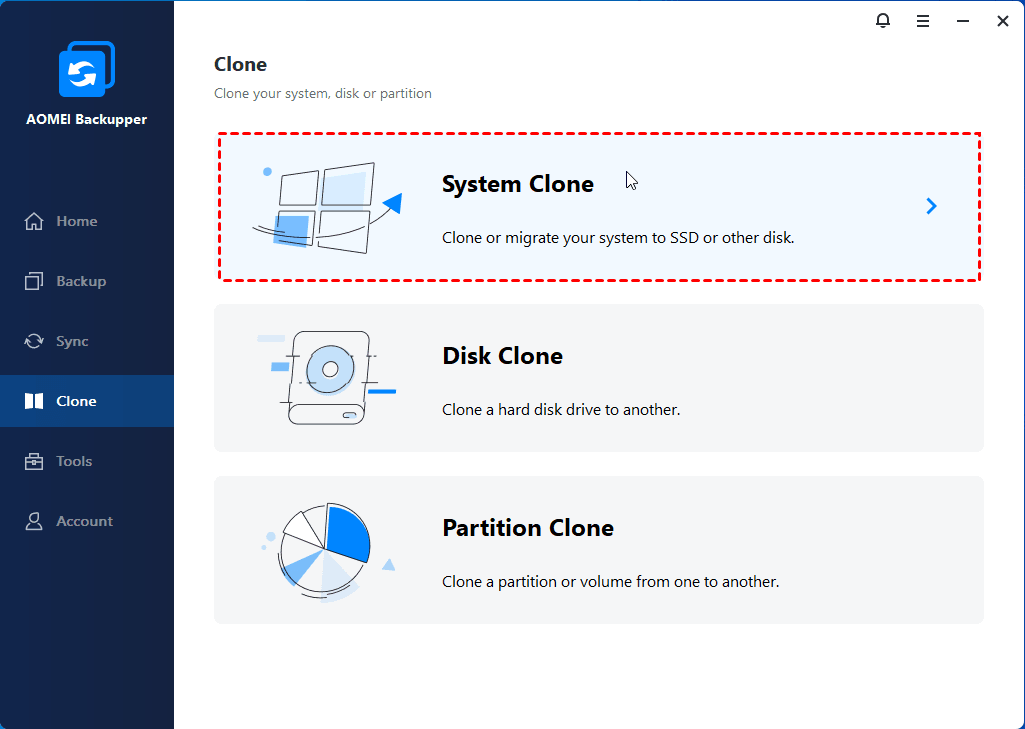
Na interface principal, acesse o menu de clonagem e selecione System Clone. O programa identificará automaticamente as partições necessárias para que o Windows continue inicializando corretamente após a migração.
Passo 3. Ative a otimização para SSD
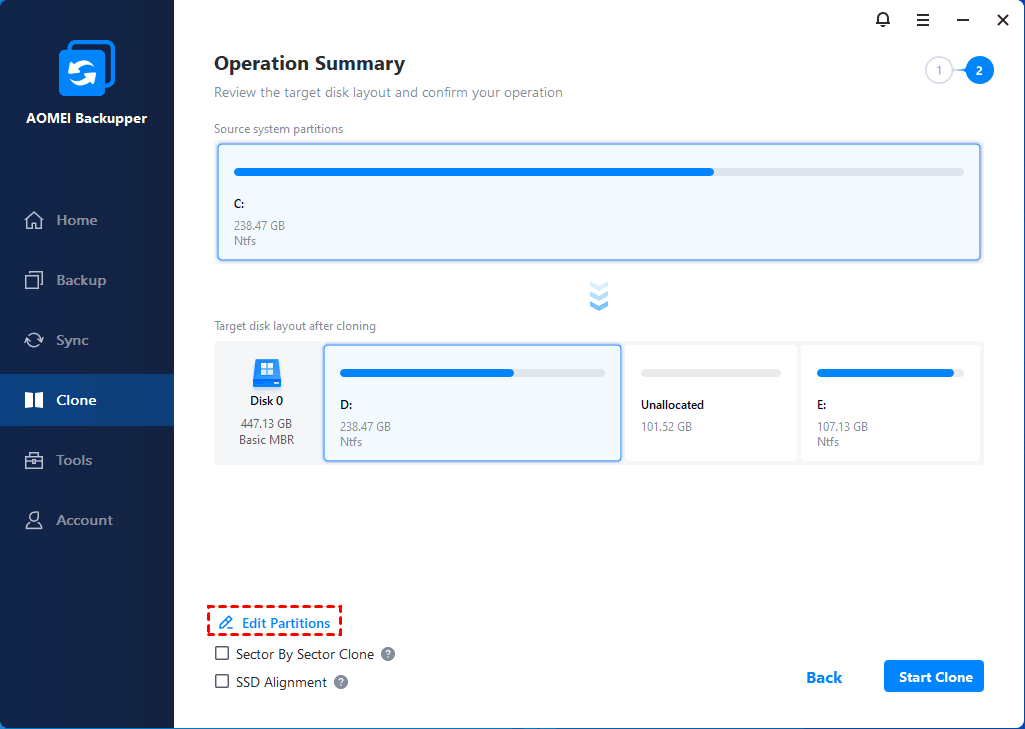
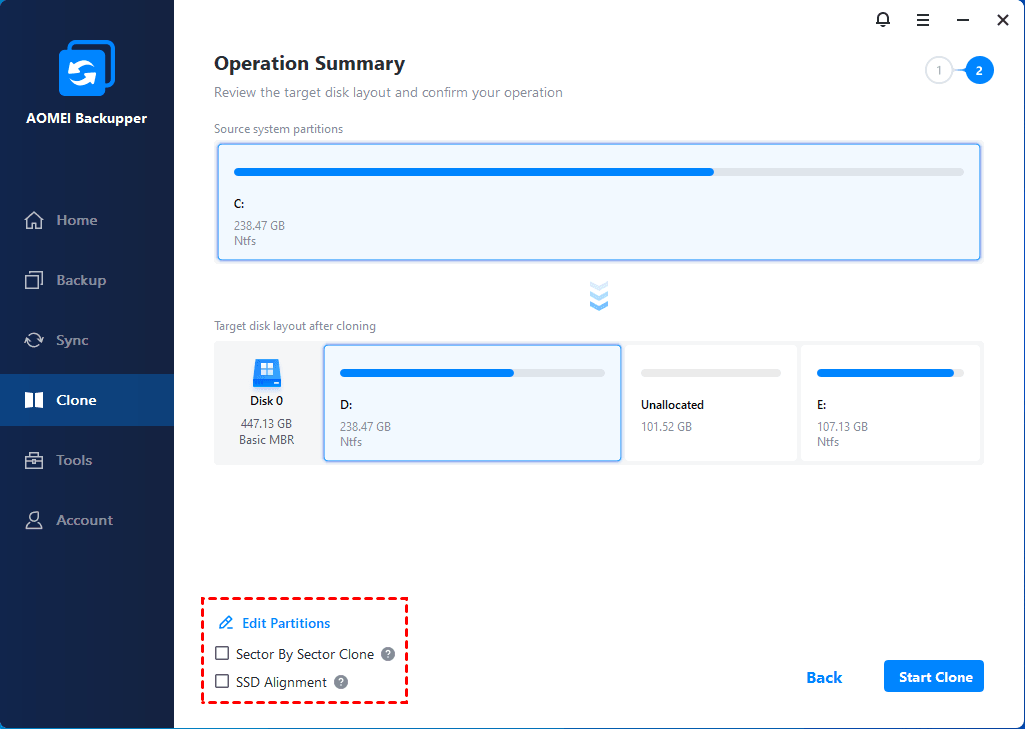
Se disponível, habilite a opção de alinhamento para SSD. Essa configuração melhora o desempenho da unidade e contribui para aumentar sua vida útil após a migração.
Passo 4. Inicie a clonagem
Depois de revisar as configurações, clique em Iniciar Clone. O tempo necessário dependerá da quantidade de dados armazenados no SSD de origem e da velocidade das duas unidades.

Durante o processo, evite desligar o computador ou desconectar qualquer dispositivo de armazenamento para impedir falhas na migração.
Passo 5. Inicialize o computador pelo novo SSD
Após a clonagem ser concluída, desligue o computador e substitua o SSD antigo pelo novo. Caso ambos permaneçam conectados, acesse a BIOS ou UEFI e defina o novo SSD como primeiro dispositivo de inicialização.
Quando o Windows iniciar normalmente, confirme se todos os programas, documentos e configurações foram transferidos corretamente.
Dicas para garantir uma migração sem problemas
Mesmo utilizando uma ferramenta especializada, alguns cuidados ajudam a evitar erros durante a transferência do Windows para outro SSD.
- Verifique se o SSD de destino possui capacidade suficiente.
- Atualize o firmware do SSD quando recomendado pelo fabricante.
- Feche programas em execução antes de iniciar a clonagem.
- Utilize um adaptador USB de boa qualidade caso esteja clonando em um notebook.
- Após a migração, confira se o TRIM está habilitado para manter o desempenho do SSD.
- Se estiver migrando para um SSD NVMe, confirme que a placa-mãe oferece suporte à inicialização por NVMe.
Quando utilizar System Clone ou Disk Clone?
| Situação | Função recomendada |
|---|---|
| Migrar apenas o Windows e os aplicativos do sistema | System Clone |
| Copiar todo o SSD, incluindo todas as partições | Disk Clone |
| Transferir somente uma partição específica | Partition Clone |
Se o objetivo é apenas mover o sistema operacional para um SSD mais rápido, o System Clone costuma ser a opção mais eficiente, pois copia somente os componentes necessários para que o Windows funcione corretamente.
Problemas comuns durante a transferência do Windows
Durante a migração, alguns usuários encontram dificuldades relacionadas ao hardware, à inicialização ou ao espaço disponível. Felizmente, a maioria desses problemas pode ser resolvida rapidamente.
Problema: O novo SSD não inicia
Solução: Verifique se a ordem de boot foi alterada na BIOS/UEFI e confirme se o modo de inicialização (UEFI ou Legacy) é compatível com o esquema de partição GPT ou MBR utilizado pelo disco.
Problema: O SSD de destino é menor
Solução: Se o espaço utilizado no SSD original for inferior à capacidade do novo SSD, a Clonagem Inteligente permite migrar apenas os setores em uso, facilitando a atualização para unidades menores e mais rápidas.
Problema: O computador continua inicializando pelo SSD antigo
Solução: Altere a prioridade de boot ou desconecte temporariamente o SSD antigo para verificar se o novo disco inicia corretamente.
Problema: O novo SSD não aparece no Windows
Solução: Verifique se o SSD está conectado corretamente. Em seguida, abra o Gerenciamento de Disco para confirmar se ele foi detectado. Caso seja um SSD novo, talvez seja necessário inicializá-lo antes da clonagem.
Conclusão
Agora que você sabe Como Transferir o Windows de um SSD para Outro, fica muito mais fácil atualizar seu computador sem perder tempo reinstalando o sistema operacional ou configurando tudo novamente. Para quem deseja migrar para um SSD maior, trocar uma unidade antiga ou aproveitar o desempenho de um SSD NVMe, utilizar o recurso System Clone do AOMEI Backupper torna o processo simples, organizado e eficiente.
Antes de iniciar qualquer migração, lembre-se de criar um backup completo dos seus dados e verificar se o novo SSD atende aos requisitos do sistema. Dessa forma, você poderá concluir a transferência com mais segurança e começar a utilizar o novo dispositivo imediatamente.
Perguntas Frequentes

AOMEI Backupper
Software de backup gratuito, simples e inteligente para o Windows, para proteger seu sistema operacional e seus dados no Windows 11, 10, 8.1, 8 e 7.
Windows 11/10/8.1/8/7
Mais informações