



Como clonar SSD para NVMe sem reinstalar o Windows
Aprenda a clonar SSD para NVMe sem perder dados nem reinstalar o Windows. Veja o passo a passo com o AOMEI Backupper e migre para o NVMe com segurança.

Por Yvonne Atualizado em 10/07/2026


Se você acabou de comprar um SSD NVMe para substituir um SSD SATA, provavelmente deseja aproveitar toda a velocidade do novo dispositivo sem precisar instalar novamente o Windows ou perder seus arquivos. A forma mais prática de fazer isso é clonar SSD para NVMe, copiando todo o sistema operacional, programas instalados, configurações e dados para a nova unidade.
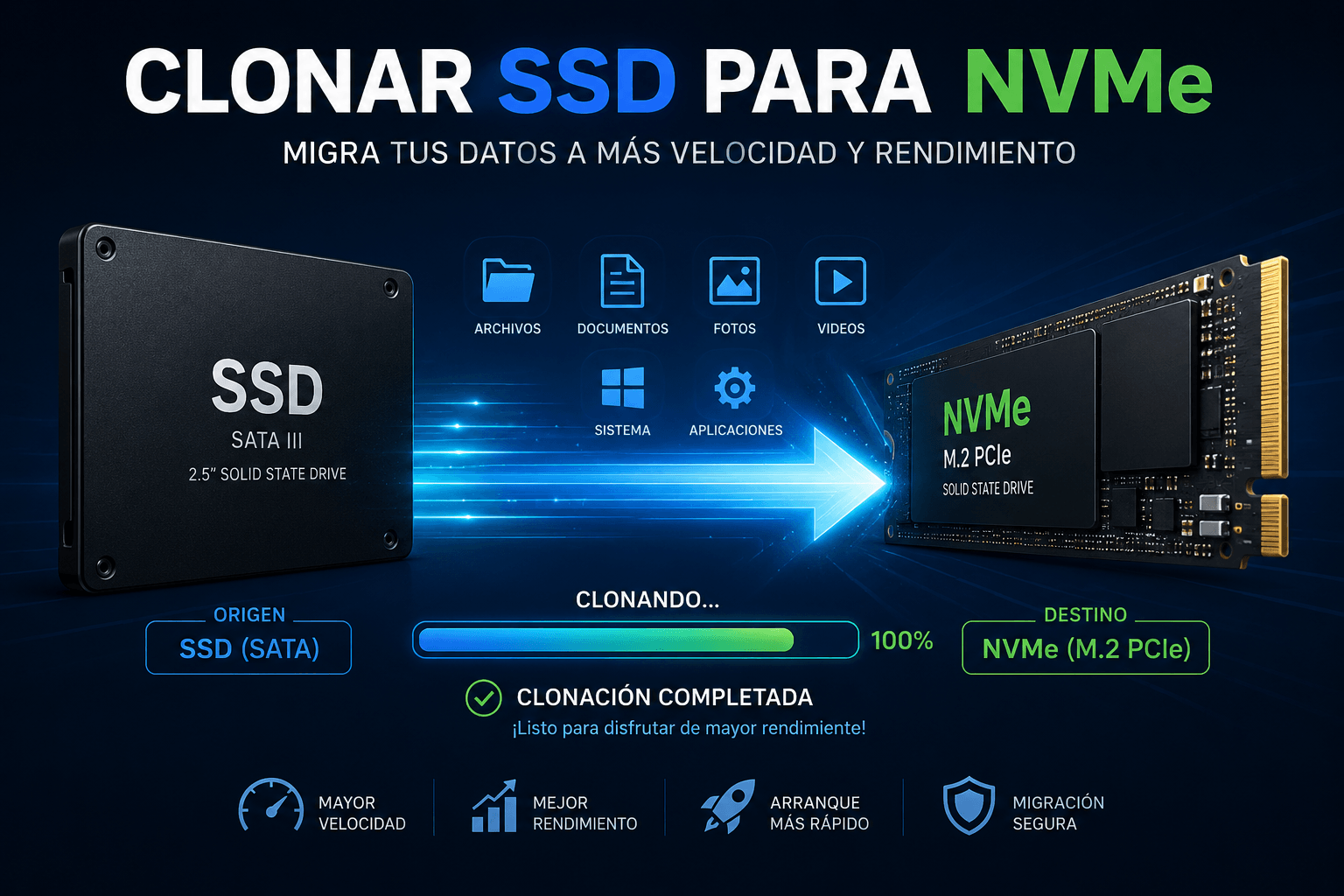
Neste guia você aprenderá quando vale a pena migrar para um SSD NVMe, quais cuidados tomar antes da clonagem e como realizar todo o procedimento passo a passo utilizando o recurso Disk Clone do AOMEI Backupper.
Por que clonar SSD para NVMe?
A substituição de um SSD SATA por um SSD NVMe tornou-se uma das atualizações mais recomendadas para computadores modernos. Embora ambos utilizem memória flash, o SSD NVMe aproveita a interface PCIe, oferecendo uma largura de banda muito superior à interface SATA tradicional.
Na prática, isso significa inicialização mais rápida do Windows, abertura quase instantânea de aplicativos, carregamento reduzido em jogos e melhor desempenho durante edição de vídeos, máquinas virtuais e manipulação de grandes volumes de dados.
| SSD SATA | SSD NVMe |
|---|---|
| Interface SATA III | Interface PCIe |
| Até aproximadamente 550 MB/s | Pode ultrapassar 7000 MB/s dependendo do modelo |
| Latência maior | Latência extremamente baixa |
| Ideal para upgrades básicos | Ideal para computadores modernos |
| Menor desempenho em cargas pesadas | Excelente para multitarefa e aplicações profissionais |
Entretanto, trocar fisicamente o SSD é apenas parte do processo. Para evitar reinstalar o Windows e configurar tudo novamente, a clonagem continua sendo a solução mais eficiente.
É possível migrar diretamente de SSD SATA para SSD NVMe?
Sim. Desde que o computador possua um slot M.2 compatível e a BIOS ofereça suporte à inicialização via NVMe, você pode migrar diretamente todo o sistema para a nova unidade.
O processo consiste em copiar todas as informações do SSD antigo para o novo SSD NVMe, incluindo:
- Windows
- Programas instalados
- Drivers
- Jogos
- Arquivos pessoais
- Configurações do sistema
- Partições de inicialização
- Partição de recuperação
Ao concluir a clonagem, basta alterar a ordem de boot na BIOS para iniciar diretamente pelo SSD NVMe.
Quando vale a pena fazer a clonagem em vez de reinstalar o Windows?
Embora uma instalação limpa possa ser interessante em alguns cenários específicos, a maioria dos usuários economiza muito tempo realizando a clonagem do disco.
| Clonagem | Instalação limpa |
|---|---|
| Não reinstala programas | Reinstala todos os aplicativos |
| Mantém configurações | Configura tudo novamente |
| Conserva licenças | Algumas ativações precisam ser refeitas |
| Processo rápido | Pode levar várias horas |
| Ideal para atualização de SSD | Ideal para remover problemas graves do sistema |
O que preparar antes de clonar SSD para NVMe?
Antes de iniciar a migração, reserve alguns minutos para verificar se todos os requisitos estão atendidos. Isso evita erros durante a clonagem e garante que o computador inicialize corretamente após a troca da unidade.
1. Verifique a compatibilidade da placa-mãe
Nem todos os computadores antigos possuem suporte ao protocolo NVMe. Consulte o manual da placa-mãe ou do notebook para confirmar se o slot M.2 aceita SSDs NVMe e não apenas modelos SATA M.2.
2. Confirme a capacidade do SSD NVMe
Caso utilize a clonagem inteligente do AOMEI Backupper, o SSD de destino pode possuir capacidade menor que o disco original, desde que haja espaço suficiente para armazenar todos os dados utilizados.
3. Atualize a BIOS se necessário
Alguns computadores mais antigos recebem suporte ao boot NVMe apenas após atualização da BIOS. Vale a pena verificar essa informação antes da migração.
4. Instale o AOMEI Backupper
Baixe e instale o AOMEI Backupper. O recurso Disk Clone permite copiar todo o disco mantendo o sistema operacional totalmente funcional após a migração.
Como clonar SSD para NVMe passo a passo
Depois de conectar corretamente o SSD NVMe ao computador, você poderá iniciar a clonagem utilizando o recurso adequado do AOMEI Backupper.
Passo 1. Abra a função de clonagem de disco
Na tela inicial do AOMEI Backupper, clique em Clone e selecione Disk Clone. Essa opção é a mais indicada quando você deseja migrar o Windows, programas, partições de recuperação e todos os dados do SSD antigo para o novo SSD NVMe.

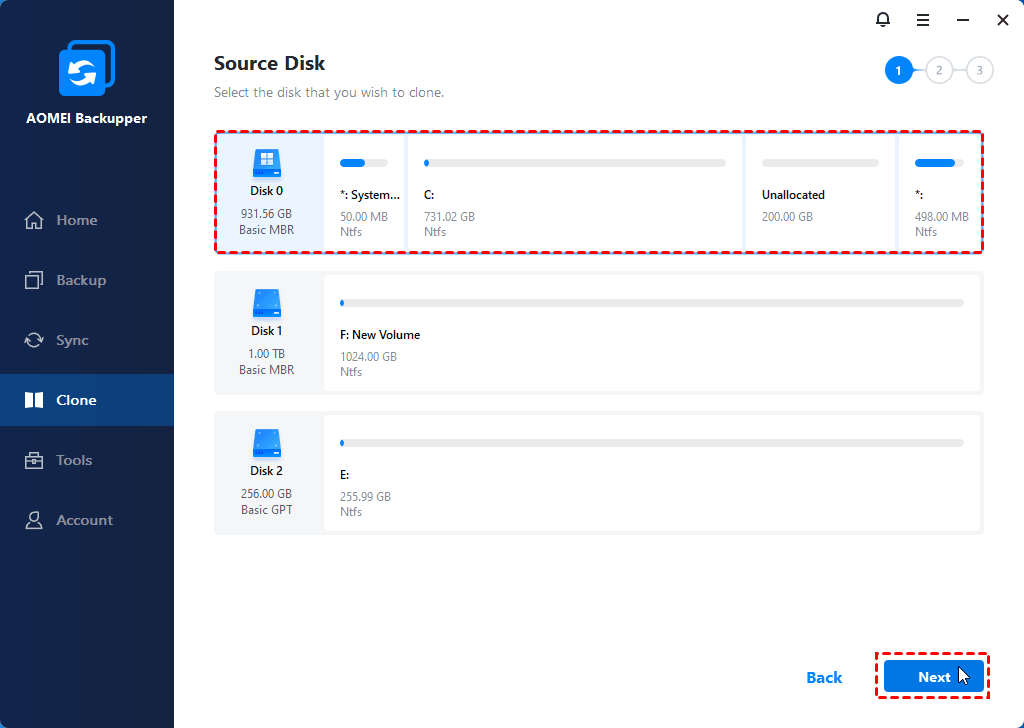
Passo 2. Selecione o SSD de origem
Escolha o SSD SATA atual que contém o Windows e seus arquivos. Verifique cuidadosamente a capacidade e o modelo do disco para evitar selecionar a unidade errada.
Passo 3. Escolha o SSD NVMe de destino
Selecione o novo SSD NVMe conectado ao computador. Se o disco for novo, normalmente aparecerá como espaço não alocado.
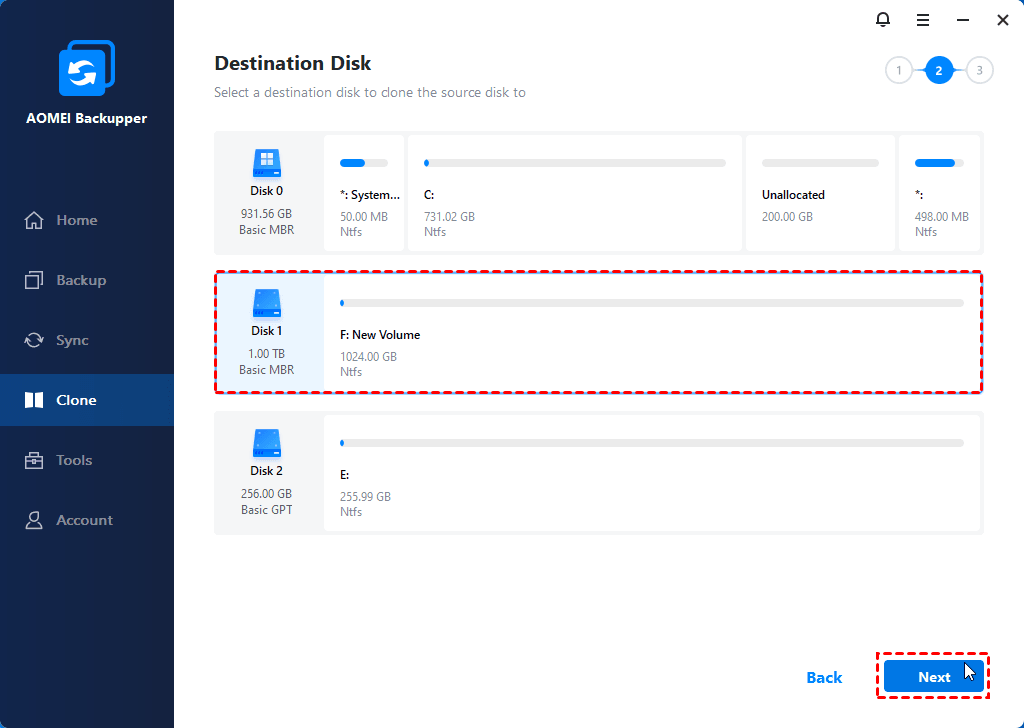
Todos os dados existentes no SSD NVMe serão apagados durante a clonagem.
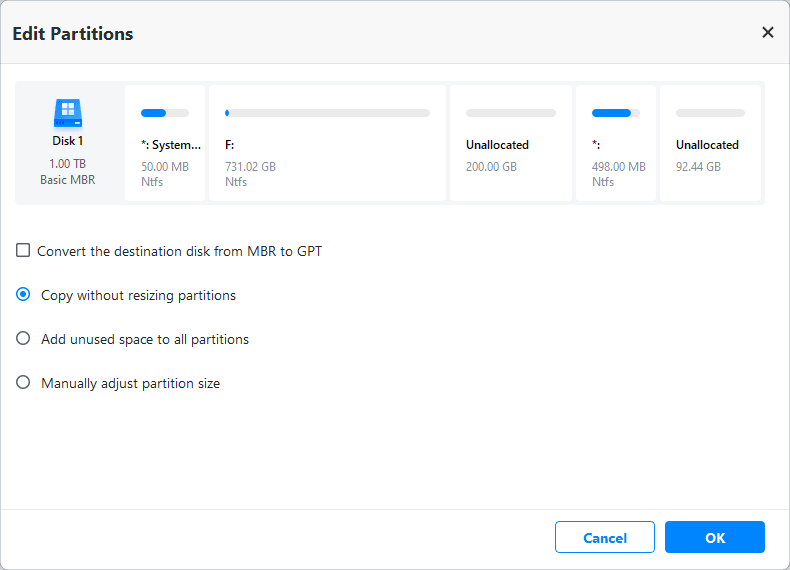
Passo 4. Ative as opções recomendadas
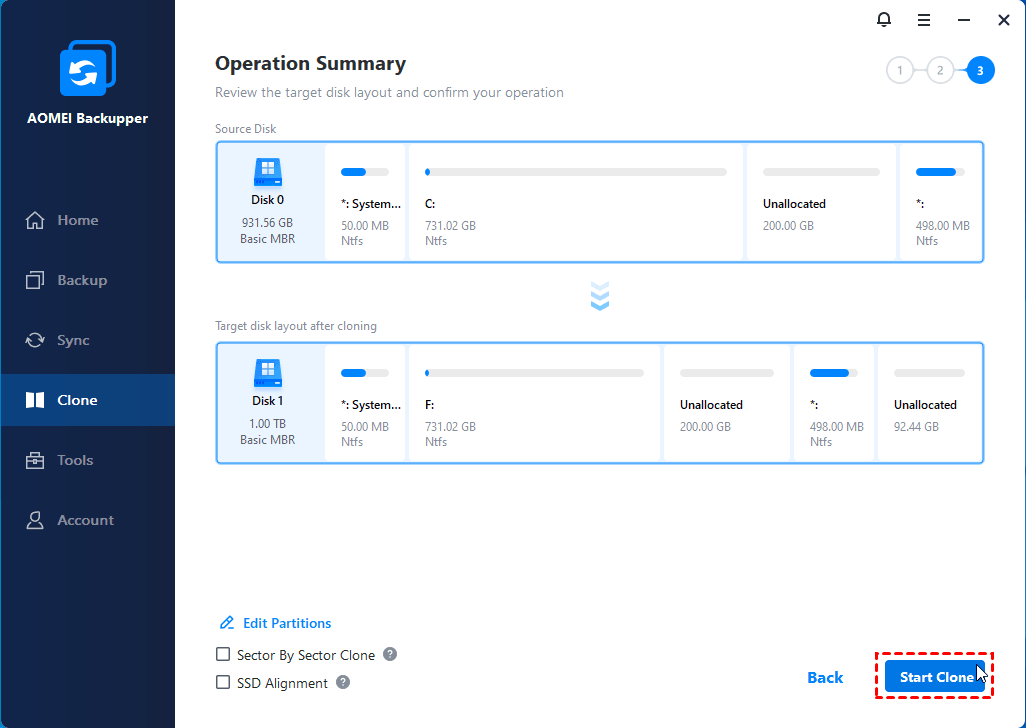
Na tela de confirmação, habilite a opção SSD Alignment, que melhora o desempenho e prolonga a vida útil do SSD NVMe.
Também é recomendável utilizar a Clonagem Inteligente (Intelligent Clone), que copia apenas os setores utilizados, tornando o processo mais rápido e permitindo migrar para um SSD menor quando houver espaço suficiente.
A opção Sector By Sector Clone deve ser utilizada apenas quando você precisar copiar absolutamente todos os setores do disco, inclusive aqueles que estão vazios.
Passo 5. Inicie a clonagem
Clique em Start Clone e aguarde a conclusão da operação. O tempo necessário depende da quantidade de dados e da velocidade das unidades envolvidas.
| Quantidade de dados | Tempo aproximado |
|---|---|
| 100 GB | 10–20 minutos |
| 250 GB | 20–40 minutos |
| 500 GB | 40–80 minutos |
| 1 TB | 1–2 horas |
Como inicializar pelo SSD NVMe após a clonagem
Depois que a clonagem terminar, desligue o computador e configure o novo SSD NVMe como unidade de inicialização.
- Reinicie o computador.
- Entre na BIOS ou UEFI pressionando a tecla indicada pelo fabricante (geralmente Del, F2 ou F12).
- Acesse o menu Boot.
- Defina o SSD NVMe como o primeiro dispositivo de inicialização.
- Salve as alterações e reinicie o computador.
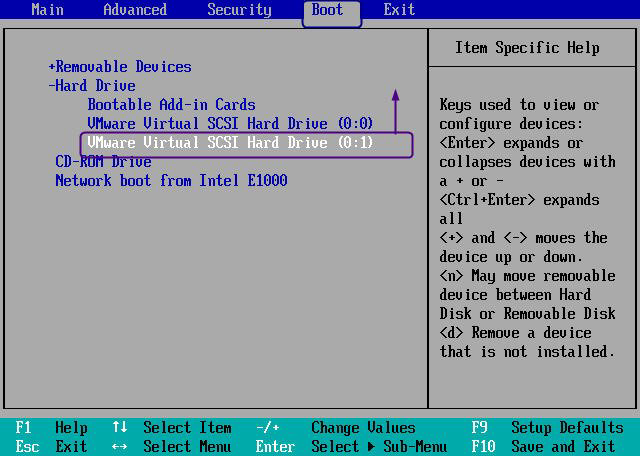
Se a clonagem foi realizada corretamente, o Windows será carregado normalmente, mantendo programas, arquivos e configurações exatamente como estavam no SSD antigo.
Quando usar System Clone em vez de Disk Clone?
Embora este guia utilize o recurso Disk Clone, alguns usuários precisam migrar apenas o sistema operacional.
Nesses casos, o recurso System Clone do AOMEI Backupper copia somente as partições necessárias para o Windows iniciar, economizando espaço na unidade de destino.
Ele é indicado quando:
- O SSD NVMe possui menor capacidade.
- Os arquivos pessoais permanecerão em outro disco.
- Você deseja migrar apenas o Windows e os aplicativos instalados.
Em quais situações a migração para NVMe oferece maior ganho?
A atualização costuma trazer resultados mais perceptíveis nos seguintes cenários:
- Notebooks equipados com SSD SATA.
- Computadores gamer com jogos pesados.
- Estações de edição de vídeo e fotografia.
- Ambientes de desenvolvimento de software.
- Máquinas virtuais e laboratórios de teste.
Em muitas situações, substituir um SSD SATA por um SSD NVMe proporciona uma melhora perceptível na experiência diária, reduzindo tempos de carregamento e aumentando a produtividade.
Conclusão
Se você pretende atualizar seu computador para uma unidade mais rápida, clonar SSD para NVMe é uma das maneiras mais eficientes de preservar o Windows, os programas instalados e todos os seus arquivos sem precisar começar do zero. Além de economizar tempo, a clonagem reduz a necessidade de reinstalar aplicativos e reconfigurar o sistema.
O AOMEI Backupper oferece recursos como Disk Clone, System Clone e Partition Clone, permitindo migrar diferentes tipos de unidades com um processo simples e intuitivo. A Clonagem Inteligente copia apenas os setores utilizados, enquanto o alinhamento para SSD ajuda a garantir melhor desempenho após a migração.
Antes de iniciar qualquer operação, confirme a compatibilidade do seu computador com SSD NVMe, faça um backup dos arquivos importantes e verifique se a nova unidade possui capacidade suficiente para armazenar todos os dados necessários. Após concluir a clonagem, altere a ordem de boot na BIOS e aproveite o desempenho superior proporcionado pelo SSD NVMe.
Perguntas frequentes sobre clonar SSD para NVMe

AOMEI Backupper
Software de backup gratuito, simples e inteligente para o Windows, para proteger seu sistema operacional e seus dados no Windows 11, 10, 8.1, 8 e 7.
Windows 11/10/8.1/8/7
Mais informações