



Clonar HD para HD Externo: Completo para Copiar Todo o Disco com Segurança
Precisa clonar HD para HD externo e não sabe qual é a melhor maneira de fazer isso? A clonagem é a solução ideal para criar uma cópia completa do seu disco rígido, incluindo o sistema operacional, programas instalados, partições e arquivos pessoais. Neste guia, você aprenderá como clonar HD para HD externo passo a passo usando o AOMEI Backupper, além de conhecer os principais cuidados, vantagens e respostas para as dúvidas mais comuns sobre o processo.

Por Yvonne Atualizado em 10/08/2026


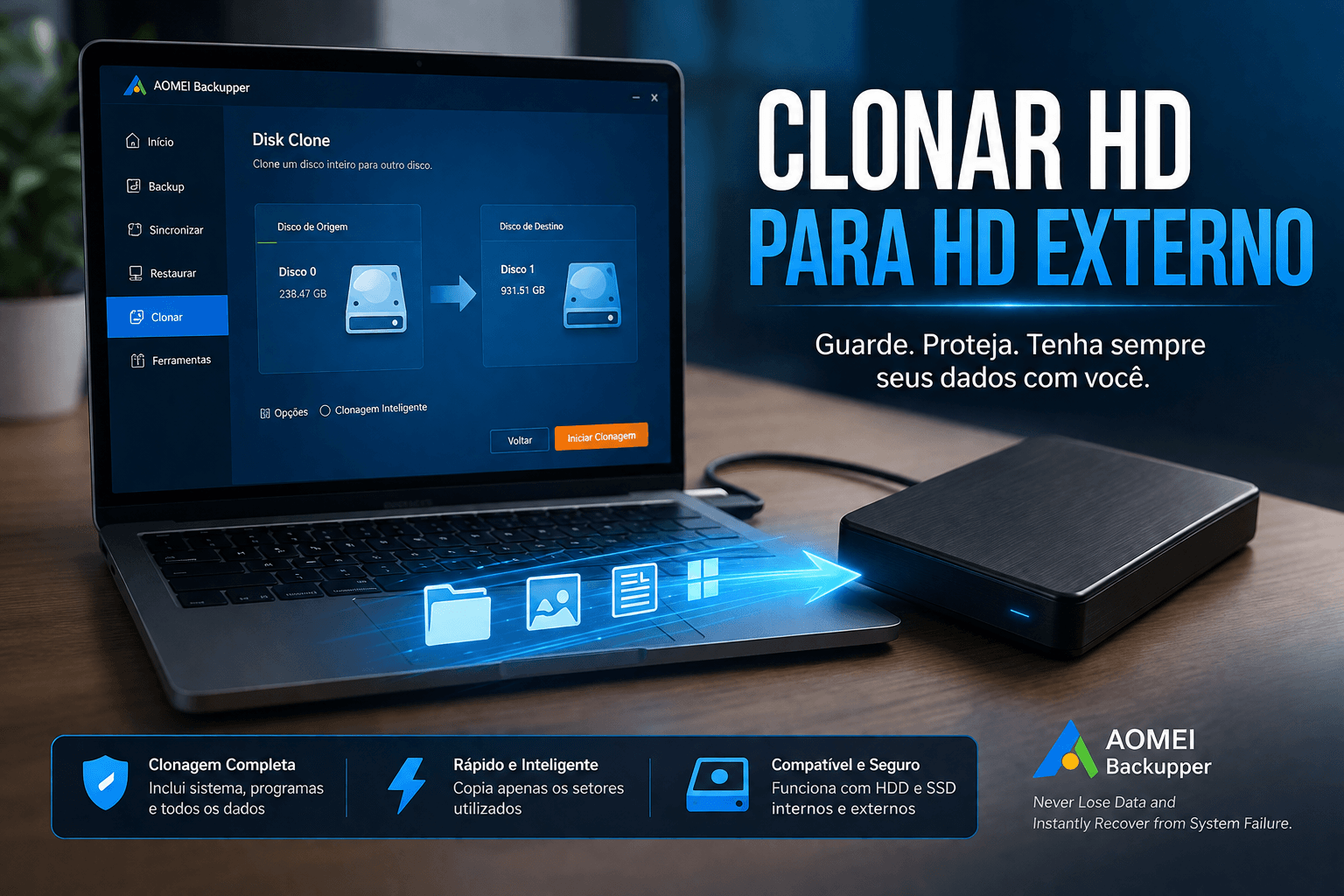
Clonar HD para HD externo é uma das maneiras mais práticas de criar uma cópia completa do seu disco rígido. Diferentemente da simples cópia de arquivos, a clonagem preserva o sistema operacional, programas instalados, partições e configurações exatamente como estão no disco original. Isso facilita tanto a criação de uma cópia de segurança quanto a migração para outro computador ou disco.
Se você deseja proteger seus dados ou manter uma réplica pronta para recuperação rápida, utilizar uma ferramenta profissional como o AOMEI Backupper torna todo o processo muito mais simples. Neste guia, você aprenderá quando vale a pena clonar um HD para um HD externo, quais cuidados tomar antes de iniciar e como realizar a operação corretamente.
Por que clonar HD para HD externo?
Existem diversos cenários em que a clonagem de um disco para um HD externo é muito mais vantajosa do que simplesmente copiar arquivos manualmente.
Ao realizar uma clonagem completa, todos os dados do disco original são preservados, incluindo setores utilizados, estrutura das partições e arquivos ocultos do sistema.
Principais benefícios
- Criar uma cópia completa do sistema.
- Recuperar rapidamente o computador em caso de falha do HD.
- Migrar dados para outro computador posteriormente.
- Guardar uma réplica atualizada antes de trocar o disco interno.
- Economizar tempo em comparação com reinstalar Windows e programas.
Para profissionais de TI, criadores de conteúdo e pequenas empresas, manter um HD externo clonado reduz significativamente o tempo de recuperação após falhas inesperadas.
Clonar HD ou apenas copiar arquivos?
Muitas pessoas acreditam que copiar todos os arquivos para um HD externo produz o mesmo resultado da clonagem. Na prática, existem diferenças importantes.
| Copiar arquivos | Clonar HD |
|---|---|
| Copia apenas arquivos visíveis. | Copia todo o disco. |
| Não preserva setores de inicialização. | Mantém estrutura completa do disco. |
| Não gera um disco idêntico. | Cria uma réplica do disco original. |
| Necessita reinstalar o Windows posteriormente. | Permite restaurar rapidamente o sistema. |
Se o objetivo é manter um backup completo do computador, a clonagem é claramente a opção mais segura.
Como clonar HD para HD externo usando o AOMEI Backupper
O recurso Disk Clone do AOMEI Backupper foi desenvolvido justamente para copiar discos completos de maneira rápida e segura. Ele suporta discos MBR e GPT, inicialização UEFI, diversos sistemas de arquivos e utiliza clonagem inteligente para reduzir o tempo necessário durante a operação.
Passo 1. Baixe e instale o AOMEI Backupper em seu computador. Após iniciar o programa, conecte o HD externo que será utilizado como destino da clonagem.
Passo 2. No menu lateral, clique em Clonar e selecione Disk Clone.

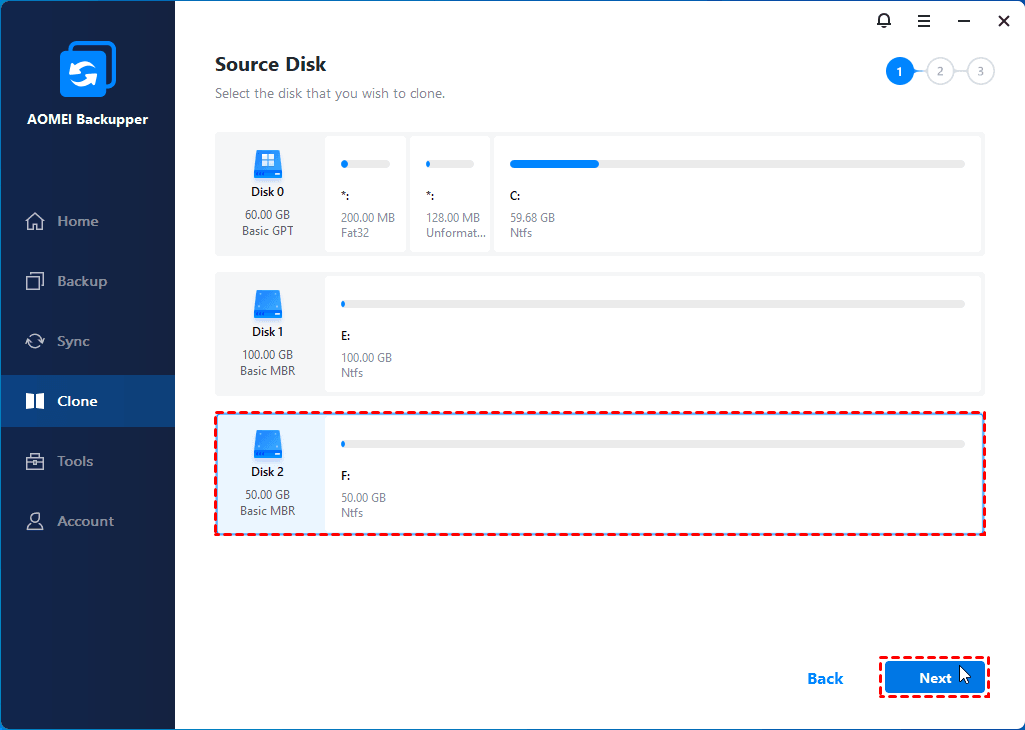
Passo 3. Selecione o disco rígido que deseja copiar para o HD externo. Verifique cuidadosamente se escolheu o disco correto, principalmente se houver vários discos instalados no computador.
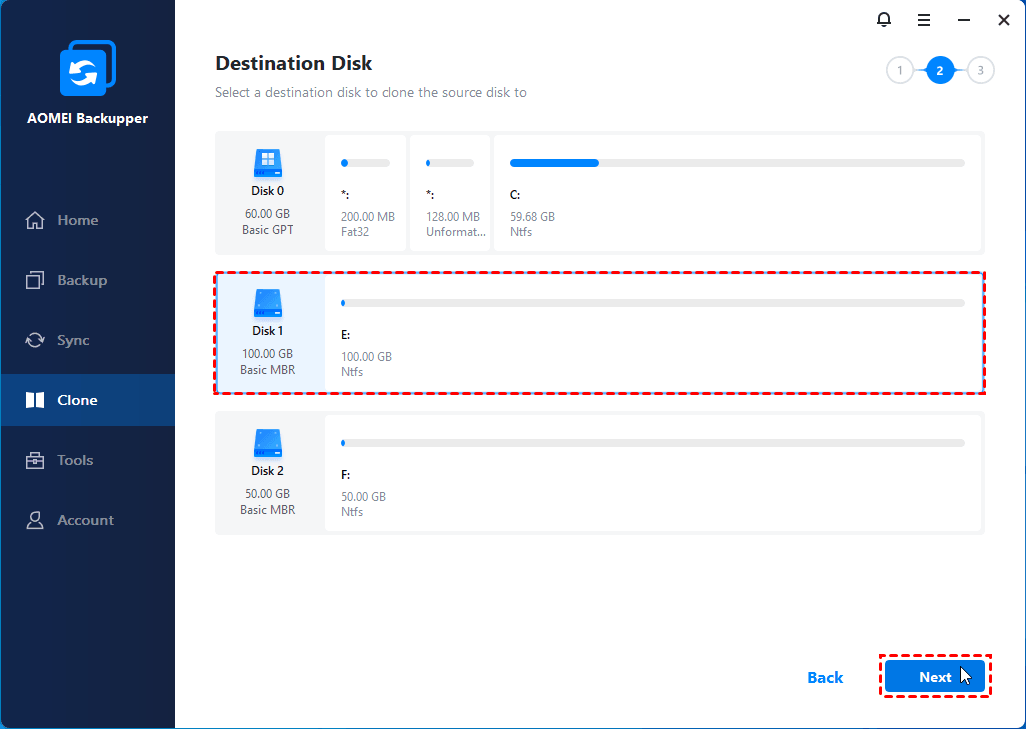
Passo 4. Na etapa seguinte, selecione o HD externo conectado ao computador como disco de destino.
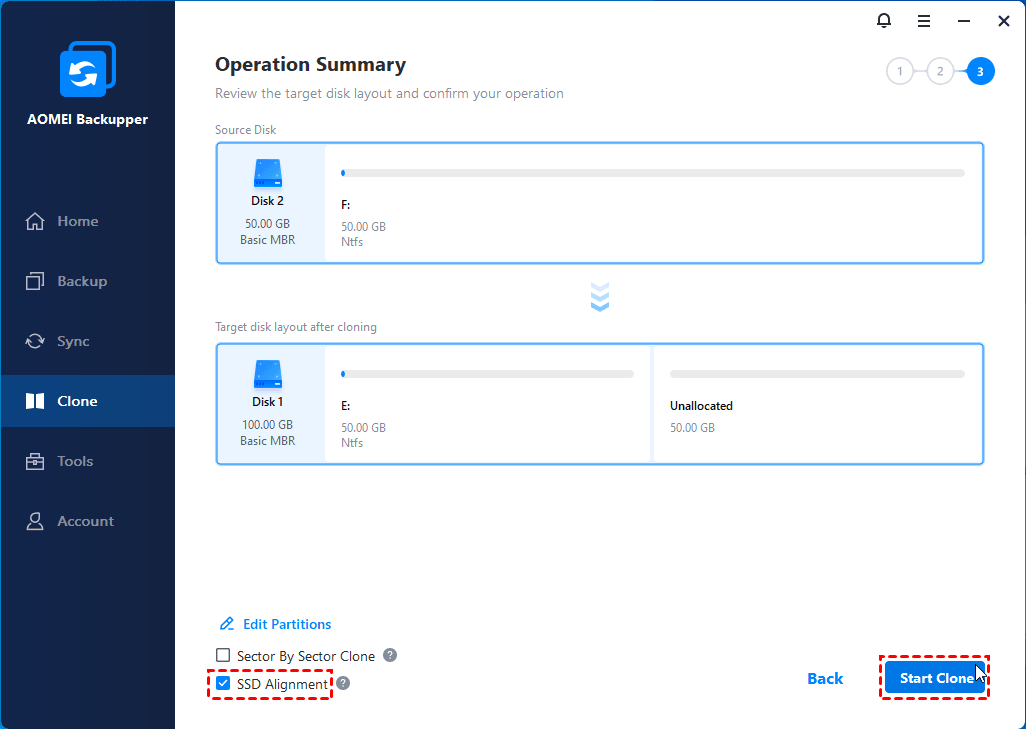
Passo 5. Antes de iniciar a operação, o AOMEI Backupper oferece algumas opções úteis.
- Clonagem Inteligente: copia apenas os setores utilizados, reduzindo o tempo necessário.
- Clonagem Setor por Setor: copia todos os setores do disco, inclusive espaços vazios. É indicada apenas quando existe uma necessidade específica.
- Alinhamento SSD: caso o disco de destino seja um SSD externo, ative essa opção para melhorar o desempenho e aumentar sua vida útil.
Passo 6. Após revisar todas as configurações, clique em Iniciar Clone. O tempo necessário dependerá da quantidade de dados armazenados, da velocidade da interface USB e do desempenho dos discos envolvidos.
Durante esse período, evite desligar o computador ou desconectar o HD externo.
Dicas para clonar HD para HD externo com sucesso
Embora o processo seja bastante simples, alguns cuidados ajudam a evitar erros e garantem melhores resultados.
Utilize portas USB mais rápidas:
Se possível, utilize conexões USB 3.0, USB 3.1 ou USB-C. Elas oferecem velocidades muito superiores às portas USB 2.0, reduzindo significativamente o tempo de clonagem.
Feche programas em segundo plano:
Aplicativos que utilizam intensamente o disco podem diminuir o desempenho durante a clonagem. Fechar esses programas ajuda a manter uma velocidade mais estável.
Verifique a integridade do HD:
Se o disco de origem apresentar setores defeituosos ou sinais de falha, execute previamente uma verificação do sistema de arquivos para reduzir o risco de interrupções.
Mantenha energia estável:
Em notebooks, mantenha o carregador conectado durante toda a operação para evitar desligamentos inesperados.
Quando vale a pena clonar um HD para um HD externo?
A clonagem é especialmente útil em diversas situações do dia a dia.
- Criar uma cópia completa antes de substituir o HD interno.
- Preparar um disco de recuperação para emergências.
- Manter um backup atualizado de estações de trabalho.
- Duplicar rapidamente computadores com configurações semelhantes.
- Proteger arquivos importantes contra falhas físicas do disco.
- Guardar uma imagem completa antes de realizar grandes atualizações do Windows.
Para usuários domésticos, empresas e profissionais de TI, manter um HD externo clonado reduz o tempo de recuperação e evita longos processos de reinstalação do sistema operacional.
Problemas comuns durante a clonagem e como resolver
O HD externo não aparece no software
Verifique se o disco foi corretamente reconhecido pelo Windows. Caso necessário, reconecte o cabo USB, utilize outra porta ou inicialize o disco no Gerenciamento de Disco.
Espaço insuficiente no disco de destino
Mesmo utilizando a Clonagem Inteligente, a quantidade de dados utilizados deve ser menor que a capacidade disponível no HD externo.
A clonagem está muito lenta
Velocidade reduzida normalmente está relacionada ao uso de portas USB 2.0, discos antigos ou grande quantidade de arquivos pequenos.
O processo foi interrompido
Verifique possíveis falhas na conexão USB, problemas físicos no HD ou interrupções de energia antes de reiniciar a operação.
Conclusão
Fazer clonar HD para HD externo é uma excelente estratégia para proteger dados importantes, preparar uma atualização de hardware ou manter uma cópia completa do seu sistema. Diferentemente da simples cópia de arquivos, a clonagem preserva toda a estrutura do disco, facilitando a recuperação e a migração para outro dispositivo.
Com a função Disk Clone do AOMEI Backupper, o processo se torna mais simples e seguro. O software suporta diferentes tipos de discos, utiliza a tecnologia de Clonagem Inteligente para economizar tempo e espaço e oferece recursos que ajudam tanto usuários domésticos quanto profissionais a realizar migrações de dados com confiança.
Independentemente do motivo da clonagem, lembre-se sempre de criar um backup antes da operação, verificar cuidadosamente o disco de destino e testar o resultado ao final do processo. Dessa forma, você poderá clonar HD para HD externo com muito mais tranquilidade e segurança.
Perguntas frequentes sobre clonar HD para HD externo

AOMEI Backupper
Software de backup gratuito, simples e inteligente para o Windows, para proteger seu sistema operacional e seus dados no Windows 11, 10, 8.1, 8 e 7.
Windows 11/10/8.1/8/7
Mais informações