



Clonar HD para SSD Notebook: Como Migrar sem Reinstalar o Windows
Aprenda como clonar HD para SSD Notebook de forma segura usando o AOMEI Backupper. Migre o Windows, programas e arquivos para um SSD sem reinstalar o sistema.

Por Yvonne Atualizado em 10/08/2026


Trocar o HD por um SSD é uma das maneiras mais eficientes de aumentar o desempenho de um Notebook. No entanto, muitas pessoas acreditam que será necessário instalar novamente o Windows, configurar programas e copiar todos os arquivos manualmente. Felizmente, isso não é necessário.
Se você deseja clonar HD para SSD Notebook, pode transferir todo o sistema operacional, aplicativos, arquivos pessoais e configurações para a nova unidade mantendo exatamente o mesmo ambiente de trabalho. Dessa forma, basta substituir o disco antigo pelo SSD e continuar utilizando o computador normalmente.
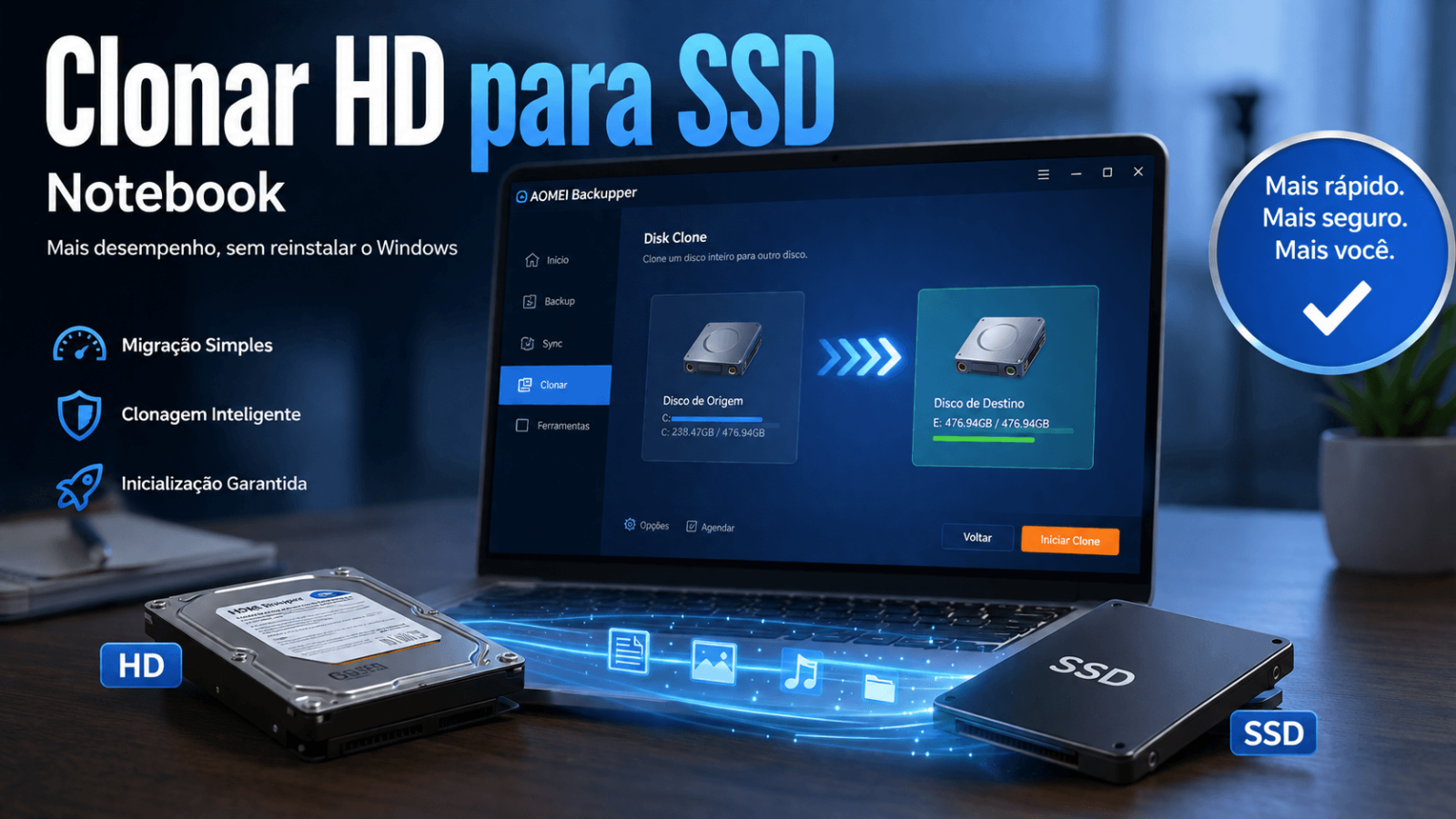
Neste guia você verá quando vale a pena fazer a clonagem, quais preparativos são necessários, como evitar erros comuns e um passo a passo completo utilizando o recurso Disk Clone do AOMEI Backupper.
Por que clonar HD para SSD notebook?
A clonagem de disco permite copiar todo o conteúdo do HD para um SSD sem alterar a estrutura do sistema. Isso significa que o Windows continuará inicializando normalmente, mantendo programas instalados, licenças, documentos, jogos e preferências do usuário.
Essa solução é recomendada principalmente quando:
- Você deseja substituir um HD mecânico por um SSD mais rápido.
- O notebook está lento durante a inicialização.
- Não quer reinstalar o Windows.
- Possui muitos programas configurados.
- Deseja economizar tempo durante a atualização do armazenamento.
- Vai trocar um SSD antigo por outro de maior capacidade.
Principais vantagens da clonagem
| Benefício | Descrição |
|---|---|
| Sem reinstalação | O Windows continua funcionando normalmente após a troca do disco. |
| Economia de tempo | Não é necessário instalar novamente programas e drivers. |
| Menor risco de perda de configurações | Todos os arquivos e aplicativos permanecem exatamente como estavam. |
| Maior desempenho | O SSD reduz significativamente o tempo de inicialização e carregamento dos aplicativos. |
| Migração simples | Todo o disco é copiado automaticamente. |
O que preparar antes de clonar HD para SSD notebook
Embora o processo seja relativamente simples, alguns cuidados evitam problemas durante a migração.
1. Verifique a capacidade do SSD
O SSD de destino deve possuir espaço suficiente para armazenar todos os dados utilizados no HD. Caso utilize um SSD menor, será necessário que os dados ocupados sejam inferiores à capacidade disponível.
O recurso de Clonagem Inteligente do AOMEI Backupper copia apenas os setores utilizados do disco, permitindo migrar de um HD maior para um SSD menor quando houver espaço disponível.
2. Faça backup dos arquivos importantes
Mesmo utilizando uma ferramenta confiável, é recomendável criar uma cópia de segurança antes de qualquer alteração no armazenamento.
Faça backup completo antes de qualquer operação de clonagem e teste a inicialização do novo disco para garantir que todos os dados estão corretos.
3. Conecte corretamente o SSD
Caso o notebook possua apenas um compartimento para armazenamento, conecte o SSD utilizando um adaptador USB para SATA ou um case externo durante a clonagem. Após finalizar o processo, substitua fisicamente o HD pelo SSD.
4. Confirme o tipo de interface
Antes da compra do SSD, confirme se o notebook utiliza interface SATA de 2,5", M.2 SATA ou M.2 NVMe. Escolher um modelo compatível evita incompatibilidades durante a atualização.
Ferramenta recomendada para clonar HD para SSD Notebook
Se o seu objetivo é migrar todo o conteúdo do HD para um SSD sem reinstalar o Windows, o recurso Disk Clone do AOMEI Backupper oferece um processo simples e seguro. O software copia o sistema operacional, programas instalados, arquivos pessoais e partições para o novo disco, preservando a estrutura original do computador.
Além disso, o programa suporta discos HDD e SSD das principais fabricantes, incluindo Samsung, Kingston, Crucial, WD, Seagate, SanDisk e outras. Também funciona com Windows 11, Windows 10, Windows 8.1, Windows 8 e Windows 7.
- Principais recursos do Disk Clone:
- Clona um HD inteiro para outro HDD ou SSD.
- Suporta migração de HD para SSD de menor capacidade por meio da Clonagem Inteligente.
- Mantém todas as partições, programas e arquivos intactos.
- Compatível com discos MBR e GPT.
- Suporta inicialização em sistemas BIOS e UEFI.
- Permite otimizar automaticamente o desempenho do SSD durante a clonagem.
Passo 1. Instale o AOMEI Backupper
Baixe, instale e execute o AOMEI Backupper no notebook. Antes de iniciar, conecte o SSD ao computador utilizando a interface adequada (SATA, USB para SATA ou case externo, caso necessário).
Passo 2. Selecione Disk Clone
No menu lateral, clique em Clonar e escolha a opção Disk Clone. Esse recurso copia completamente um disco para outro, sendo ideal para quem deseja trocar o HD do notebook por um SSD.

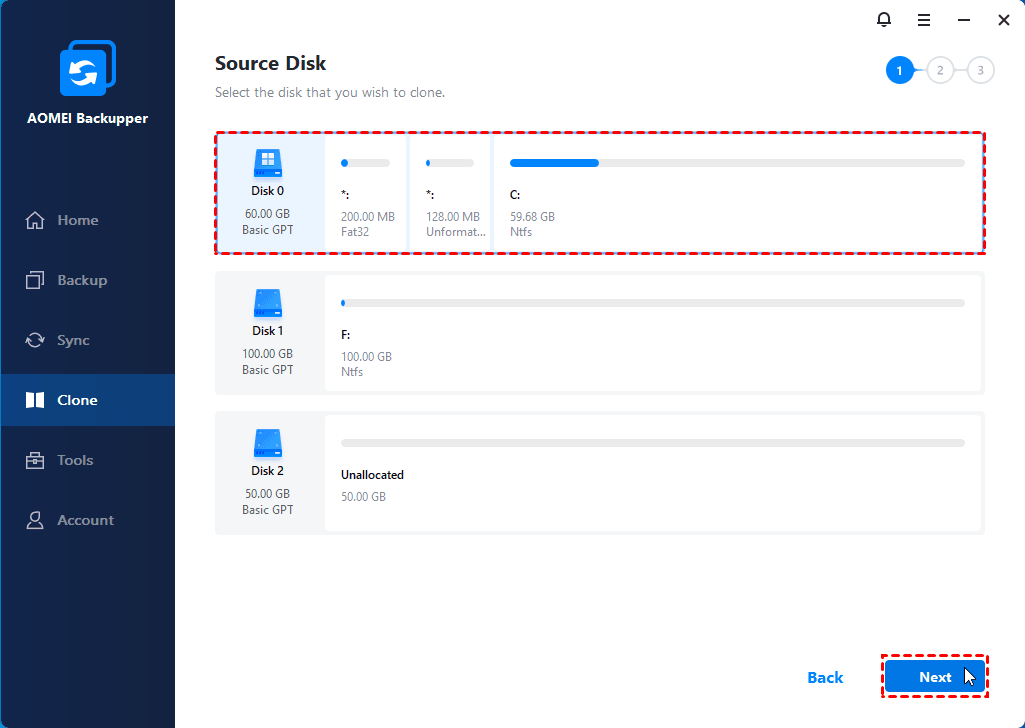
Passo 3. Escolha o HD de origem
Selecione o HD atualmente instalado no notebook como disco de origem. Confirme se escolheu a unidade correta antes de continuar.
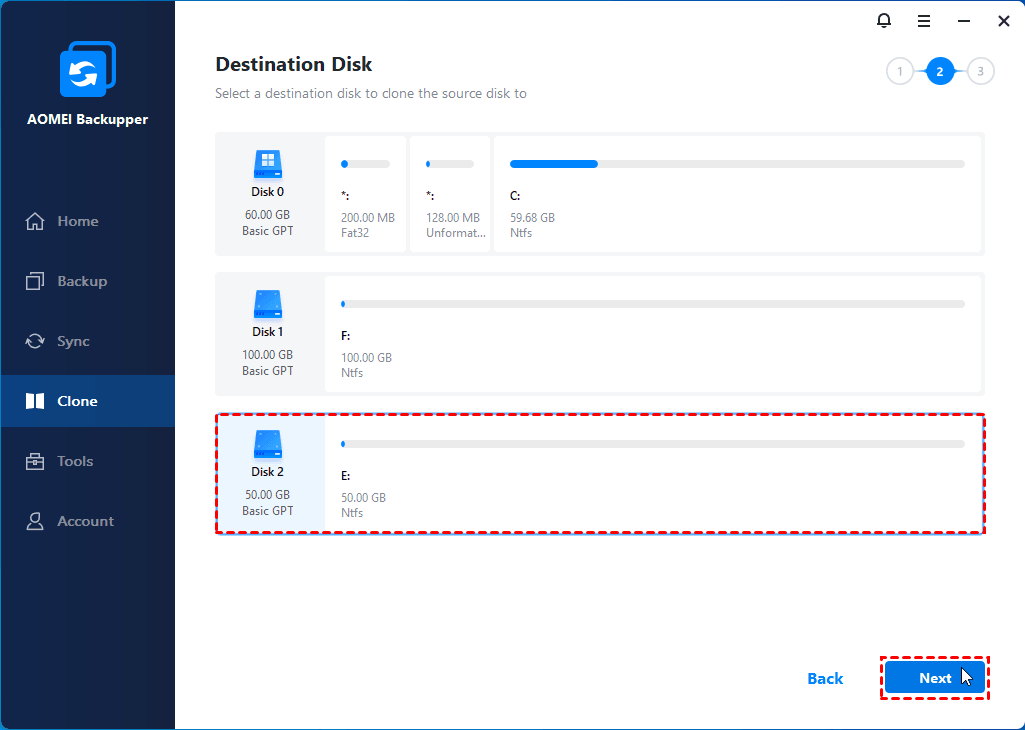
Passo 4. Escolha o SSD de destino
Agora selecione o SSD que receberá todos os dados. Caso existam arquivos importantes no SSD, faça backup previamente, pois eles poderão ser sobrescritos durante a clonagem.
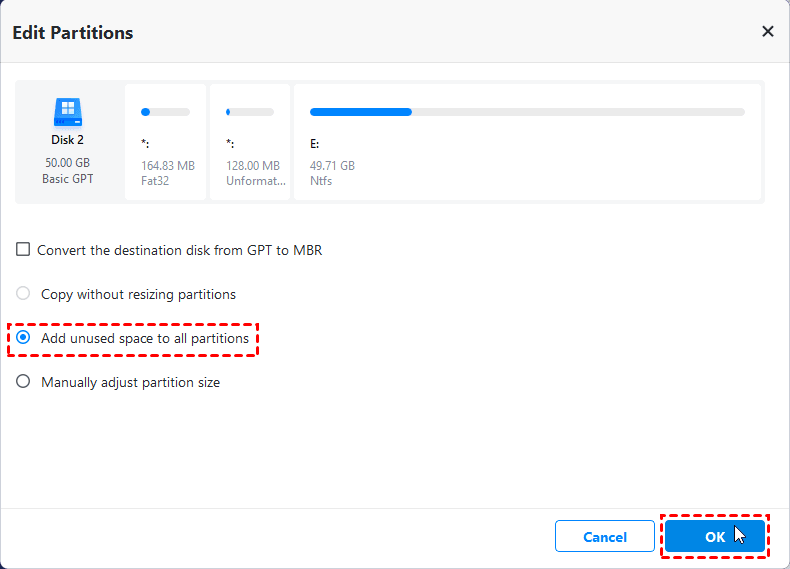
Passo 5. Ative o alinhamento para SSD
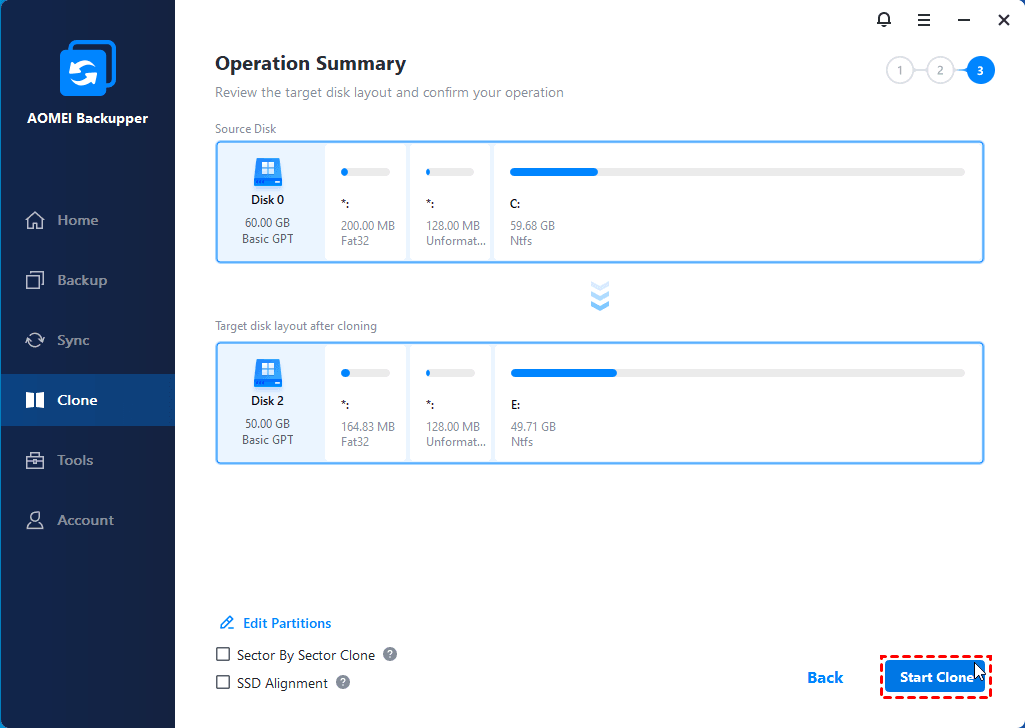
Antes de iniciar a clonagem, marque a opção Alinhamento SSD. Esse recurso otimiza o desempenho do SSD e ajuda a aumentar sua vida útil, melhorando a velocidade de leitura e gravação após a migração.
Caso deseje copiar absolutamente todos os setores do disco, inclusive os espaços não utilizados, também é possível utilizar a opção de clonagem setor por setor. Entretanto, para a maioria dos usuários, a Clonagem Inteligente é mais rápida e suficiente.
Passo 6. Inicie a clonagem
Clique em Iniciar Clone e aguarde a conclusão do processo. O tempo necessário dependerá da quantidade de dados armazenados no HD e da velocidade das unidades envolvidas.
Como inicializar o notebook pelo SSD após a clonagem
Depois que a clonagem terminar, desligue completamente o notebook e substitua o HD antigo pelo SSD. Caso o equipamento possua dois compartimentos para armazenamento, também é possível manter ambos instalados e configurar a ordem de inicialização na BIOS ou UEFI.
Se o notebook possui apenas um compartimento:
- Desligue o notebook.
- Remova cuidadosamente o HD.
- Instale o SSD no mesmo compartimento.
- Ligue o computador normalmente.
Se o notebook possui dois discos:
- Acesse a BIOS ou UEFI.
- Abra o menu Boot.
- Defina o SSD como primeiro dispositivo de inicialização.
- Salve as alterações e reinicie o computador.
Se tudo foi realizado corretamente, o Windows iniciará normalmente pelo SSD, mantendo exatamente o mesmo ambiente que existia no HD anterior, porém com desempenho significativamente superior.
Problemas comuns ao clonar HD para SSD notebook
O SSD não aparece no software
Verifique se o SSD está corretamente conectado, inicializado no Gerenciamento de Disco do Windows e reconhecido pelo sistema operacional.
O SSD é menor que o HD
Isso normalmente não é um problema, desde que o espaço utilizado no HD seja inferior à capacidade disponível no SSD. A Clonagem Inteligente do AOMEI Backupper copia apenas os setores utilizados.
O notebook não inicia pelo SSD
Confira se o SSD foi definido como primeiro dispositivo de boot e se o modo de inicialização (UEFI ou Legacy) permanece compatível com o disco clonado.
A clonagem demora muito
O tempo varia conforme a quantidade de dados e o tipo de conexão utilizada. Adaptadores USB 3.0 e SSDs NVMe costumam oferecer velocidades muito superiores às conexões USB 2.0 e aos HDs mecânicos.
Conclusão
Realizar o processo de clonar HD para SSD notebook é uma das formas mais práticas de modernizar um computador sem precisar reinstalar o Windows ou configurar tudo novamente. Além de economizar tempo, a clonagem mantém seus programas, documentos, configurações e arquivos exatamente como estavam, proporcionando uma transição praticamente transparente para o novo SSD.
Para obter uma migração segura e eficiente, o AOMEI Backupper oferece o recurso Disk Clone, desenvolvido para copiar discos rígidos para SSDs de maneira simples. Recursos como Clonagem Inteligente, Alinhamento SSD e compatibilidade com discos MBR e GPT ajudam a tornar o processo mais rápido e confiável, tanto para usuários domésticos quanto para profissionais de TI.
Independentemente de você estar substituindo um HD antigo por um SSD SATA ou atualizando para um SSD NVMe compatível, lembre-se de verificar a capacidade do disco de destino, fazer um backup dos dados importantes e confirmar a ordem de inicialização após a clonagem. Seguindo essas recomendações, você poderá aproveitar todos os benefícios de clonar HD para SSD notebook com segurança e sem complicações.
Perguntas frequentes sobre clonar HD para SSD notebook

AOMEI Backupper
Software de backup gratuito, simples e inteligente para o Windows, para proteger seu sistema operacional e seus dados no Windows 11, 10, 8.1, 8 e 7.
Windows 11/10/8.1/8/7
Mais informações