



Clonar NVMe para NVMe: Como Migrar SSD NVMe sem Reinstalar o Windows
Se você deseja clonar NVMe para NVMe, este guia mostra como transferir todo o conteúdo do SSD antigo para um novo SSD NVMe sem reinstalar o Windows. Além do procedimento completo, você conhecerá boas práticas antes da clonagem, requisitos de compatibilidade e uma solução profissional com o AOMEI Backupper para realizar a migração de forma segura.

Por Yvonne Atualizado em 10/08/2026


Por que clonar NVMe para NVMe?
A clonagem de um SSD NVMe permite transferir todo o conteúdo da unidade atual para outra sem alterar a estrutura do sistema. Diferentemente da instalação limpa do Windows, esse processo preserva configurações pessoais, softwares instalados, jogos, documentos e demais arquivos exatamente como estavam.
Entre as situações mais comuns estão:
- Atualizar um SSD NVMe de 256 GB para 1 TB ou 2 TB.
- Substituir um SSD antigo por um modelo PCIe Gen4 ou Gen5 mais rápido.
- Migrar o Windows para um SSD NVMe novo.
- Trocar um SSD que apresenta sinais de desgaste.
- Evitar reinstalar aplicativos e drivers.
- Reduzir o tempo de parada durante uma atualização de hardware.
Após concluir a clonagem, basta instalar fisicamente o novo SSD NVMe e alterar a ordem de inicialização na BIOS/UEFI, caso necessário.
Quais são os benefícios da clonagem em comparação com uma instalação limpa?
Embora seja possível instalar o Windows do zero em um novo SSD, essa alternativa exige bastante tempo. Além da instalação do sistema operacional, normalmente será necessário reinstalar drivers, programas profissionais, jogos, licenças e restaurar arquivos pessoais.
Já a clonagem realiza uma cópia completa da unidade atual, permitindo que o computador continue funcionando exatamente da mesma forma após a troca do SSD.
| Clonagem NVMe | Instalação Limpa |
|---|---|
| Não precisa reinstalar o Windows | É necessário instalar o sistema novamente |
| Mantém programas instalados | Todos os programas precisam ser reinstalados |
| Preserva configurações pessoais | As configurações são perdidas |
| Economiza tempo | Processo mais demorado |
| Reduz o risco de esquecer arquivos importantes | Exige backup e restauração manual |
O que verificar antes de clonar um SSD NVMe?
Antes de iniciar o processo de clonar NVMe para NVMe, alguns cuidados ajudam a evitar erros durante a migração e garantem que o novo SSD funcione corretamente após a substituição.
- Verifique se o computador suporta dois SSDs NVMe
- Confira a capacidade do novo SSD
- Atualize o firmware quando necessário
- Faça backup dos dados importantes
Melhor software para clonar NVMe para NVMe
Existem diversos programas capazes de copiar discos, porém nem todos oferecem suporte completo para SSDs NVMe, inicialização UEFI e diferentes estilos de partição. O AOMEI Backupper foi desenvolvido justamente para simplificar esse processo tanto para usuários domésticos quanto para profissionais de TI.
Entre os principais recursos disponíveis estão:
- Disk Clone para copiar todo o SSD.
- System Clone para migrar apenas o Windows.
- Partition Clone para copiar partições específicas.
- Clonagem Inteligente, copiando apenas os setores utilizados.
- Compatibilidade com discos GPT e MBR.
- Suporte para Windows 11, Windows 10, Windows 8.1, Windows 8 e Windows 7.
- Compatibilidade com SSD SATA, SSD NVMe, HDD e outras unidades.
- Alinhamento automático para SSD, ajudando a manter melhor desempenho após a migração.
Além disso, sua interface intuitiva reduz significativamente a possibilidade de erros durante a configuração da clonagem, tornando o procedimento adequado mesmo para quem nunca realizou uma migração de disco anteriormente.
Como clonar NVMe para NVMe usando o AOMEI Backupper
Depois de preparar os dois SSDs, o processo de clonagem leva apenas alguns passos. A seguir mostraremos o procedimento completo utilizando o recurso Disk Clone.
Passo 1. Baixe e instale o AOMEI Backupper
Faça o download e instale o AOMEI Backupper em seu computador. Em seguida, conecte o novo SSD NVMe à máquina. Se houver apenas um slot M.2 disponível, utilize um adaptador USB para NVMe ou um gabinete externo compatível para conectar temporariamente a nova unidade.
Passo 2. Selecione a função Disk Clone
Na interface principal, clique em Clone no menu lateral esquerdo e selecione Disk Clone. Essa opção copia todo o conteúdo do SSD de origem, incluindo o Windows, aplicativos, partições, configurações e arquivos pessoais.

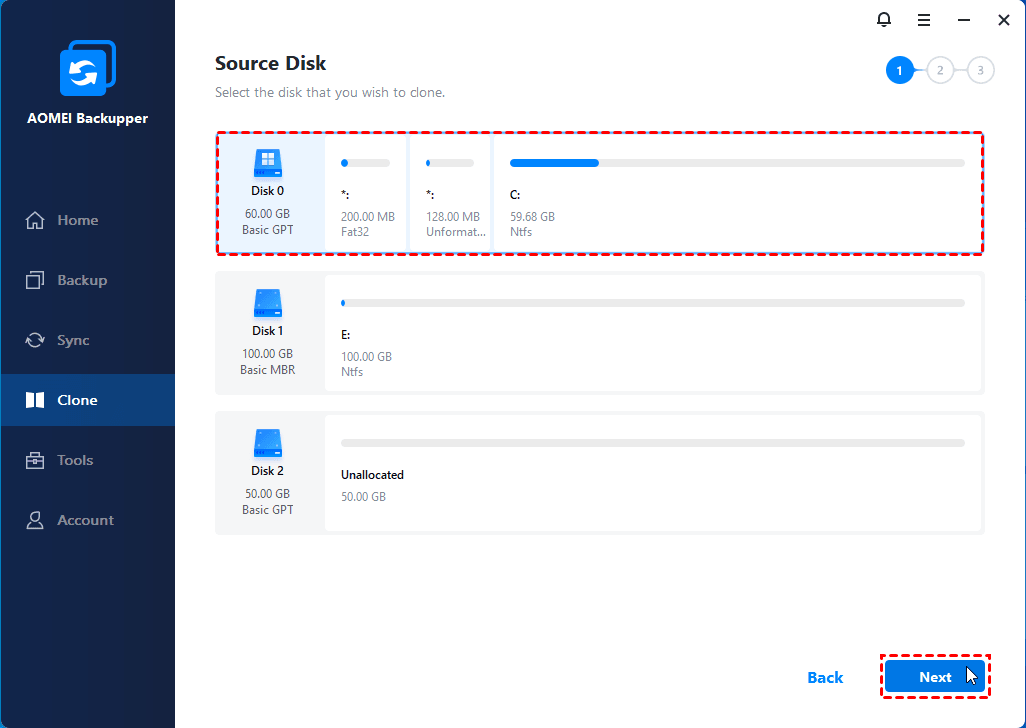
Passo 3. Escolha o SSD NVMe de origem
Selecione o SSD NVMe atualmente instalado no computador como disco de origem. Verifique cuidadosamente a capacidade, o modelo e o número da unidade para evitar selecionar o disco incorreto.
Passo 4. Selecione o novo SSD NVMe como destino
Agora escolha o novo SSD NVMe como disco de destino. O programa exibirá um aviso informando que todos os dados existentes nessa unidade serão apagados durante a clonagem.
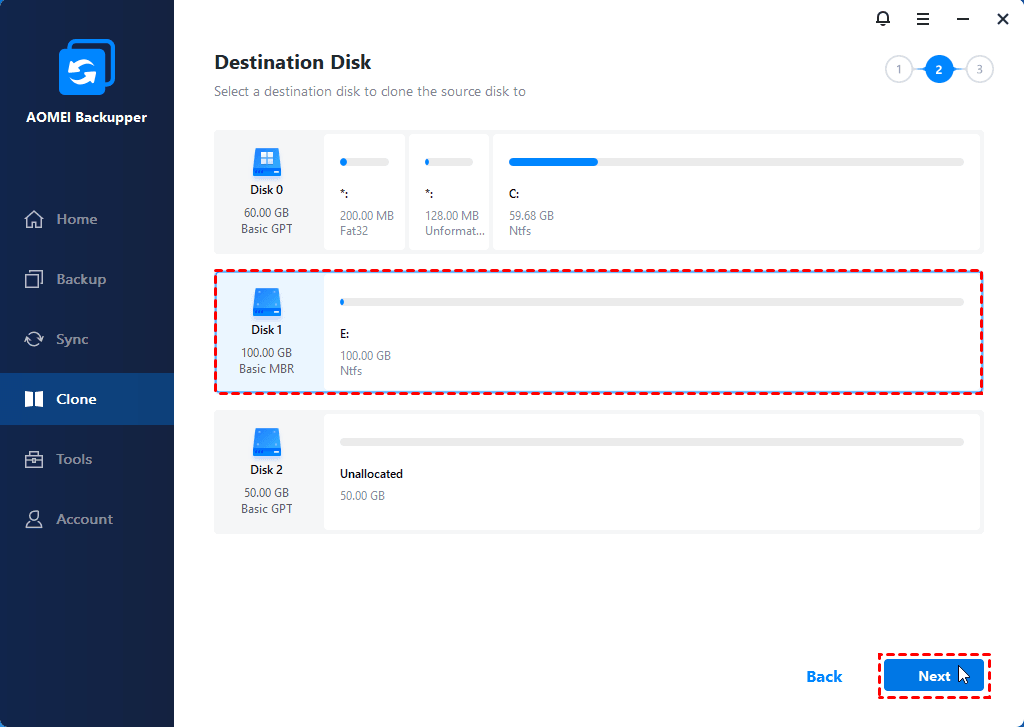
Se houver arquivos importantes no SSD de destino, faça um backup antes de continuar.
Passo 5. Configure as opções da clonagem
Antes de iniciar o processo, o AOMEI Backupper oferece algumas opções que podem tornar a migração ainda mais eficiente.
- SSD Alignment: otimiza automaticamente o alinhamento dos setores para melhorar o desempenho e aumentar a vida útil do SSD.
- Clonagem Inteligente: copia apenas os setores utilizados, acelerando a migração e permitindo clonar para SSDs menores quando houver espaço suficiente.
- Sector by Sector Clone: copia todos os setores do disco, inclusive os espaços vazios. Essa opção é indicada apenas em cenários específicos.
- Editar Partições: permite aproveitar toda a capacidade de um SSD maior após a clonagem, evitando espaço não alocado.
Na maioria dos casos, recomenda-se manter a Clonagem Inteligente ativada e habilitar também a opção SSD Alignment.
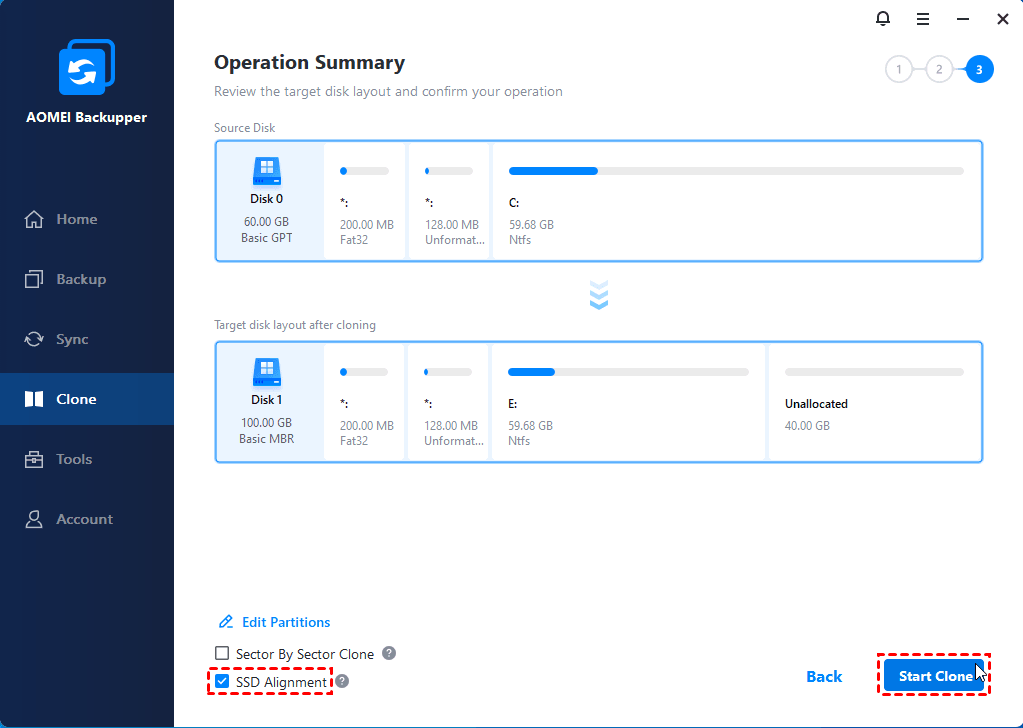
Passo 6. Execute a clonagem
Após revisar todas as configurações, clique em Start Clone. O tempo necessário dependerá da quantidade de dados armazenados, da velocidade das unidades NVMe e da interface utilizada para conexão.
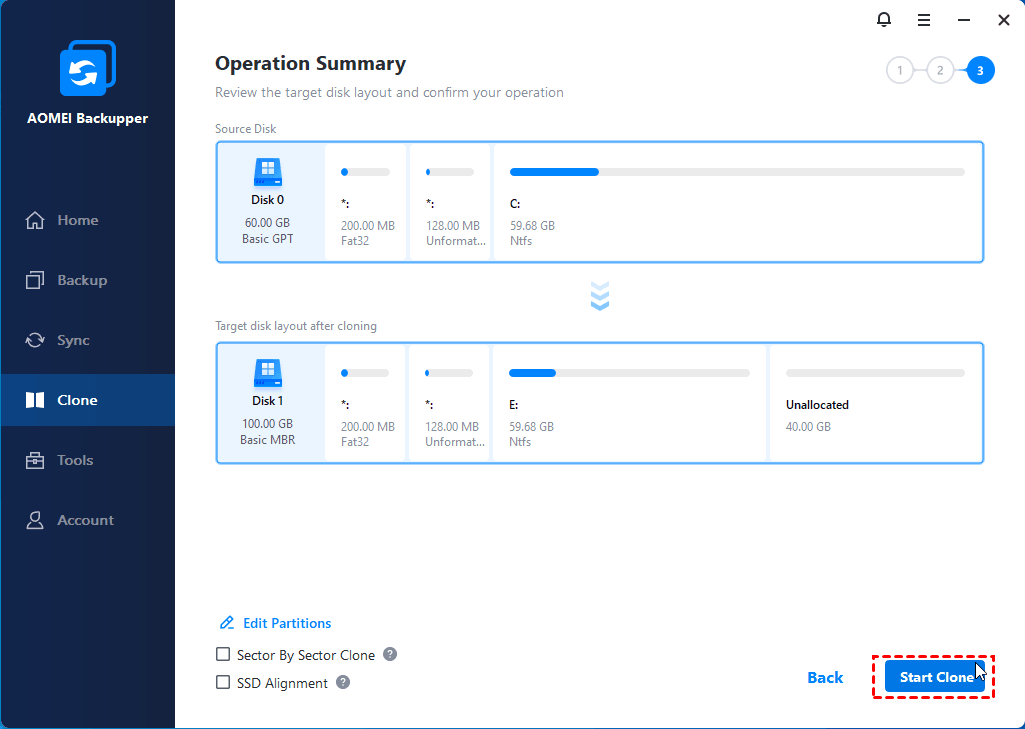
Durante esse processo, evite desligar o computador ou desconectar qualquer unidade de armazenamento.
Como inicializar pelo novo SSD NVMe
Quando a clonagem terminar, será necessário fazer o computador iniciar pelo novo SSD. Existem duas maneiras de realizar isso.
Opção 1: Substituir fisicamente o SSD antigo
Se o computador possui apenas um slot M.2, desligue completamente o equipamento, remova o SSD antigo e instale o novo SSD clonado no mesmo slot. Na maioria dos casos, o Windows iniciará normalmente na primeira inicialização.
Opção 2: Alterar a ordem de boot na BIOS
Se ambos os SSDs permanecerem instalados, acesse a BIOS/UEFI durante a inicialização e configure o novo SSD NVMe como o primeiro dispositivo de boot.
Depois de confirmar que tudo está funcionando corretamente, você poderá formatar o SSD antigo e utilizá-lo como unidade de armazenamento adicional, caso deseje.
Dicas para garantir uma clonagem bem-sucedida
Mesmo utilizando um software confiável, alguns cuidados podem evitar problemas durante a migração para um novo SSD NVMe.
- Verifique se o novo SSD é reconhecido pelo Windows antes de iniciar a clonagem.
- Mantenha o computador conectado à energia durante todo o processo.
- Atualize o BIOS/UEFI caso existam problemas de compatibilidade com SSDs NVMe mais recentes.
- Feche programas que estejam realizando gravações intensivas no disco.
- Confirme que o modo de inicialização (UEFI ou Legacy) permanece igual após a troca da unidade.
- Se estiver migrando para um SSD maior, utilize a opção de editar partições para aproveitar todo o espaço disponível.
Erros comuns durante a clonagem de SSD NVMe
Embora o processo seja relativamente simples, alguns problemas podem impedir uma migração bem-sucedida. Conhecer essas situações ajuda a evitá-las antes mesmo de iniciar a clonagem.
| Problema | Possível causa | Solução recomendada |
|---|---|---|
| O SSD NVMe não aparece no software | Driver ou conexão incorreta | Verifique o slot M.2, adaptador USB e inicialize o disco no Gerenciamento de Disco. |
| O computador não inicia após a clonagem | Ordem de boot incorreta | Defina o novo SSD como primeiro dispositivo de inicialização na BIOS/UEFI. |
| Espaço não alocado após a clonagem | SSD de destino possui maior capacidade | Utilize a opção Editar Partições durante a clonagem ou expanda a partição posteriormente. |
| Falha durante a clonagem | Problemas físicos na unidade ou interrupção da conexão | Verifique a integridade dos discos e mantenha uma conexão estável durante todo o processo. |
Conclusão
Se você pretende atualizar seu computador para um SSD mais rápido ou com maior capacidade, clonar NVMe para NVMe é a maneira mais prática de preservar todo o ambiente de trabalho sem reinstalar o Windows ou configurar os programas novamente.
O AOMEI Backupper oferece um fluxo de clonagem simples e confiável por meio do recurso Disk Clone. Com suporte para SSDs NVMe, discos GPT e MBR, inicialização UEFI, Clonagem Inteligente e SSD Alignment, o software ajuda usuários domésticos, profissionais de TI e empresas a realizar migrações de forma segura e eficiente.
Independentemente de você estar substituindo um SSD antigo, ampliando a capacidade de armazenamento ou migrando para um modelo NVMe mais moderno, utilizar uma ferramenta especializada reduz significativamente o risco de erros e economiza tempo durante todo o processo.
Perguntas frequentes sobre clonar NVMe para NVMe

AOMEI Backupper
Software de backup gratuito, simples e inteligente para o Windows, para proteger seu sistema operacional e seus dados no Windows 11, 10, 8.1, 8 e 7.
Windows 11/10/8.1/8/7
Mais informações