



Como Clonar HD para SSD SanDisk sem Reinstalar o Windows
Aprenda como clonar HD para SSD SanDisk sem reinstalar o Windows. Veja o passo a passo, os preparativos necessários e como migrar seus dados com segurança usando AOMEI Backupper.

Por Yvonne Atualizado em 10/08/2026


Por que clonar um HD para um SSD SanDisk?
Os SSDs SanDisk são conhecidos por oferecer inicialização rápida do Windows, menor tempo de carregamento de programas e maior resistência contra impactos quando comparados aos discos rígidos tradicionais. Em vez de instalar tudo novamente, a clonagem permite aproveitar essas vantagens imediatamente.
Entre os principais benefícios estão:
- Inicialização muito mais rápida do Windows.
- Maior velocidade para abrir programas e jogos.
- Transferência completa de dados sem copiar arquivos manualmente.
- Preservação de aplicativos, documentos e configurações.
- Redução do risco de esquecer arquivos importantes durante a migração.
É possível clonar qualquer HD para um SSD SanDisk?
Na maioria dos casos, sim. A clonagem funciona com praticamente qualquer HDD SATA e também com SSDs SanDisk SATA ou NVMe, desde que ambos estejam corretamente conectados ao computador durante o processo.
Antes de iniciar, verifique alguns requisitos importantes:
- O SSD SanDisk deve ser reconhecido pelo Windows.
- A capacidade disponível do SSD precisa ser suficiente para armazenar todos os dados utilizados no HD.
- Faça backup de arquivos importantes antes de qualquer operação de clonagem.
- Utilize uma conexão SATA, USB-SATA ou um adaptador NVMe compatível para conectar o novo SSD.
Se o SSD for novo, não é obrigatório criar partições manualmente. O software de clonagem normalmente faz isso automaticamente durante o processo.
Qual ferramenta utilizar para clonar HD para SSD SanDisk?
Embora existam diversos programas de clonagem disponíveis, é importante escolher uma solução que ofereça compatibilidade com diferentes tipos de discos e permita uma migração segura do sistema.
O AOMEI Backupper inclui o recurso Disk Clone, desenvolvido para copiar todo o conteúdo de um disco para outro sem reinstalar o Windows. Além da interface intuitiva, o software oferece recursos que facilitam tanto usuários iniciantes quanto profissionais de TI.
Principais recursos do Disk Clone
- Clonagem inteligente que copia apenas os setores utilizados.
- Suporte para migração de HD maior para SSD menor quando houver espaço disponível.
- Compatibilidade com discos MBR e GPT.
- Suporte para SSD SATA, SSD NVMe e discos rígidos tradicionais.
- Alinhamento de SSD para melhorar o desempenho após a migração.
- Processo simples, guiado e adequado para Windows 11, Windows 10, Windows 8.1, Windows 8 e Windows 7.
Como clonar HD para SSD SanDisk passo a passo
Depois de conectar corretamente o SSD SanDisk ao computador, você poderá iniciar a clonagem utilizando o recurso Disk Clone. Antes de começar, feche programas em execução para evitar alterações nos arquivos durante a migração.
Etapa 1. Baixe e instale o programa em seu computador Windows. Após abrir o software, selecione a opção de clonagem disponível na interface principal.
Etapa 2. Na barra lateral esquerda, clique em Clone e escolha Disk Clone. Essa função copia todas as partições do disco de origem para o SSD SanDisk, mantendo o sistema operacional, os aplicativos instalados, as configurações e os arquivos pessoais.

Etapa 3. Selecione o HD que contém o Windows e todos os dados que deseja migrar. Confira se o disco escolhido é realmente o de origem para evitar copiar informações incorretas.
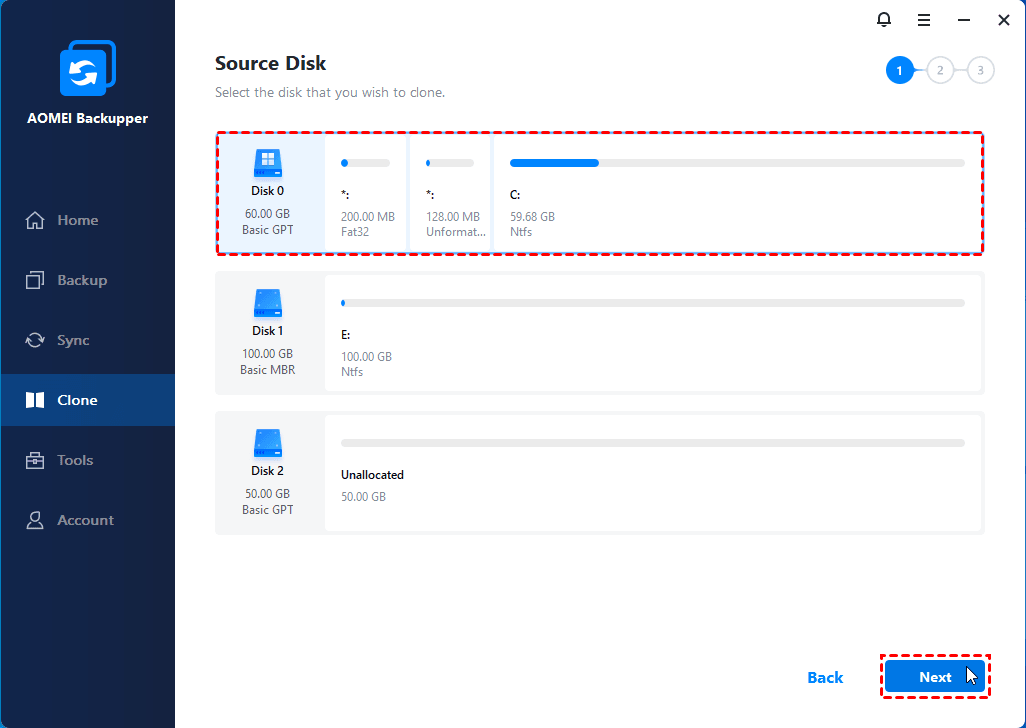
Se houver vários discos conectados ao computador, utilize a capacidade de armazenamento e o nome do dispositivo como referência antes de continuar.
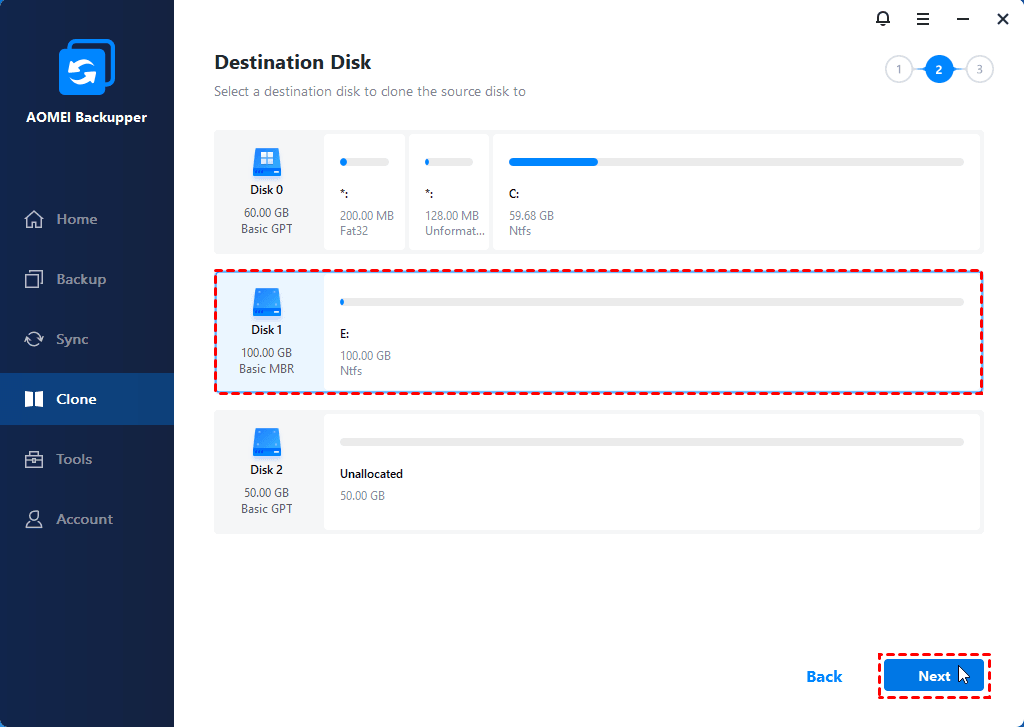
Etapa 4. Agora escolha o SSD SanDisk como disco de destino. Caso o SSD contenha arquivos importantes, faça backup antes de prosseguir, pois os dados existentes poderão ser substituídos durante a clonagem.
Etapa 5. Antes de iniciar a clonagem, marque a opção SSD Alignment. Esse recurso otimiza o alinhamento das partições para melhorar o desempenho do SSD e contribuir para uma vida útil mais longa da unidade.
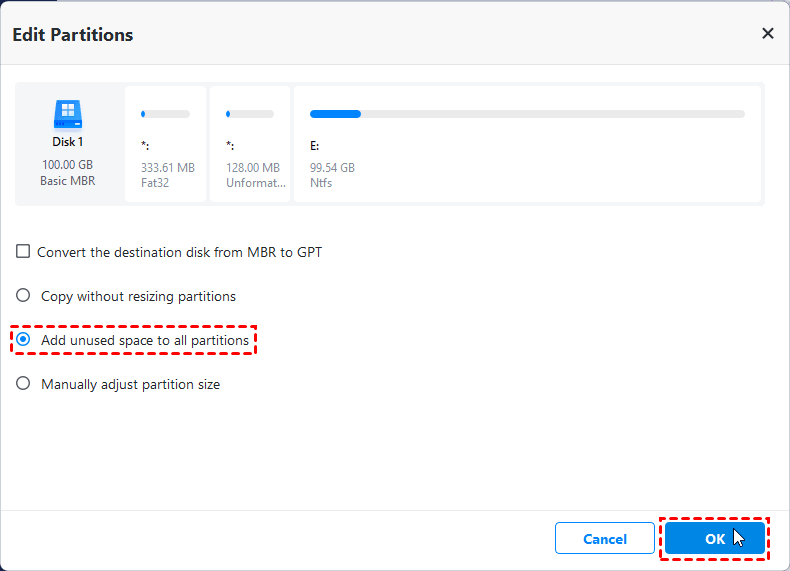
Se o SSD possuir capacidade superior ao HD antigo, também é possível ajustar o tamanho das partições para aproveitar todo o espaço disponível após a migração.
Etapa 6. Depois de revisar todas as configurações, clique em Start Clone. O tempo necessário dependerá da quantidade de dados armazenados no HD e da velocidade de conexão entre os dispositivos.
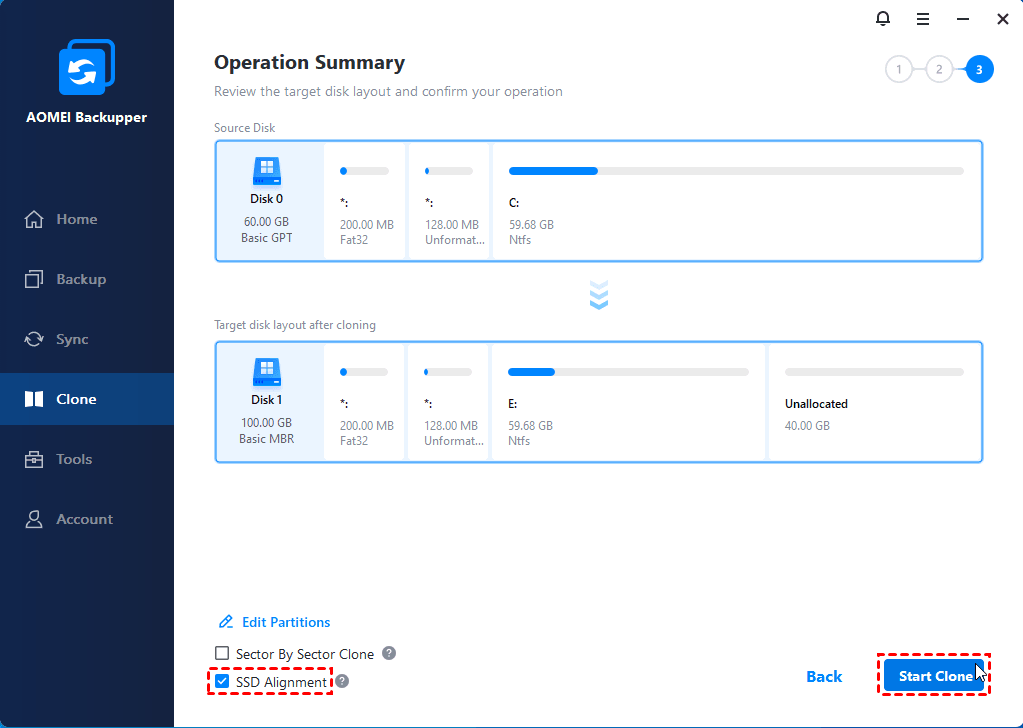
Durante esse processo, evite desligar o computador ou desconectar qualquer unidade para impedir falhas na migração.
Como inicializar o computador pelo SSD SanDisk após a clonagem
Quando a clonagem for concluída, será necessário garantir que o computador inicialize pelo novo SSD. Existem duas maneiras de fazer isso:
- Substituir fisicamente o HD antigo pelo SSD SanDisk.
- Entrar no BIOS/UEFI e definir o SSD SanDisk como primeiro dispositivo de inicialização.
Após a primeira inicialização bem-sucedida, confirme se todos os programas, documentos e arquivos pessoais estão funcionando normalmente antes de formatar ou reutilizar o HD antigo.
Dicas para evitar problemas durante a clonagem
Embora a clonagem seja um processo relativamente simples, alguns cuidados ajudam a evitar erros e garantem uma migração mais tranquila.
Verifique a capacidade do SSD
Mesmo utilizando a clonagem inteligente, o espaço efetivamente utilizado no HD deve ser menor que a capacidade disponível no SSD SanDisk.
Confirme o modo de inicialização
Verifique se o computador utiliza BIOS Legacy ou UEFI. Manter o mesmo modo de inicialização após a clonagem evita problemas para iniciar o Windows.
Conecte o SSD corretamente
Caso utilize um adaptador USB para conectar o SSD durante a clonagem, prefira portas USB 3.0 ou superiores para reduzir o tempo de transferência dos dados.
Feche programas em execução
Encerrar aplicativos que realizam gravações constantes no disco reduz a possibilidade de alterações durante a clonagem e contribui para um processo mais estável.
Quando vale a pena clonar um HD para um SSD SanDisk?
A clonagem é especialmente recomendada nas seguintes situações:
- Atualizar um computador antigo sem reinstalar o Windows.
- Substituir um HD mecânico por um SSD SanDisk para melhorar o desempenho.
- Migrar todos os aplicativos e arquivos para uma unidade mais rápida.
- Evitar horas de reinstalação de programas e configurações.
- Trocar um disco que apresenta sinais de falha por um novo SSD.
Conclusão
Fazer clonar HD para SSD SanDisk é uma das maneiras mais eficientes de aumentar o desempenho do computador sem reinstalar o Windows ou perder arquivos importantes. Com a clonagem, todo o ambiente de trabalho é preservado, reduzindo o tempo necessário para a atualização do armazenamento.
Para quem procura um processo simples e confiável, o AOMEI Backupper oferece o recurso Disk Clone, desenvolvido para migrar discos rígidos para SSDs de forma prática. Recursos como Clonagem Inteligente, SSD Alignment e compatibilidade com discos MBR e GPT ajudam a tornar a migração mais segura e eficiente para diferentes cenários, desde usuários domésticos até profissionais de TI.
Independentemente do modelo do seu SSD SanDisk, lembre-se de verificar a capacidade disponível, conectar corretamente a unidade e realizar um backup antes da migração. Seguindo essas recomendações, você poderá concluir o processo com tranquilidade e aproveitar todos os benefícios de um SSD moderno sem precisar configurar o computador do zero.
Perguntas frequentes sobre clonar HD para SSD SanDisk

AOMEI Backupper
Software de backup gratuito, simples e inteligente para o Windows, para proteger seu sistema operacional e seus dados no Windows 11, 10, 8.1, 8 e 7.
Windows 11/10/8.1/8/7
Mais informações