



Como Clonar HD para SSD M.2 sem Reinstalar o Windows
Neste guia você aprenderá como clonar HD para SSD M2 de forma segura, quais preparativos são necessários, os erros mais comuns durante a migração e como utilizar o AOMEI Backupper para concluir todo o processo com inicialização correta do novo SSD.

Por Yvonne Atualizado em 27/07/2026


Por que clonar um HD para um SSD M.2?
Os SSDs M.2 oferecem velocidades muito superiores às dos discos rígidos convencionais. Dependendo da interface utilizada (SATA ou NVMe), o ganho de desempenho pode ser percebido em praticamente todas as tarefas do dia a dia, desde a inicialização do Windows até a abertura de programas pesados e a transferência de arquivos.
Os principais benefícios incluem:
- Inicialização muito mais rápida do Windows.
- Redução do tempo de carregamento de softwares e jogos.
- Maior velocidade na cópia de arquivos grandes.
- Menor consumo de energia, especialmente em notebooks.
- Funcionamento silencioso, sem partes mecânicas.
- Maior resistência contra impactos físicos.
Em vez de instalar o Windows do zero, a clonagem permite manter exatamente o mesmo ambiente de trabalho, incluindo programas instalados, configurações, documentos e licenças.
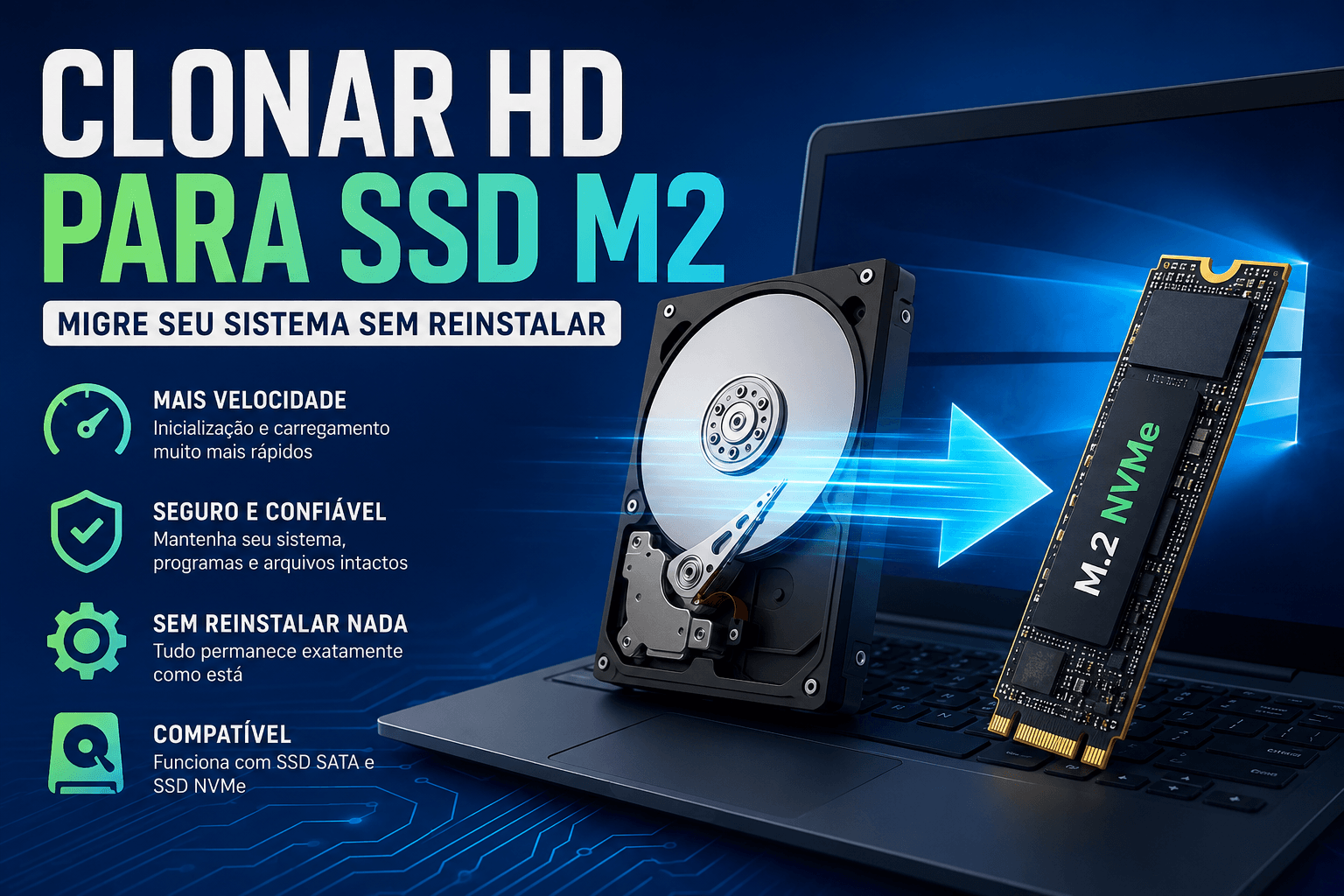
Posso clonar qualquer HD para qualquer SSD M.2?
Na maioria dos casos, sim. Entretanto, existem alguns fatores importantes que precisam ser verificados antes da clonagem para evitar falhas durante a inicialização ou perda de desempenho.
1. Verifique a compatibilidade do SSD M.2
Nem toda placa-mãe suporta qualquer tipo de SSD M.2. Existem modelos SATA e modelos NVMe (PCIe), que utilizam interfaces diferentes. Consulte o manual da placa-mãe ou do notebook para confirmar qual padrão é compatível com seu equipamento.
2. Confirme a capacidade disponível
O SSD de destino deve possuir espaço suficiente para armazenar todos os dados existentes no HD de origem. Caso utilize um SSD menor, será necessário que o espaço efetivamente utilizado no HD seja inferior à capacidade disponível no SSD.
3. Faça uma limpeza antes da migração
Excluir arquivos temporários, downloads desnecessários e programas que não são mais utilizados pode reduzir o tempo da clonagem e facilitar a migração para unidades menores.
4. Faça backup dos arquivos importantes
Embora a clonagem seja um procedimento seguro quando executado corretamente, recomenda-se sempre realizar um backup antes de qualquer operação envolvendo discos.
Como clonar HD para SSD M.2 usando o AOMEI Backupper
Se o objetivo é migrar todo o disco sem reinstalar o sistema operacional, utilizar uma ferramenta dedicada torna o procedimento muito mais simples. O recurso Disk Clone do AOMEI Backupper foi desenvolvido exatamente para esse cenário, permitindo copiar integralmente um HD para outro SSD enquanto preserva o sistema operacional, arquivos, programas instalados e estrutura das partições.
Além da clonagem inteligente, que copia apenas os setores utilizados, o software também oferece suporte a diferentes estilos de partição (MBR e GPT), sistemas UEFI e BIOS Legacy, além de diversos sistemas de arquivos compatíveis com Windows.
Na próxima parte veremos o passo a passo completo para realizar a clonagem utilizando o recurso Disk Clone do AOMEI Backupper.
Etapa 1. Após instalar o AOMEI Backupper no computador, conecte o SSD M.2 corretamente. Em desktops, ele pode ser instalado diretamente no slot M.2 da placa-mãe. Em notebooks com apenas um slot M.2, utilize um adaptador USB para M.2 ou um gabinete externo durante a clonagem.
Etapa 2. Na interface principal do programa, selecione Clonar e, em seguida, escolha Disk Clone. Essa função copia todo o disco de origem, incluindo o Windows, programas, partições ocultas e arquivos pessoais.

Etapa 3. Selecione o HD atual que contém o sistema operacional e todos os dados que deseja migrar. Verifique cuidadosamente se escolheu o disco correto, principalmente quando houver mais de um dispositivo instalado no computador.
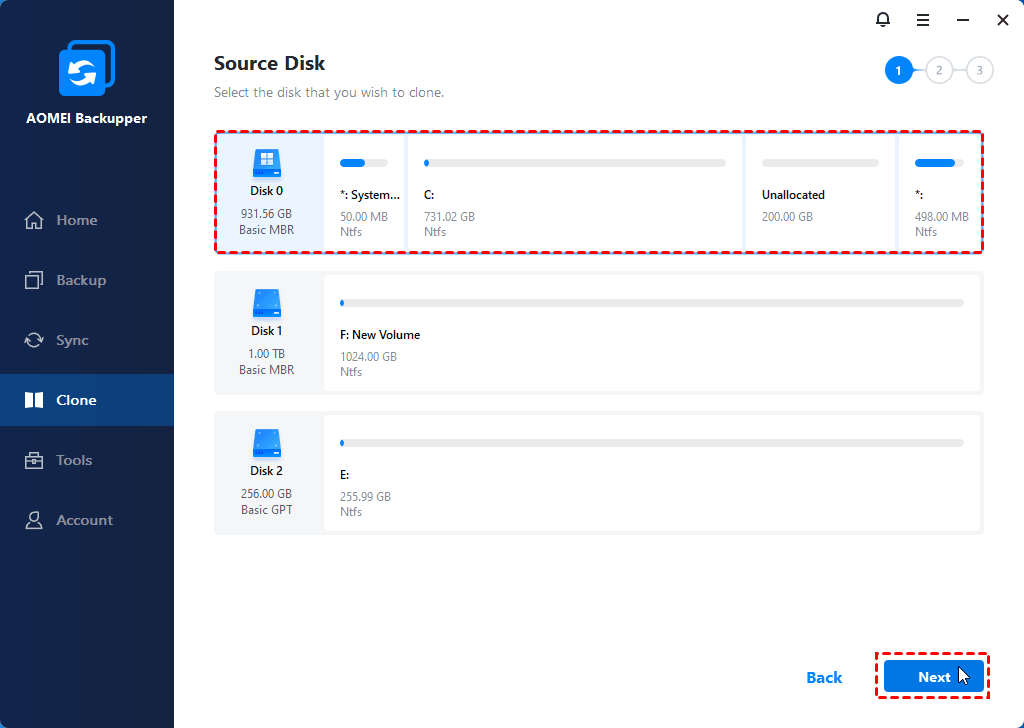
Etapa 4. Na próxima etapa, escolha o SSD M.2 como destino da clonagem. Todos os dados existentes nessa unidade serão apagados durante o processo. Caso existam arquivos importantes no SSD, faça um backup antes de continuar.
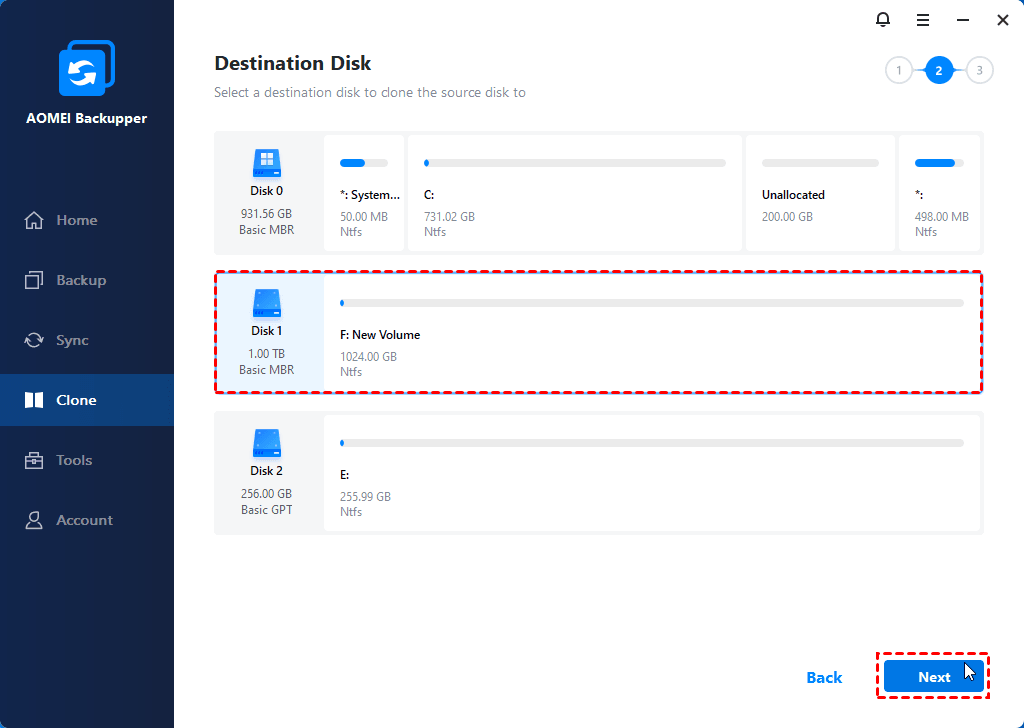
Etapa 5. Antes de iniciar a migração, o AOMEI Backupper permite configurar algumas opções importantes para melhorar o resultado da clonagem.
- SSD Alignment: otimiza automaticamente o alinhamento das partições para aumentar o desempenho e prolongar a vida útil do SSD.
- Clonagem Inteligente: copia apenas os setores utilizados do disco, permitindo migrar um HD maior para um SSD menor, desde que os dados caibam na unidade de destino.
- Clonagem Setor por Setor: copia todos os setores do disco, inclusive os espaços vazios. Essa opção exige que o SSD tenha capacidade igual ou superior ao HD original.
- Editar Partições: quando disponível, permite ajustar automaticamente o tamanho das partições para aproveitar toda a capacidade de um SSD maior.
Na maioria dos casos, a clonagem inteligente juntamente com a opção SSD Alignment é a configuração mais recomendada para quem está substituindo um HD por um SSD M.2.
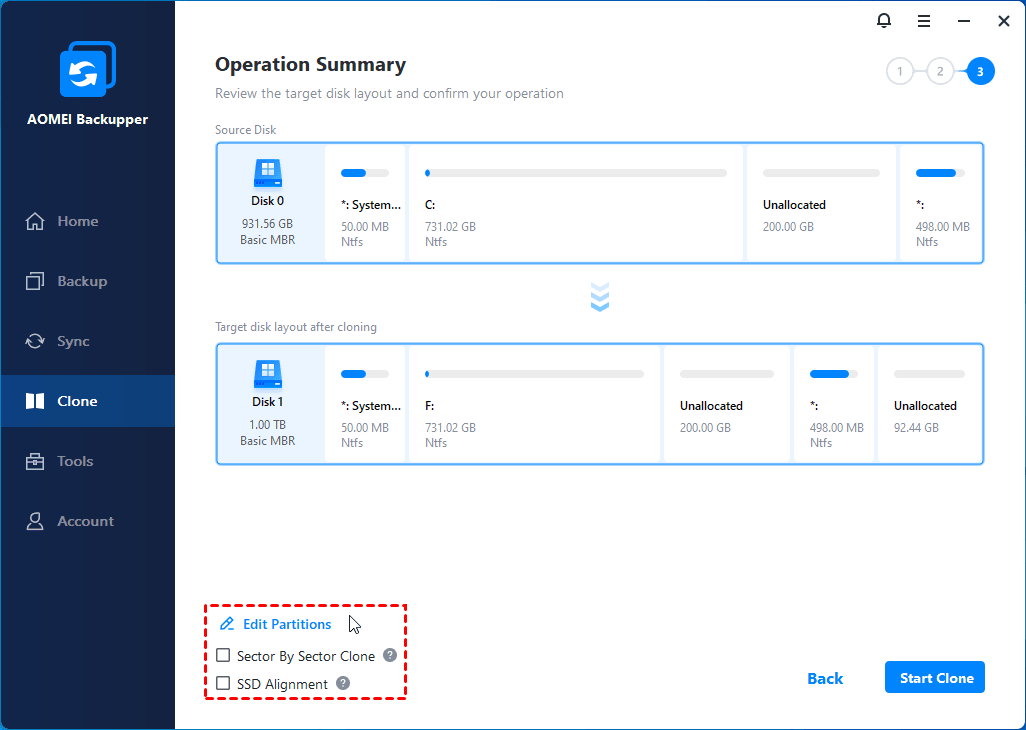
Etapa 6. Depois de revisar todas as configurações, clique em Iniciar Clonagem. O tempo necessário dependerá da quantidade de dados armazenados no HD, da velocidade das unidades e da interface utilizada pelo SSD M.2.
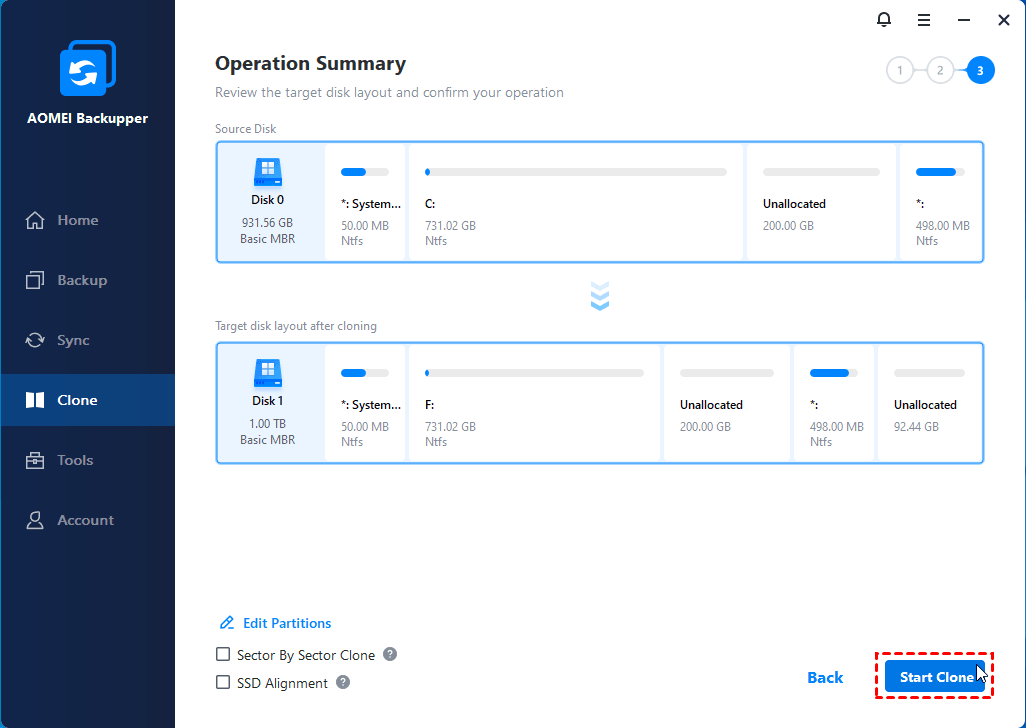
Durante esse processo, evite desligar o computador ou desconectar qualquer dispositivo de armazenamento.
Etapa 7. Quando a clonagem for concluída, desligue o computador e substitua o HD pelo SSD M.2 ou altere a prioridade de inicialização na BIOS/UEFI para que o novo SSD seja utilizado como unidade principal.
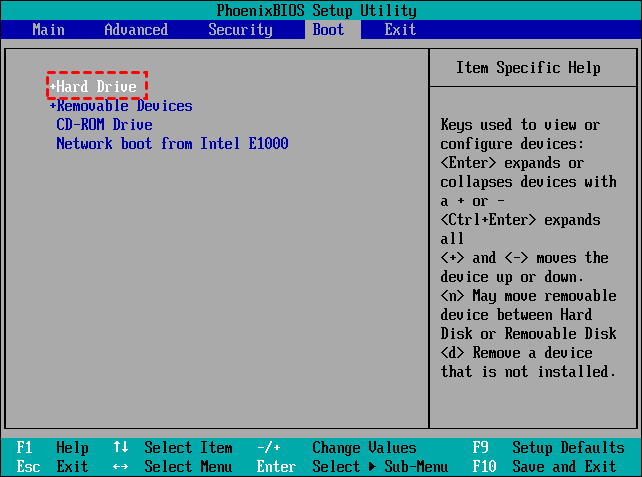
Se tudo foi realizado corretamente, o Windows será carregado normalmente, mantendo seus programas, arquivos e configurações exatamente como estavam antes da migração.
Dicas para uma clonagem de HD para SSD M.2 sem erros
Embora o processo de clonagem seja relativamente simples, alguns cuidados podem evitar problemas durante a migração e garantir que o novo SSD entregue o desempenho esperado. As recomendações abaixo são úteis tanto para usuários domésticos quanto para profissionais de TI.
Mantenha o SSD conectado diretamente à placa-mãe sempre que possível
Quando o computador possui um slot M.2 disponível, instalar o SSD diretamente na placa-mãe oferece maior estabilidade e velocidade durante a clonagem. Caso seja necessário utilizar um adaptador USB para M.2, prefira modelos compatíveis com a interface do SSD para evitar gargalos de desempenho.
Atualize o firmware do SSD
Alguns fabricantes disponibilizam atualizações de firmware que corrigem problemas de compatibilidade e melhoram a estabilidade do dispositivo. Antes de iniciar a clonagem, vale a pena verificar se existe alguma atualização disponível para o modelo do seu SSD.
Desative temporariamente programas que acessam intensivamente o disco
Durante a clonagem, aplicativos como antivírus, softwares de sincronização em nuvem ou programas de edição de vídeo podem realizar diversas operações de leitura e gravação no disco. Fechá-los temporariamente ajuda a tornar o processo mais estável.
Verifique a integridade do HD antes da migração
Se o HD apresentar setores defeituosos ou erros no sistema de arquivos, execute uma verificação utilizando as ferramentas do Windows antes de iniciar a clonagem. Isso reduz a possibilidade de falhas durante a transferência dos dados.
Teste o SSD antes de remover o HD original
Após concluir a clonagem, inicialize o computador utilizando o SSD M.2 e confirme se o Windows funciona normalmente, se os programas abrem corretamente e se todos os arquivos estão disponíveis. Somente depois dessa verificação é recomendado formatar ou reutilizar o HD antigo.
Quando vale a pena clonar um HD para um SSD M.2?
A clonagem é especialmente indicada quando o objetivo é economizar tempo e evitar uma nova instalação do sistema operacional. Veja alguns cenários em que essa solução costuma ser a melhor escolha.
| Situação | Clonagem é recomendada? | Motivo |
|---|---|---|
| Substituir um HD antigo por SSD M.2 | ✔ Sim | Migra Windows, programas e arquivos sem reinstalação. |
| Atualizar para um SSD de maior capacidade | ✔ Sim | Permite aproveitar todo o conteúdo existente na unidade atual. |
| Notebook com apenas um slot de armazenamento | ✔ Sim | Basta utilizar um adaptador USB durante a clonagem. |
| Trocar apenas alguns arquivos | ✘ Não necessariamente | Nesse caso, copiar os arquivos manualmente pode ser suficiente. |
| Instalação completamente limpa do Windows | Depende | Se desejar eliminar programas antigos e começar do zero, uma instalação limpa pode ser mais indicada. |
Problemas comuns ao clonar HD para SSD M.2 e como resolver
O SSD M.2 não é reconhecido
Verifique se o SSD está corretamente instalado no slot M.2 e confirme se a placa-mãe suporta o modelo adquirido (SATA ou NVMe). Também vale conferir se o disco aparece no Gerenciamento de Disco do Windows e se precisa ser inicializado antes da clonagem.
O SSD possui capacidade menor que o HD
Esse cenário é bastante comum durante um upgrade. Desde que o espaço efetivamente utilizado no HD seja inferior à capacidade do SSD, a clonagem pode ser realizada utilizando a tecnologia de Clonagem Inteligente, que copia apenas os setores em uso.
O computador não inicializa após a clonagem
Caso o Windows não inicie pelo novo SSD, confirme se o modo de inicialização (UEFI ou Legacy BIOS) corresponde ao estilo de partição do disco (GPT ou MBR). Além disso, verifique se o SSD foi definido como o primeiro dispositivo de boot na BIOS.
O SSD ficou com espaço não alocado
Ao migrar para um SSD maior, pode haver espaço não utilizado após a clonagem. Esse espaço pode ser incorporado à partição principal utilizando o Gerenciamento de Disco do Windows ou ajustado durante o processo de clonagem por meio da opção de edição de partições do AOMEI Backupper.
Conclusão
Se você deseja clonar HD para SSD M.2, a clonagem é uma solução prática para migrar todo o sistema sem reinstalar o Windows ou perder arquivos importantes. Além de economizar tempo, esse processo mantém aplicativos, configurações e documentos exatamente como estavam no disco original.
Para esse tipo de migração, o AOMEI Backupper oferece o recurso Disk Clone, que simplifica a transferência entre HDs e SSDs, incluindo unidades SATA e M.2 NVMe. Recursos como Clonagem Inteligente, suporte a discos MBR e GPT, alinhamento para SSD e ampla compatibilidade com versões do Windows tornam o processo mais seguro e eficiente para diferentes cenários de atualização.
Antes de iniciar qualquer migração, lembre-se de realizar um backup dos arquivos importantes e verificar se o SSD M.2 é compatível com o seu equipamento. Dessa forma, você poderá aproveitar todo o desempenho da nova unidade com tranquilidade e segurança.
Perguntas frequentes sobre clonar HD para SSD M.2

AOMEI Backupper
Software de backup gratuito, simples e inteligente para o Windows, para proteger seu sistema operacional e seus dados no Windows 11, 10, 8.1, 8 e 7.
Windows 11/10/8.1/8/7
Mais informações