



Clonar HD Maior para SSD Menor sem Perder Dados | Guia Completo
Neste guia você aprenderá quando essa migração é possível, quais cuidados tomar antes da clonagem, como preparar o disco de destino e como utilizar o AOMEI Backupper para realizar todo o processo com segurança.

Por Yvonne Atualizado em 10/08/2026


É possível clonar um HD maior para um SSD menor?
Sim. O tamanho físico do HD original não impede a clonagem. O fator realmente importante é o espaço ocupado pelos arquivos.
Por exemplo:
| HD Original | Espaço Utilizado | SSD Destino | Clonagem Possível? |
|---|---|---|---|
| 1 TB | 180 GB | 500 GB | ✅ Sim |
| 2 TB | 350 GB | 480 GB | ✅ Sim |
| 1 TB | 760 GB | 500 GB | ❌ Não |
| 2 TB | 1,4 TB | 1 TB | ❌ Não |
Isso significa que um HD de grande capacidade pode ser migrado para um SSD menor sem dificuldades, desde que os dados existentes caibam completamente na nova unidade.
Por que muitas pessoas fazem essa migração?
Atualmente, a maioria dos usuários substitui o HD tradicional por um SSD para obter melhor desempenho. Mesmo que o SSD tenha menor capacidade, ele oferece diversas vantagens.
- Inicialização do Windows muito mais rápida.
- Tempo de carregamento reduzido para programas e jogos.
- Maior resistência contra impactos.
- Menor consumo de energia.
- Funcionamento silencioso.
- Maior confiabilidade para notebooks.
Por isso, é bastante comum trocar um HD de 1 TB por um SSD de 500 GB ou até mesmo de 256 GB quando o usuário não utiliza todo o espaço disponível.
Quando a clonagem funciona?
- O espaço utilizado no HD é menor que a capacidade do SSD.
- O SSD está em boas condições e possui espaço disponível.
- As partições podem ser ajustadas automaticamente durante a migração.
- É utilizada uma ferramenta compatível com clonagem inteligente.
Melhor maneira de clonar HD maior para SSD menor
Embora existam diversas ferramentas de clonagem disponíveis, é importante escolher uma solução que suporte a migração para discos menores sem exigir procedimentos complicados.
O AOMEI Backupper oferece o recurso Disk Clone, desenvolvido para copiar discos rígidos para SSDs de diferentes capacidades utilizando a tecnologia de Clonagem Inteligente. Em vez de copiar todos os setores do disco original, o programa transfere apenas os dados realmente utilizados, permitindo migrar um HD maior para um SSD menor quando houver espaço suficiente.
Além disso, o software foi projetado para simplificar todo o processo de migração. A interface é intuitiva e compatível com Windows 11, Windows 10, Windows 8.1, Windows 8 e Windows 7, sendo adequada tanto para usuários iniciantes quanto para profissionais de TI.
Entre os principais recursos do AOMEI Backupper, destacam-se:
- Clonagem Inteligente, copiando apenas os setores utilizados do disco.
- Compatibilidade com SSDs SATA, M.2, NVMe e discos rígidos tradicionais.
- Suporte aos estilos de partição MBR e GPT.
- Alinhamento automático para SSD, ajudando a melhorar o desempenho e a vida útil da unidade.
- Processo de clonagem simples, sem necessidade de reinstalar o Windows ou os programas.
- Compatibilidade com diferentes fabricantes de SSD, como Samsung, Kingston, Crucial, WD, Seagate, SanDisk e outros.
Antes de iniciar qualquer operação, lembre-se da seguinte recomendação:
Como clonar HD maior para SSD menor usando o AOMEI Backupper
Depois de preparar o disco de origem e confirmar que o SSD possui espaço suficiente para armazenar todos os dados utilizados, você pode iniciar a clonagem seguindo as etapas abaixo.
Passo 1. Instale o AOMEI Backupper no computador e conecte o SSD ao equipamento utilizando uma porta SATA ou um adaptador USB para SATA, caso esteja utilizando um notebook.
Passo 2. Na interface principal, clique em Clone e selecione Disk Clone.

Esse recurso permite copiar todo o conteúdo do HD para outro disco mantendo o sistema operacional, aplicativos, configurações e arquivos pessoais.
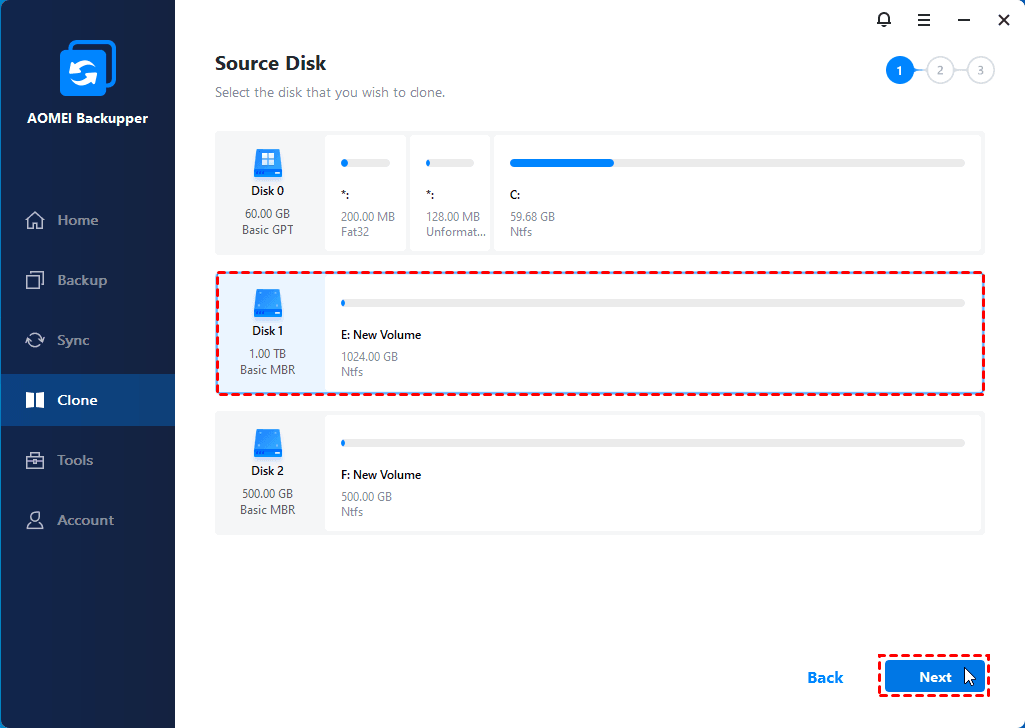
Passo 3. Escolha o HD que deseja migrar e clique em Avançar. Verifique cuidadosamente se o disco selecionado é realmente o HD atual do computador para evitar copiar a unidade incorreta.
Passo 4. Selecione o SSD menor que receberá os dados.
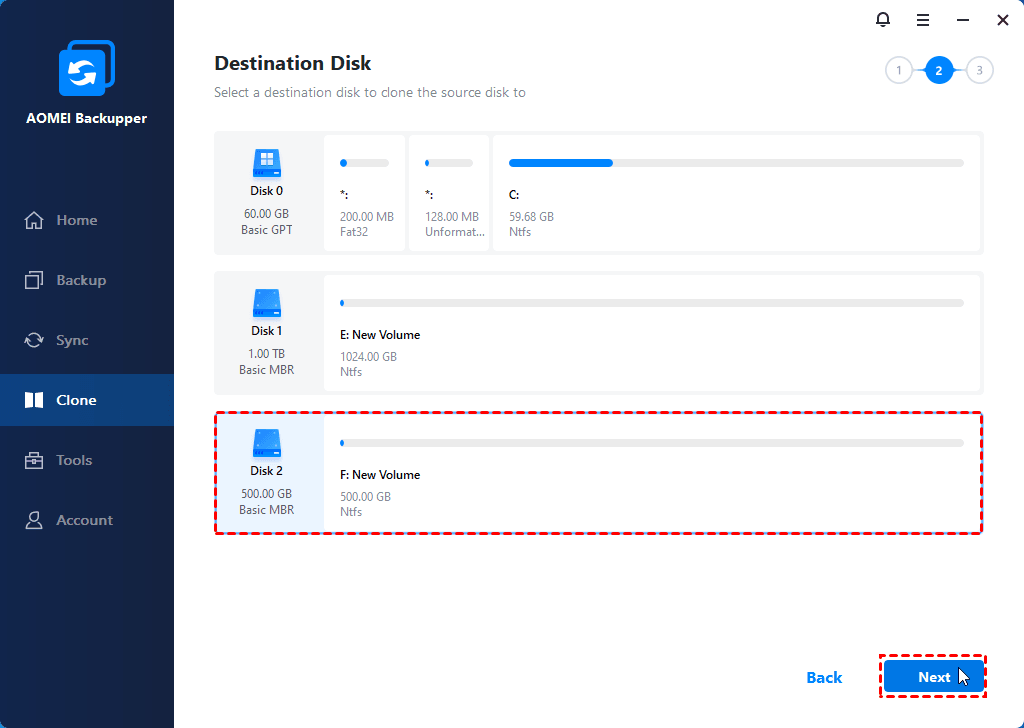
Caso existam arquivos armazenados no SSD, eles serão substituídos durante a clonagem. Faça backup antecipadamente caso seja necessário preservar essas informações.
Passo 5. Antes de iniciar a clonagem, marque a opção SSD Alignment. Esse recurso otimiza o alinhamento das partições, proporcionando melhor desempenho de leitura e gravação, além de contribuir para aumentar a durabilidade do SSD.
Se o disco de origem possuir setores defeituosos ou você estiver migrando para um SSD menor, mantenha a Clonagem Inteligente como configuração padrão. Não utilize a clonagem setor por setor, pois ela copia inclusive o espaço vazio e exige que o SSD tenha capacidade igual ou superior à do disco original.
Passo 6. Revise todas as configurações e clique em Start Clone.
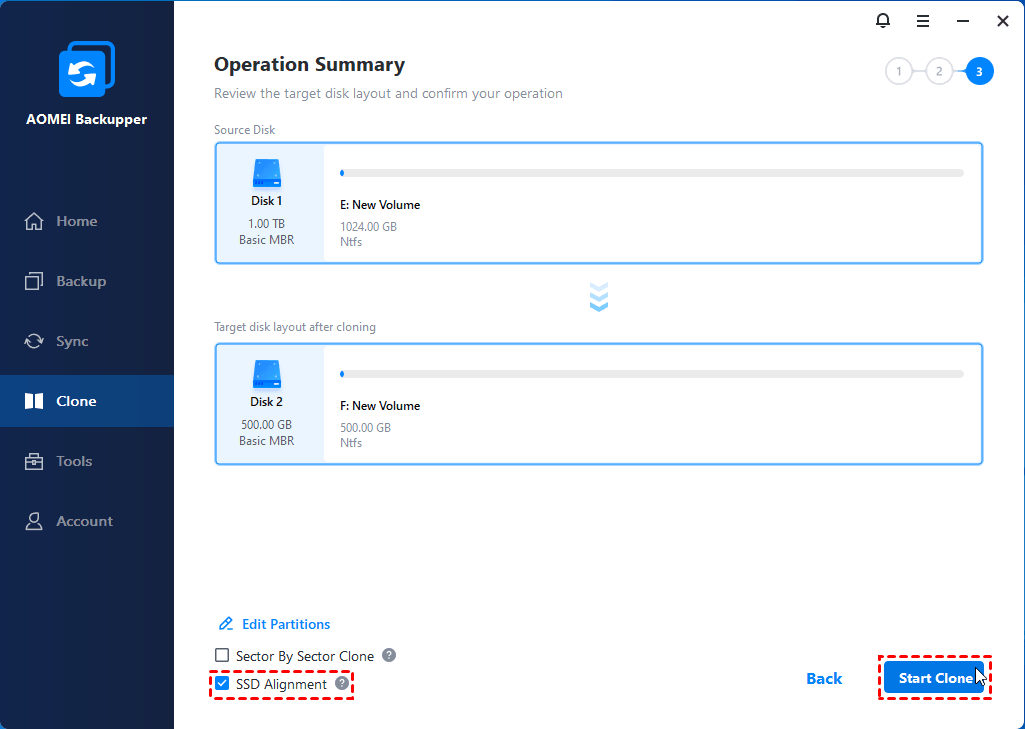
O tempo necessário dependerá da quantidade de dados armazenados, da velocidade das unidades e da interface utilizada (SATA ou USB).
Passo 7. Após a conclusão da clonagem, desligue o computador e substitua o HD pelo SSD ou altere a ordem de inicialização na BIOS/UEFI para que o sistema seja iniciado pela nova unidade.
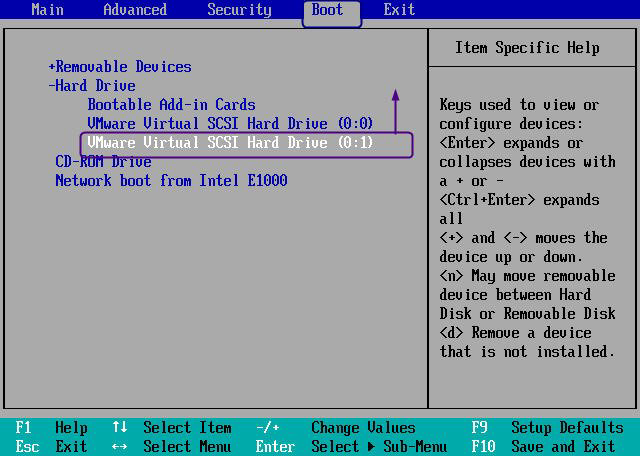
Se tudo foi realizado corretamente, o Windows será carregado normalmente, preservando programas, configurações e arquivos exatamente como estavam no HD original.
Dicas para garantir uma clonagem bem-sucedida
Mesmo utilizando um software confiável, alguns cuidados simples ajudam a evitar problemas durante a migração.
- Confirme que o espaço utilizado no HD é menor que a capacidade do SSD.
- Exclua arquivos desnecessários antes da clonagem.
- Execute uma verificação de erros no HD de origem.
- Utilize cabos SATA ou adaptadores USB de boa qualidade.
- Evite desligar o computador durante a clonagem.
- Após concluir o processo, teste o SSD antes de formatar o HD antigo.
Em quais situações vale a pena clonar um HD maior para um SSD menor?
A migração é especialmente indicada quando o objetivo é melhorar o desempenho do computador sem investir em um SSD de alta capacidade.
Alguns exemplos incluem:
- Atualizar notebooks antigos.
- Substituir HDs mecânicos lentos por SSDs.
- Migrar o Windows para um SSD mantendo todos os programas instalados.
- Reduzir o tempo de inicialização do sistema.
- Melhorar o desempenho de softwares profissionais e jogos.
- Trocar um HD antigo antes que apresente falhas físicas.
Conclusão
Fazer clonar HD maior para SSD menor é totalmente possível quando a quantidade de dados utilizada cabe no novo SSD. Com uma preparação adequada e uma ferramenta que ofereça clonagem inteligente, você pode migrar o Windows, programas e arquivos sem reinstalar o sistema operacional.
O AOMEI Backupper simplifica esse processo por meio do recurso Disk Clone, permitindo copiar apenas os setores utilizados do disco. Além de tornar a migração mais rápida, o software ajuda a preservar a inicialização do sistema e reduz os riscos durante a substituição da unidade.
Antes de iniciar qualquer operação, lembre-se de realizar um backup completo dos seus arquivos importantes. Depois da clonagem, teste a inicialização pelo SSD para confirmar que tudo foi transferido corretamente. Assim, você poderá aproveitar o melhor desempenho do novo SSD com segurança e tranquilidade.
Perguntas frequentes sobre clonar HD maior para SSD menor

AOMEI Backupper
Software de backup gratuito, simples e inteligente para o Windows, para proteger seu sistema operacional e seus dados no Windows 11, 10, 8.1, 8 e 7.
Windows 11/10/8.1/8/7
Mais informações