



Clonar Partição com Segurança | Guia Completo com AOMEI Backupper
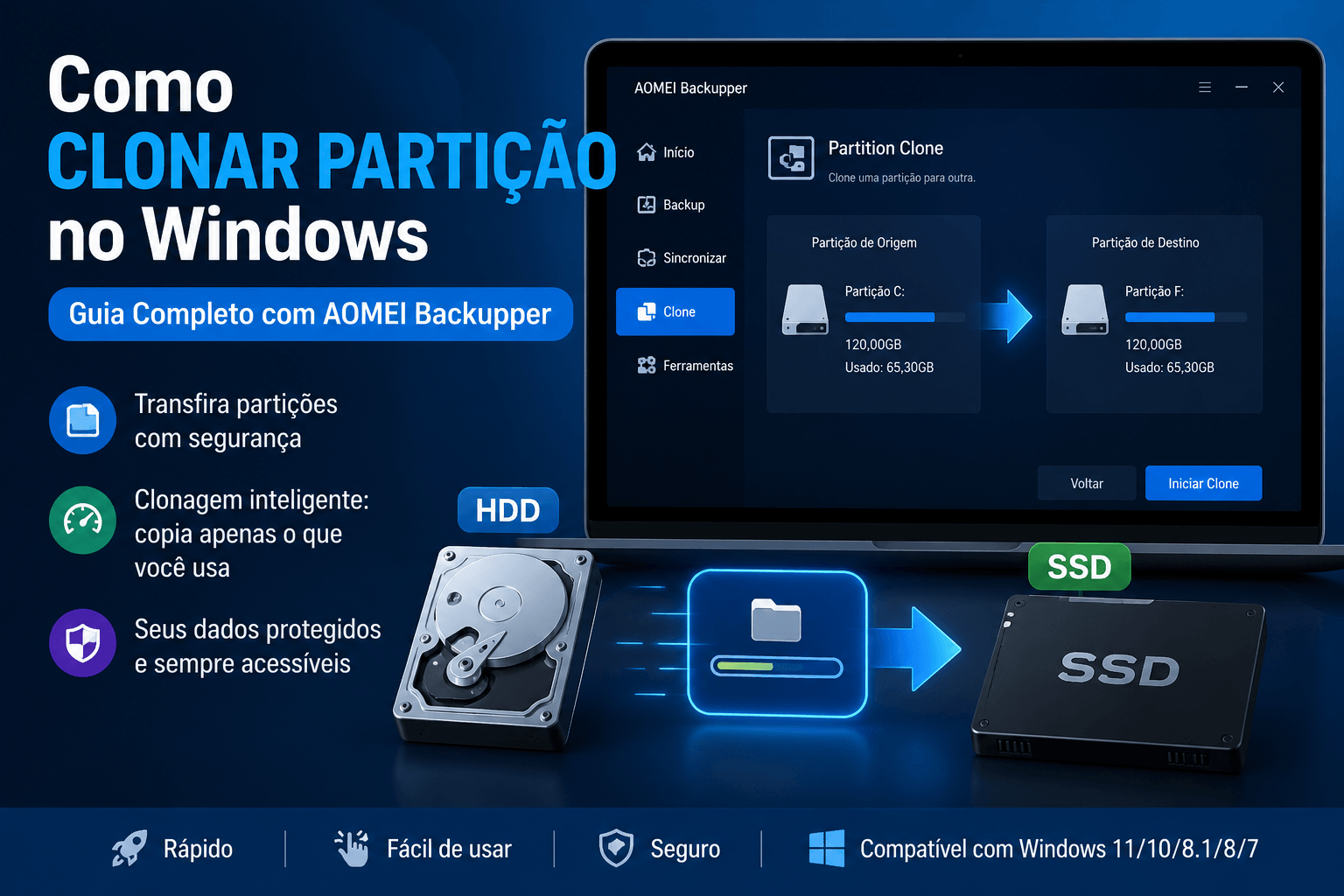
Aprenda como clonar partição no Windows de forma segura e sem perder dados. Veja o passo a passo usando o AOMEI Backupper e transfira partições para outro HD ou SSD facilmente.

Por Yvonne Atualizado em 10/08/2026


O que é clonar partição?
Clonar uma partição significa criar uma cópia exata de um volume específico do disco, incluindo arquivos, pastas, sistema de arquivos e demais informações armazenadas. Diferentemente da clonagem completa de um disco, esse método copia apenas a partição selecionada, economizando tempo e espaço de armazenamento.
Essa abordagem é bastante útil quando apenas uma unidade precisa ser migrada, como a partição de dados, a unidade D:, uma partição de trabalho ou até mesmo uma partição reservada para projetos específicos.
Clonar partição ou copiar arquivos: qual é a diferença?
| Clonagem de Partição | Cópia Tradicional |
|---|---|
| Copia toda a estrutura da partição | Copia apenas arquivos selecionados |
| Mantém permissões e atributos | Pode perder algumas configurações |
| Processo automatizado | Necessita copiar pasta por pasta |
| Ideal para migração | Ideal apenas para armazenamento |
| Maior integridade dos dados | Mais sujeito a esquecimentos |
Como clonar partição usando o AOMEI Backupper
O recurso Partition Clone do AOMEI Backupper foi desenvolvido para transferir partições de maneira simples, mesmo para usuários que nunca realizaram uma clonagem anteriormente.
Além da interface intuitiva, o software suporta sistemas Windows 11, Windows 10, Windows 8.1, Windows 8 e Windows 7, além de diferentes tipos de discos, incluindo HDD, SSD SATA, SSD NVMe e unidades externas.
- Antes de começar:
- Conecte o disco de destino ao computador.
- Verifique se há espaço suficiente para armazenar os dados da partição.
- Feche programas que estejam utilizando arquivos localizados nessa partição.
- Faça backup completo antes de qualquer operação de clonagem e teste a inicialização do novo disco para garantir que todos os dados estão corretos.
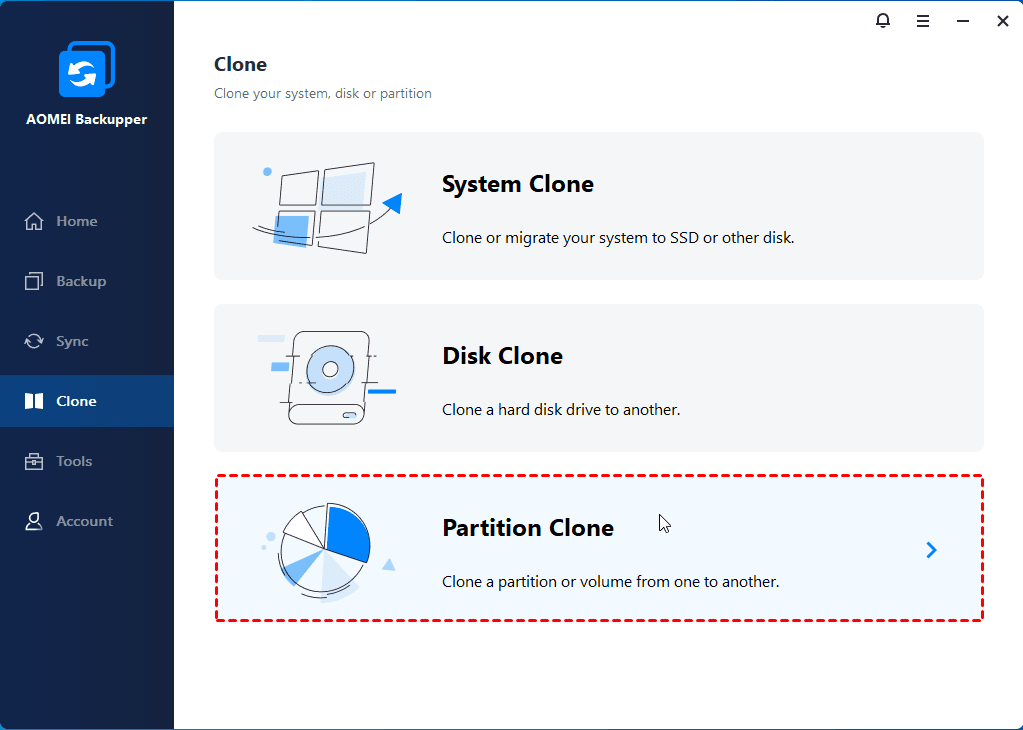
Passo 1. Após instalar o programa, execute-o e selecione o menu Clone. Em seguida, escolha Partition Clone, recurso destinado à clonagem de partições individuais.
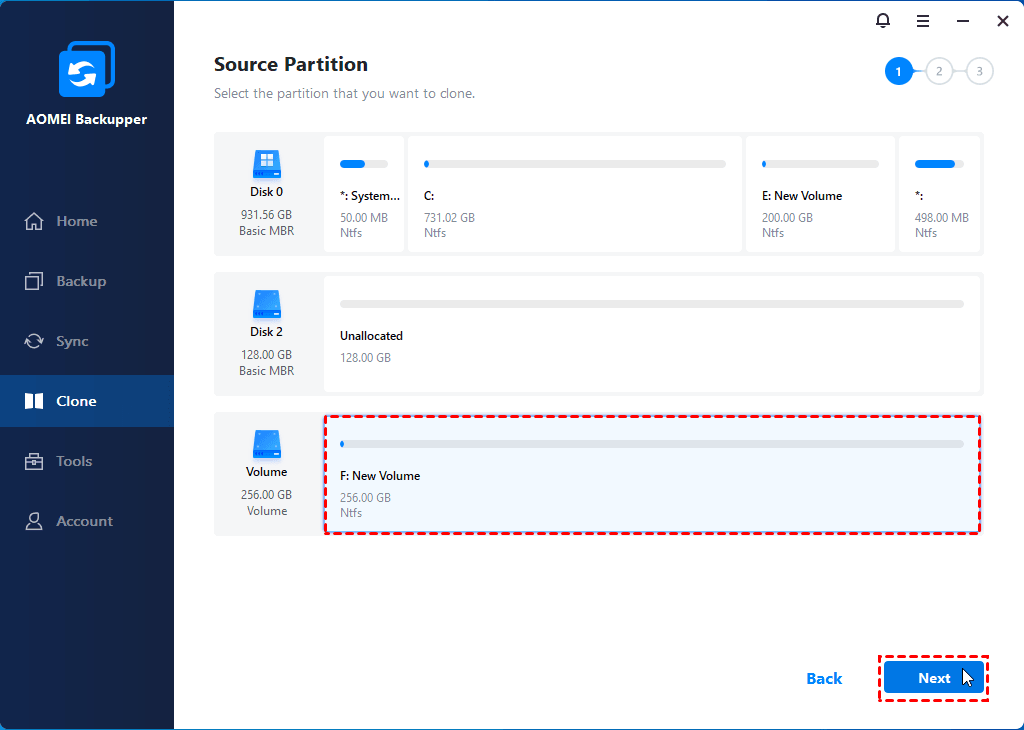
Passo 2. Na janela seguinte, escolha a partição que deseja copiar. Essa pode ser uma partição de dados, uma unidade dedicada a projetos ou qualquer outro volume suportado pelo Windows. Depois de confirmar a seleção, clique em Avançar.
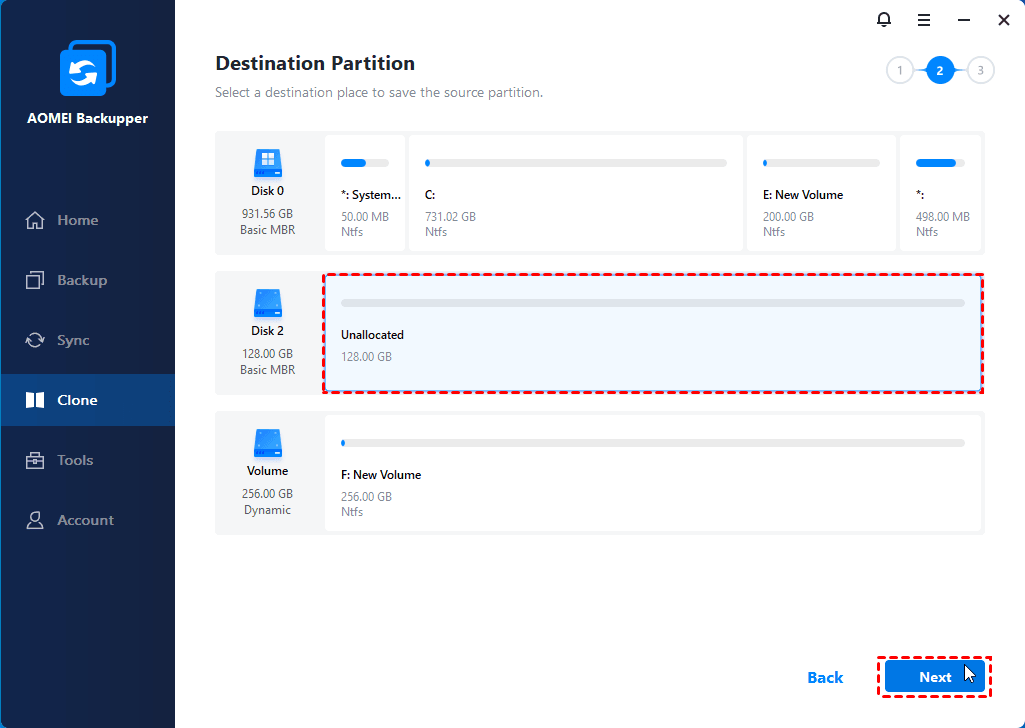
Passo 3. Agora selecione a partição de destino que receberá os dados clonados. Todos os dados existentes nessa partição serão apagados durante o processo, portanto confirme que ela não contém informações importantes ou faça um backup previamente.
Passo 4. Confira se a origem e o destino estão corretos. Em seguida, clique em Iniciar Clone. O AOMEI Backupper executará a cópia automaticamente enquanto preserva a estrutura da partição.
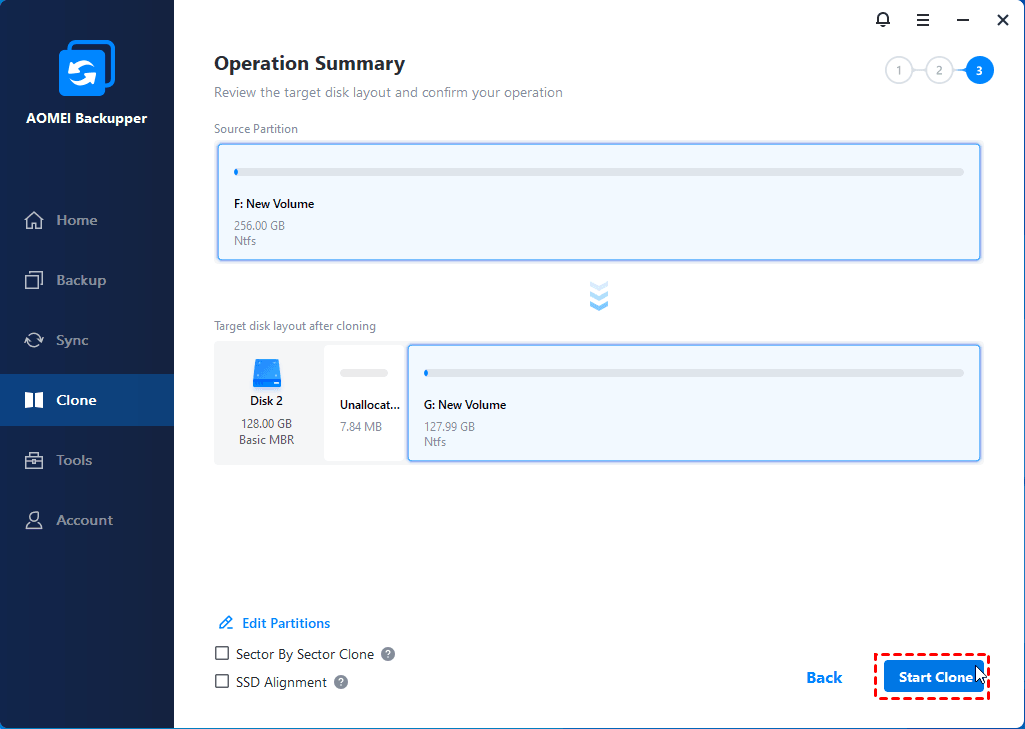
Dependendo da quantidade de arquivos e da velocidade dos discos envolvidos, o tempo de clonagem poderá variar de alguns minutos até mais de uma hora.
Recursos que tornam o Partition Clone mais eficiente
Além do processo simplificado, o recurso Partition Clone do AOMEI Backupper oferece funcionalidades que ajudam a reduzir erros durante a migração e aumentam a compatibilidade com diferentes tipos de armazenamento.
Clonagem Inteligente:
A tecnologia de Clonagem Inteligente copia apenas os setores utilizados da partição. Isso significa que espaços vazios não são transferidos, tornando o processo mais rápido e permitindo migrar dados para um disco menor, desde que exista espaço suficiente para armazenar os arquivos utilizados.
Compatibilidade com HDD e SSD:
O software suporta discos rígidos tradicionais (HDD), SSD SATA, SSD NVMe, unidades USB e diversos sistemas de arquivos, incluindo FAT16, FAT32, NTFS, ReFS, Ext2/3 e ExFAT.
Interface simples para qualquer usuário:
Mesmo quem nunca realizou uma clonagem consegue concluir o procedimento seguindo poucos passos. Todas as opções são organizadas em uma interface clara, reduzindo o risco de selecionar a unidade incorreta.
Suporte para diferentes versões do Windows:
O AOMEI Backupper é compatível com Windows 11, Windows 10, Windows 8.1, Windows 8 e Windows 7, além de várias edições do Windows Server, oferecendo uma solução tanto para usuários domésticos quanto para profissionais de TI.
Principais situações em que a clonagem de partição é recomendada
Embora muitas pessoas utilizem a clonagem apenas durante a troca de discos, existem diversos cenários em que esse recurso facilita significativamente o gerenciamento de dados.
Migrar uma partição de dados para um SSD
Ao mover apenas os arquivos de trabalho para um SSD, aplicativos que dependem desses dados podem apresentar tempos menores de carregamento sem exigir a substituição completa do disco principal.
Transferir uma partição para outro computador
Em ambientes corporativos, copiar uma partição específica pode simplificar a migração de projetos ou bancos de dados entre diferentes máquinas, preservando toda a estrutura de diretórios.
Substituir um disco com sinais de falha
Se um HD começar a apresentar lentidão, ruídos incomuns ou setores defeituosos, clonar a partição o quanto antes pode evitar perda definitiva de informações importantes.
Criar uma cópia antes de realizar alterações importantes
Antes de redimensionar partições, alterar o esquema de armazenamento ou instalar um novo sistema operacional, possuir uma cópia clonada oferece uma camada adicional de segurança caso seja necessário restaurar os dados posteriormente.
Dicas para garantir uma clonagem de partição bem-sucedida
Embora o processo de clonar partição seja relativamente simples, alguns cuidados podem evitar problemas durante a migração e garantir que os dados permaneçam íntegros.
Verifique o espaço disponível
A partição de destino deve ter capacidade suficiente para armazenar todos os dados da partição de origem. Se estiver utilizando a Clonagem Inteligente, basta que o espaço livre seja maior que os dados efetivamente utilizados.
Feche programas em execução
Arquivos que estejam sendo utilizados por aplicativos podem impedir a clonagem de determinados dados. Antes de iniciar o processo, feche softwares que utilizem a partição selecionada, como editores de vídeo, bancos de dados ou máquinas virtuais.
Utilize um SSD como destino quando possível
Migrar uma partição para um SSD proporciona tempos menores de carregamento de arquivos e melhor desempenho em aplicações que acessam grandes volumes de dados com frequência.
Confirme a partição correta
Antes de clicar em Iniciar Clone, revise cuidadosamente a origem e o destino. Essa simples verificação ajuda a evitar a substituição acidental de dados importantes.
Problemas comuns ao clonar uma partição e como resolvê-los
Problema: A partição de destino não aparece
Solução: Se o disco de destino não for exibido pelo AOMEI Backupper, confirme se ele está corretamente conectado ao computador e se foi reconhecido pelo Gerenciamento de Disco do Windows. Em alguns casos, inicializar o disco antes da clonagem resolve o problema.
Problema: Espaço insuficiente
Solução: Quando a partição de destino é menor que os dados utilizados na origem, a clonagem não poderá ser concluída. Exclua arquivos desnecessários, reduza o tamanho da partição original ou utilize uma unidade com maior capacidade.
Problema: Velocidade de clonagem muito baixa
Solução: O tempo necessário depende da interface utilizada (SATA, USB ou NVMe), da quantidade de arquivos e da velocidade dos discos envolvidos. Fechar aplicativos em segundo plano e conectar a unidade diretamente à placa-mãe normalmente melhora o desempenho.
Problema: O Windows não reconhece a nova partição
Solução: Após a clonagem, abra o Gerenciamento de Disco e verifique se a partição recebeu uma letra de unidade. Caso necessário, atribua uma nova letra para que ela apareça normalmente no Explorador de Arquivos.
Conclusão
Optar por clonar partição é uma maneira eficiente de migrar dados entre HDs e SSDs sem recorrer à cópia manual de arquivos. Esse método reduz o tempo necessário para a transferência, preserva a estrutura original da partição e facilita atualizações de armazenamento em diferentes cenários.
Para usuários que desejam uma solução prática e confiável, o AOMEI Backupper oferece o recurso Partition Clone, permitindo copiar partições específicas com poucos cliques. Além da interface intuitiva, o software suporta diferentes tipos de discos, sistemas de arquivos e versões do Windows, tornando a migração muito mais simples tanto para usuários domésticos quanto para profissionais de TI.
Independentemente do motivo da migração, lembre-se de realizar um backup completo antes de iniciar qualquer operação. Dessa forma, você poderá clonar partição com muito mais segurança e tranquilidade.
Perguntas Frequentes

AOMEI Backupper
Software de backup gratuito, simples e inteligente para o Windows, para proteger seu sistema operacional e seus dados no Windows 11, 10, 8.1, 8 e 7.
Windows 11/10/8.1/8/7
Mais informações