



Falha na clonagem erro 9: como corrigir problemas durante a clonagem de disco
Neste guia, você verá como diagnosticar o erro, quais verificações realizar antes de iniciar uma nova clonagem e como utilizar ferramentas adequadas para migrar dados, sistema operacional ou um disco completo com mais segurança.

Por Yvonne Atualizado em 10/08/2026


O que significa falha na clonagem erro 9?
A falha na clonagem erro 9 indica que o software de clonagem encontrou uma interrupção durante a leitura dos dados do disco de origem ou durante a gravação das informações no disco de destino.
A clonagem de disco funciona copiando estruturas completas, incluindo sistema operacional, arquivos, partições e informações necessárias para inicialização. Quando algum elemento impede a leitura ou gravação correta, o processo pode ser encerrado antes da conclusão.
As situações mais comuns que causam esse erro incluem:
- Setores defeituosos no HD ou SSD de origem;
- Cabo SATA ou conexão USB instável;
- Falhas temporárias de comunicação entre dispositivos;
- Sistema de arquivos com erros;
- Disco de destino sem espaço suficiente;
- Configurações incorretas durante a clonagem.
Principais causas da falha na clonagem erro 9
1. Problemas no disco de origem
Um dos motivos mais frequentes para a falha na clonagem erro 9 é a existência de setores defeituosos no disco que contém os dados originais.
Quando o software tenta copiar informações armazenadas em uma área danificada, a leitura pode falhar e interromper todo o processo. Esse problema é comum em HDs antigos que apresentam sinais de desgaste.
Antes de realizar uma clonagem, é recomendado verificar a saúde do disco de origem e corrigir possíveis erros.
2. Espaço insuficiente no disco de destino
Outro cenário comum acontece quando o disco novo possui capacidade menor que o disco original ou não tem espaço suficiente para armazenar todos os dados selecionados.
Por exemplo, ao migrar um HD de 1 TB para um SSD de 500 GB, é necessário verificar se os dados utilizados realmente cabem no novo dispositivo.
Uma solução é remover arquivos desnecessários ou utilizar uma clonagem inteligente que copie apenas os setores utilizados, quando essa opção estiver disponível.
3. Conexão instável durante a clonagem
Conexões físicas também podem causar interrupções inesperadas. Isso ocorre principalmente quando o disco de destino está conectado por adaptadores USB ou gabinetes externos com baixa estabilidade.
Antes de iniciar novamente a clonagem:
- Verifique se os cabos estão corretamente conectados;
- Teste outra porta USB ou conexão SATA;
- Evite desconectar dispositivos durante o processo;
- Utilize uma fonte de energia adequada para discos externos.
Como corrigir a falha na clonagem erro 9?
A correção depende da causa do problema. Antes de iniciar uma nova tentativa, faça uma análise do disco de origem e confirme se o ambiente está preparado para a clonagem.
Solução 1: Verifique e repare erros no disco de origem
O Windows possui ferramentas integradas que podem verificar problemas no sistema de arquivos e corrigir determinados erros lógicos.
Para executar uma verificação:
- Abra o Explorador de Arquivos.
- Clique com o botão direito na unidade que será clonada.
- Selecione Propriedades.
- Acesse a aba Ferramentas.
- Execute a verificação de erros da unidade.
Solução 2: Reduza os dados antes de clonar para um disco menor
Quando o objetivo é migrar um HD grande para um SSD menor, é importante garantir que o volume de dados utilizados seja compatível com a capacidade do novo dispositivo.
Antes da clonagem:
- Exclua arquivos temporários;
- Remova programas que não são mais utilizados;
- Esvazie a lixeira;
- Mova arquivos grandes para outro local.
Solução 3: Utilize uma ferramenta de clonagem adequada
Escolher um software compatível com o tipo de migração desejada ajuda a reduzir problemas durante o processo. O AOMEI Backupper oferece recursos como Disk Clone, que permite criar uma cópia completa de um disco e transferir dados para outro HD ou SSD.
Para migração do sistema operacional, o recurso System Clone permite transferir o Windows e aplicativos para uma nova unidade sem precisar reinstalar todo o sistema.
Como evitar novas falhas durante a clonagem de disco?
Depois de corrigir a falha na clonagem erro 9, é importante adotar algumas práticas preventivas para aumentar a chance de sucesso em futuras migrações. A clonagem envolve a transferência de muitos dados em sequência, por isso qualquer instabilidade pode comprometer o resultado.
Antes de iniciar uma nova tentativa, confirme se os discos estão funcionando corretamente, se existe espaço suficiente no destino e se o computador permanece conectado a uma fonte de energia estável.
Faça backup dos dados importantes antes da clonagem
Embora a clonagem seja uma operação projetada para transferir dados com segurança, problemas inesperados podem ocorrer durante o processo. Antes de qualquer operação de migração, mantenha uma cópia dos arquivos importantes em outro local.
Faça backup completo antes de qualquer operação de clonagem e teste a inicialização do novo disco para garantir que todos os dados estão corretos.
Atualize drivers e firmware dos dispositivos
Drivers antigos de controladoras SATA, NVMe ou adaptadores USB podem causar falhas de comunicação durante a clonagem. Manter esses componentes atualizados ajuda o sistema operacional a reconhecer corretamente as unidades conectadas.
Também é recomendado verificar se o SSD ou HD de destino possui atualizações de firmware disponibilizadas pelo fabricante.
Escolha o método correto de clonagem
Nem todos os processos de migração possuem o mesmo objetivo. Escolher a função adequada evita configurações incorretas e reduz as chances de erro.
- Disk Clone: indicado para copiar um disco completo, incluindo partições e dados existentes.
- System Clone: recomendado quando o objetivo é transferir apenas o sistema operacional Windows para uma nova unidade.
- Partition Clone: útil para copiar uma partição específica sem precisar migrar todo o disco.
Como usar o AOMEI Backupper para evitar falhas na clonagem?
Quando a causa do problema está relacionada ao processo de cópia, utilizar uma ferramenta de clonagem com recursos adequados pode facilitar a migração de dados. O AOMEI Backupper oferece funções de clonagem para diferentes cenários, incluindo atualização de HD para SSD e transferência do sistema operacional.
O recurso Disk Clone permite criar uma cópia completa de um disco para outro dispositivo. Ele pode ser utilizado em situações como troca de HD antigo por SSD, migração para uma unidade maior ou preparação de um novo armazenamento.
Para usuários que desejam apenas mover o Windows, o recurso System Clone permite migrar o sistema operacional e os aplicativos da unidade atual para um novo disco sem realizar uma instalação limpa.
Passo a passo básico para realizar uma clonagem correta:
1. Conecte o novo SSD ou HD ao computador. Abra o AOMEI Backupper e escolha a função de clonagem adequada.
2. Selecione o disco ou sistema que será usado como origem.
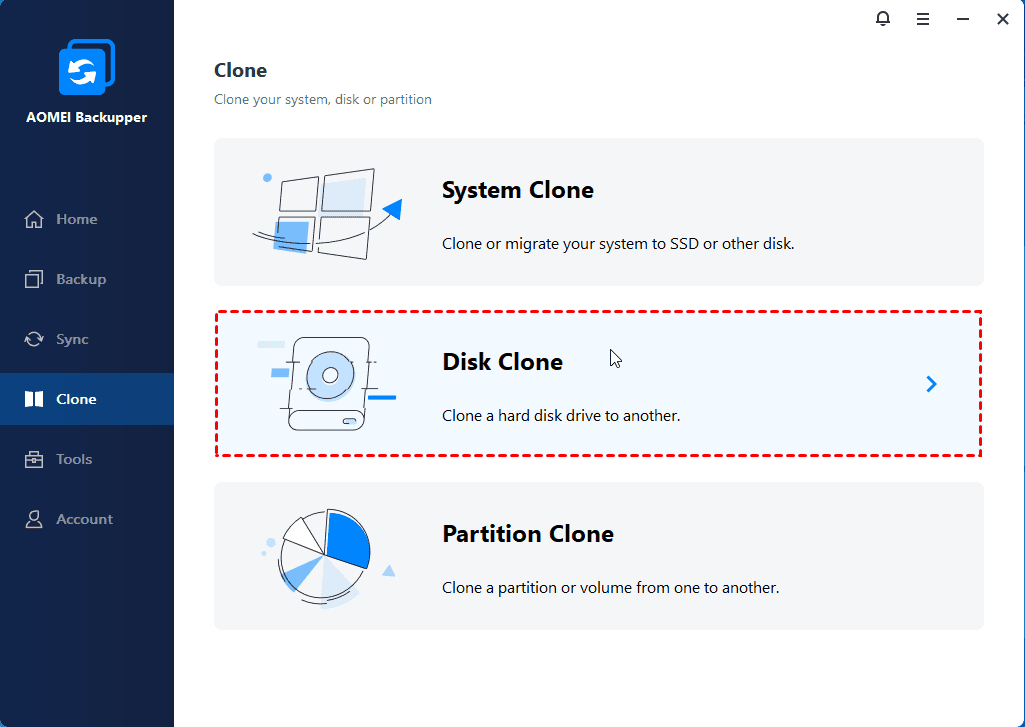
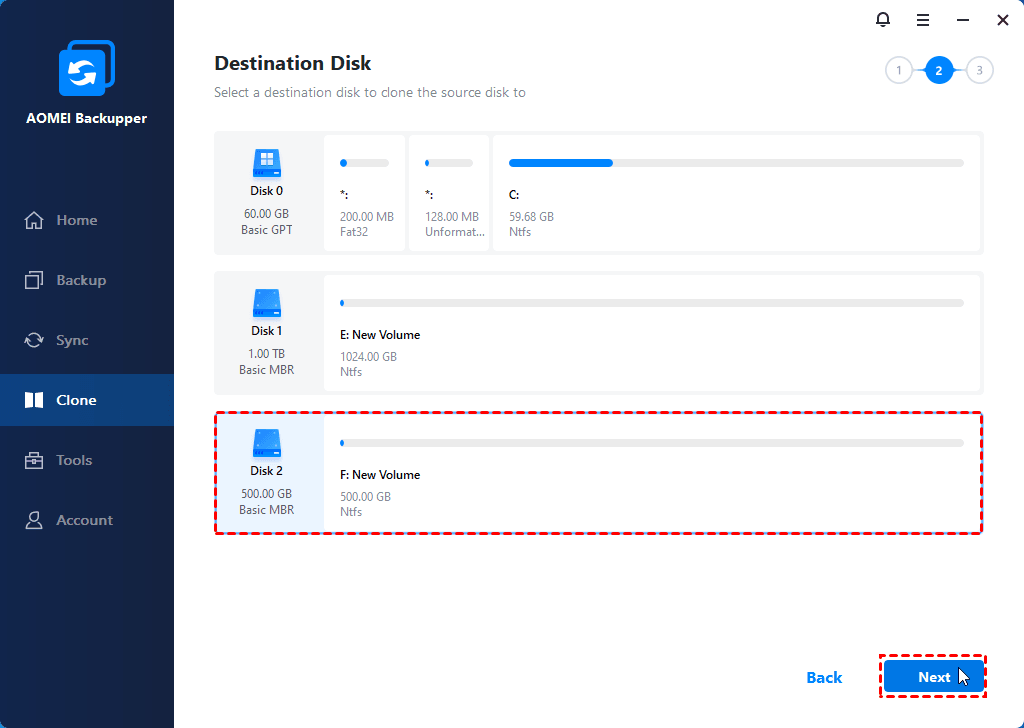
3. Escolha a unidade de destino para receber os dados.
4. Revise as configurações antes de iniciar o processo.
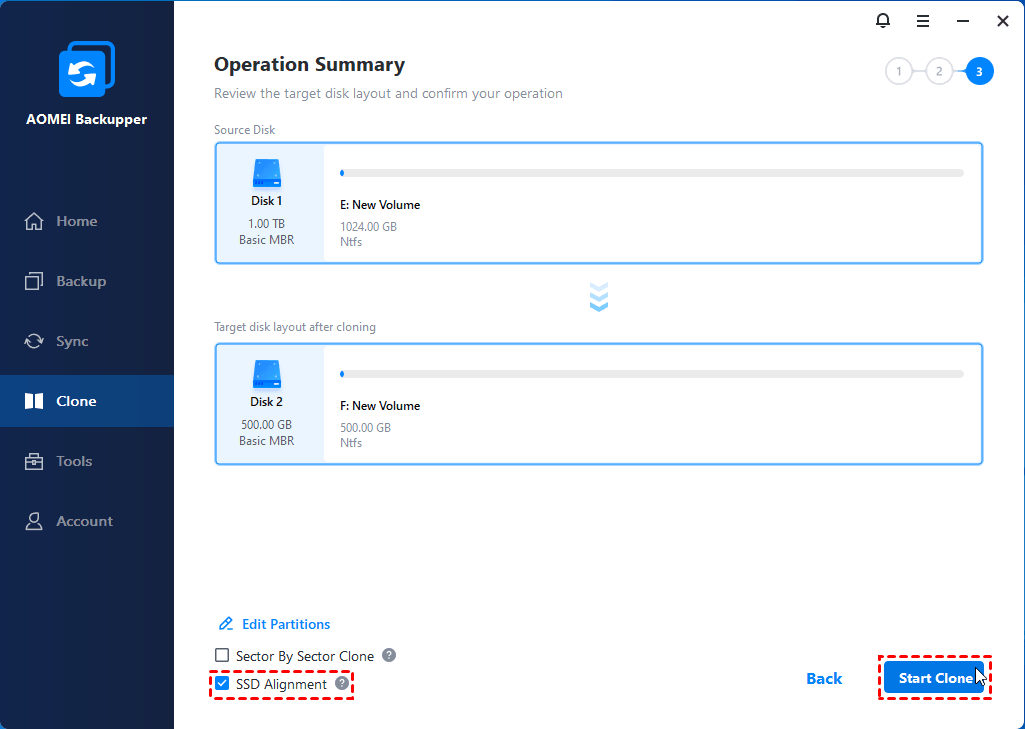
5. Aguarde a conclusão da clonagem sem interromper a conexão. Teste a inicialização pelo novo disco após finalizar.
O que fazer quando a clonagem continua apresentando erro?
Se a falha na clonagem erro 9 continuar mesmo após verificar cabos, espaço disponível e integridade do disco, pode ser necessário realizar uma análise mais detalhada.
Algumas verificações adicionais incluem:
- Testar outro cabo ou adaptador de conexão;
- Executar a clonagem em outro computador;
- Verificar a saúde do SSD ou HD de destino;
- Confirmar se o modo de inicialização UEFI ou MBR é compatível;
- Verificar se existem arquivos corrompidos no sistema.
Diferença entre erro de clonagem e falha no disco
É importante entender que uma falha durante a clonagem nem sempre significa que o software de migração apresentou defeito. Muitas vezes, o problema está relacionado ao disco de origem ou às condições do ambiente de clonagem.
Por exemplo, um HD com setores defeituosos pode funcionar normalmente para tarefas comuns, mas apresentar falhas quando muitos dados precisam ser lidos continuamente durante uma clonagem completa.
Da mesma forma, um SSD novo pode apresentar problemas se estiver conectado por um adaptador incompatível ou se não possuir espaço suficiente para receber todos os dados selecionados.
Conclusão
A falha na clonagem erro 9 pode ser causada por diferentes fatores, desde problemas físicos no disco até configurações incorretas durante a transferência. Antes de repetir o processo, é importante verificar a saúde do disco de origem, garantir espaço suficiente no destino e utilizar o método de clonagem adequado.
Com uma preparação correta e uma ferramenta compatível, a migração de HD para SSD ou a transferência do sistema operacional pode ser realizada de forma mais segura. Ao identificar a causa do erro e seguir as etapas recomendadas, é possível concluir a clonagem e aproveitar uma nova unidade sem reinstalar todo o ambiente do Windows.
Perguntas frequentes sobre falha na clonagem erro 9

AOMEI Backupper
Software de backup gratuito, simples e inteligente para o Windows, para proteger seu sistema operacional e seus dados no Windows 11, 10, 8.1, 8 e 7.
Windows 11/10/8.1/8/7
Mais informações