



Como Clonar SSD para M.2 sem Reinstalar o Windows
Aprenda como clonar SSD para M.2 sem reinstalar o Windows. Veja o passo a passo, os requisitos, dicas importantes e como migrar seus dados com segurança.

Por Yvonne Atualizado em 10/08/2026


Por que clonar um SSD para um SSD M.2?
A substituição de um SSD SATA por um SSD M.2, especialmente um modelo NVMe, oferece ganhos significativos de desempenho. Em muitos computadores, essa atualização reduz o tempo de inicialização do Windows, acelera a abertura de programas e melhora a velocidade de transferência de arquivos.
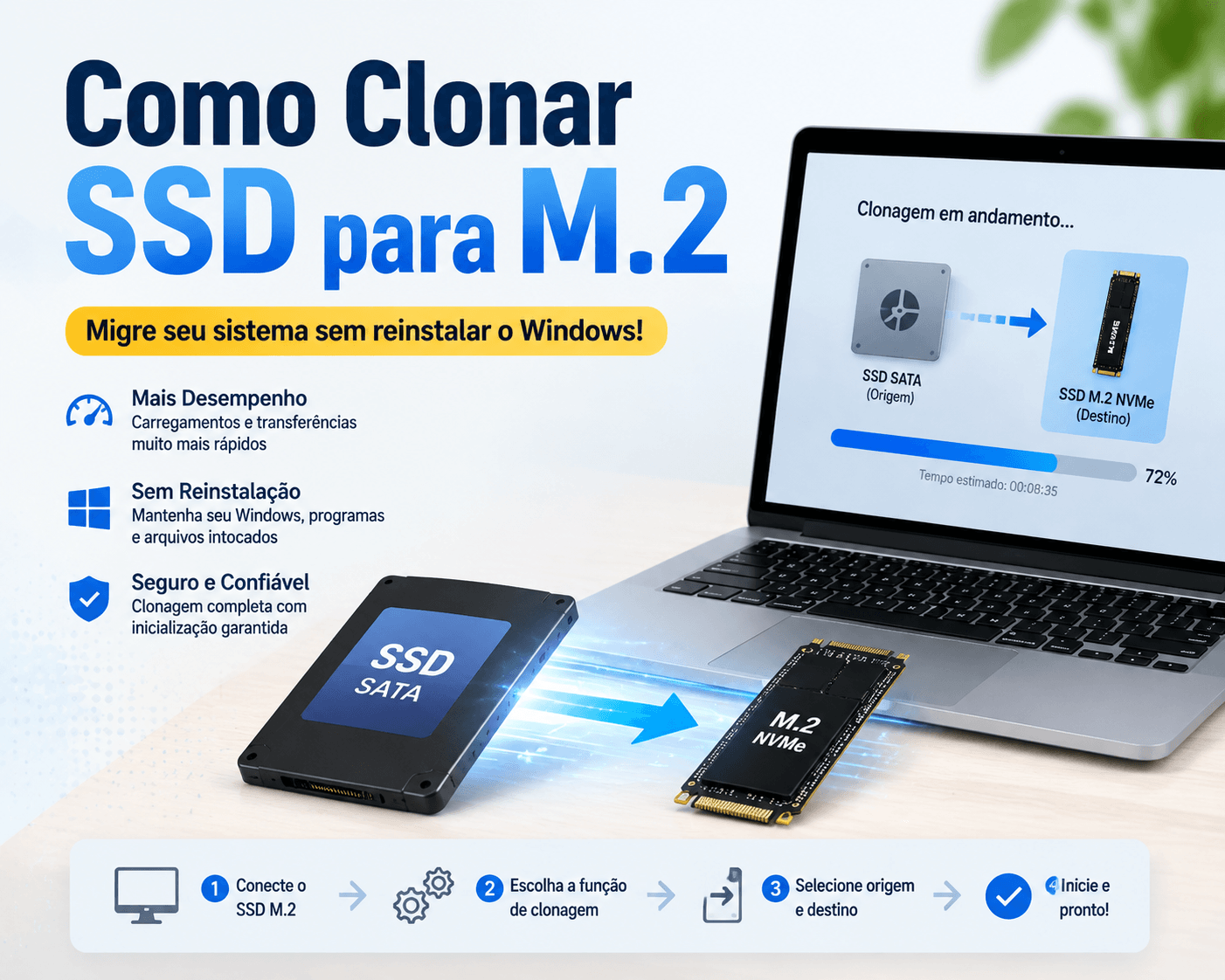
Entre os principais motivos para realizar essa migração estão:
- Melhor desempenho do sistema operacional.
- Inicialização do Windows muito mais rápida.
- Maior velocidade na abertura de jogos e aplicativos.
- Transferência de arquivos em menos tempo.
- Evitar reinstalar o Windows e todos os programas.
- Manter configurações, documentos e aplicativos exatamente como estão.
O que verificar antes de clonar um SSD para M.2?
Antes de iniciar o processo, alguns cuidados ajudam a evitar problemas durante a migração.
Verifique se o computador possui slot M.2:
Nem todos os computadores possuem conexão M.2. Consulte o manual da placa-mãe ou do notebook para confirmar a compatibilidade.
Confirme o tipo de SSD M.2:
Existem dois padrões principais:
- M.2 SATA
- M.2 NVMe (PCIe)
Embora ambos utilizem o formato M.2, eles possuem interfaces diferentes e nem todas as placas-mãe suportam os dois tipos.
Capacidade do SSD de destino:
O SSD M.2 deve possuir espaço suficiente para armazenar todos os dados utilizados na unidade atual. Se o novo SSD tiver menor capacidade, utilize um software que ofereça clonagem inteligente, copiando apenas os setores utilizados.
Atualize o firmware, quando necessário:
Alguns fabricantes disponibilizam atualizações que melhoram estabilidade e desempenho do SSD antes da utilização.
Como clonar SSD para M.2 passo a passo
Uma ferramenta especializada simplifica todo o processo de migração e reduz as chances de erros. O AOMEI Backupper oferece o recurso Disk Clone, permitindo copiar completamente um SSD para outro, inclusive entre unidades SATA e M.2 NVMe, sem reinstalar o Windows.
Antes de iniciar, conecte o SSD M.2 ao computador. Caso seu equipamento possua apenas um slot M.2, utilize um adaptador USB para realizar a clonagem ou conecte temporariamente o novo SSD por meio de um gabinete externo compatível.
Etapa 1. Instale e abra o AOMEI Backupper
Após instalar o programa, abra a interface principal e selecione a função Clonar.
Etapa 2. Escolha "Disk Clone"
Selecione Disk Clone para copiar completamente o SSD atual para o novo SSD M.2.

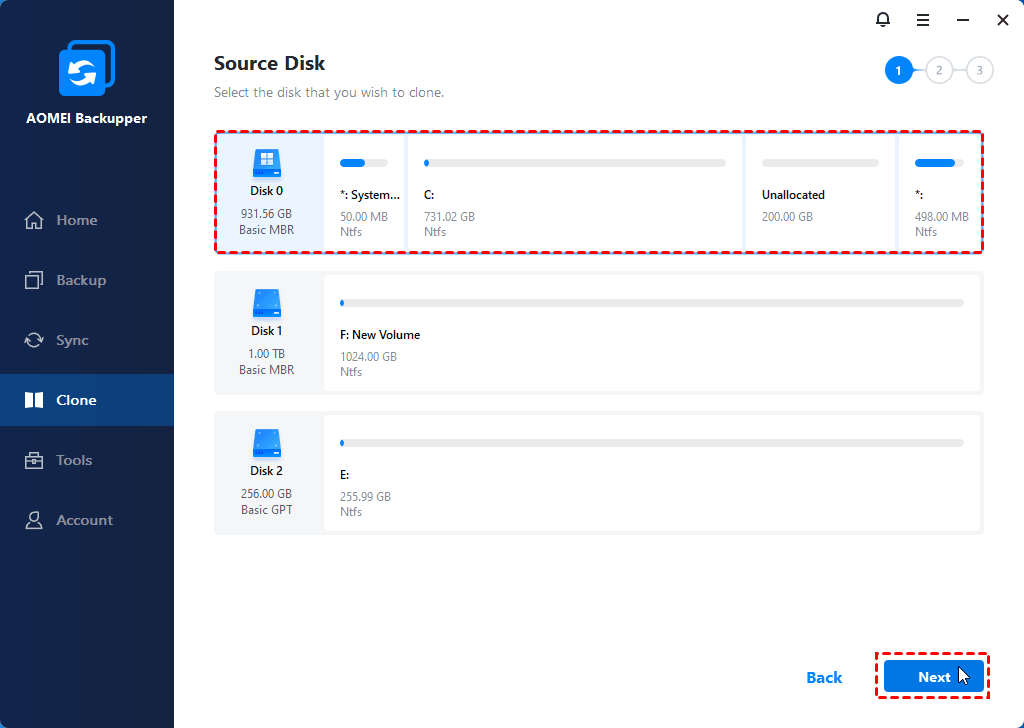
Etapa 3. Selecione o SSD de origem
Escolha o SSD onde o Windows está instalado atualmente.
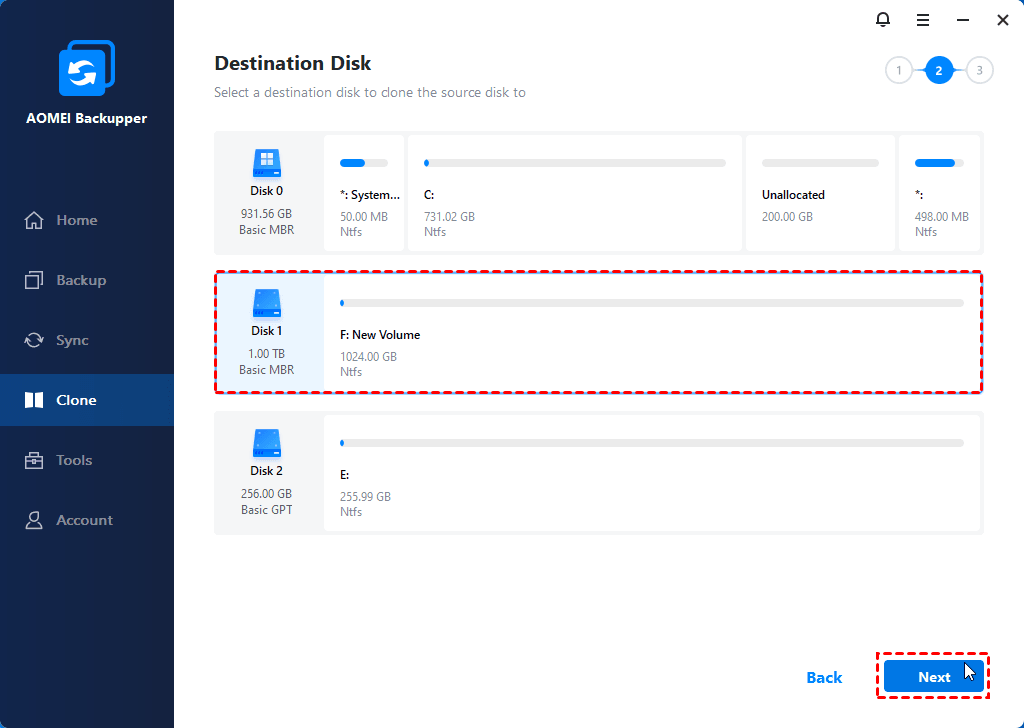
Etapa 4. Escolha o SSD M.2 como destino
Selecione o novo SSD M.2 que receberá todos os dados.
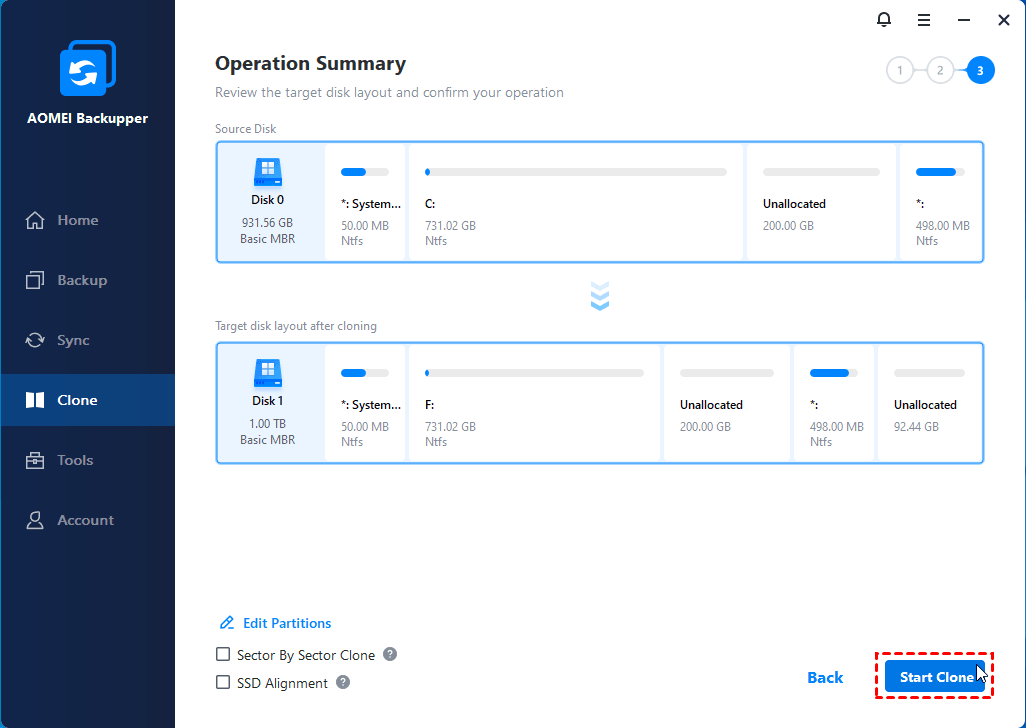
Etapa 5. Ative "SSD Alignment"
Essa opção otimiza automaticamente o alinhamento das partições, melhorando o desempenho e aumentando a vida útil do SSD.
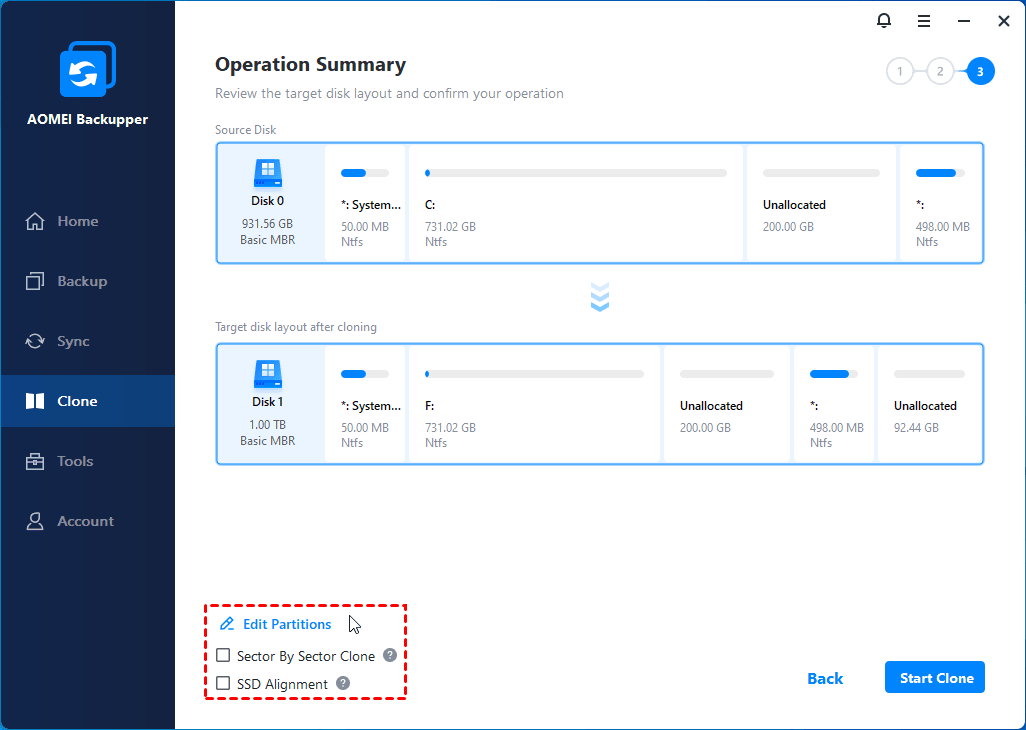
Etapa 6. Clique em "Start Clone"
Revise as configurações e inicie a clonagem.
Como inicializar pelo SSD M.2 após a clonagem
Depois que a clonagem for concluída, o próximo passo é configurar o computador para iniciar pelo novo SSD M.2. Esse procedimento garante que o Windows seja carregado a partir da nova unidade.
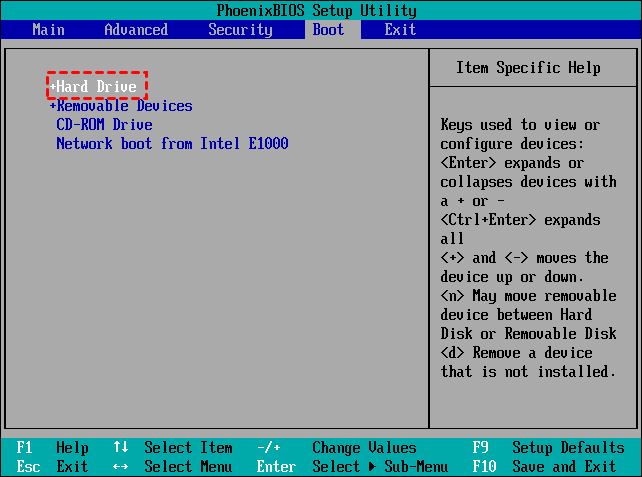
Opção 1: Alterar a ordem de inicialização na BIOS/UEFI
- Reinicie o computador.
- Acesse a BIOS/UEFI pressionando a tecla indicada pelo fabricante (geralmente Del, F2, F10 ou Esc).
- Localize o menu Boot.
- Defina o SSD M.2 como o primeiro dispositivo de inicialização.
- Salve as alterações e reinicie o computador.
Opção 2: Remover temporariamente o SSD antigo
Se o computador continuar inicializando pelo SSD antigo, desligue o equipamento e desconecte temporariamente a unidade original. Dessa forma, será possível confirmar que o sistema está iniciando corretamente pelo SSD M.2 recém-clonado.
Clonagem inteligente ou setor por setor?
Durante a clonagem, normalmente existem dois modos disponíveis.
Clonagem Inteligente: Esse modo copia apenas os setores utilizados do disco, tornando o processo mais rápido e permitindo migrar para um SSD menor, desde que haja espaço suficiente.
Clonagem Setor por Setor: Nesse modo, todos os setores são copiados, inclusive os espaços vazios. É indicado quando se deseja criar uma réplica absolutamente idêntica do SSD original.
Para a maioria dos usuários que procuram como clonar SSD para M.2, a Clonagem Inteligente é a opção mais prática.
Dicas para uma migração segura
- Faça backup dos arquivos importantes antes da clonagem.
- Verifique se o SSD M.2 possui capacidade suficiente para armazenar os dados.
- Feche programas em execução durante o processo.
- Não desligue o computador enquanto a clonagem estiver em andamento.
- Após concluir a migração, confirme se todos os arquivos e aplicativos funcionam normalmente.
- Somente formate o SSD antigo depois de verificar que o novo disco inicializa corretamente.
Faça backup completo antes de qualquer operação de clonagem e teste a inicialização do novo disco para garantir que todos os dados estão corretos.
Conclusão
Aprender como clonar SSD para M.2 é uma excelente forma de atualizar o computador sem perder tempo reinstalando o sistema operacional e os aplicativos. Com uma ferramenta adequada, todo o processo pode ser concluído em poucos passos, preservando arquivos, programas e configurações.
O AOMEI Backupper oferece recursos como Disk Clone, System Clone e Partition Clone, tornando a migração entre SSDs simples e segura. Após verificar a compatibilidade do hardware, preparar o novo SSD M.2 e realizar a clonagem corretamente, você poderá aproveitar um armazenamento mais rápido e manter seu computador funcionando exatamente como antes.
Perguntas frequentes

AOMEI Backupper
Software de backup gratuito, simples e inteligente para o Windows, para proteger seu sistema operacional e seus dados no Windows 11, 10, 8.1, 8 e 7.
Windows 11/10/8.1/8/7
Mais informações