



Melhor Programa para Clonar HD: Guia Completo para migrar discos
Descubra qual é o melhor programa para clonar HD. Compare recursos, vantagens, desvantagens e aprenda como clonar um HD para SSD ou outro disco sem perder dados.

Por Yvonne Atualizado em 05/08/2026


Se você está procurando o melhor programa para clonar HD, provavelmente deseja substituir um disco antigo por um SSD, atualizar a capacidade de armazenamento ou criar uma cópia exata do seu disco sem reinstalar o Windows. A clonagem de disco é a forma mais rápida de transferir o sistema operacional, programas, arquivos e configurações para outra unidade, economizando tempo e evitando configurações demoradas.
Ao contrário de uma simples cópia de arquivos, a clonagem cria uma réplica completa da unidade, permitindo que o computador inicialize normalmente pelo novo disco. Para esse tipo de tarefa, é importante utilizar um software confiável, compatível com Windows e capaz de lidar com diferentes tipos de discos e partições.
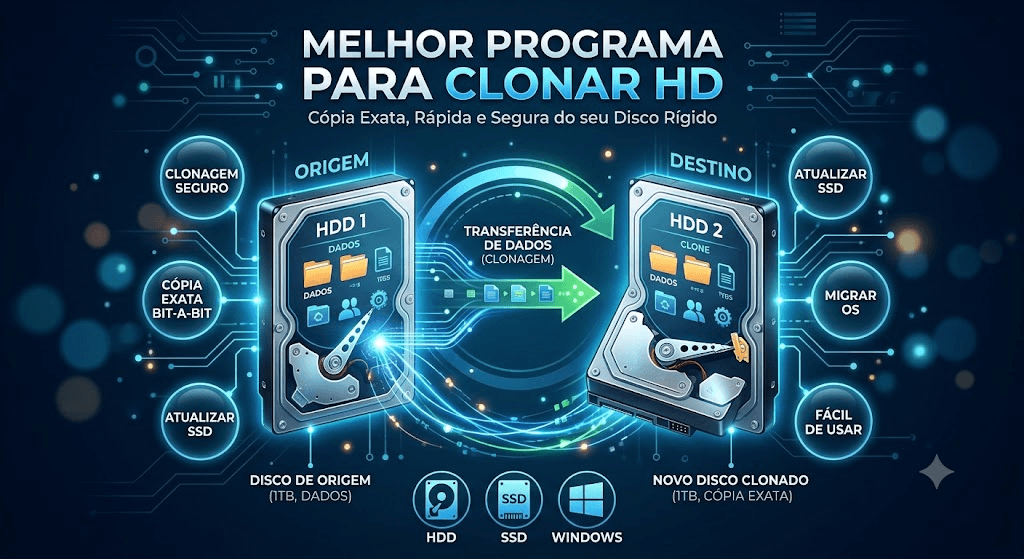
O que um bom programa para clonar HD deve oferecer?
Nem todos os softwares de clonagem oferecem os mesmos recursos. Alguns apenas copiam arquivos, enquanto outros conseguem transferir todo o sistema operacional mantendo a capacidade de inicialização do computador.
Ao escolher um programa de clonagem, procure pelos seguintes recursos:
- Clonagem completa de HDD para HDD ou SSD.
- Suporte para SSD SATA e SSD NVMe.
- Compatibilidade com discos GPT e MBR.
- Clonagem inteligente para copiar apenas os setores utilizados.
- Opção de clonagem setor por setor quando necessário.
- Suporte para discos maiores e menores.
- Interface simples para usuários iniciantes.
- Compatibilidade com Windows 11, Windows 10, Windows 8.1, Windows 8 e Windows 7.
Esses recursos reduzem significativamente o risco de falhas durante a migração e tornam a atualização do armazenamento muito mais simples.
Quando vale a pena clonar um HD?
A clonagem de disco é recomendada em diversas situações do dia a dia.
| Situação | Solução recomendada |
|---|---|
| Trocar HDD por SSD | Disk Clone |
| Atualizar para um SSD maior | Disk Clone |
| Substituir um HD antigo | Disk Clone |
| Migrar somente o Windows | System Clone |
| Copiar apenas uma partição | Partition Clone |
Em vez de reinstalar o Windows, baixar programas novamente e restaurar arquivos manualmente, basta clonar o disco e continuar utilizando o computador normalmente após substituir a unidade.
Por que muitas pessoas escolhem o AOMEI Backupper?
Entre os diversos softwares disponíveis, o AOMEI Backupper é frequentemente utilizado para migração de discos devido ao equilíbrio entre facilidade de uso e recursos profissionais. Para quem deseja clonar um HD inteiro, a função Disk Clone permite copiar completamente uma unidade para outro HDD ou SSD sem reinstalar o Windows.
Dependendo da necessidade, o programa também oferece outras funções de clonagem:
- Disk Clone — copia todo o disco para outra unidade.
- System Clone — migra apenas o sistema operacional e aplicativos para um SSD.
- Partition Clone — clona uma partição específica sem copiar o disco inteiro.
Além disso, o software utiliza a tecnologia de Clonagem Inteligente, que copia apenas os setores utilizados. Isso permite migrar um HD maior para um SSD menor, desde que haja espaço suficiente para os dados existentes.
Principais vantagens:
- Migração rápida entre HDD e SSD.
- Suporte para inicialização em UEFI e BIOS legado.
- Compatibilidade com discos GPT e MBR.
- Suporte aos sistemas de arquivos FAT16, FAT32, NTFS, ReFS, Ext2/Ext3 e ExFAT.
- Interface intuitiva para usuários domésticos e profissionais de TI.
- Compatibilidade com Windows e Windows Server.
Como clonar um HD usando o AOMEI Backupper
O processo é bastante simples e normalmente leva apenas alguns minutos ou horas, dependendo da quantidade de dados.
Etapa 1. Instale o programa
Instale o AOMEI Backupper no computador e conecte o novo SSD ou HD que receberá a clonagem.
Etapa 2. Abra a função Disk Clone
Na barra lateral, selecione Clone e depois escolha Disk Clone.

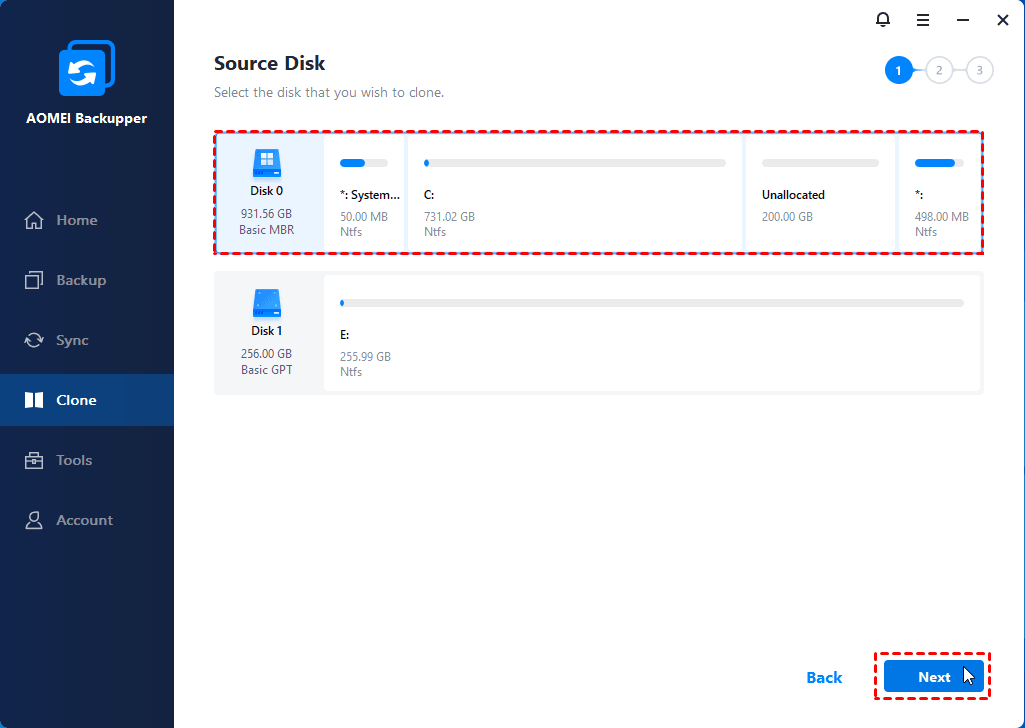
Etapa 3. Escolha o disco de origem
Selecione o HD atual que será copiado integralmente.
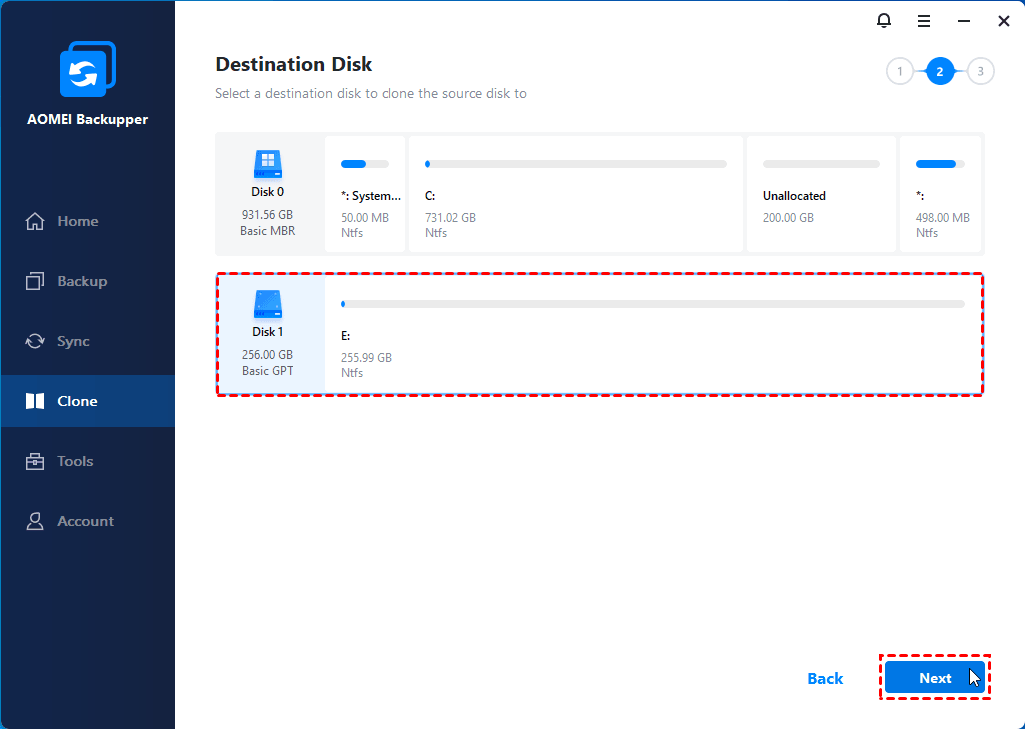
Etapa 4. Escolha o disco de destino
Selecione o SSD ou HD novo onde todos os dados serão gravados.
Etapa 5. Ajuste as opções de clonagem
Antes de iniciar o processo, você poderá configurar algumas opções importantes conforme o seu cenário de uso.
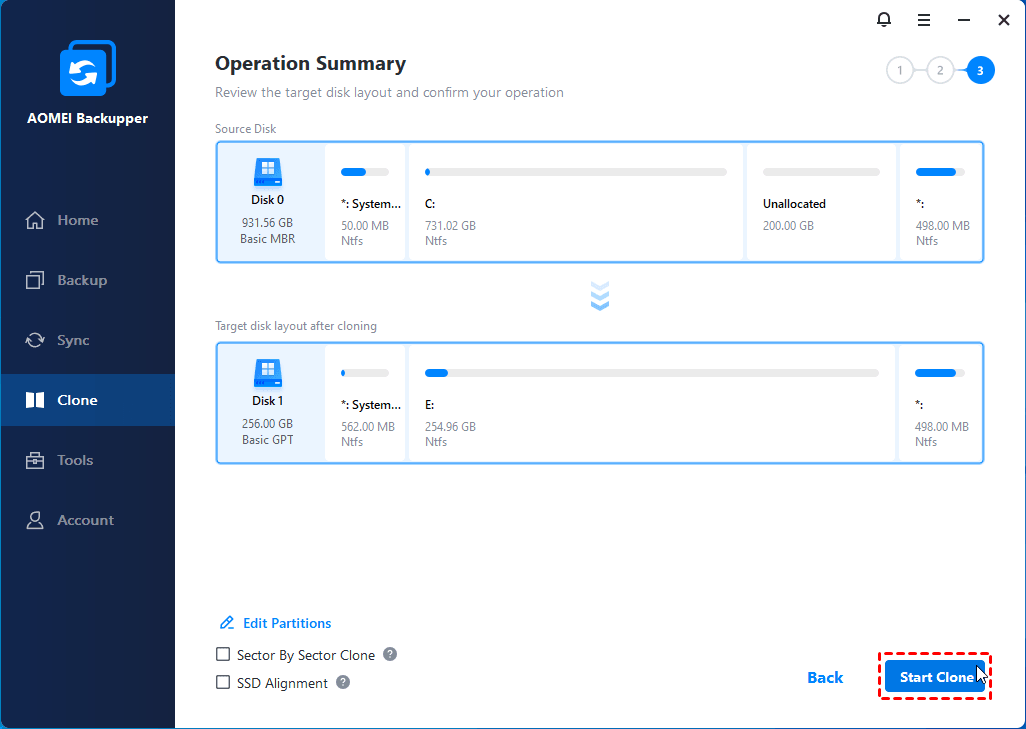
- Clonagem Inteligente: copia apenas os setores utilizados do disco, reduzindo o tempo de clonagem e permitindo migrar para um SSD menor.
- Clonagem Setor por Setor: copia todos os setores do disco, incluindo espaços vazios. É indicada apenas quando é necessário criar uma réplica idêntica da unidade.
- Alinhamento SSD: otimiza automaticamente o desempenho e a vida útil do SSD de destino.
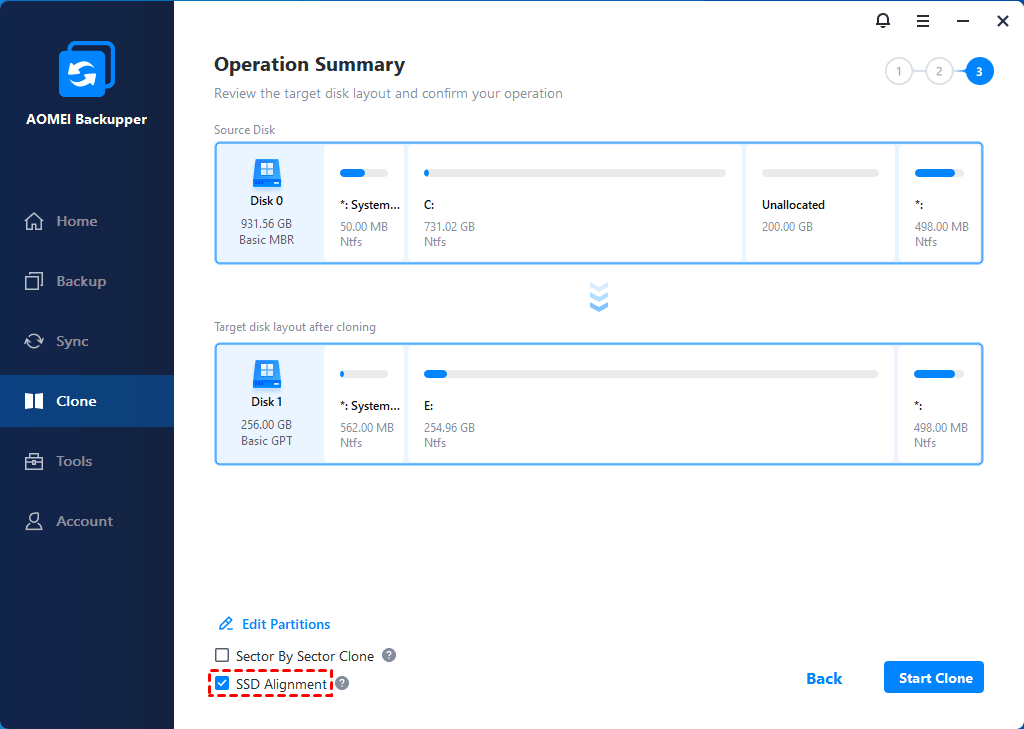
Etapa 6. Inicie a clonagem
Depois de verificar se o disco de origem e o disco de destino estão corretos, clique em Iniciar Clone. Aguarde até que o processo seja concluído sem interromper a alimentação do computador.
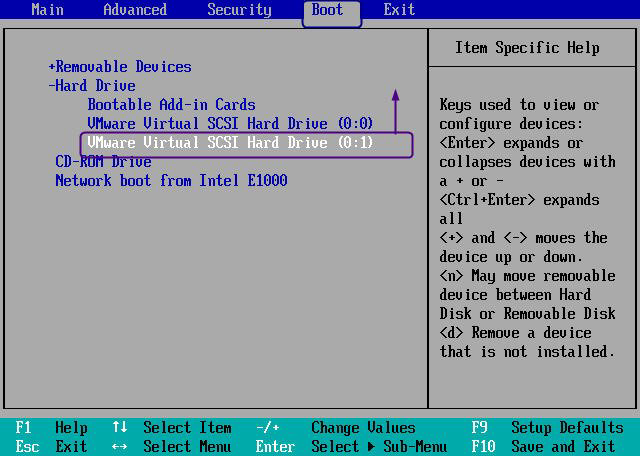
Após a conclusão, desligue o computador, substitua o disco antigo pelo novo SSD (ou altere a ordem de inicialização na BIOS/UEFI) e verifique se o Windows inicia normalmente.
Comparação: o que diferencia um bom software de clonagem?
| Recurso | Software básico | AOMEI Backupper |
|---|---|---|
| Clonar HDD para SSD | Parcialmente | ✔ |
| Migrar para SSD menor | Nem sempre | ✔ Clonagem Inteligente |
| Suporte GPT e MBR | Limitado | ✔ |
| Otimização para SSD | Nem sempre | ✔ |
| Clonagem de partições | Alguns programas | ✔ |
| Migração apenas do Windows | Nem sempre | ✔ (System Clone) |
| Interface amigável | Varia | ✔ |
Dicas para uma clonagem de HD sem problemas
Mesmo utilizando um bom programa, alguns cuidados ajudam a evitar erros durante a migração.
Verifique o espaço disponível: O disco de destino precisa ter capacidade suficiente para armazenar todos os dados existentes no disco de origem. Quando utilizar a Clonagem Inteligente, o SSD pode ser menor, desde que comporte todos os arquivos utilizados.
Conecte corretamente o novo disco: Utilize portas SATA ou adaptadores USB confiáveis. Em notebooks, um gabinete externo USB para SSD costuma facilitar bastante a clonagem antes da troca física da unidade.
Feche programas desnecessários: Durante a clonagem, evite executar programas pesados para reduzir a possibilidade de interrupções e melhorar o desempenho do processo.
Confira a ordem de inicialização: Após substituir o disco, entre na BIOS ou UEFI para confirmar que o SSD recém-clonado está configurado como primeiro dispositivo de boot.
Quem pode se beneficiar desse tipo de software?
Um programa de clonagem de disco é útil para diferentes perfis de usuários:
- Usuários domésticos: atualizar um computador antigo para SSD sem reinstalar o Windows.
- Gamers: migrar jogos para um SSD de maior desempenho.
- Criadores de conteúdo: trocar discos cheios por unidades maiores sem perder projetos.
- Profissionais de TI: implantar rapidamente novos computadores.
- Pequenas empresas: substituir discos antigos reduzindo o tempo de parada dos equipamentos.
Conclusão
Escolher o melhor programa para clonar HD faz toda a diferença para garantir uma migração segura, rápida e sem complicações. Recursos como clonagem inteligente, compatibilidade com SSD, suporte a GPT/MBR e inicialização correta após a migração tornam o processo muito mais confiável.
Para usuários que desejam atualizar um HDD para SSD, substituir um disco antigo ou migrar todo o sistema sem reinstalar o Windows, o AOMEI Backupper oferece funções como Disk Clone, System Clone e Partition Clone, atendendo desde usuários domésticos até profissionais de TI. Com o planejamento adequado e um backup realizado previamente, a clonagem pode ser concluída de forma segura e eficiente.
Perguntas frequentes

AOMEI Backupper
Software de backup gratuito, simples e inteligente para o Windows, para proteger seu sistema operacional e seus dados no Windows 11, 10, 8.1, 8 e 7.
Windows 11/10/8.1/8/7
Mais informações