



Como Espelhar HD para SSD: Guia Completo e Seguro
Aprenda como espelhar HD para SSD passo a passo no Windows 11/10 sem reinstalar o sistema ou perder dados. Guia prático e seguro usando o AOMEI Backupper.

Por Yvonne Atualizado em 04/08/2026


O Que Significa "Espelhar" um HD para SSD?
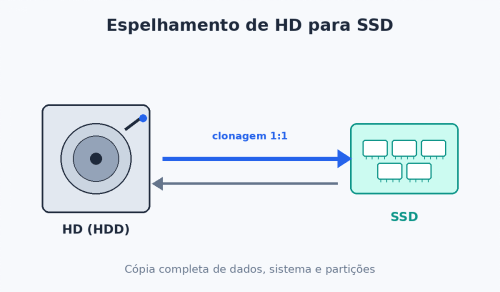
Espelhar (ou clonar) um disco significa criar uma cópia exata da estrutura de dados de um HD tradicional para uma unidade de estado sólido (SSD), incluindo o sistema operacional, os programas instalados, as partições ocultas de boot e recuperação e todos os arquivos pessoais. Diferente de uma simples cópia de pastas, a clonagem reproduz a organização lógica do disco, permitindo que o computador inicialize normalmente a partir do novo SSD, sem precisar reinstalar o Windows do zero.
Por Que Vale a Pena Migrar do HD para o SSD?
Antes de aprender como espelhar HD para SSD, vale entender os ganhos reais dessa migração. Um SSD não possui partes móveis, o que resulta em vantagens claras sobre o disco rígido tradicional:
- Tempo de inicialização do Windows muito mais curto
- Abertura de programas e jogos praticamente instantânea
- Funcionamento silencioso, sem ruído mecânico
- Maior resistência a quedas e vibrações
- Menor consumo de energia, ideal para notebooks
Para garantir que o procedimento ocorra sem erros, siga a lista de verificação abaixo antes de executar o processo:
- Verifique a capacidade do SSD: O SSD de destino deve ter espaço suficiente para armazenar todos os dados usados do HD de origem. Se o seu HD possui 500 GB mas apenas 180 GB estão ocupados, um SSD de 240 GB ou 480 GB será suficiente.
- Conecte o SSD corretamente: No caso de computadores desktop, conecte o SSD em uma porta SATA ou slot M.2 NVMe livre na placa-mãe. Em notebooks, utilize um cabo adaptador USB para SATA/NVMe ou um case externo.
- Inicialize o novo SSD: Se o SSD for totalmente novo, abra o "Gerenciamento de Disco" do Windows para inicializá-lo com o mesmo estilo de partição da sua unidade atual (MBR ou GPT).
- Aviso de Segurança Importante: Faça backup completo antes de qualquer operação de clonagem e teste a inicialização do novo disco para garantir que todos os dados estão corretos. Note que todos os dados presentes no SSD de destino serão sobrescritos durante o espelhamento.
Como Espelhar HD para SSD com AOMEI Backupper
Para executar o espelhamento de maneira simples, intuitiva e sem risco de perda de boot, recomendamos o AOMEI Backupper. Trata-se de uma solução profissional de cópia e migração que conta com os recursos de Disk Clone (clonagem de disco completo) e System Clone (migração exclusiva do sistema operacional e partições de inicialização).
Passo 1: Baixar e Instalar o Software
Faça o download do AOMEI Backupper no seu computador com Windows e conclua a instalação rápida.
Passo 2: Selecionar o Recurso de Clonagem
Abra o programa. No painel lateral esquerdo, clique na guia Clonar e selecione a opção Clonagem de Disco (Disk Clone) para transferir todo o HD com todas as suas partições.

Passo 3: Escolher o HD de Origem e o SSD de Destino
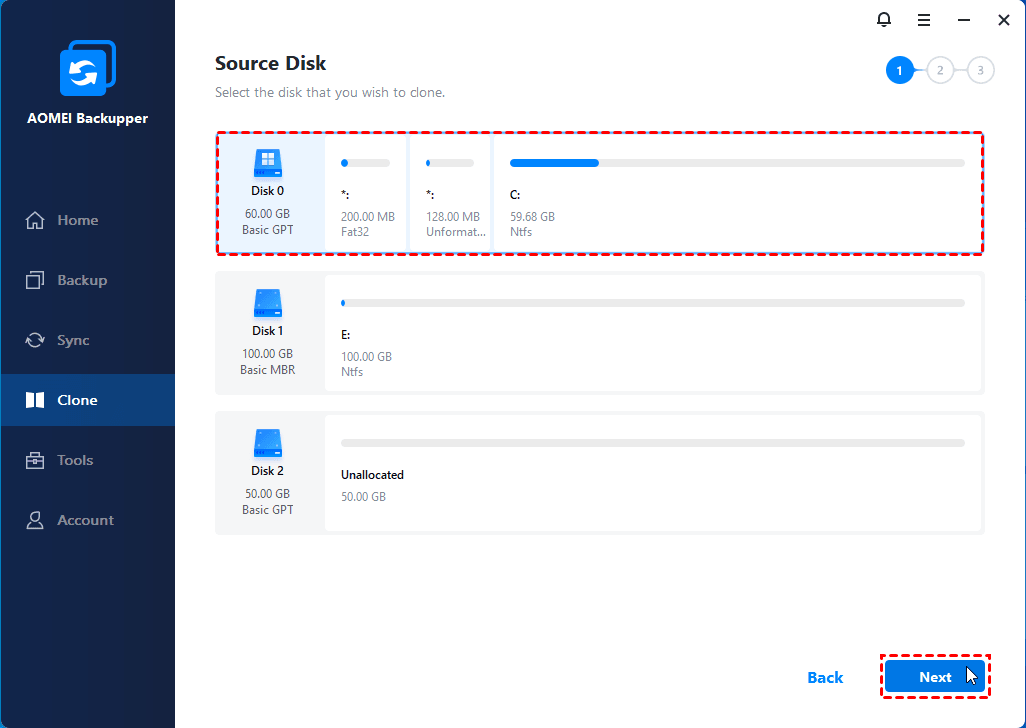
Na tela seguinte, selecione o HD antigo que você deseja espelhar como Disco de Origem e clique em "Avançar". Em seguida, selecione o novo SSD conectado como Disco de Destino e avance novamente.
Passo 4: Configurar Alinhamento do SSD e Iniciar a Operação
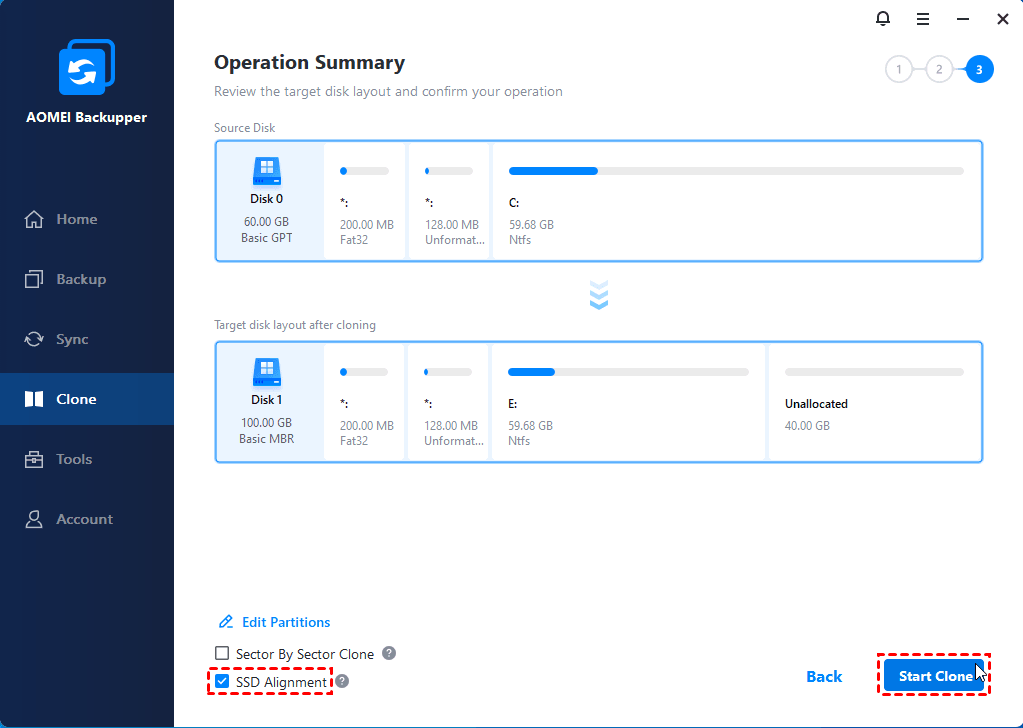
Na página do Resumo da Operação, certifique-se de marcar a caixa Alinhamento do SSD (SSD Alignment). Esse recurso otimiza a velocidade de leitura/escrita do SSD e prolonga sua vida útil. Por padrão, o software usa a clonagem inteligente, permitindo espelhar um HD maior para um SSD menor (desde que o conteúdo usado caiba no SSD).
Após conferir tudo, clique no botão Iniciar Clonagem e aguarde a conclusão do processo.
Como Inicializar o Computador a partir do Novo SSD
Após concluir com sucesso o procedimento de como espelhar HD para SSD, é necessário definir o SSD como o disco de inicialização principal:
- Reinicie o computador e pressione a tecla de acesso à BIOS/UEFI (geralmente F2, F12, DEL ou ESC).
- Navegue até a guia de Boot (Inicialização).
- Altere a ordem de boot colocando o novo SSD no topo da lista.
- Salve as alterações (F10) e saia. O sistema operacional será carregado diretamente pelo SSD com alta velocidade.
Dicas Práticas para Garantir uma Migração Perfeita
| Cenário / Necessidade | Recomendação Técnica |
|---|---|
| Espelhar apenas o Windows para o SSD | Se o SSD for pequeno e você quiser manter o HD antigo apenas para arquivos, utilize o recurso de migrar sistema operacional para SSD (System Clone) em vez do disco inteiro. |
| Clonar de HD maior para SSD menor | Limpe arquivos temporários e lixeira antes do processo para reduzir o espaço ocupado. |
| Proteção prévia contra falhas | Além da clonagem, crie o hábito de fazer backup antes da clonagem ou mantenha cópias de segurança atualizadas regularmente. |
Conclusão
Agora que você sabe como clonar um HDD para um SSD, não há necessidade de perder tempo reinstalando programas. Com backups adequados e a ajuda do AOMEI Backupper, o processo de migração costuma ser muito tranquilo, resultando em melhorias significativas de velocidade e estabilidade.
Perguntas Frequentes sobre Como Espelhar HD para SSD

AOMEI Backupper
Software de backup gratuito, simples e inteligente para o Windows, para proteger seu sistema operacional e seus dados no Windows 11, 10, 8.1, 8 e 7.
Windows 11/10/8.1/8/7
Mais informações