



Como Clonar um SSD para Outro SSD sem Perder Dados: Guia Completo
Neste guia, você verá quando vale a pena clonar um SSD, quais são os preparativos necessários e como realizar todo o processo utilizando uma ferramenta especializada. Também apresentaremos boas práticas para garantir que o novo SSD inicialize corretamente após a migração.

Por Yvonne Atualizado em 03/08/2026


Por que clonar um SSD para outro SSD?
Existem diversas situações em que a clonagem é a melhor alternativa para atualizar o armazenamento do computador. Em vez de perder tempo reinstalando o Windows, baixando aplicativos e restaurando arquivos, basta copiar todo o conteúdo do SSD antigo para o novo disco.
Os cenários mais comuns incluem:
- Atualizar um SSD de baixa capacidade para um modelo maior.
- Substituir um SSD antigo por um modelo NVMe mais rápido.
- Trocar um SSD que apresenta sinais de falha.
- Migrar o sistema para um novo computador compatível.
- Economizar tempo evitando a reinstalação completa do Windows.
Além da praticidade, a clonagem reduz o risco de esquecer arquivos importantes ou perder configurações personalizadas do sistema.
O que verificar antes de iniciar a clonagem
Antes de iniciar o processo, alguns cuidados ajudam a evitar problemas durante a migração.
1. Confirme se o novo SSD possui espaço suficiente: Embora muitas ferramentas utilizem clonagem inteligente para copiar apenas os setores ocupados, o espaço utilizado no SSD de origem deve caber integralmente no SSD de destino.
2. Conecte corretamente o novo SSD: Caso utilize um notebook com apenas um slot interno, será necessário conectar o novo SSD através de um adaptador USB para SATA ou USB para NVMe, dependendo do modelo da unidade.
3. Faça backup dos arquivos importantes: Mesmo sendo um procedimento seguro, qualquer operação envolvendo discos pode apresentar riscos inesperados, como quedas de energia ou desconexões acidentais.
4. Verifique o tipo de partição: Computadores modernos normalmente utilizam GPT com inicialização UEFI, enquanto equipamentos mais antigos podem utilizar MBR com BIOS Legacy. A ferramenta utilizada deve oferecer suporte aos dois formatos para evitar problemas de boot.
Como clonar um SSD para outro SSD usando o AOMEI Backupper
Uma das maneiras mais simples de realizar essa migração é utilizando o AOMEI Backupper. O software oferece a função Disk Clone, desenvolvida para copiar um disco inteiro para outro HDD ou SSD mantendo o Windows, programas, arquivos e partições.
Entre os principais recursos disponíveis estão:
- Clonagem Inteligente, copiando apenas os setores utilizados.
- Suporte para SSD SATA e SSD NVMe.
- Compatibilidade com discos GPT e MBR.
- Migração segura para Windows 11, Windows 10, Windows 8.1, Windows 8 e Windows 7.
- Alinhamento de SSD para melhorar o desempenho após a clonagem.
- Interface simples, adequada tanto para iniciantes quanto para profissionais de TI.
No próximo tópico, mostraremos o passo a passo completo de como clonar um SSD para outro SSD utilizando o recurso Disk Clone, incluindo todas as configurações recomendadas para garantir uma inicialização correta após a migração.
Passo 1. Instale e abra o AOMEI Backupper
Baixe e instale o AOMEI Backupper no computador. Em seguida, conecte o novo SSD e confirme que ele aparece normalmente no Windows.
Passo 2. Selecione a função Disk Clone
No menu lateral, clique em Clonar e escolha Disk Clone. Essa opção permite copiar completamente um disco para outro, incluindo o sistema operacional, aplicativos, arquivos e partições.

Passo 3. Escolha o SSD de origem
Selecione o SSD atual que deseja migrar e clique em Avançar.
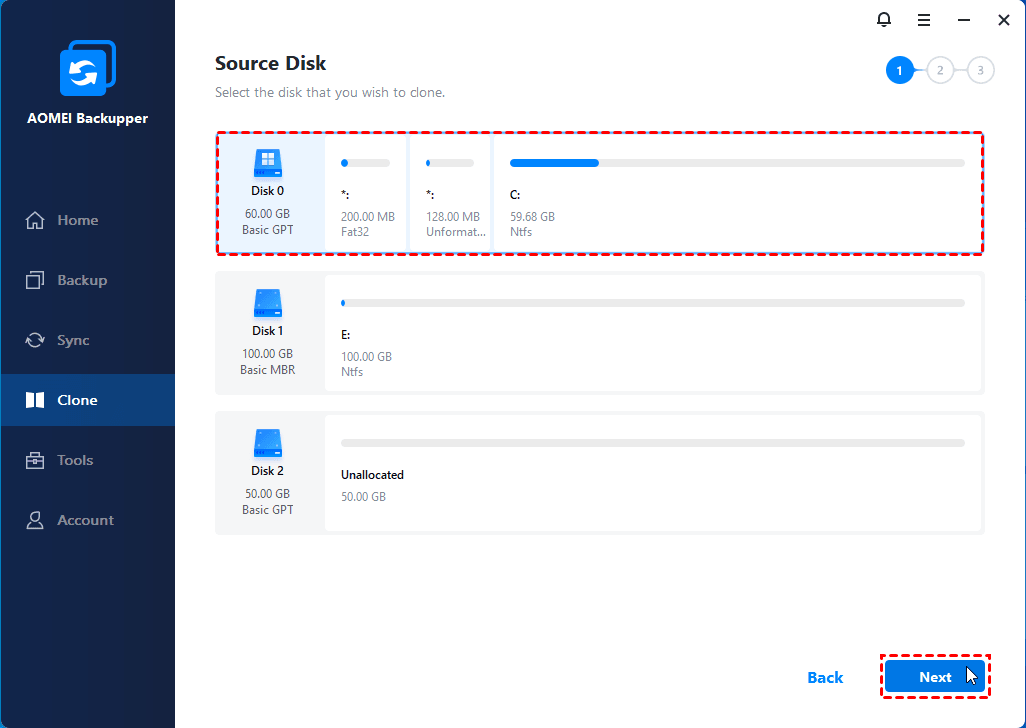
Antes de confirmar, verifique cuidadosamente se escolheu a unidade correta. Esse cuidado evita copiar dados do disco errado.
Passo 4. Escolha o SSD de destino
Agora selecione o novo SSD que receberá todos os dados.
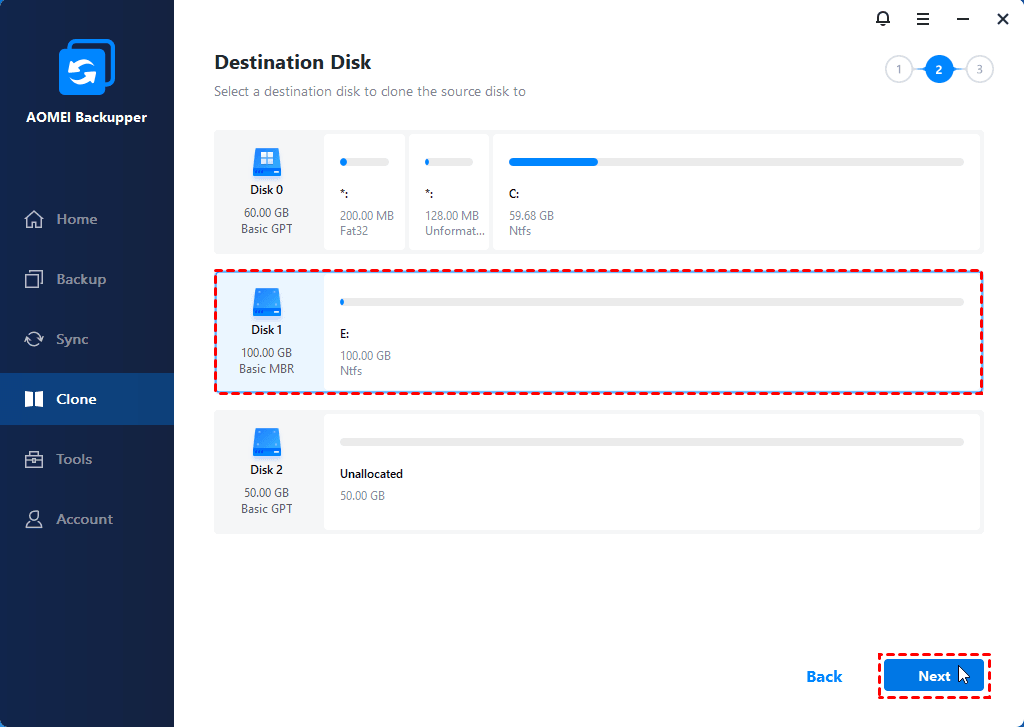
todos os dados existentes na unidade de destino serão apagados durante a clonagem. Caso haja arquivos importantes, faça um backup antes de continuar.
Passo 5. Configure as opções da clonagem
Antes de iniciar o processo, o AOMEI Backupper oferece algumas configurações úteis.
- Alinhamento de SSD: otimiza o desempenho e ajuda a prolongar a vida útil da unidade de destino. É recomendado manter essa opção ativada ao migrar para um SSD.
- Clonagem Inteligente: copia apenas os setores utilizados do disco. Isso reduz o tempo necessário para concluir a operação e permite clonar um disco maior para um SSD menor, desde que os dados utilizados caibam na unidade de destino.
- Clone Setor por Setor: copia todos os setores do disco, inclusive os vazios e os marcados como excluídos. Essa opção exige que o SSD de destino tenha capacidade igual ou superior ao disco original. Na maioria dos casos, a Clonagem Inteligente oferece a melhor combinação entre velocidade e praticidade.
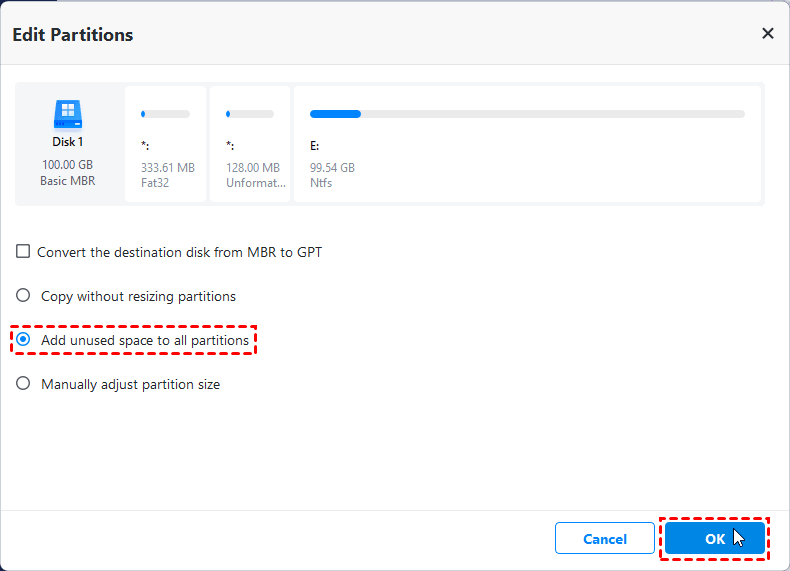
Passo 6. Inicie a clonagem
Depois de revisar todas as informações, clique em Iniciar Clone.
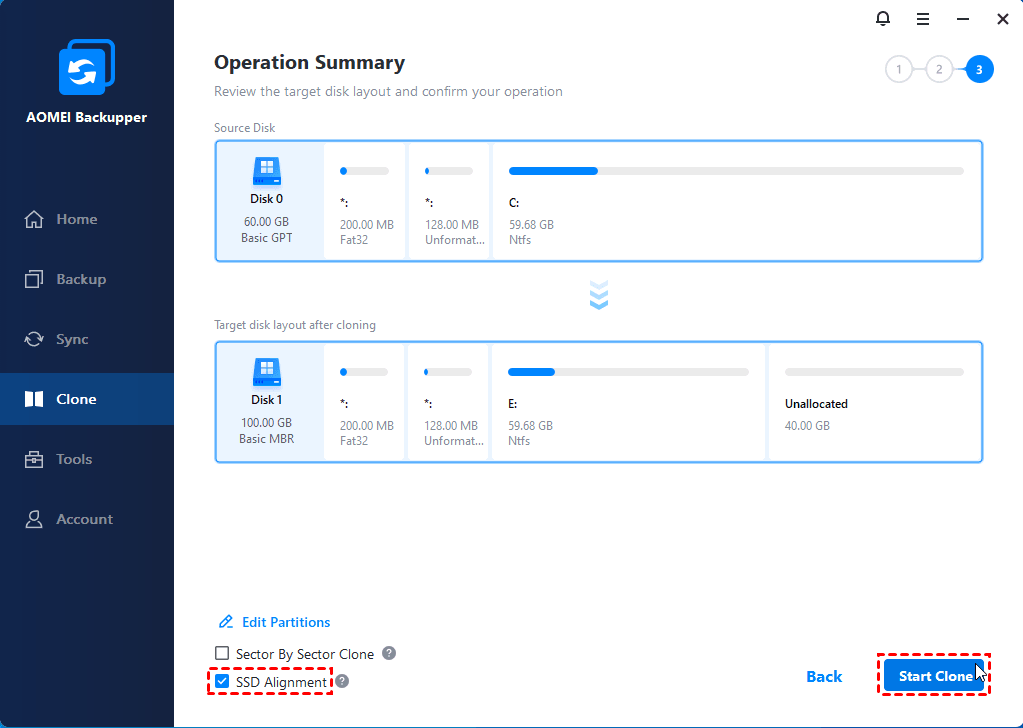
O tempo necessário dependerá da quantidade de dados armazenados e da velocidade das unidades envolvidas. Durante esse período, evite desligar o computador ou desconectar qualquer disco.
Como inicializar o computador pelo novo SSD
Após a clonagem ser concluída com sucesso, será necessário iniciar o computador utilizando a nova unidade. Existem duas maneiras de fazer isso:
Opção 1: Substituir fisicamente o SSD antigo
Se o computador possui apenas um compartimento para armazenamento, desligue o equipamento, remova o SSD antigo e instale o novo SSD no mesmo local.
Ao ligar novamente, o Windows deverá iniciar normalmente, mantendo todos os arquivos e programas exatamente como estavam.
Opção 2: Alterar a ordem de inicialização
Se ambos os SSDs permanecerem conectados ao computador, acesse o BIOS/UEFI e configure o novo SSD como o primeiro dispositivo de inicialização.
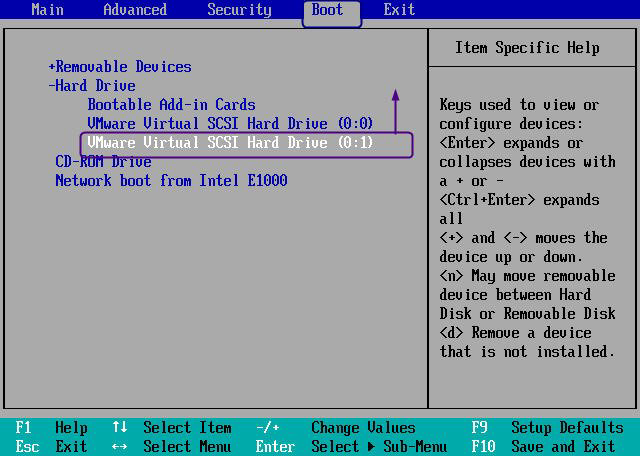
Depois de confirmar que tudo está funcionando corretamente, você poderá formatar o SSD antigo para utilizá-lo como unidade de armazenamento adicional.
Quando utilizar o recurso Disk Clone do AOMEI Backupper?
O recurso Disk Clone é indicado para diferentes cenários de migração de armazenamento. Em vez de reinstalar o sistema operacional e todos os programas, é possível copiar todo o conteúdo do disco atual para outra unidade em uma única operação.
Os casos mais comuns incluem:
- Atualizar um SSD de baixa capacidade para outro maior.
- Substituir um SSD SATA por um SSD NVMe.
- Migrar todo o ambiente de trabalho para um novo computador.
- Trocar um SSD que apresenta sinais de desgaste.
- Preparar rapidamente computadores corporativos com a mesma configuração.
Além do Disk Clone, o AOMEI Backupper também oferece outros recursos de clonagem para necessidades específicas:
| Função | Quando utilizar |
|---|---|
| Disk Clone | Clonar um disco inteiro, incluindo sistema operacional, programas e arquivos. |
| System Clone | Migrar apenas o Windows e os aplicativos do sistema para outro SSD. |
| Partition Clone | Copiar apenas uma partição específica, sem transferir o disco completo. |
Problemas comuns ao clonar um SSD para outro SSD e como resolvê-los
Embora a clonagem seja um procedimento relativamente simples, alguns problemas podem surgir antes ou depois da migração. Conhecer as causas mais comuns ajuda a evitar perda de tempo e garante que o novo SSD funcione corretamente.
Problema: O computador não inicializa pelo novo SSD
Esse é um dos problemas mais frequentes após a clonagem. Na maioria dos casos, ele ocorre porque o computador ainda está configurado para iniciar pelo SSD antigo.
Para resolver:
- Entre na BIOS ou UEFI e defina o novo SSD como primeiro dispositivo de inicialização.
- Verifique se o modo de inicialização (UEFI ou Legacy) corresponde ao estilo de partição do disco (GPT ou MBR).
- Confirme se a clonagem foi concluída sem erros.
Problema: O SSD de destino não aparece no Windows
Se o novo SSD não for reconhecido antes da clonagem, verifique os seguintes pontos:
- Confira se o cabo SATA ou o adaptador USB está conectado corretamente.
- Verifique se o SSD aparece no Gerenciamento de Disco.
- Atualize os drivers de armazenamento, caso necessário.
- Teste a unidade em outra porta ou em outro computador para descartar problemas de hardware.
Problema: O espaço disponível parece menor que o esperado
Após a clonagem, alguns usuários percebem que parte da capacidade do novo SSD não está sendo utilizada.
Isso normalmente acontece quando o SSD de destino possui capacidade maior que a unidade original e a partição principal não foi expandida.
Nesse caso, basta estender a partição pelo Gerenciamento de Disco do Windows ou utilizar uma ferramenta apropriada para aproveitar todo o espaço disponível.
Problema: A clonagem está muito lenta
O tempo de clonagem depende da quantidade de dados, da velocidade das interfaces utilizadas e do tipo de SSD.
Para acelerar o processo:
- Utilize uma conexão NVMe ou SATA III sempre que possível.
- Feche programas desnecessários durante a clonagem.
- Remova arquivos temporários antes de iniciar o processo.
- Prefira utilizar a Clonagem Inteligente quando não houver necessidade de copiar todos os setores.
Conclusão
Aprender como clonar um SSD para outro SSD é a forma mais prática de atualizar o armazenamento do computador sem reinstalar o Windows ou perder arquivos importantes. Com uma ferramenta adequada, todo o sistema operacional, programas, documentos e configurações podem ser transferidos para a nova unidade de maneira organizada e eficiente.
O AOMEI Backupper simplifica esse processo por meio do recurso Disk Clone, oferecendo suporte para SSDs SATA e NVMe, discos MBR e GPT, além da Clonagem Inteligente, que copia apenas os setores utilizados para tornar a migração mais rápida e flexível.
Independentemente do motivo da atualização — seja ampliar a capacidade de armazenamento, substituir um SSD antigo ou melhorar o desempenho do computador — seguir as etapas apresentadas neste guia ajudará você a concluir a migração com segurança.
Perguntas Frequentes

AOMEI Backupper
Software de backup gratuito, simples e inteligente para o Windows, para proteger seu sistema operacional e seus dados no Windows 11, 10, 8.1, 8 e 7.
Windows 11/10/8.1/8/7
Mais informações