



Como Passar o Sistema Operacional do HD para o SSD | Guia Completo
Neste guia você aprenderá como preparar o computador, quais cuidados tomar antes da migração e como utilizar o recurso System Clone do AOMEI Backupper para mover apenas o sistema operacional para um SSD de forma rápida e segura.

Por Yvonne Atualizado em 03/08/2026


Se o seu computador ainda utiliza um HD tradicional e apresenta lentidão ao iniciar o sistema, abrir programas ou carregar arquivos, transferir o sistema operacional para um SSD pode ser uma excelente solução. O SSD oferece velocidades muito superiores e pode melhorar significativamente o desempenho geral do Windows.
Muitos usuários pesquisam como passar o sistema operacional do HD para o SSD porque desejam trocar o disco antigo por uma unidade mais rápida sem precisar reinstalar o Windows, configurar aplicativos novamente ou perder arquivos importantes. Neste guia, você aprenderá as formas mais eficientes de realizar essa migração.
Por que transferir o sistema operacional do HD para o SSD?
Antes de realizar a migração, é importante entender os benefícios de mover o Windows de um HD para um SSD. Essa mudança não envolve apenas substituir um dispositivo de armazenamento, mas também melhorar a experiência de uso do computador.
Maior velocidade de inicialização do Windows
Um dos principais motivos para fazer a transferência do sistema operacional é reduzir o tempo de inicialização. Enquanto um HD depende de componentes mecânicos para localizar dados, o SSD utiliza memória flash, permitindo acesso muito mais rápido às informações.
Melhor desempenho dos programas
Após passar o sistema operacional para o SSD, aplicativos instalados na nova unidade tendem a abrir mais rapidamente. Programas pesados, ferramentas profissionais e jogos podem apresentar tempos menores de carregamento.
Maior estabilidade e menor consumo de energia
Além da velocidade, os SSDs possuem maior resistência a impactos e geralmente consomem menos energia que os HDs tradicionais. Isso é especialmente vantajoso para notebooks, pois pode contribuir para uma melhor autonomia da bateria.
O que preparar antes de passar o sistema operacional do HD para o SSD?
Antes de iniciar o processo de migração, alguns cuidados ajudam a evitar erros e garantem que o Windows seja transferido corretamente para o novo SSD.
- Verifique o espaço disponível no SSD: O primeiro passo é conferir se o SSD possui capacidade suficiente para armazenar a partição do sistema operacional e os arquivos necessários. Caso o SSD seja menor que o HD original, será necessário verificar o espaço realmente utilizado no disco.
- Faça backup dos arquivos importantes: Embora o processo de migração normalmente preserve os dados existentes, é recomendado criar um backup dos arquivos importantes antes de iniciar qualquer alteração no disco.
- Conecte corretamente o SSD ao computador: O SSD precisa estar conectado ao computador antes da clonagem ou transferência do sistema. Em desktops, normalmente é possível instalar o SSD diretamente na placa-mãe. Em notebooks, pode ser necessário utilizar um adaptador USB para conectar temporariamente o novo SSD.
Métodos para passar o sistema operacional do HD para o SSD
Existem diferentes maneiras de transferir o Windows de um HD para um SSD. A escolha depende do nível de conhecimento do usuário e do resultado desejado.
Método 1: Clonar o HD para o SSD
A clonagem é uma das formas mais simples de passar o sistema operacional do HD para o SSD. Esse processo cria uma cópia completa do disco antigo, incluindo Windows, programas instalados, configurações e arquivos.
Uma das maneiras mais simples de realizar essa tarefa é utilizando o AOMEI Backupper, que oferece o recurso System Clone. Essa função foi desenvolvida especificamente para migrar o Windows e os aplicativos da unidade do sistema para outro SSD ou HD sem reinstalar o sistema operacional.
Entre os recursos que tornam essa solução prática estão:
- migração do Windows sem reinstalação;
- suporte para discos GPT e MBR;
- compatibilidade com inicialização UEFI e Legacy BIOS;
- Clonagem Inteligente, copiando apenas os setores utilizados;
- migração para SSDs maiores ou menores (desde que haja espaço suficiente);
- compatibilidade com Windows 11, Windows 10, Windows 8.1, Windows 8 e Windows 7.
Etapa 1. Instale e abra o AOMEI Backupper
Baixe e instale o AOMEI Backupper no computador onde o Windows está instalado. Após iniciar o programa, conecte o SSD ao computador e verifique se ele é reconhecido pelo Windows.
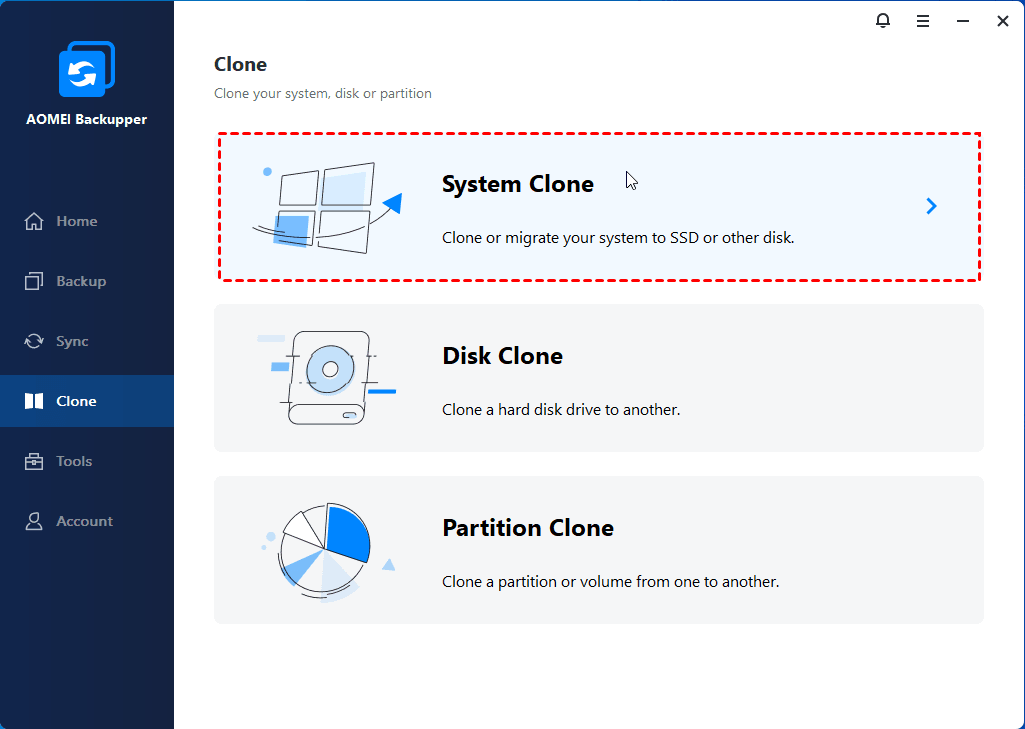
Etapa 2. Selecione a função System Clone
No menu lateral, clique em Clone e escolha System Clone. Essa função identifica automaticamente todas as partições necessárias para que o Windows funcione corretamente, incluindo a partição do sistema, a partição EFI (quando existente) e outras partições relacionadas à inicialização.
Dessa forma, você não precisa selecionar manualmente quais partições devem ser copiadas, reduzindo o risco de erros durante a migração.
Etapa 3. Escolha o SSD como destino
Na próxima tela, selecione o SSD que receberá o sistema operacional. Confira atentamente se escolheu o disco correto, pois a unidade de destino poderá ser sobrescrita durante a clonagem.
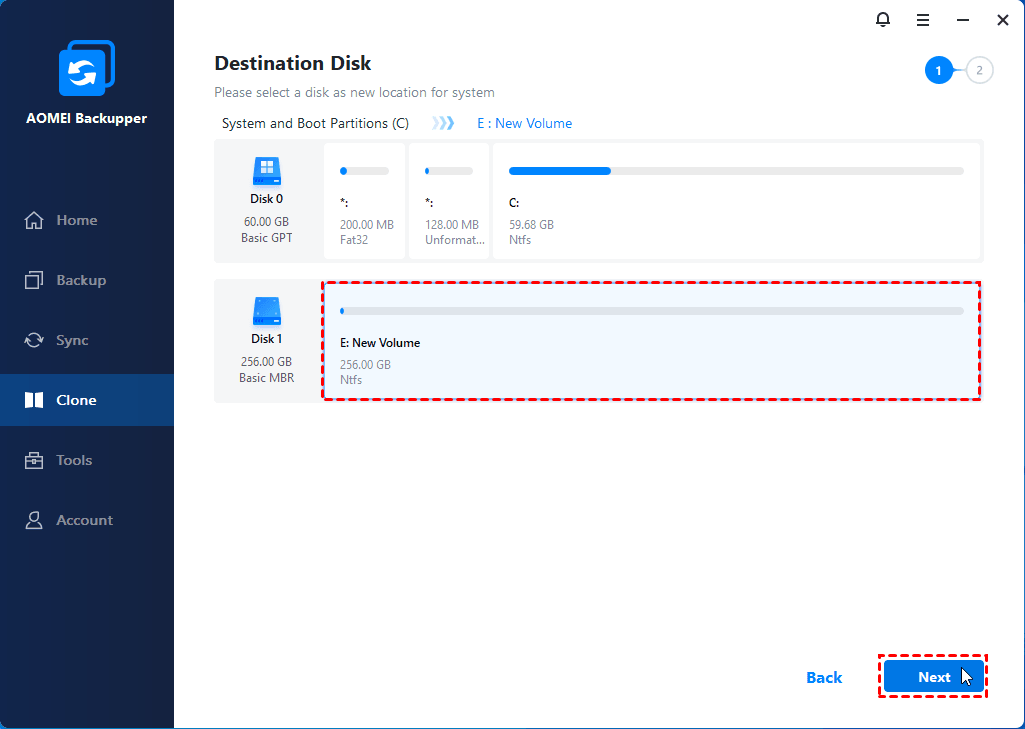
Caso existam arquivos importantes no SSD, faça backup antes de prosseguir.
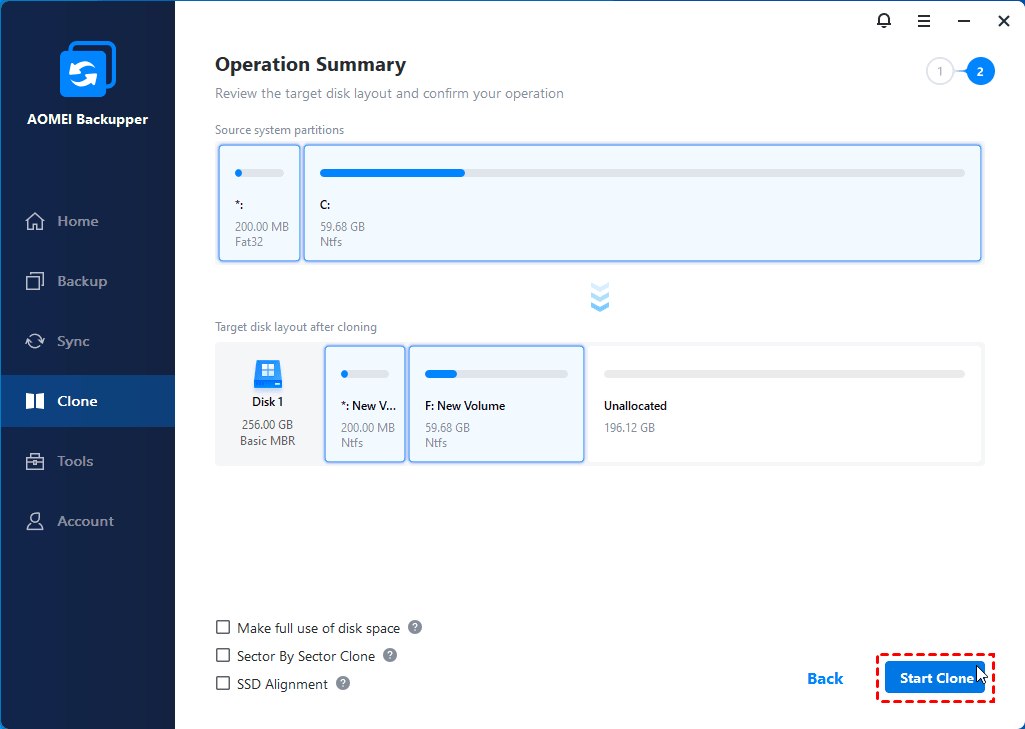
Etapa 4. Ative SSD Alignment
Antes de iniciar a clonagem, marque a opção SSD Alignment. Esse recurso otimiza o alinhamento das partições para unidades SSD, melhorando o desempenho e contribuindo para uma maior vida útil do dispositivo.
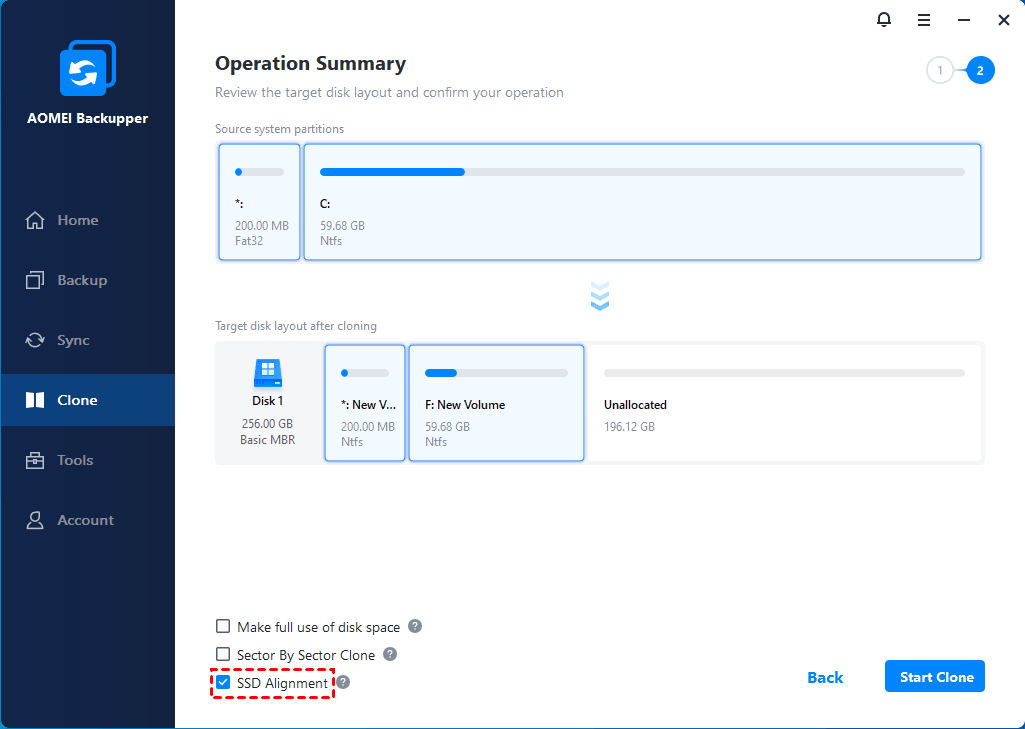
Se o SSD possuir capacidade superior ao disco original, você também poderá ajustar o layout das partições conforme sua necessidade, aproveitando melhor o espaço disponível.
Etapa 5. Inicie a clonagem
Depois de revisar todas as configurações, clique em Start Clone. O tempo necessário dependerá da quantidade de dados armazenados na unidade do sistema e da velocidade do HD e do SSD.
Durante esse processo, evite desligar o computador ou desconectar qualquer unidade de armazenamento.
Como inicializar o computador pelo novo SSD
Após a conclusão da clonagem, ainda é necessário fazer o computador iniciar pelo SSD. Existem duas maneiras de realizar isso.
Opção 1: Alterar a ordem de boot na BIOS/UEFI
- Reinicie o computador.
- Acesse a BIOS ou UEFI pressionando a tecla indicada pelo fabricante (geralmente Del, F2, F10 ou Esc).
- Abra o menu de inicialização.
- Defina o SSD como primeiro dispositivo de boot.
- Salve as alterações e reinicie o computador.
Opção 2: Substituir o HD pelo SSD
Em notebooks com apenas um compartimento para armazenamento, basta substituir fisicamente o HD pelo SSD após a clonagem. Na próxima inicialização, o Windows deverá carregar normalmente a partir da nova unidade.
Método 2: Instalar o Windows novamente no SSD
Outra alternativa é realizar uma instalação limpa do Windows diretamente no SSD. Esse método instala uma versão nova do sistema operacional, mas exige reinstalar programas, drivers e configurar novamente as preferências do usuário.
Apesar de proporcionar um sistema totalmente limpo, esse processo pode consumir mais tempo e exige mais etapas após a instalação.
Método 3: Usar ferramentas integradas do Windows
Alguns usuários tentam utilizar ferramentas nativas do Windows para transferir o sistema. Porém, recursos como restauração de imagem do sistema podem ser mais complexos para quem deseja apenas migrar rapidamente o Windows para um SSD.
Por isso, ferramentas especializadas em clonagem costumam oferecer um processo mais simples e adequado para essa finalidade.
Problemas comuns ao passar o sistema operacional do HD para o SSD
Embora a transferência do Windows para um SSD seja um processo seguro, alguns problemas podem ocorrer quando determinadas configurações não são verificadas corretamente.
O SSD não aparece como opção de inicialização
Esse problema pode acontecer quando os arquivos de inicialização não foram copiados corretamente ou quando a configuração do BIOS/UEFI está apontando para o disco antigo.
Verifique a ordem de boot e confirme se o SSD contém as partições necessárias para iniciar o Windows.
O Windows apresenta tela azul após a migração
Falhas de compatibilidade entre o modo de inicialização, controladores de armazenamento ou configurações do sistema podem causar erros após a clonagem.
Nesse caso, confirme se o SSD está configurado corretamente e se o modo SATA utilizado pelo computador corresponde ao sistema instalado.
O SSD possui menos espaço que o HD original
Quando o objetivo é transferir o sistema de um HD grande para um SSD menor, o tamanho dos dados utilizados deve ser inferior à capacidade do SSD.
Antes da clonagem, exclua arquivos desnecessários, limpe arquivos temporários e mova documentos grandes para outro local quando necessário.
Dicas para melhorar o desempenho do SSD após a migração
Ative o TRIM do Windows
O recurso TRIM ajuda o sistema operacional a gerenciar melhor os dados armazenados no SSD. Em versões modernas do Windows, essa função geralmente já vem ativada, mas é recomendável verificar sua disponibilidade.
Mantenha espaço livre no SSD
Evite ocupar completamente o SSD. Manter uma quantidade adequada de espaço livre ajuda o dispositivo a trabalhar com melhor desempenho e prolonga sua vida útil.
Atualize drivers e firmware
Após concluir a migração, mantenha os drivers do computador atualizados e verifique se existe alguma atualização de firmware disponível para o SSD.
Qual é a melhor maneira de passar o sistema operacional do HD para o SSD?
A escolha do melhor método para como passar o sistema operacional do HD para o SSD depende das necessidades de cada usuário. Para quem deseja manter o Windows atual com todos os programas, configurações e arquivos, a clonagem de disco costuma ser a opção mais eficiente.
Por outro lado, uma instalação limpa pode ser interessante para computadores que apresentam muitos problemas, excesso de arquivos desnecessários ou quando o usuário deseja começar com um sistema totalmente novo.
| Método | Vantagens | Desvantagens | Indicado para |
|---|---|---|---|
| Clonar HD para SSD | Mantém Windows, programas e configurações | Exige uma ferramenta adequada de clonagem | Usuários que querem migrar rapidamente |
| Instalação limpa do Windows | Sistema novo e sem arquivos antigos | É necessário reinstalar programas e configurar tudo novamente | Computadores com problemas ou muito antigos |
| Backup e restauração | Pode recuperar o sistema posteriormente | O processo pode ser mais demorado | Usuários que já utilizam backups regularmente |
Conclusão
Transferir o sistema operacional do HD para o SSD é uma das melhores maneiras de melhorar o desempenho de um computador sem precisar comprar um equipamento novo. A mudança reduz o tempo de inicialização, acelera programas e proporciona uma experiência mais fluida no Windows.
Para quem deseja manter o sistema atual, a clonagem de disco é geralmente o método mais simples e eficiente. Com uma preparação adequada, backup dos dados e uma ferramenta confiável, é possível realizar a migração de forma segura e aproveitar todos os benefícios do SSD.
Perguntas frequentes sobre como passar o sistema operacional do HD para o SSD

AOMEI Backupper
Software de backup gratuito, simples e inteligente para o Windows, para proteger seu sistema operacional e seus dados no Windows 11, 10, 8.1, 8 e 7.
Windows 11/10/8.1/8/7
Mais informações