



Transferir Sistema Operacional para Outro HD | Guia Completo
Aprenda como transferir sistema operacional para outro HD sem reinstalar o Windows. Veja o passo a passo, dicas essenciais e como migrar seu sistema com segurança usando o AOMEI Backupper.

Por Yvonne Atualizado em 03/08/2026


Se você deseja transferir sistema operacional para outro HD, a maneira mais prática é utilizar um software de clonagem que copie o Windows, os programas instalados, as configurações e os arquivos de inicialização para a nova unidade. Assim, você evita reinstalar o sistema e pode continuar trabalhando normalmente após substituir o disco.
Esse procedimento é ideal para quem está atualizando um HD antigo, migrando para um SSD ou simplesmente substituindo um disco com pouco espaço. Neste guia, você aprenderá como fazer essa migração com segurança, quais cuidados tomar antes da clonagem e como garantir que o computador inicialize corretamente após a transferência.
Por que transferir o sistema operacional para outro HD?
Existem diversos motivos para mover o Windows para outro disco. Em muitos casos, reinstalar todo o sistema significa perder bastante tempo configurando programas, drivers e preferências pessoais.
Entre os cenários mais comuns estão:
- Substituir um HD antigo por outro mais confiável.
- Migrar do HD para um SSD para melhorar o desempenho.
- Aumentar a capacidade de armazenamento.
- Trocar um disco que apresenta sinais de falha.
- Atualizar o computador sem reinstalar o Windows.
Ao utilizar uma ferramenta de clonagem, todo o ambiente de trabalho permanece praticamente igual após a troca do disco.
O que verificar antes da migração?
- Faça backup dos arquivos importantes
- Verifique o espaço disponível
- Confira a interface do novo disco
- Inicialização UEFI ou Legacy BIOS
Como transferir sistema operacional para outro HD usando o AOMEI Backupper
Para quem deseja uma migração rápida, o recurso System Clone do AOMEI Backupper foi desenvolvido justamente para mover o sistema operacional para outro disco sem reinstalar o Windows.
Entre os principais benefícios estão:
- Migração do Windows e aplicativos.
- Suporte para discos GPT e MBR.
- Compatibilidade com Windows 11, Windows 10, Windows 8.1, Windows 8 e Windows 7.
- Suporte para SSDs e HDDs.
- Inicialização correta após a clonagem.
Passo a passo para migrar o Windows para outro HD
Depois de preparar o novo disco, basta seguir as etapas abaixo para concluir a migração do sistema operacional.
Passo 1. Instale e abra o AOMEI Backupper
Instale o software no computador normalmente e execute o programa com privilégios de administrador para acessar todos os recursos de clonagem.
Passo 2. Abra a função System Clone
No menu principal, escolha Clone e depois selecione System Clone. O programa identificará automaticamente todas as partições necessárias para o funcionamento do Windows.
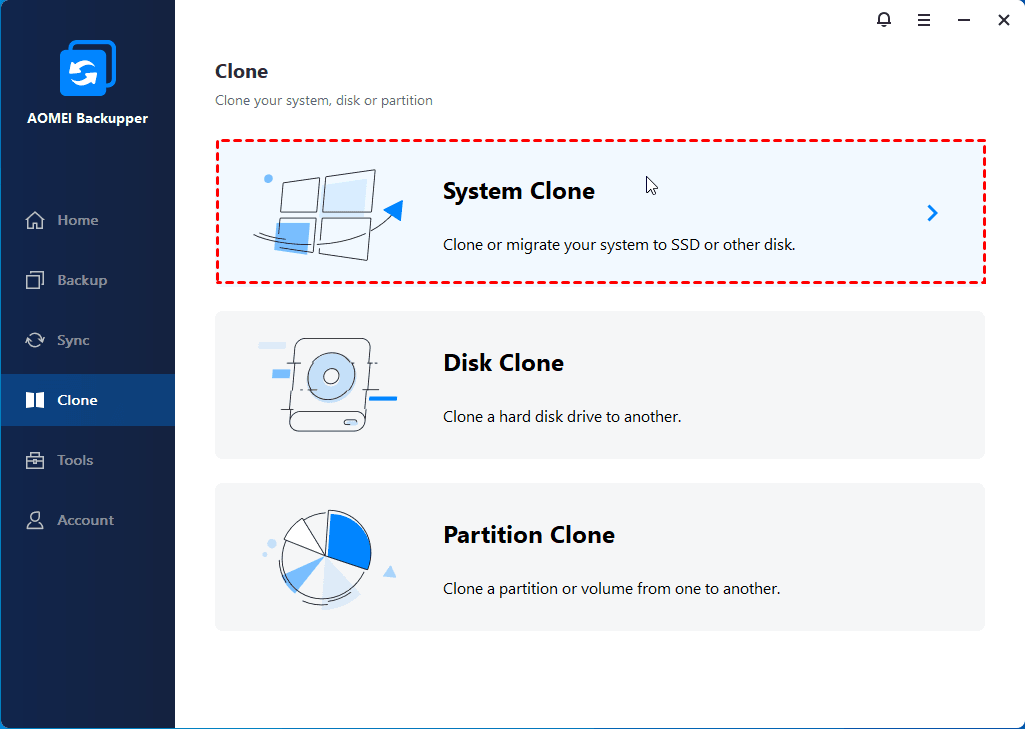
Passo 3. Escolha o HD de destino
Selecione o novo HD que receberá o sistema operacional.
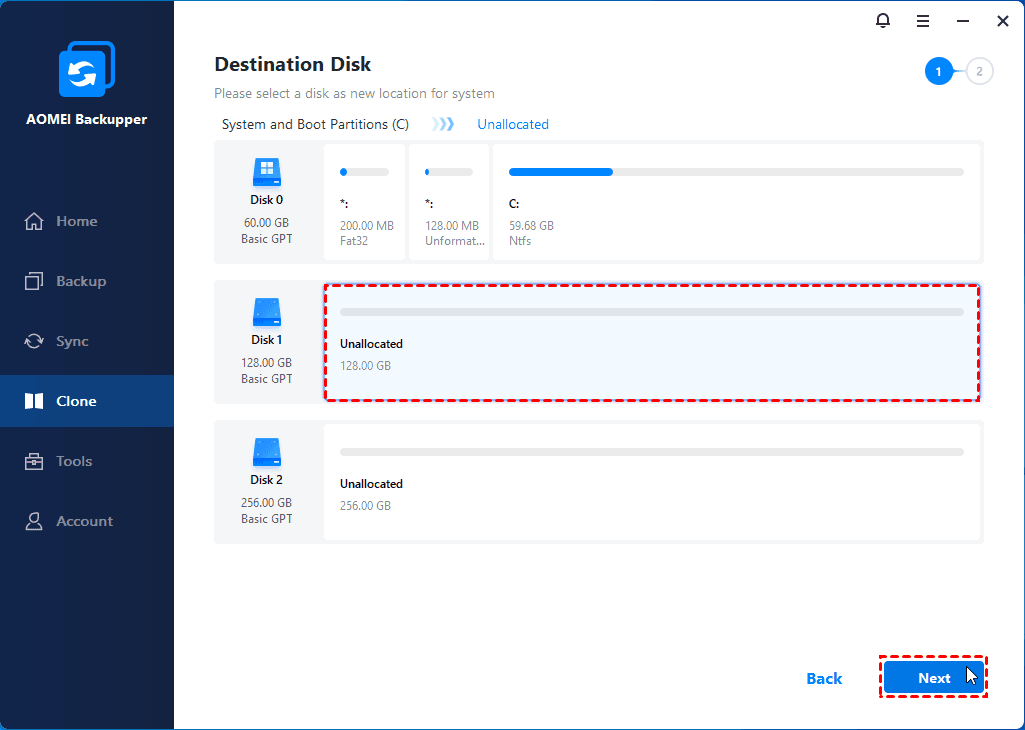
Passo 4. Configure as opções de clonagem
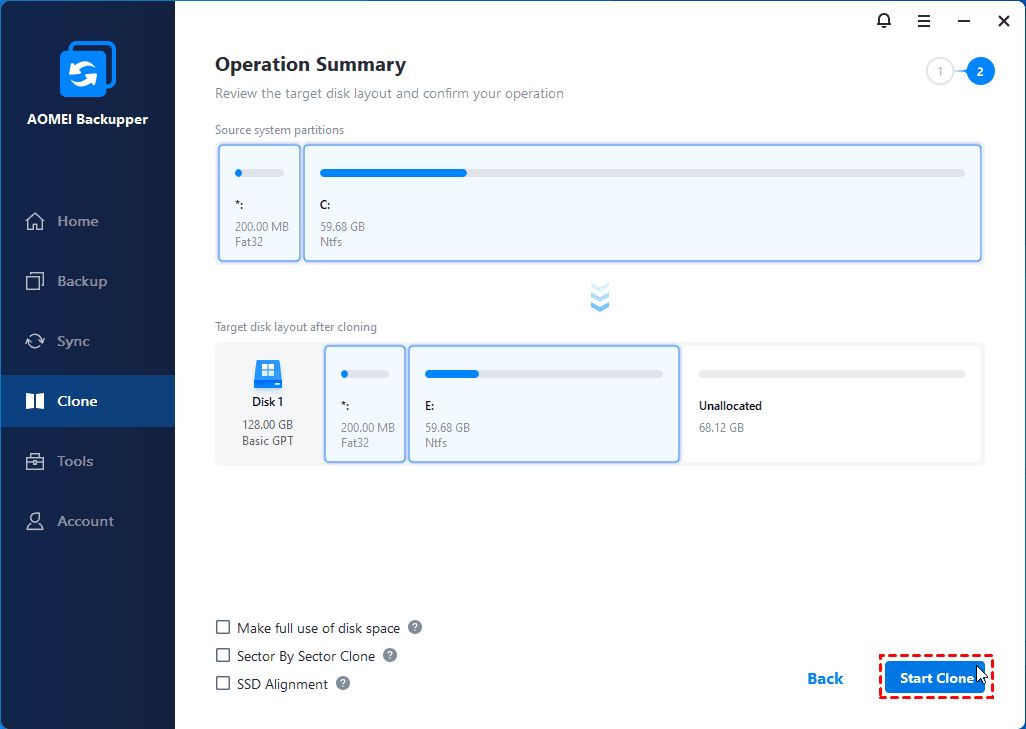
Dependendo do tipo de unidade utilizada, você poderá ativar recursos adicionais, como otimização para SSD, garantindo melhor alinhamento dos setores e desempenho superior.
- Alinhamento SSD: ative essa opção quando o destino for um SSD para melhorar o desempenho e prolongar a vida útil da unidade.
- Clonagem Inteligente: copia apenas os setores utilizados, acelerando a migração e permitindo transferir o sistema para um disco menor quando houver espaço suficiente.
- Clonagem Setor por Setor: copia todos os setores do disco, inclusive os vazios. Essa opção é recomendada apenas quando for necessário reproduzir exatamente toda a estrutura do disco original.
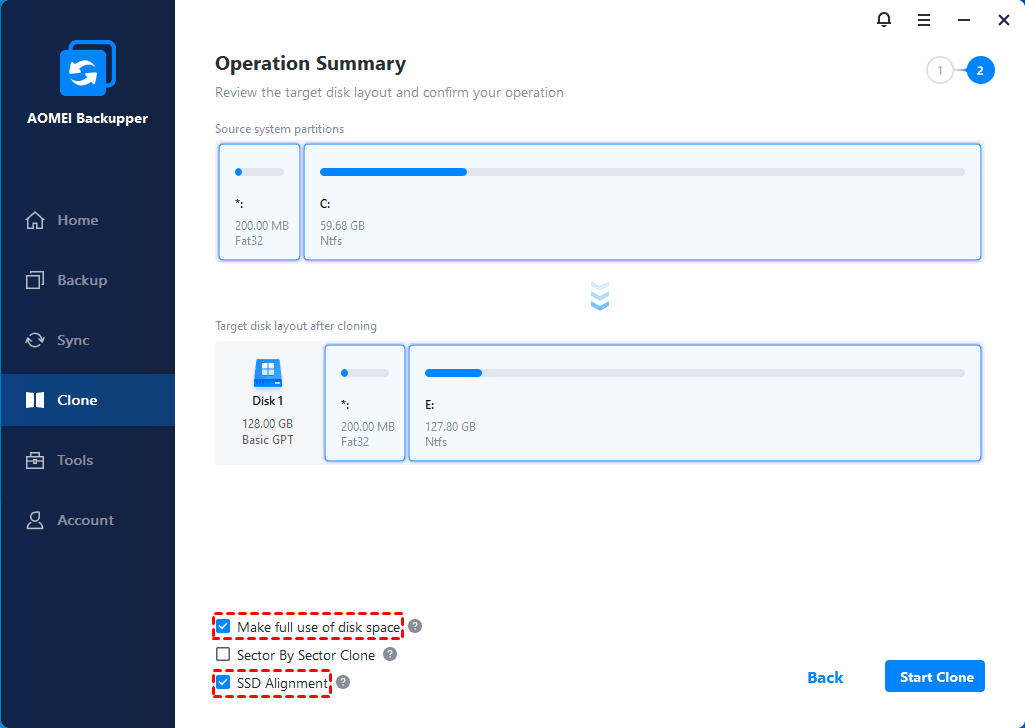
Também é possível revisar todas as configurações antes de iniciar a migração.
Passo 5. Inicie a clonagem
Clique em Iniciar Clone e aguarde a conclusão do processo. O tempo necessário dependerá da quantidade de dados armazenados no disco original.
Como inicializar o computador pelo novo HD
Após a conclusão da clonagem, desligue completamente o computador antes de remover ou substituir o disco antigo.
Dependendo da sua situação, você pode seguir uma destas opções:
- Substituir fisicamente o HD antigo pelo novo.
- Manter os dois discos instalados e alterar a ordem de boot na BIOS/UEFI.
Ao ligar o computador, entre nas configurações da BIOS ou UEFI e defina o novo HD como primeiro dispositivo de inicialização.
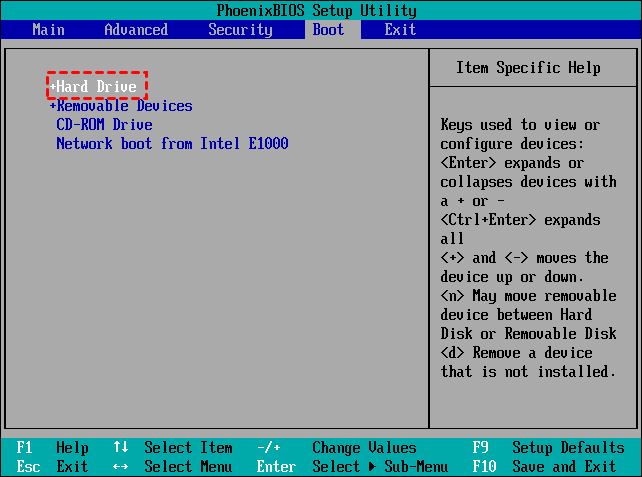
Se tudo foi realizado corretamente, o Windows será carregado normalmente, mantendo programas, arquivos pessoais e configurações exatamente como estavam antes da migração.
Dicas para evitar problemas durante a clonagem
Embora o processo seja relativamente simples, algumas boas práticas ajudam a reduzir riscos e garantem uma migração tranquila.
Mantenha o computador conectado à energia
Durante a clonagem, evite desligamentos inesperados. Em notebooks, mantenha o carregador conectado.
Feche programas desnecessários
Aplicativos executando em segundo plano podem aumentar o tempo de clonagem ou interferir no desempenho.
Verifique a saúde do disco de origem
Se o HD apresentar muitos setores defeituosos ou falhas físicas, execute uma verificação antes da migração para reduzir a possibilidade de erros.
Ative o alinhamento para SSD
Quando o destino for um SSD, utilize a opção de alinhamento oferecida pelo AOMEI Backupper para melhorar o desempenho e aumentar a vida útil da unidade.
Quando vale a pena usar o System Clone em vez do Disk Clone?
O AOMEI Backupper oferece diferentes métodos de clonagem para atender a necessidades específicas. Escolher a função correta torna o processo mais rápido e evita copiar dados desnecessários.
| Função | Quando utilizar |
|---|---|
| System Clone | Quando o objetivo é transferir apenas o Windows, aplicativos e arquivos relacionados ao sistema operacional. |
| Disk Clone | Ideal para copiar completamente um HD ou SSD, incluindo todas as partições e arquivos armazenados. |
| Partition Clone | Recomendado para copiar apenas uma partição específica, sem migrar o disco inteiro. |
Se a sua intenção é apenas transferir sistema operacional para outro HD, o System Clone normalmente é a alternativa mais eficiente, pois reduz o tempo da operação e copia somente os componentes necessários para que o Windows continue funcionando normalmente.
Perguntas frequentes sobre transferir sistema operacional para outro HD
Conclusão
Realizar a tarefa de transferir sistema operacional para outro HD não precisa ser complicado. Com uma ferramenta especializada, é possível migrar o Windows, programas e configurações para uma nova unidade de forma rápida, reduzindo o tempo de inatividade e evitando uma reinstalação completa.
O AOMEI Backupper oferece recursos como System Clone, suporte para discos GPT e MBR, clonagem inteligente e compatibilidade com as principais versões do Windows, tornando o processo muito mais simples tanto para usuários domésticos quanto para profissionais de TI.
Independentemente do motivo da atualização, lembre-se sempre de realizar um backup antes da clonagem, verificar a configuração de inicialização após a migração e testar cuidadosamente o novo disco. Assim, você poderá transferir sistema operacional para outro HD com segurança e aproveitar imediatamente o novo dispositivo.

AOMEI Backupper
Software de backup gratuito, simples e inteligente para o Windows, para proteger seu sistema operacional e seus dados no Windows 11, 10, 8.1, 8 e 7.
Windows 11/10/8.1/8/7
Mais informações