



Como Clonar HD para SSD Notebook | Guia Completo
Neste guia, você descobrirá quais preparativos fazer antes da clonagem, como utilizar o recurso Disk Clone do AOMEI Backupper e quais cuidados garantem que o notebook inicialize corretamente no novo SSD.

Por Yvonne Atualizado em 31/07/2026


Por que clonar o HD para um SSD no notebook?
Os notebooks mais antigos normalmente utilizam discos rígidos mecânicos (HD), que apresentam velocidades de leitura e gravação muito inferiores às dos SSDs modernos. Essa diferença impacta diretamente o tempo de inicialização do Windows, abertura de programas e carregamento de arquivos.
Ao substituir o HD por um SSD utilizando a clonagem, você mantém exatamente o mesmo ambiente de trabalho, porém com desempenho significativamente melhor.
Principais vantagens da clonagem
- Não é necessário reinstalar o Windows.
- Programas permanecem instalados.
- Configurações pessoais são preservadas.
- Documentos, fotos e vídeos continuam no mesmo lugar.
- Redução do tempo de boot.
- Maior velocidade na abertura de aplicativos.
- Melhor resposta geral do sistema.
Outro benefício importante é evitar erros comuns durante uma instalação limpa do sistema, como falta de drivers, perda de licenças de softwares ou necessidade de reconfigurar aplicativos corporativos.
O que preparar antes de clonar HD para SSD notebook
Antes de iniciar a clonagem, alguns cuidados ajudam a garantir uma migração tranquila e evitam problemas durante a inicialização do novo SSD.
1. Escolha um SSD compatível
Verifique qual tipo de armazenamento seu notebook suporta. Os modelos mais comuns são:
- SSD SATA 2.5"
- SSD M.2 SATA
- SSD M.2 NVMe
Consultar o manual do fabricante ou as especificações do notebook evita a compra de um modelo incompatível.
2. Verifique a capacidade do SSD
O SSD de destino deve possuir espaço suficiente para armazenar todos os dados utilizados no HD de origem. Caso o SSD seja menor, será necessário reduzir o espaço ocupado antes da clonagem.
3. Conecte o SSD ao notebook
Se o notebook possui apenas um compartimento para armazenamento, utilize um adaptador USB para SATA ou um gabinete externo para conectar temporariamente o novo SSD durante o processo.
4. Faça backup dos arquivos importantes
Embora a clonagem seja um procedimento seguro, é recomendável manter uma cópia dos arquivos mais importantes antes de realizar qualquer alteração no armazenamento.
Qual método escolher para clonar HD para SSD notebook?
Existem diversas maneiras de migrar um HD para um SSD. Algumas fabricantes oferecem utilitários próprios para determinadas marcas de SSD, enquanto outras soluções exigem conhecimentos técnicos mais avançados.
Para a maioria dos usuários, utilizar um software dedicado de clonagem reduz significativamente a chance de erros e torna todo o processo muito mais simples.
| Método | Facilidade | Mantém Windows | Ideal para |
|---|---|---|---|
| Instalação limpa | Baixa | Não | Quem deseja formatar o computador |
| Ferramentas do fabricante | Média | Sim | Alguns modelos específicos de SSD |
| AOMEI Backupper - Disk Clone | Alta | Sim | Qualquer usuário que deseja migrar rapidamente |
Na próxima seção, veremos o passo a passo completo para utilizar o recurso Disk Clone do AOMEI Backupper e migrar seu notebook para um SSD sem reinstalar o sistema operacional.
Como clonar HD para SSD notebook com o AOMEI Backupper
Se o seu objetivo é transferir todo o sistema para um SSD sem reinstalar o Windows, o recurso Disk Clone do AOMEI Backupper oferece um fluxo simples e adequado para a maioria dos notebooks. Ele copia o sistema operacional, aplicativos, configurações, arquivos pessoais e partições para o novo disco, reduzindo o tempo necessário para a migração.
Outro diferencial é a Clonagem Inteligente, que copia apenas os setores utilizados do disco de origem. Isso permite clonar um HD maior para um SSD menor, desde que o espaço utilizado caiba na unidade de destino.
Principais recursos do Disk Clone:
- Clone HD para SSD sem reinstalar o Windows.
- Suporte para SSD SATA, SSD NVMe e SSD M.2.
- Compatível com discos MBR e GPT.
- Suporte para inicialização UEFI e Legacy BIOS.
- Clonagem Inteligente para economizar tempo.
- Opção de clonagem setor por setor quando necessário.
- Alinhamento de SSD para melhorar desempenho e vida útil.
Passo 1. Instale e abra o AOMEI Backupper
Baixe e instale o AOMEI Backupper em seu notebook. Depois de conectar o novo SSD ao computador, execute o programa com privilégios de administrador.
Passo 2. Escolha a função Disk Clone
Na barra lateral esquerda, clique em Clonar e selecione Disk Clone. Essa opção copia todo o conteúdo do HD para o SSD, incluindo o Windows, programas instalados e demais partições existentes.

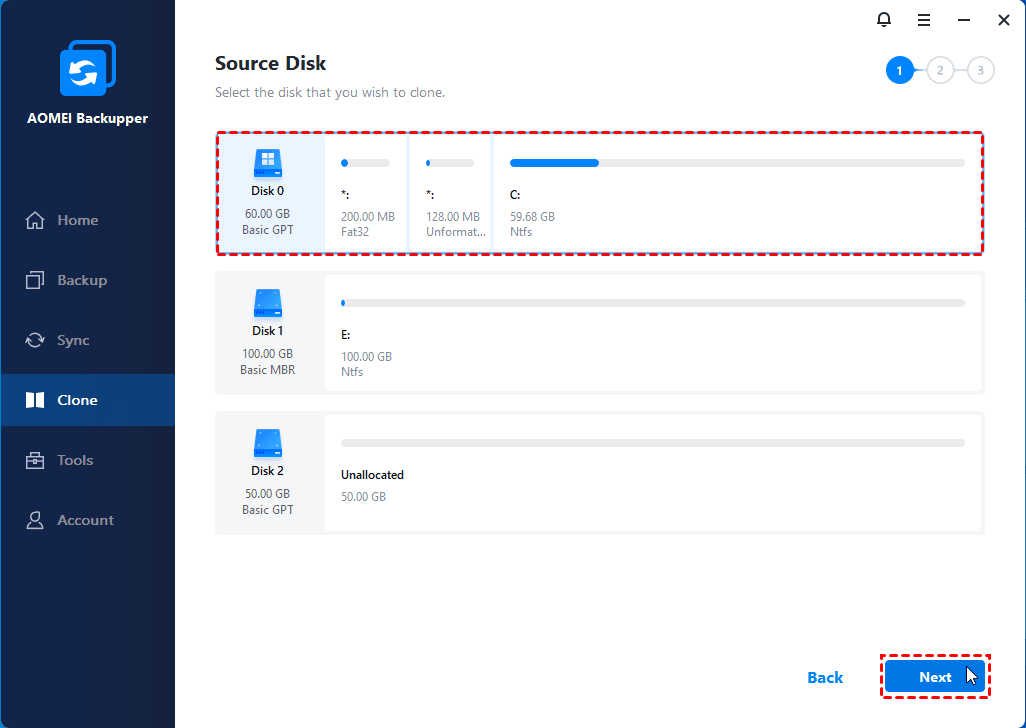
Passo 3. Selecione o HD de origem
Escolha o disco rígido atualmente utilizado pelo notebook como disco de origem. Confirme se selecionou o HD correto antes de prosseguir.
Caso existam vários discos conectados ao computador, verifique a capacidade e as partições exibidas para evitar selecionar o dispositivo errado.
Passo 4. Escolha o SSD como disco de destino
Agora selecione o SSD recém-instalado como destino da clonagem. O programa exibirá um aviso informando que todos os dados existentes no SSD serão apagados.
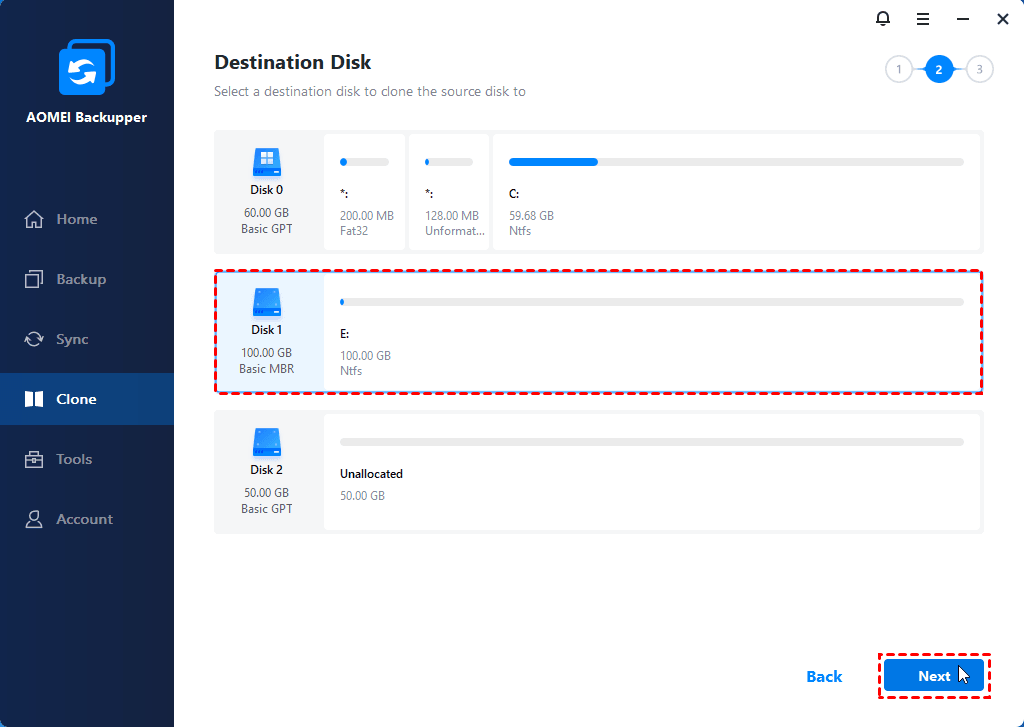
Se houver arquivos importantes na unidade de destino, faça um backup antes de continuar.
Passo 5. Ative o Alinhamento de SSD
Antes de iniciar a clonagem, marque a opção Alinhamento de SSD. Esse recurso otimiza a disposição dos dados no SSD, proporcionando melhor desempenho e contribuindo para aumentar a vida útil da unidade.
Caso deseje copiar absolutamente todos os setores do disco, inclusive setores vazios, utilize a opção Clonagem Setor por Setor. Para a maioria dos usuários, a Clonagem Inteligente é suficiente e mais rápida.
Passo 6. Inicie a clonagem
Revise todas as configurações e clique em Iniciar Clone. O tempo necessário dependerá da quantidade de dados armazenados no HD e da velocidade das unidades envolvidas.
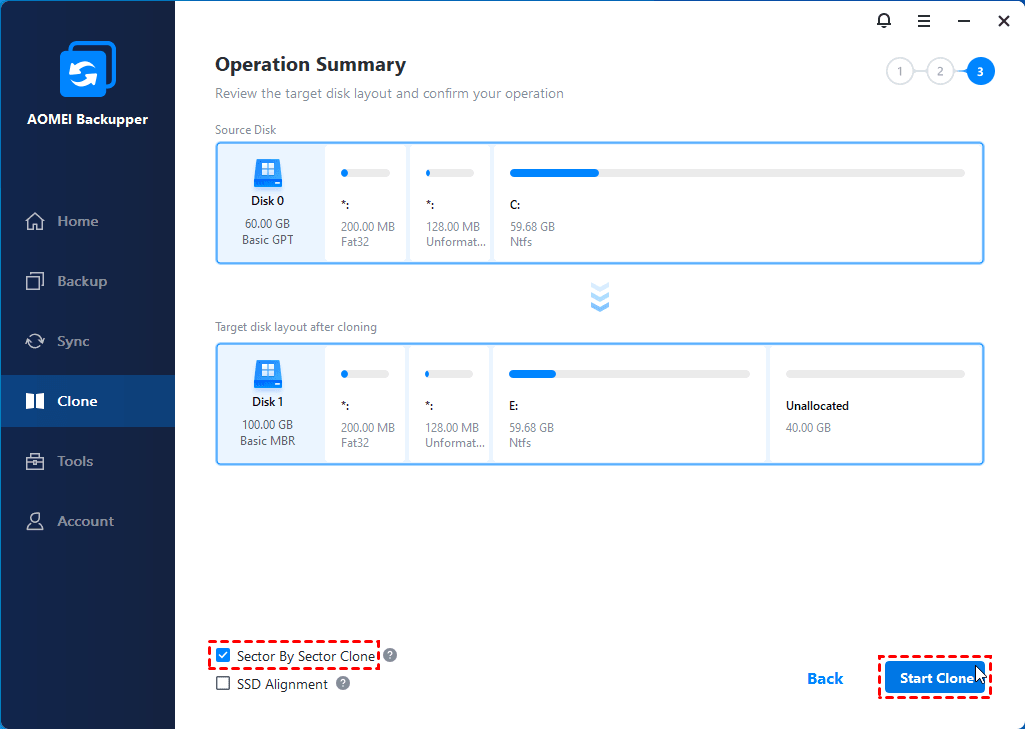
Durante a clonagem, evite desligar o notebook ou desconectar o SSD para impedir interrupções no processo.
Como inicializar o notebook pelo SSD após a clonagem
Depois que a clonagem terminar, é necessário garantir que o notebook inicialize utilizando o novo SSD. Em muitos modelos, basta substituir fisicamente o HD antigo pelo SSD. Em outros casos, pode ser preciso alterar a ordem de boot na BIOS ou UEFI.
Opção 1: Substituir o HD pelo SSD
Se o notebook possui apenas um compartimento para armazenamento, desligue o equipamento, remova o HD e instale o SSD no mesmo local. Ao ligar novamente, o Windows deverá iniciar normalmente.
Opção 2: Alterar a prioridade de inicialização
Caso o notebook possua dois dispositivos de armazenamento conectados simultaneamente, acesse o menu BIOS/UEFI pressionando a tecla indicada pelo fabricante (como F2, F10, Del ou Esc) durante a inicialização.
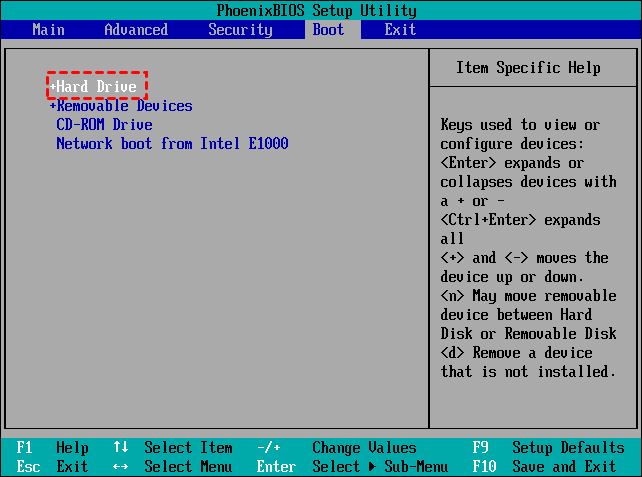
Na seção de inicialização, configure o SSD como primeiro dispositivo de boot, salve as alterações e reinicie o computador.
Dicas para uma clonagem bem-sucedida
Embora o processo seja relativamente simples, alguns cuidados podem evitar problemas e aumentar as chances de uma migração sem falhas.
- Atualize o Windows antes da clonagem.
- Remova arquivos desnecessários para reduzir o tempo de cópia.
- Execute uma verificação do HD em busca de erros.
- Mantenha o notebook conectado à energia durante toda a operação.
- Utilize um adaptador USB de boa qualidade ao conectar o SSD externamente.
- Confirme se o SSD possui espaço suficiente para todos os dados utilizados.
- Teste o boot do SSD antes de formatar ou reutilizar o HD antigo.
Problemas comuns ao clonar HD para SSD notebook
O SSD não aparece no software
Verifique se a unidade está corretamente conectada ao notebook. Em alguns casos, também é necessário inicializar o SSD pelo Gerenciamento de Disco do Windows antes de utilizá-lo.
O notebook não inicia pelo SSD
Confira se a ordem de inicialização foi alterada corretamente na BIOS/UEFI e se o modo de boot (UEFI ou Legacy) corresponde ao utilizado pelo disco clonado.
O SSD possui capacidade menor que o HD
Isso normalmente não é um problema desde que o espaço realmente utilizado no HD seja inferior à capacidade disponível no SSD. A Clonagem Inteligente do AOMEI Backupper foi desenvolvida exatamente para esse tipo de cenário.
A clonagem está muito lenta
A velocidade pode variar conforme a interface utilizada (USB 2.0, USB 3.0, SATA ou NVMe), além da quantidade de arquivos armazenados no disco de origem.
Conclusão
Aprender como clonar HD para SSD notebook é uma excelente forma de atualizar o computador sem perder tempo reinstalando o Windows, aplicativos e arquivos pessoais. Além de proporcionar um ganho significativo de desempenho, a clonagem preserva praticamente todo o ambiente de trabalho existente no disco original.
Para quem busca uma solução simples e confiável, o AOMEI Backupper oferece o recurso Disk Clone, permitindo migrar todo o conteúdo do HD para um SSD com poucos cliques. Recursos como Clonagem Inteligente, SSD Alignment, suporte a discos GPT e MBR, além da compatibilidade com Windows 11, 10, 8.1, 8 e 7, tornam o processo muito mais prático para usuários domésticos, profissionais de TI, gamers e pequenas empresas.
Perguntas frequentes sobre como clonar HD para SSD notebook

AOMEI Backupper
Software de backup gratuito, simples e inteligente para o Windows, para proteger seu sistema operacional e seus dados no Windows 11, 10, 8.1, 8 e 7.
Windows 11/10/8.1/8/7
Mais informações