



Programa para Clonar HD para SSD | Migre seu Disco com Segurança
Descubra o melhor programa para clonar HD para SSD sem reinstalar o Windows. Aprenda como migrar seu sistema, programas e arquivos de forma rápida e segura com um guia passo a passo.

Por Yvonne Atualizado em 29/07/2026


Por que usar um programa para clonar HD para SSD?
Ao substituir um HD tradicional por um SSD, o objetivo normalmente é obter maior velocidade de inicialização, carregamento mais rápido de aplicativos e melhor desempenho geral do computador. Entretanto, reinstalar o Windows, baixar novamente todos os programas e restaurar arquivos pessoais pode consumir várias horas ou até dias.
É exatamente nesse cenário que um software de clonagem faz diferença. Em vez de começar tudo do zero, ele replica o disco atual para o novo SSD, preservando praticamente toda a estrutura do sistema.
Principais benefícios da clonagem
- Evita reinstalar o Windows.
- Mantém programas, jogos e aplicativos instalados.
- Preserva arquivos pessoais e documentos.
- Conserva configurações do sistema.
- Reduz o tempo de migração.
- Diminui o risco de perda de dados durante a atualização.
Para quem utiliza o computador diariamente para trabalho, estudos ou criação de conteúdo, essa economia de tempo representa uma grande vantagem. Em poucos passos, o SSD passa a funcionar exatamente como o HD antigo, porém com desempenho muito superior.
Quando vale a pena clonar o disco?
O processo de clonagem é recomendado em diversas situações práticas:
- Atualizar um HD para um SSD SATA.
- Migrar para um SSD NVMe mais rápido.
- Substituir um disco antigo com sinais de desgaste.
- Aumentar a capacidade de armazenamento.
- Preparar vários computadores com a mesma configuração.
- Criar uma cópia completa antes da troca de hardware.
Além disso, muitos usuários possuem apenas um computador e desejam continuar trabalhando imediatamente após a atualização. A clonagem permite justamente essa continuidade, evitando longos períodos de indisponibilidade.
Como preparar o SSD antes da clonagem
Antes de usar qualquer programa para clonar HD para SSD, faça algumas verificações importantes.
Conecte o SSD ao computador:
- Desktop: conecte via cabo SATA ou slot M.2;
- Notebook: use um adaptador USB–SATA ou um case externo temporariamente.
Verifique a capacidade disponível:
O SSD de destino deve ter espaço suficiente para armazenar todos os dados usados no HD de origem. Com a clonagem inteligente do AOMEI Backupper, é possível migrar de um disco maior para um SSD menor, desde que os dados ocupados caibam no destino.
Faça uma limpeza rápida:
- Esvazie a Lixeira;
- Remova arquivos temporários;
- Desinstale programas desnecessários;
- Exclua downloads antigos.
Como escolher um bom programa para clonar HD para SSD
Nem todos os softwares de clonagem oferecem os mesmos recursos. Alguns apenas copiam arquivos, enquanto outros conseguem migrar corretamente o sistema operacional e manter a inicialização do Windows funcionando sem problemas. Antes de escolher uma ferramenta, vale observar alguns critérios importantes.
1. Compatibilidade com diferentes discos
O programa deve oferecer suporte tanto para HDs quanto para SSDs SATA, SSDs NVMe, discos M.2 e unidades GPT ou MBR. Essa compatibilidade garante que a migração ocorra independentemente da configuração do computador.
2. Clonagem Inteligente
Uma função bastante útil é a Clonagem Inteligente, que copia apenas os setores utilizados do disco de origem. Isso permite migrar um HD maior para um SSD menor, desde que o espaço ocupado seja inferior à capacidade disponível no destino.
Além de economizar tempo, essa tecnologia reduz significativamente a quantidade de dados transferidos.
3. Suporte para inicialização correta
Um dos maiores receios durante a migração é que o computador deixe de inicializar após a troca do disco. Por isso, o software deve preservar corretamente a estrutura de inicialização e ser compatível com sistemas UEFI e BIOS Legacy.
4. Facilidade de uso
Mesmo usuários sem experiência técnica devem conseguir realizar a clonagem seguindo um assistente simples. Interfaces intuitivas ajudam a reduzir erros durante a seleção do disco de origem e do SSD de destino.
5. Recursos adicionais
Além da clonagem de disco, soluções completas costumam oferecer funções extras, como:
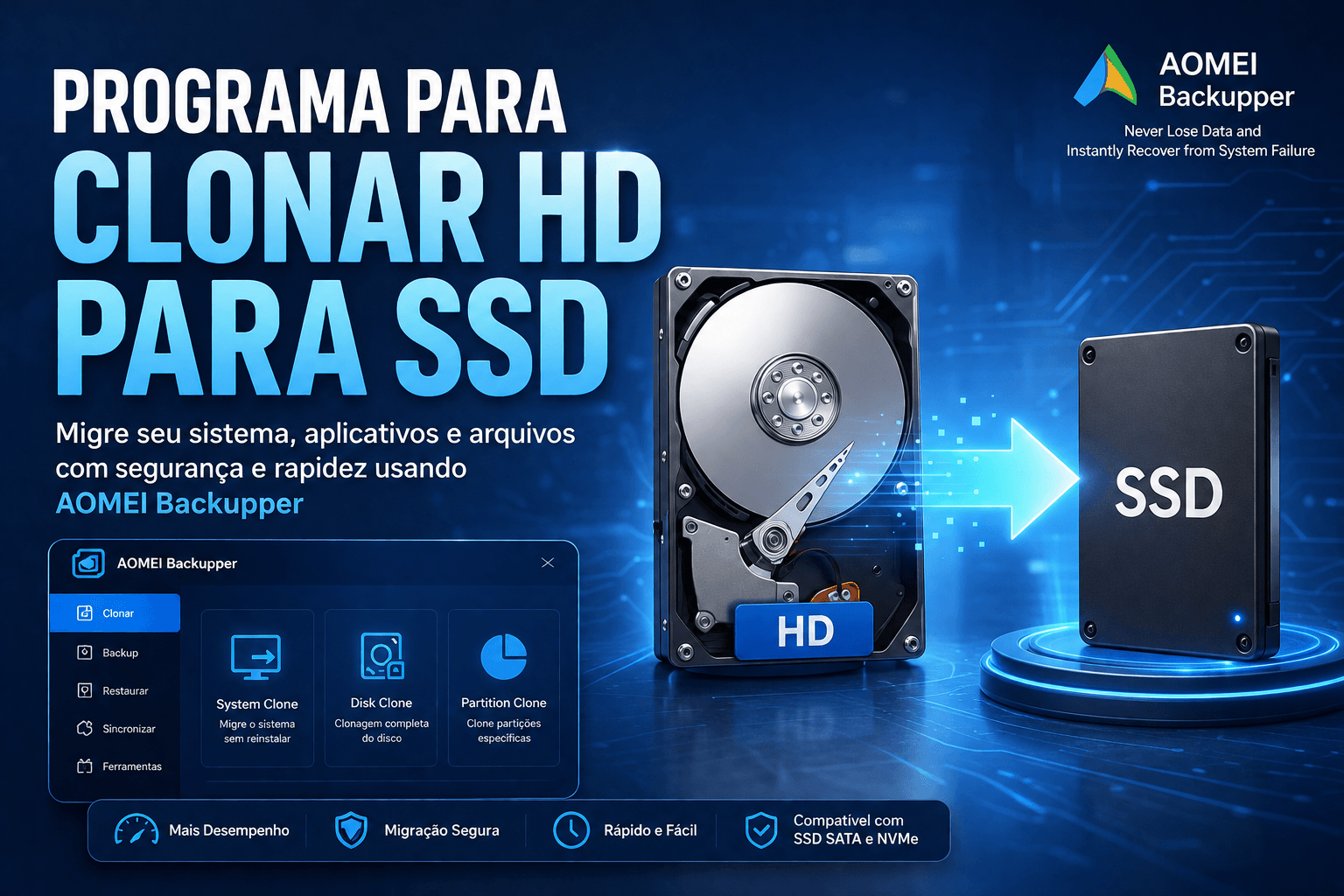
- Disk Clone para copiar um disco inteiro.
- System Clone para migrar apenas o Windows.
- Partition Clone para copiar partições específicas.
- Alinhamento automático para SSD.
- Clonagem setor por setor quando necessário.
Esses recursos tornam o software útil não apenas para uma única migração, mas também para futuras atualizações de hardware e projetos de manutenção.
Qual programa é recomendado para clonar HD para SSD?
Entre as diversas opções disponíveis, o AOMEI Backupper se destaca por oferecer um fluxo de trabalho simples, compatibilidade com diferentes tipos de discos e recursos voltados especificamente para migração de armazenamento.
A função Disk Clone permite copiar todo o conteúdo do HD para o SSD sem reinstalar o Windows. Durante o processo, o software também oferece opções importantes, como alinhamento para SSD, clonagem inteligente e clonagem setor por setor quando necessário.
- Compatível com Windows 11, Windows 10, Windows 8.1, Windows 8 e Windows 7.
- Suporte para discos MBR e GPT.
- Suporta clonagem de disco, clonagem de sistema e clonagem de partições.
- Compatível com SSD SATA, SSD NVMe, HDD e unidades externas.
- Interface intuitiva adequada para iniciantes e profissionais.
- Suporte a diversos sistemas de arquivos, incluindo NTFS, FAT32, exFAT e ReFS.
Na próxima parte, veremos o passo a passo completo para utilizar esse programa para clonar HD para SSD, incluindo todas as etapas da migração e as configurações recomendadas para obter o melhor desempenho do novo SSD.
Passo 1. Instale o AOMEI Backupper no computador e execute o programa com privilégios de administrador.
Passo 2. Na interface principal, selecione o menu Clonar. Caso o objetivo seja copiar completamente o HD para outro disco, escolha a opção Disk Clone.

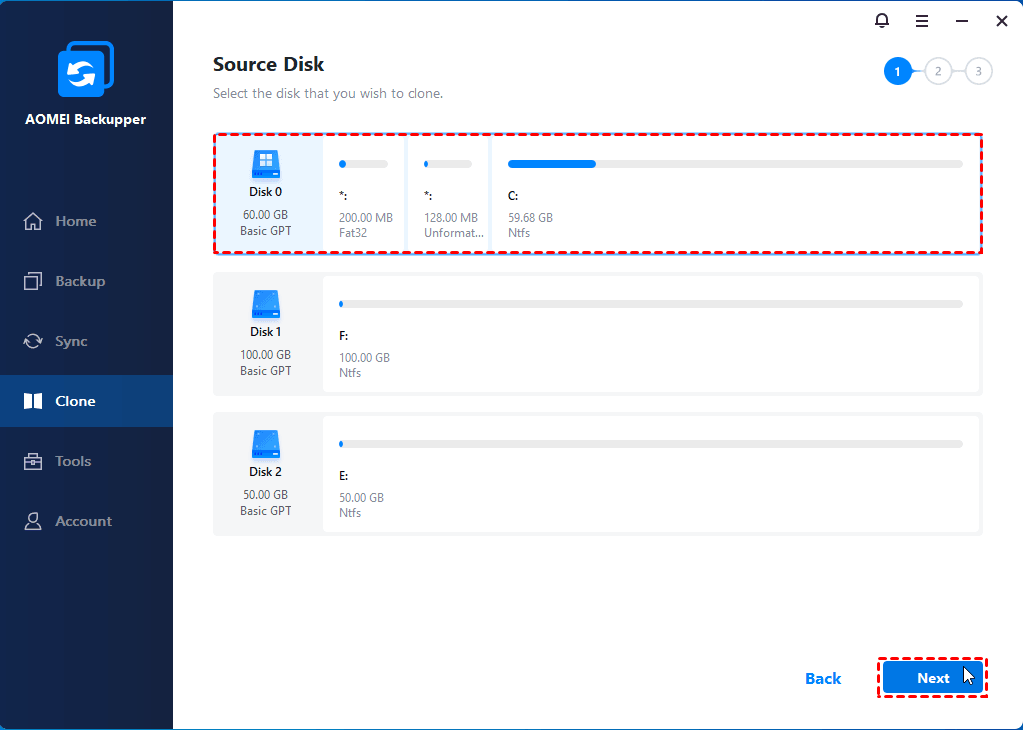
Passo 3. Na lista de unidades disponíveis, escolha o HD atual que será copiado para o SSD.
Passo 4. Agora selecione o SSD recém-instalado como destino da clonagem.
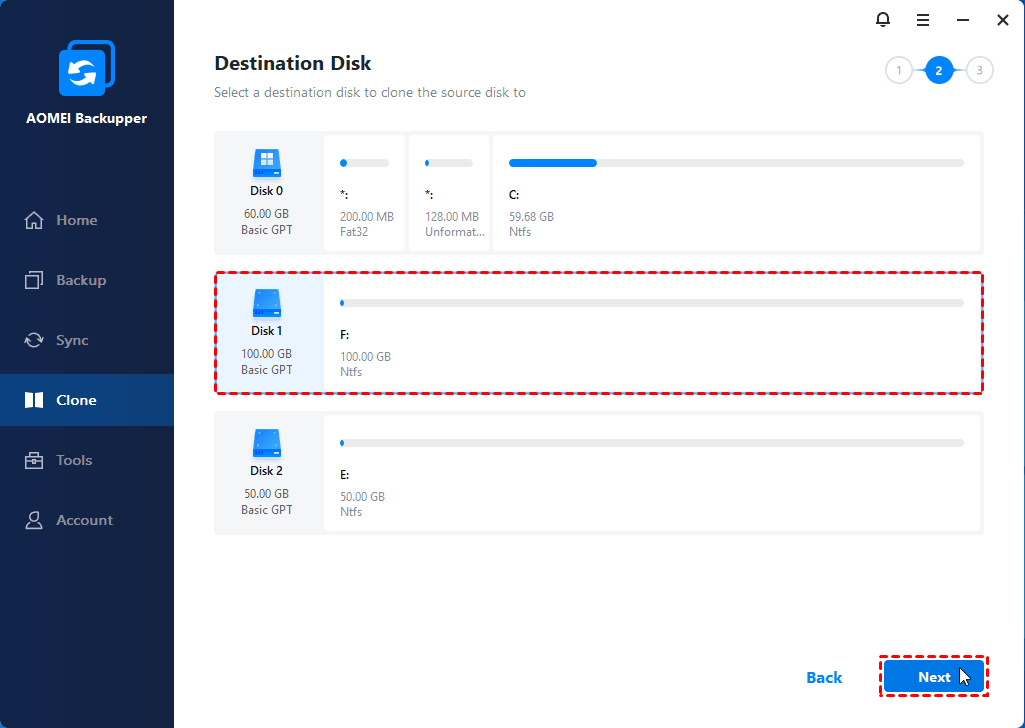
Durante essa etapa, o programa exibirá um aviso informando que todos os dados existentes no SSD serão apagados. Caso existam arquivos importantes nessa unidade, faça backup antes de prosseguir.
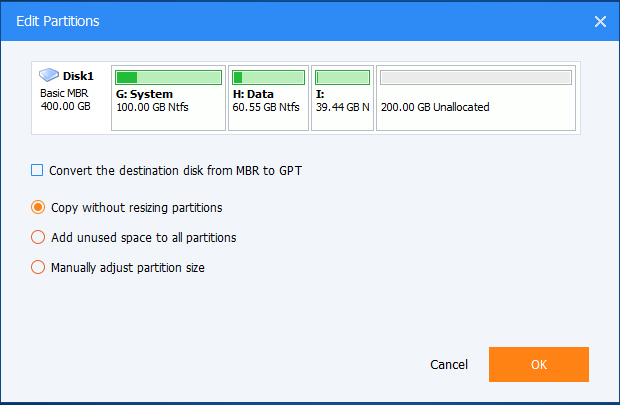
Passo 5. Antes de iniciar o processo, o AOMEI Backupper disponibiliza algumas opções úteis que podem melhorar o resultado da migração.
- Alinhamento para SSD: Ative a opção Alinhamento SSD. Esse recurso otimiza o desempenho da unidade de estado sólido e pode aumentar sua vida útil ao alinhar corretamente as partições.
- Clonagem Inteligente: Por padrão, o programa utiliza a Clonagem Inteligente, copiando apenas os setores utilizados. Essa tecnologia reduz significativamente o tempo da operação e permite clonar um HD maior para um SSD menor quando há espaço suficiente.
- Clonagem Setor por Setor: Caso seja necessário copiar absolutamente todos os setores do disco, inclusive os não utilizados, ative a opção Setor por Setor. Esse modo costuma ser indicado apenas em cenários específicos, pois exige que o disco de destino tenha capacidade igual ou superior ao disco de origem.
Passo 6. Depois de revisar todas as configurações, clique em Iniciar Clone.
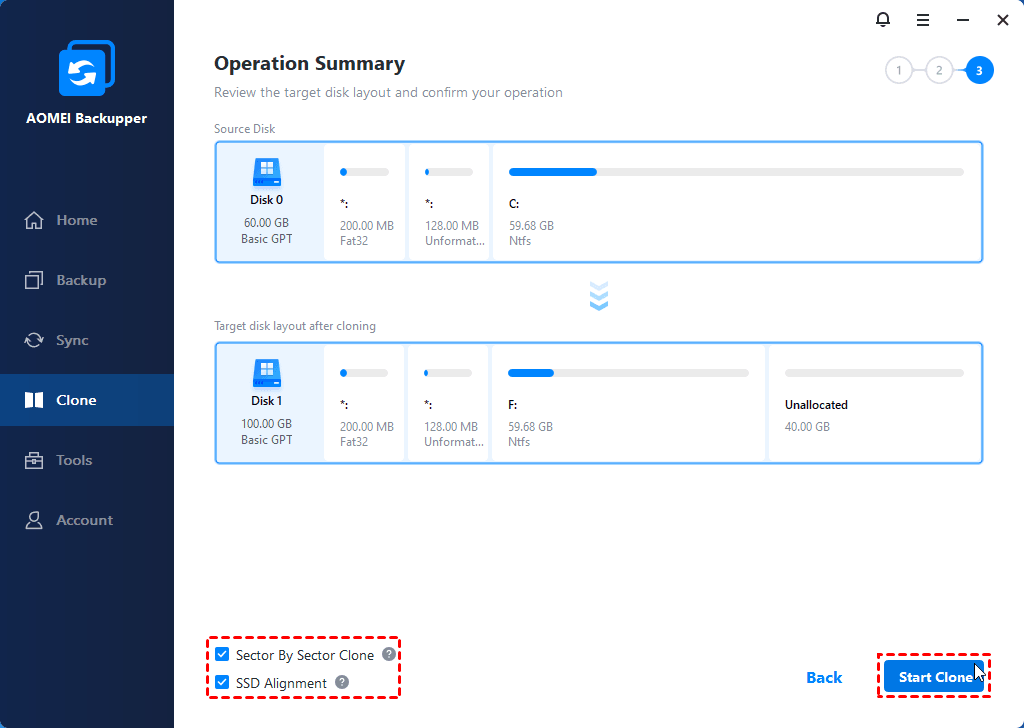
O tempo necessário dependerá da quantidade de dados armazenados, da velocidade do HD, do SSD e da interface utilizada (SATA ou NVMe). Durante esse período, evite desligar o computador ou desconectar qualquer unidade.
Passo 7. Quando a clonagem for concluída, desligue o computador e substitua o HD pelo SSD ou altere a ordem de inicialização na BIOS/UEFI para que o novo disco seja carregado primeiro.
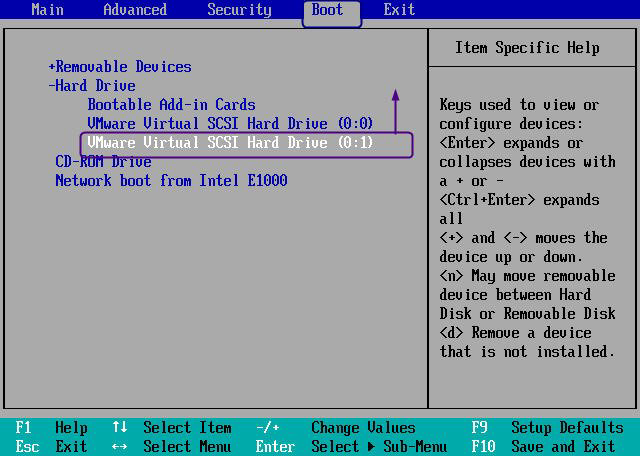
Se todas as etapas forem executadas corretamente, o Windows iniciará normalmente, mantendo programas, documentos e configurações exatamente como estavam anteriormente.
Por que usar SSD em vez de HD?
Quem faz a migração de HD para SSD geralmente percebe melhorias imediatas no uso diário do computador.
| Recurso | HD Tradicional | SSD |
|---|---|---|
| Velocidade de leitura | 80–160 MB/s | 400–7000 MB/s |
| Tempo de inicialização | 30–90 s | 5–20 s |
| Ruído | Sim | Não |
| Consumo de energia | Maior | Menor |
| Resistência a impactos | Baixa | Alta |
Para notebooks, a diferença costuma ser ainda mais perceptível, especialmente na abertura de programas e na resposta geral do sistema.
Conclusão
Escolher um bom programa para clonar HD para SSD é a forma mais rápida de modernizar um computador sem perder tempo reinstalando o Windows, aplicativos e arquivos pessoais.
Com o AOMEI Backupper, você pode usar o recurso Disk Clone para copiar todo o conteúdo do HD para um SSD SATA ou NVMe, aproveitar a Clonagem Inteligente para migrar apenas os setores usados e garantir compatibilidade com UEFI/GPT e MBR.
Perguntas frequentes sobre programa para clonar HD para SSD

AOMEI Backupper
Software de backup gratuito, simples e inteligente para o Windows, para proteger seu sistema operacional e seus dados no Windows 11, 10, 8.1, 8 e 7.
Windows 11/10/8.1/8/7
Mais informações