



Como Clonar Disco para SSD sem Reinstalar o Windows: Guia Completo
Neste guia você aprenderá quando vale a pena clonar um disco, quais cuidados tomar antes da migração, como evitar erros comuns e o passo a passo para realizar a clonagem utilizando o AOMEI Backupper. Também apresentaremos dicas para garantir que o computador inicialize corretamente após a troca do disco.

Por Yvonne Atualizado em 28/07/2026


Por que clonar um disco para SSD?
Trocar um HD tradicional por um SSD é uma das atualizações que mais melhoram o desempenho de um computador. No entanto, muitas pessoas acreditam que será necessário instalar novamente o Windows, baixar todos os programas e copiar manualmente os arquivos.
Na prática, isso não é necessário. Ao clonar disco para SSD, todo o conteúdo do disco original é transferido para o novo dispositivo, permitindo continuar trabalhando exatamente como antes, mas com muito mais velocidade.
Esse procedimento é indicado para diferentes situações, como:
- Atualizar um HD mecânico para um SSD SATA ou NVMe.
- Substituir um disco antigo que apresenta sinais de desgaste.
- Aumentar a capacidade de armazenamento.
- Migrar para um SSD mais rápido sem reinstalar o sistema.
- Criar uma cópia idêntica de um disco antes da substituição do hardware.
Para a maioria dos usuários, a clonagem economiza várias horas de trabalho quando comparada a uma instalação limpa do Windows.
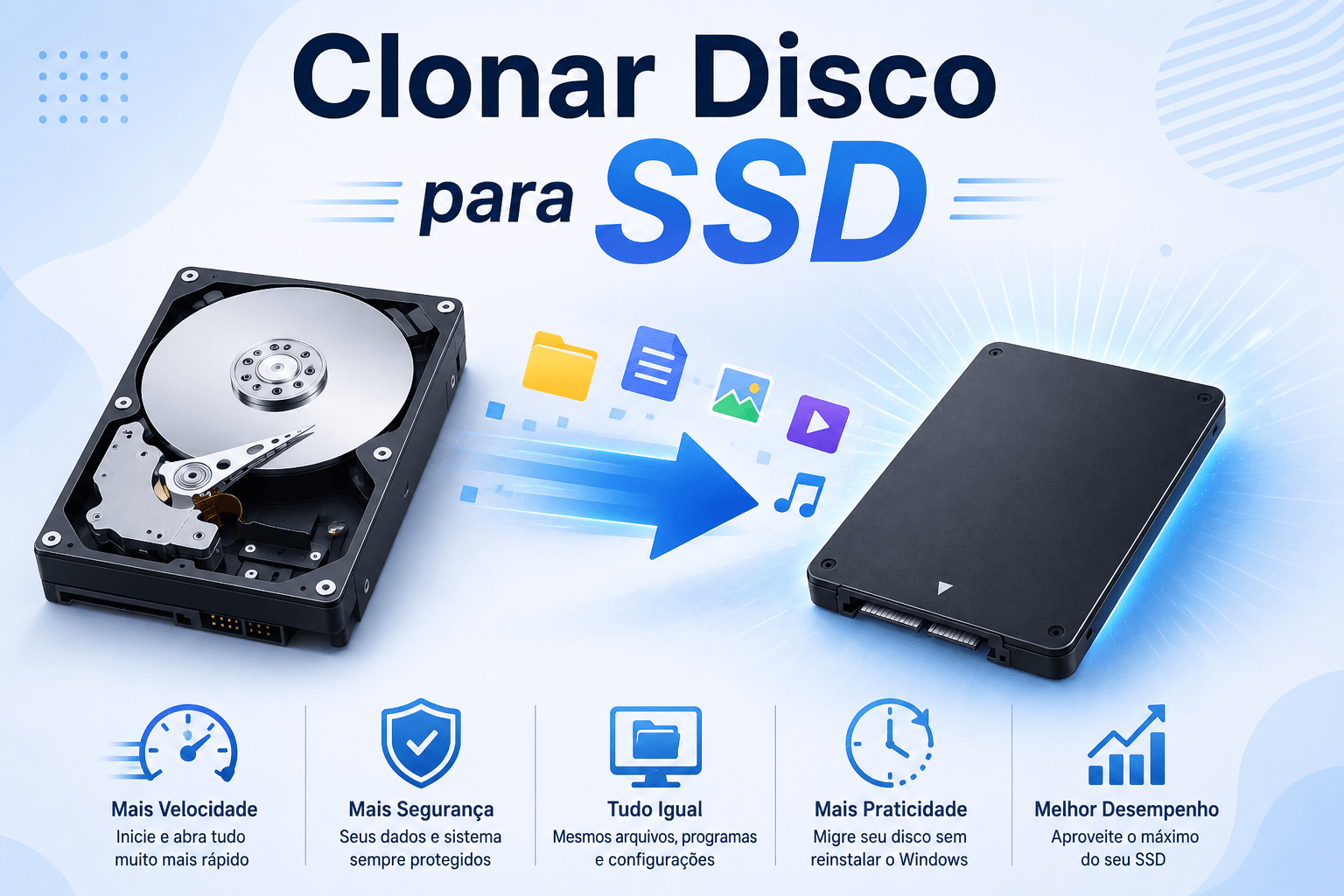
O que acontece durante a clonagem do disco?
A clonagem cria uma réplica do disco de origem. Dependendo da ferramenta utilizada, são copiados:
- Sistema operacional Windows.
- Partições do sistema.
- Arquivos pessoais.
- Programas instalados.
- Configurações do usuário.
- Setores necessários para inicialização.
Depois que o processo termina, basta configurar o SSD como unidade principal (ou substituir fisicamente o HD antigo) para iniciar normalmente o computador.
Uma solução profissional como o AOMEI Backupper utiliza o recurso Disk Clone, desenvolvido justamente para copiar um disco inteiro para outro HDD ou SSD de forma simples e segura.
Preparação antes de clonar disco para SSD
O que verificar antes de clonar disco para SSD?
Antes de iniciar a clonagem, vale a pena realizar algumas verificações para garantir que o procedimento ocorra sem problemas.
- Verifique a capacidade do SSD
- Faça backup dos arquivos importantes
- Conecte corretamente o SSD
- Confirme o modo de inicialização
Como clonar disco para SSD com o AOMEI Backupper
Depois de concluir a preparação, chegou o momento de iniciar a clonagem. O recurso Disk Clone do AOMEI Backupper foi desenvolvido para copiar todo o conteúdo do disco original para outro HDD ou SSD sem reinstalar o Windows.
A interface é intuitiva e adequada tanto para usuários iniciantes quanto para profissionais de TI que precisam migrar sistemas com frequência.
Entre os principais recursos disponíveis estão:
- Clonagem Inteligente, copiando apenas os setores utilizados.
- Suporte para SSDs menores e maiores.
- Compatibilidade com discos GPT e MBR.
- Suporte para Windows 11, Windows 10, Windows 8.1, Windows 8 e Windows 7.
- Alinhamento de SSD para melhor desempenho.
- Migração rápida de HD para SSD.
Passo 1. Instale e abra o AOMEI Backupper
Após instalar o software, conecte o SSD ao computador e verifique se ele foi reconhecido pelo Windows. Em seguida, abra o AOMEI Backupper e acesse a área de clonagem.
Passo 2. Escolha a função Disk Clone
No menu lateral, clique em Clonar e selecione Disk Clone. Esse recurso copia todas as partições do disco de origem, incluindo a partição do sistema, áreas de recuperação e dados pessoais.

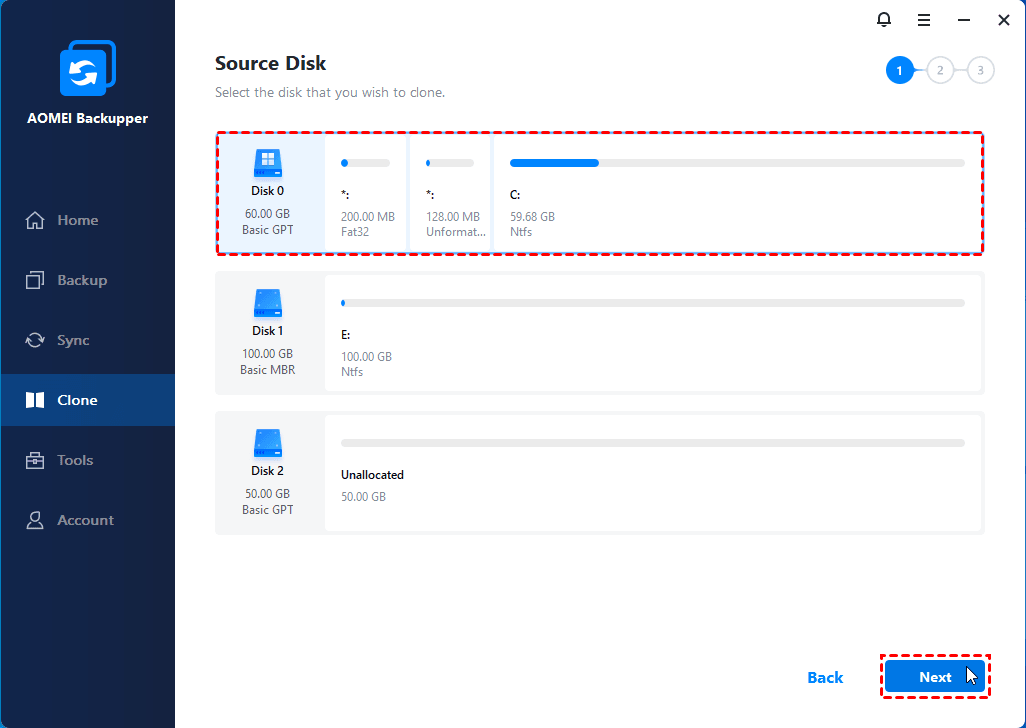
Passo 3. Selecione o disco de origem
Escolha o HD ou SSD que deseja copiar. Confirme cuidadosamente se o disco selecionado é realmente o de origem, principalmente quando houver mais de uma unidade instalada no computador.
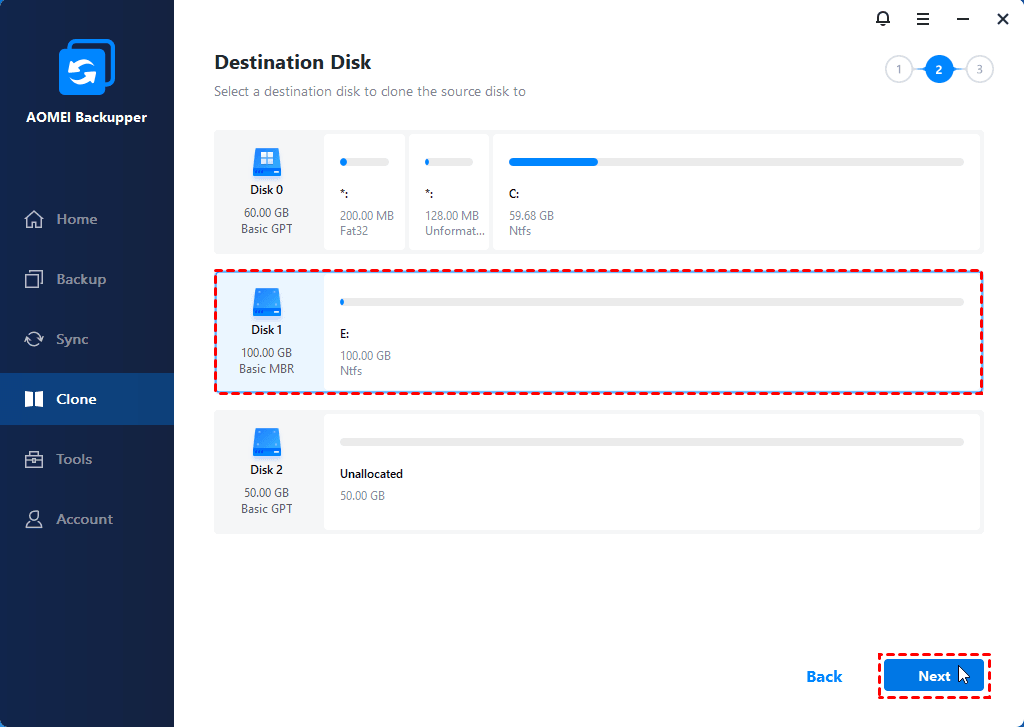
Passo 4. Escolha o SSD como disco de destino
Selecione o novo SSD como destino da clonagem. Caso existam arquivos importantes nessa unidade, faça backup previamente, pois o conteúdo poderá ser sobrescrito durante o processo.
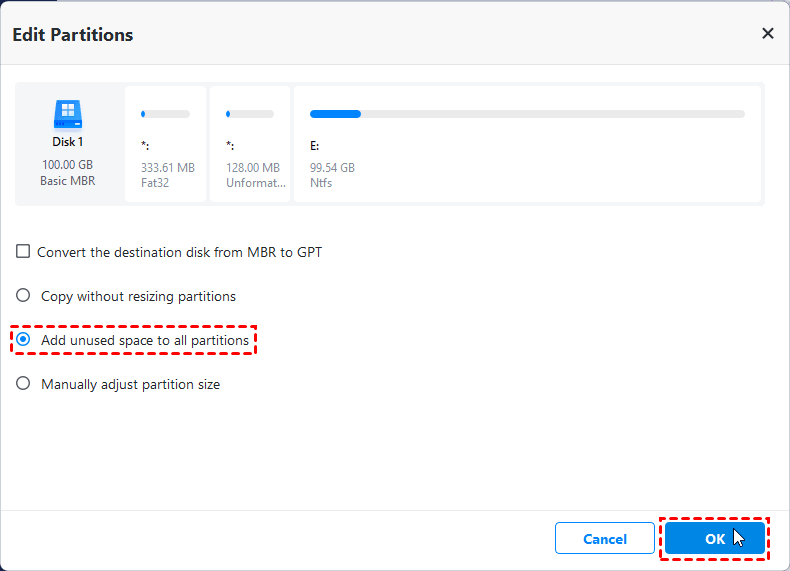
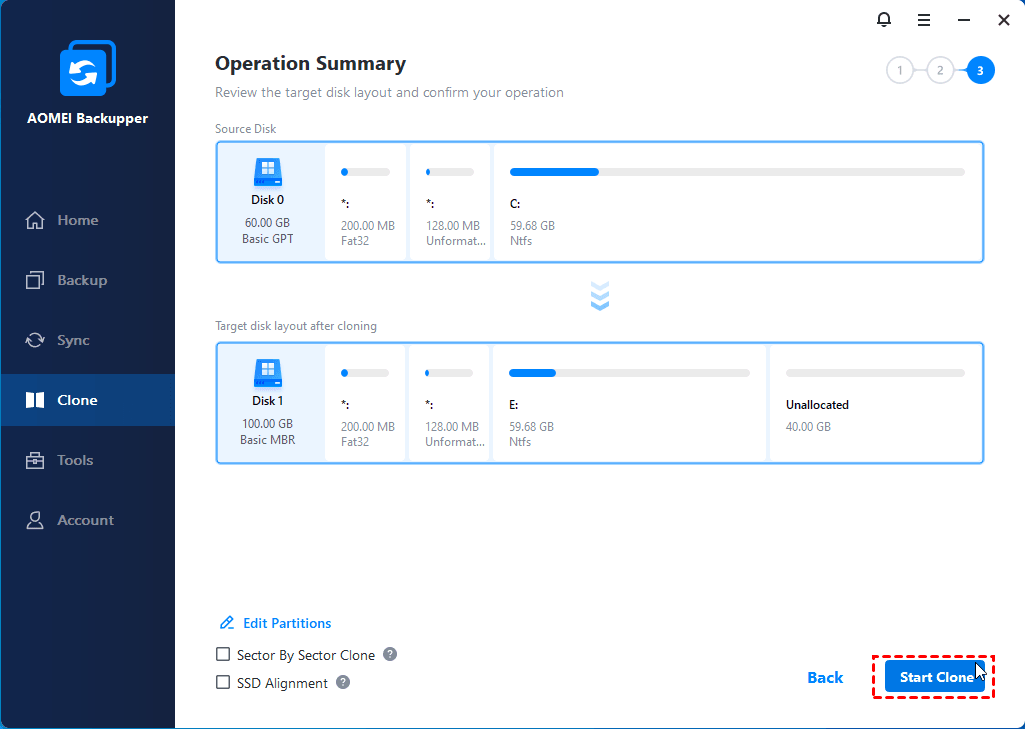
Passo 5. Ative o alinhamento para SSD
Antes de iniciar a clonagem, marque a opção Alinhamento SSD. Esse recurso otimiza o desempenho da unidade de estado sólido e pode contribuir para aumentar sua vida útil.
Se necessário, também é possível ajustar o tamanho das partições durante a migração quando o disco de destino possuir capacidade diferente da unidade original.
Passo 6. Inicie a clonagem
Clique em Iniciar Clone e aguarde a conclusão da operação. O tempo necessário dependerá da quantidade de dados armazenados e da velocidade das unidades envolvidas.
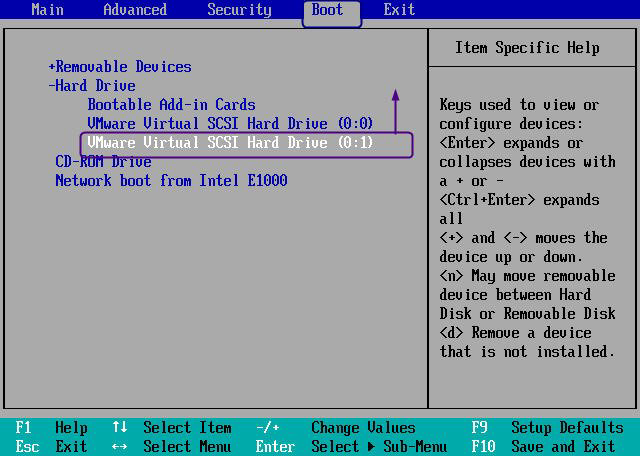
Ao finalizar, desligue o computador e substitua o HD antigo pelo SSD ou configure o novo disco como primeira opção de inicialização na BIOS/UEFI.
Dicas para uma clonagem de disco bem-sucedida
Embora a clonagem seja relativamente simples, alguns cuidados ajudam a evitar falhas durante a migração.
Libere espaço antes da clonagem
Remova arquivos temporários, downloads desnecessários e programas que não são mais utilizados. Isso reduz o tempo da clonagem e facilita a migração para SSDs com menor capacidade.
Verifique a integridade do HD
Se o disco de origem apresentar setores defeituosos ou erros no sistema de arquivos, execute uma verificação antes da clonagem. Isso reduz a possibilidade de copiar arquivos corrompidos para o novo SSD.
Utilize conexão estável
Sempre que possível, conecte o SSD diretamente à placa-mãe. Adaptadores USB funcionam bem em muitos cenários, mas conexões internas geralmente oferecem maior estabilidade e velocidade.
Não interrompa o processo
Evite desligar o computador, remover cabos ou interromper a alimentação elétrica enquanto a clonagem estiver em andamento.
Quando utilizar Disk Clone em vez de System Clone?
O AOMEI Backupper oferece diferentes recursos de clonagem para atender necessidades específicas.
| Função | Quando utilizar |
|---|---|
| Disk Clone | Copiar todo o disco, incluindo sistema, programas, partições e arquivos. |
| System Clone | Migrar apenas o Windows e os aplicativos do sistema para outro SSD. |
| Partition Clone | Copiar apenas uma partição específica, como unidade de dados ou partição do sistema. |
Para quem pretende substituir completamente o HD por um SSD, Disk Clone costuma ser a opção mais indicada, pois replica toda a estrutura do disco original sem exigir reinstalação do Windows.
Conclusão
Clonar disco para SSD é uma solução prática para quem deseja melhorar o desempenho do computador sem reinstalar o Windows nem perder arquivos importantes. Com a clonagem, aplicativos, configurações, partições e documentos permanecem preservados, reduzindo significativamente o tempo necessário para a atualização do armazenamento.
O recurso Disk Clone do AOMEI Backupper simplifica todo esse processo por meio de uma interface intuitiva, suporte à Clonagem Inteligente, compatibilidade com discos MBR e GPT e otimização para SSDs. Seja para atualizar um computador doméstico, um notebook de trabalho ou vários equipamentos em um ambiente corporativo, a ferramenta oferece uma forma eficiente de migrar seus dados para uma nova unidade.
Perguntas frequentes sobre clonar disco para SSD

AOMEI Backupper
Software de backup gratuito, simples e inteligente para o Windows, para proteger seu sistema operacional e seus dados no Windows 11, 10, 8.1, 8 e 7.
Windows 11/10/8.1/8/7
Mais informações