



Clonar HD para SSD Kingston: Como Migrar o Windows sem
Aprenda como clonar HD para SSD Kingston sem reinstalar o Windows. Veja o passo a passo, dicas importantes e migre seu sistema com segurança usando o AOMEI Backupper.

Por Yvonne Atualizado em 10/08/2026


Por que migrar de um HD para um SSD Kingston?
Os SSDs Kingston são amplamente utilizados em upgrades de notebooks e desktops por oferecerem bom desempenho, diferentes capacidades de armazenamento e compatibilidade com computadores modernos e antigos. Comparado a um disco rígido tradicional, um SSD reduz significativamente o tempo de inicialização do Windows e melhora a resposta geral do sistema.
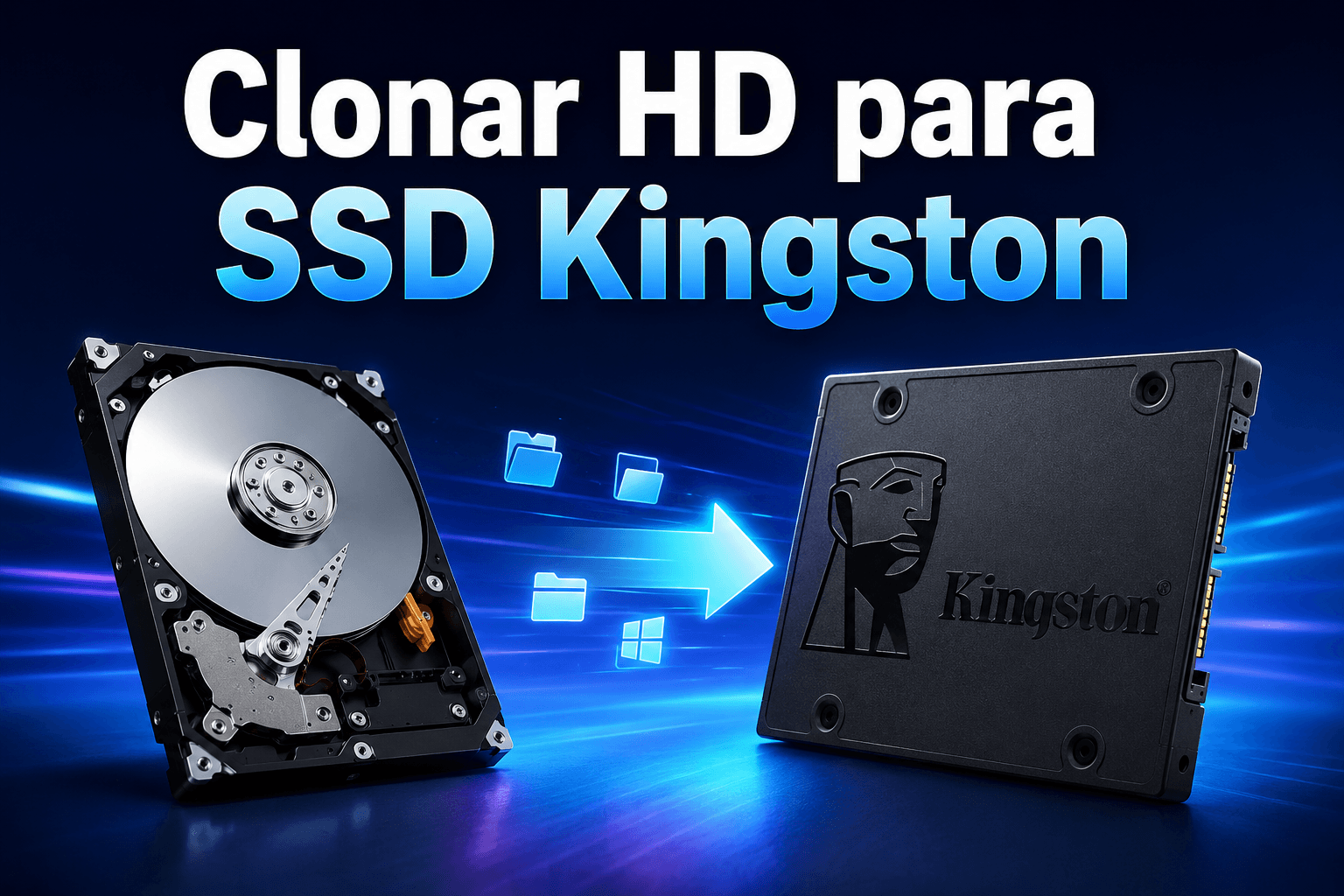
Ao optar por clonar hd para ssd kingston, você preserva toda a configuração existente do computador, evitando reinstalações demoradas e possíveis perdas de personalizações.
Principais benefícios da clonagem
- Evita reinstalar o Windows.
- Mantém programas, drivers e configurações.
- Preserva documentos, fotos e arquivos pessoais.
- Economiza várias horas de configuração.
- Permite voltar rapidamente ao disco antigo caso seja necessário.
Quando vale a pena clonar um HD para um SSD Kingston?
A clonagem é indicada em praticamente todos os cenários de atualização de armazenamento. Ela é especialmente útil quando o computador já está configurado e funcionando corretamente, mas o HD apresenta lentidão ou pouco espaço disponível.
Casos mais comuns
- Trocar um HD mecânico por um SSD Kingston SATA.
- Atualizar para um SSD Kingston NVMe mais rápido.
- Substituir um SSD antigo por um modelo Kingston de maior capacidade.
- Migrar todo o ambiente de trabalho para um novo computador.
- Evitar reinstalar dezenas de programas após o upgrade.
O que verificar antes de iniciar a clonagem?
Antes de iniciar qualquer processo de clonagem, alguns cuidados ajudam a evitar problemas durante a migração.
| Item | Verificação |
|---|---|
| Capacidade do SSD | O espaço utilizado no HD deve caber no SSD Kingston. |
| Conexão | Conecte o SSD utilizando SATA, USB-SATA ou slot M.2. |
| Inicialização | Verifique se o computador utiliza GPT/UEFI ou MBR/Legacy. |
| Backup | Faça backup dos arquivos importantes antes da migração. |
| Saúde do HD | Erros físicos podem comprometer a clonagem. |
Mesmo sendo um procedimento seguro, recomenda-se sempre realizar um backup completo antes de modificar discos do sistema.
Como clonar HD para SSD Kingston passo a passo
Embora existam diversos programas de clonagem disponíveis, é importante escolher uma solução compatível com diferentes tipos de discos, estilos de partição e versões do Windows.
O AOMEI Backupper oferece o recurso Disk Clone, desenvolvido para copiar um disco inteiro para outro SSD ou HD mantendo a estrutura do sistema operacional. O software suporta Windows 11, Windows 10, Windows 8.1, Windows 8 e Windows 7, além de discos MBR e GPT.
Principais recursos do Disk Clone:
- Clonagem inteligente que copia apenas os setores utilizados.
- Suporte para clonar HD maior para SSD menor (desde que haja espaço suficiente).
- Compatível com SSD SATA, SSD NVMe e discos rígidos tradicionais.
- Alinhamento automático de SSD para melhorar desempenho e vida útil.
- Compatibilidade com sistemas UEFI e Legacy BIOS.
Depois de conectar corretamente o SSD Kingston ao computador, você pode iniciar a clonagem do disco utilizando o recurso Disk Clone.
Passo 1. Instale e abra o AOMEI Backupper
Instale o programa e execute-o com privilégios de administrador.
Passo 2. Acesse a função Disk Clone
No menu lateral, selecione Clone e depois escolha Disk Clone. Essa opção copia todo o disco de origem, incluindo partições do sistema, arquivos e dados pessoais.

Passo 3. Selecione o HD de origem
Escolha o disco rígido (HD) que contém o Windows, os programas e todos os arquivos que deseja migrar. Antes de prosseguir, confirme se selecionou o disco correto, pois escolher a unidade errada pode resultar em uma clonagem indesejada.
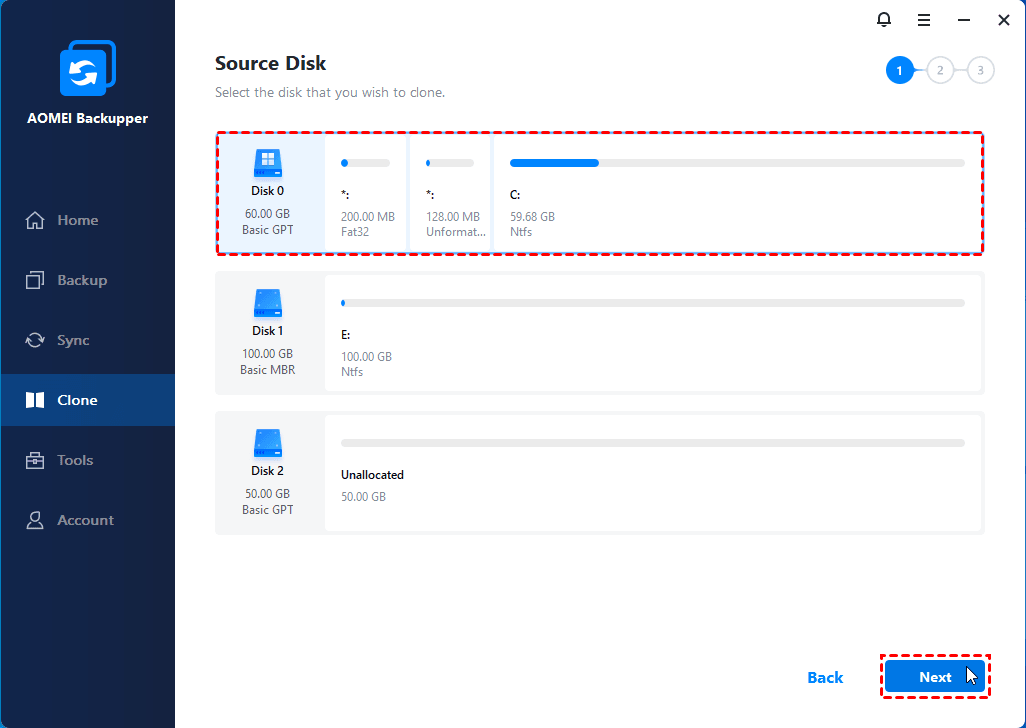
Passo 4. Escolha o SSD Kingston como destino
Na etapa seguinte, selecione o SSD Kingston conectado ao computador como disco de destino. Caso existam arquivos importantes na unidade, faça um backup antecipadamente, pois o processo poderá sobrescrever os dados existentes.
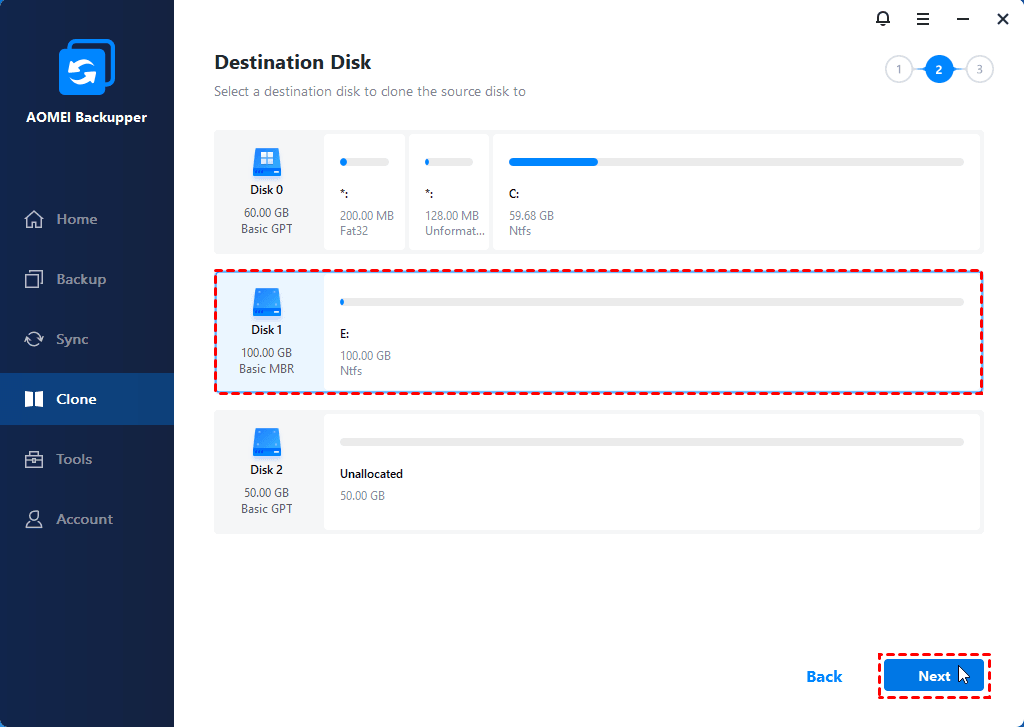
Passo 5. Ative o alinhamento para SSD
Antes de iniciar a clonagem, marque a opção Alinhamento SSD. Esse recurso otimiza o alinhamento das partições para melhorar o desempenho do SSD Kingston e contribuir para sua vida útil.
Se desejar copiar absolutamente todos os setores do disco, inclusive os setores vazios, utilize a opção Clone Setor por Setor. Entretanto, para a maioria dos usuários, a clonagem inteligente é suficiente e mais rápida, pois copia apenas os setores utilizados.
Passo 6. Inicie a clonagem
Revise todas as configurações e clique em Iniciar Clone. O tempo necessário dependerá da quantidade de dados armazenados no HD, da velocidade das interfaces SATA ou NVMe e do desempenho do computador.
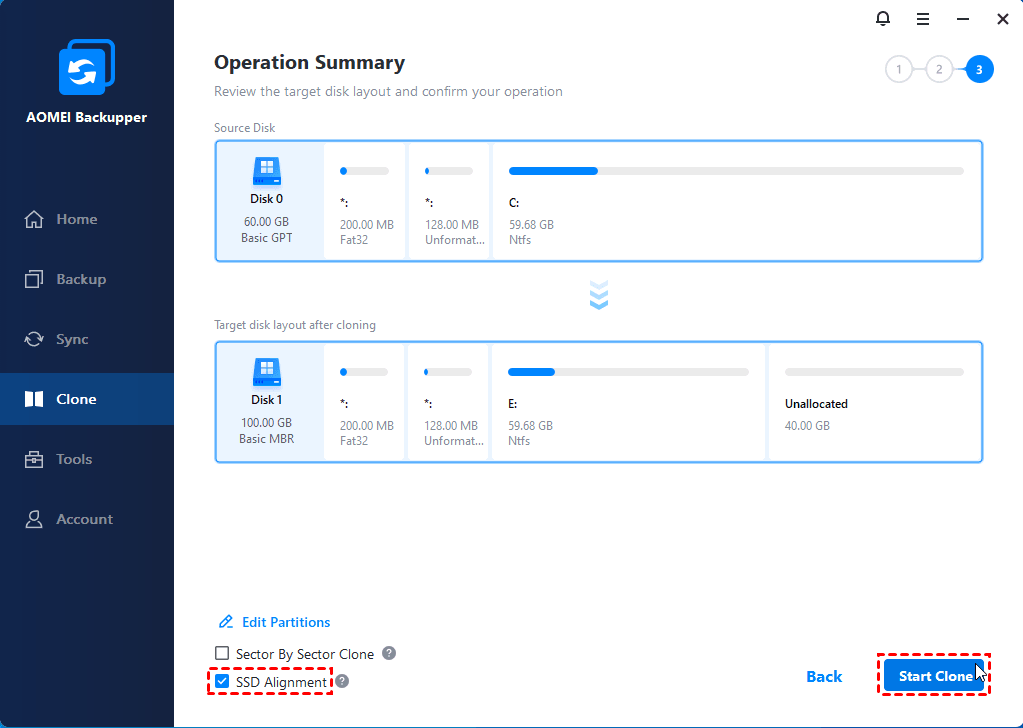
Durante esse processo, evite desligar o computador ou desconectar qualquer unidade de armazenamento.
Como inicializar pelo SSD Kingston após a clonagem
Depois que a clonagem for concluída, será necessário iniciar o computador utilizando o novo SSD Kingston. Existem duas maneiras de fazer isso.
Opção 1: Alterar a ordem de boot
- Reinicie o computador.
- Acesse o BIOS ou UEFI pressionando a tecla correspondente.
- Localize o menu Boot.
- Defina o SSD Kingston como primeiro dispositivo de inicialização.
- Salve as alterações e reinicie o computador.
Opção 2: Substituir fisicamente o HD
Caso o computador possua apenas uma baia para armazenamento, basta desligar o equipamento, remover o HD antigo e instalar o SSD Kingston no mesmo local. Após a troca, o sistema deverá iniciar normalmente.
Problemas comuns ao clonar HD para SSD Kingston
Embora a clonagem seja relativamente simples, alguns problemas podem surgir durante ou após a migração. Felizmente, a maioria possui solução rápida.
Problema: O SSD não aparece no programa
Solução: Verifique se o SSD está corretamente conectado. Em notebooks, adaptadores USB-SATA defeituosos podem impedir o reconhecimento da unidade. Também confirme se o SSD foi inicializado no Gerenciamento de Disco do Windows.
Problema: O SSD possui menos capacidade que o HD
Solução: Isso não impede a clonagem, desde que o espaço efetivamente utilizado no HD seja menor que a capacidade disponível no SSD Kingston. A clonagem inteligente do AOMEI Backupper copia apenas os setores ocupados, permitindo migrar um HD maior para um SSD menor em muitos cenários.
Problema: O computador não inicia após a clonagem
Solução: Esse problema geralmente está relacionado à ordem de boot incorreta, diferenças entre os modos UEFI e Legacy ou à conexão física do SSD. Confirme também se o estilo de partição (GPT ou MBR) é compatível com a configuração do firmware da placa-mãe.
Problema: A clonagem está muito lenta
Solução: Alguns fatores podem reduzir a velocidade da clonagem, como portas USB 2.0, HD com setores defeituosos, antivírus realizando verificações em tempo real ou grande quantidade de arquivos pequenos. Sempre que possível, utilize conexão SATA direta ou interface NVMe para obter melhor desempenho.
Conclusão
Realizar a clonar hd para ssd kingston é uma das maneiras mais eficientes de atualizar um computador sem perder o ambiente de trabalho já configurado. Em vez de reinstalar o Windows, drivers e programas, a clonagem transfere praticamente todo o conteúdo do disco antigo para o novo SSD, reduzindo o tempo de migração e simplificando o processo.
Com o recurso Disk Clone do AOMEI Backupper, é possível migrar um HD para um SSD Kingston de forma prática, preservando arquivos, aplicativos e configurações do sistema. Recursos como clonagem inteligente, alinhamento para SSD e compatibilidade com discos GPT e MBR tornam a ferramenta adequada para diferentes cenários de atualização de armazenamento.
Independentemente de você estar substituindo um HD antigo, instalando um SSD SATA Kingston ou migrando para um SSD NVMe, lembre-se de realizar um backup antes da operação e verificar se o computador inicializa corretamente após a clonagem. Assim, você garante uma migração segura e aproveita todo o potencial do seu novo SSD Kingston desde o primeiro uso.
Perguntas frequentes sobre clonar HD para SSD Kingston

AOMEI Backupper
Software de backup gratuito, simples e inteligente para o Windows, para proteger seu sistema operacional e seus dados no Windows 11, 10, 8.1, 8 e 7.
Windows 11/10/8.1/8/7
Mais informações