



Clonar HD para SSD Externo | Guia Completo com AOMEI Backupper
Aprenda como clonar HD para SSD externo de forma segura sem reinstalar o Windows. Veja o passo a passo, dicas importantes e utilize o AOMEI Backupper para migrar seus dados com facilidade.

Por Yvonne Atualizado em 10/08/2026


É possível clonar HD para SSD externo?
Sim. Desde que o SSD externo seja reconhecido normalmente pelo Windows, ele poderá ser utilizado como disco de destino para a clonagem. O processo copia partições, arquivos, programas instalados e, dependendo do objetivo, até mesmo o sistema operacional.
Na prática, muitos usuários utilizam um SSD externo para diferentes finalidades:
- Atualizar um computador antigo antes da troca do disco interno.
- Criar uma cópia completa do HD para recuperação rápida.
- Migrar dados para um SSD que posteriormente será instalado internamente.
- Substituir um HD mecânico por um SSD muito mais rápido.
- Transferir todo o ambiente de trabalho para outro computador.
Embora a clonagem seja relativamente simples, alguns detalhes podem fazer diferença no resultado, como o tipo de conexão USB utilizada, o espaço disponível no SSD e o esquema de partição (MBR ou GPT).
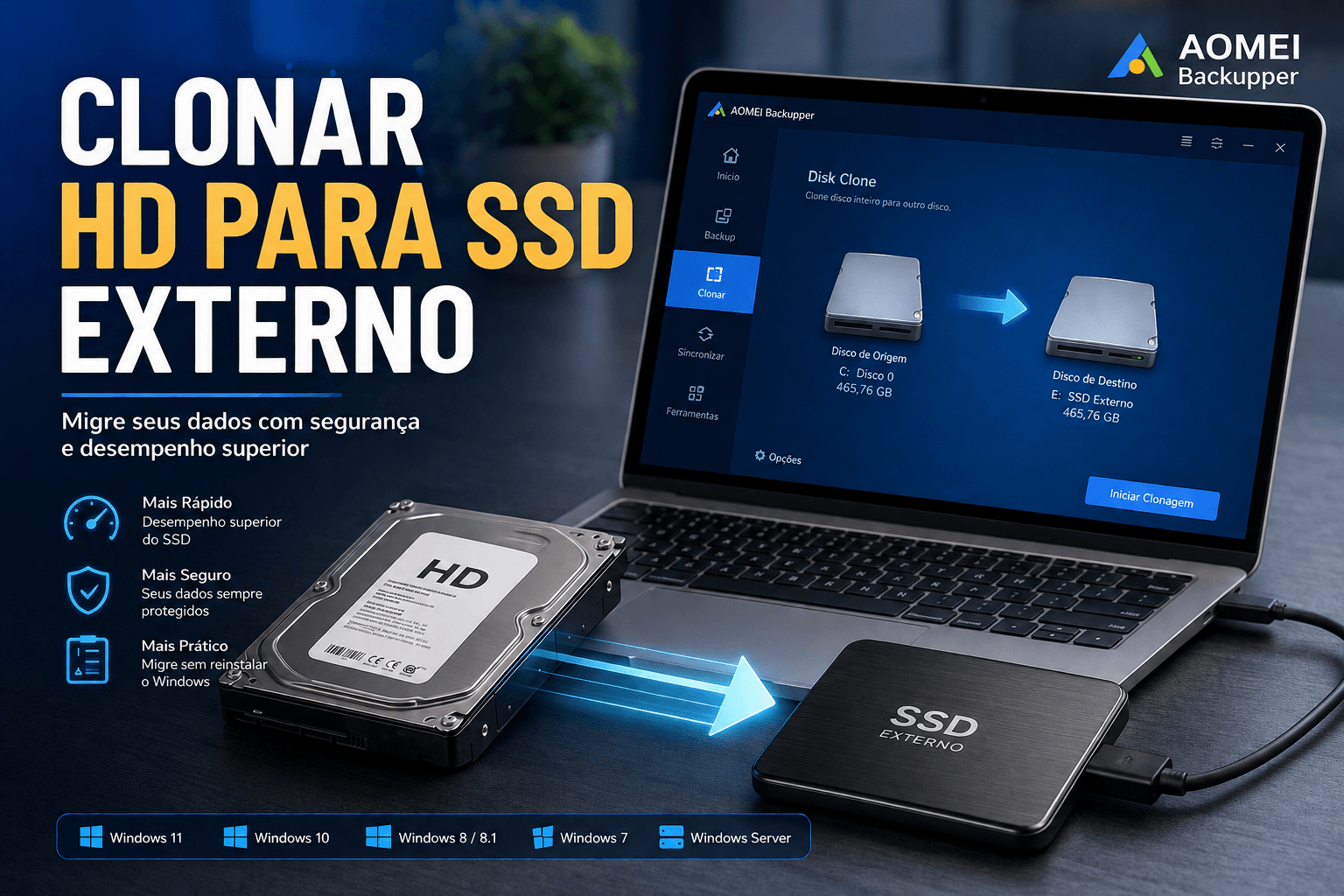
Quando vale a pena usar um SSD externo para clonagem?
Nem sempre o SSD externo será utilizado como unidade permanente do sistema. Em muitos casos, ele funciona como uma etapa intermediária durante uma atualização do computador.
- Atualização de notebook
- Backup completo antes da troca do disco
- Migração entre computadores
- Armazenamento portátil de alta velocidade
O que verificar antes de clonar HD para SSD externo
Uma preparação adequada reduz significativamente o risco de erros durante a clonagem.
1. Verifique a capacidade do SSD
Caso utilize um SSD menor que o HD original, o espaço ocupado pelos dados deverá ser inferior à capacidade disponível no SSD.
O recurso de Clonagem Inteligente do AOMEI Backupper copia apenas os setores utilizados, permitindo migrar de um disco maior para outro menor quando houver espaço suficiente.
2. Utilize uma conexão rápida
Sempre que possível, conecte o SSD utilizando USB 3.0, USB 3.1 ou USB-C. Isso reduz significativamente o tempo necessário para concluir a clonagem.
3. Faça backup dos arquivos importantes
Embora a clonagem seja segura, recomenda-se sempre realizar um backup antes de qualquer operação envolvendo discos.
4. Feche programas em execução
Aplicativos realizando gravações constantes podem aumentar o tempo da clonagem. Fechar programas desnecessários ajuda a tornar o processo mais estável.
Como clonar HD para SSD externo passo a passo
Para quem procura uma solução prática, o AOMEI Backupper oferece o recurso Disk Clone, desenvolvido para copiar um disco inteiro para outro HDD ou SSD com segurança e alta compatibilidade.
O software suporta Windows 11, Windows 10, Windows 8.1, Windows 8 e Windows 7, além de diversas edições do Windows Server. Também é compatível com discos MBR e GPT, sistemas UEFI e BIOS Legacy, além de sistemas de arquivos como NTFS, FAT32, exFAT, ReFS e Ext2/Ext3.
Entre os recursos mais úteis estão:
- Clonagem Inteligente que copia apenas os setores utilizados.
- Compatibilidade com SSDs maiores e menores.
- Migração rápida de HDD para SSD.
- Suporte para discos SATA, NVMe, USB e outros dispositivos de armazenamento.
- Preservação das partições e estrutura original do disco.
- Suporte a sistemas de arquivos FAT16, FAT32, NTFS, ReFS, Ext2/3 e ExFAT.
- Compatível com Windows 11, Windows 10, Windows 8.1, Windows 8 e Windows 7.
Esses recursos tornam o software adequado para quem deseja atualizar o computador, substituir um HD antigo ou criar uma cópia completa do disco antes de realizar alterações no hardware. Depois de preparar o computador e conectar o SSD externo, o processo de clonagem pode ser realizado em poucos passos.
Passo 1. Instale o AOMEI Backupper no computador e conecte o SSD externo. Verifique se a unidade foi reconhecida pelo Windows antes de iniciar a clonagem.
Passo 2. Na interface principal, clique em Clonar e escolha Disk Clone. Essa função é indicada para copiar todo o conteúdo do HD, incluindo sistema operacional, partições, programas instalados e arquivos pessoais.

Passo 3. Selecione o HD atual como disco de origem. Confira cuidadosamente se escolheu a unidade correta para evitar copiar dados incorretos.
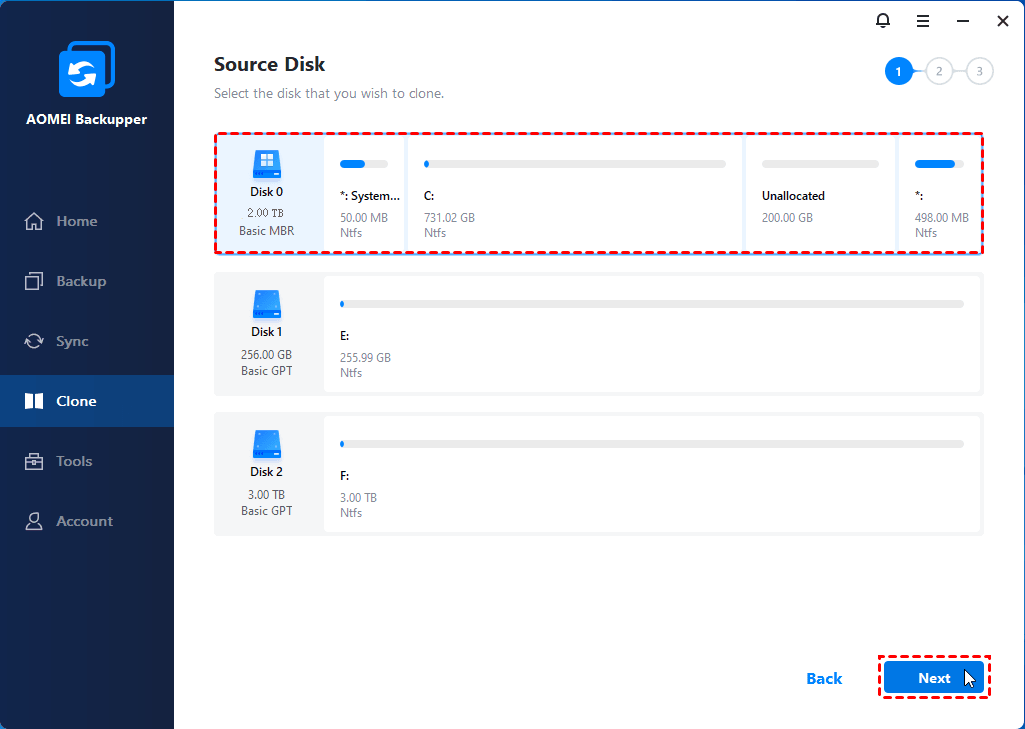
Passo 4. Em seguida, selecione o SSD externo conectado ao computador como disco de destino.
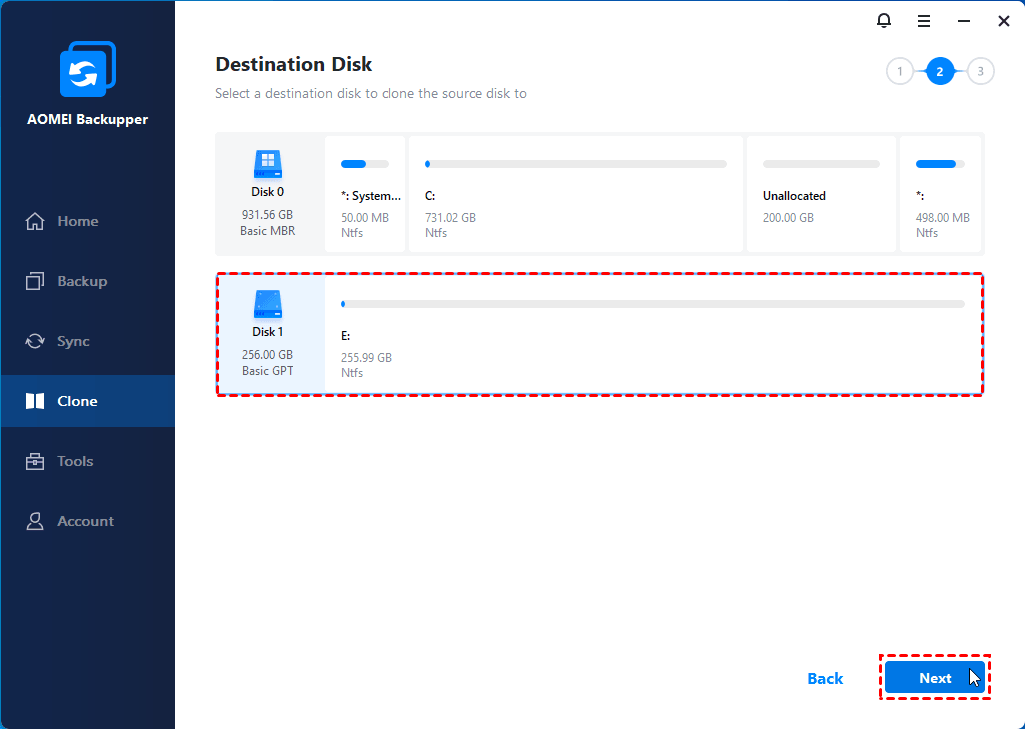
Caso existam arquivos importantes no SSD, faça backup antes de continuar, pois o processo poderá sobrescrever todos os dados existentes na unidade de destino.
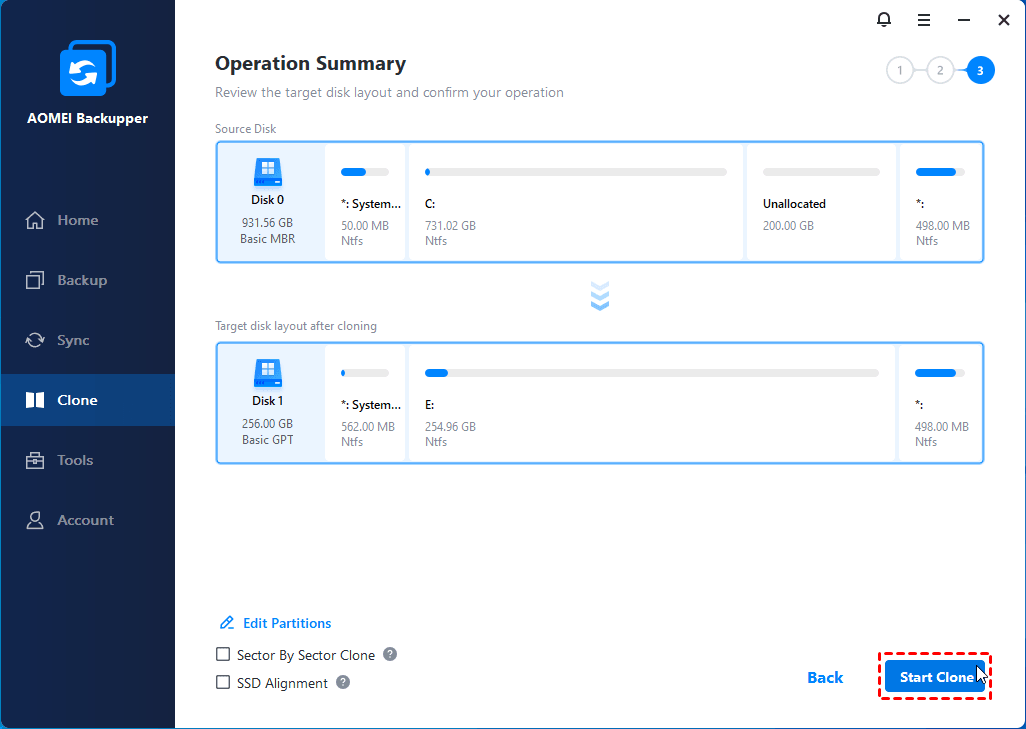
Passo 5. Antes de iniciar a clonagem, o AOMEI Backupper oferece algumas opções úteis que podem melhorar o resultado da migração.
- SSD Alignment: otimiza automaticamente o desempenho e a vida útil do SSD.
- Clonagem Inteligente: copia apenas os setores utilizados, reduzindo o tempo da operação.
- Clonagem Setor por Setor: copia todos os setores do disco, inclusive os espaços vazios. Essa opção exige que o SSD tenha capacidade igual ou superior ao HD de origem.
Na maioria das situações, a Clonagem Inteligente é a opção mais recomendada, principalmente quando o SSD possui menor capacidade, mas ainda comporta todos os dados utilizados.
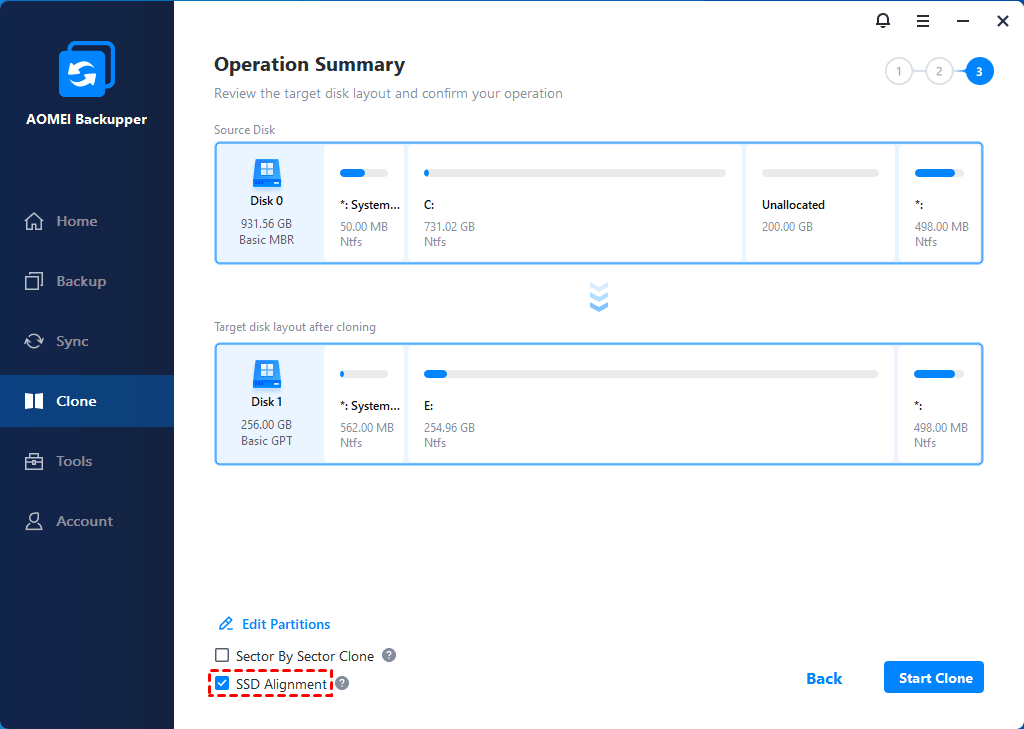
Passo 6. Depois de revisar todas as configurações, clique em Iniciar Clonagem. O tempo necessário dependerá da quantidade de dados, da velocidade do HD e da interface utilizada pelo SSD externo.
O que fazer após concluir a clonagem?
Após a conclusão do processo, verifique se todos os arquivos foram copiados corretamente. Caso o SSD seja instalado posteriormente dentro do computador, será necessário alterar a ordem de inicialização na BIOS ou UEFI para que o sistema seja carregado pelo novo disco.
Também é recomendável abrir alguns programas importantes e conferir se documentos, imagens e demais arquivos foram migrados corretamente.
Se pretende utilizar o SSD internamente
- Desligue completamente o computador.
- Substitua o HD pelo SSD ou instale o SSD em um slot disponível.
- Acesse a BIOS/UEFI.
- Defina o SSD como primeiro dispositivo de boot.
- Salve as alterações e reinicie o computador.
Quando a clonagem foi realizada corretamente, o Windows iniciará normalmente, preservando programas, configurações e arquivos exatamente como estavam no HD original.
Problemas comuns ao clonar HD para SSD externo e como resolver
Mesmo utilizando um software confiável, alguns imprevistos podem acontecer durante a clonagem. A boa notícia é que a maioria deles pode ser resolvida rapidamente com alguns ajustes simples.
1. O SSD externo não aparece no programa
Primeiro, confirme se o SSD é reconhecido pelo Windows. Abra o Gerenciamento de Disco e verifique se a unidade está online e inicializada. Caso seja um SSD novo, talvez seja necessário inicializá-lo antes da primeira utilização.
2. Espaço insuficiente no SSD
Se o SSD de destino possuir capacidade menor que o HD original, a clonagem ainda poderá ser realizada utilizando a Clonagem Inteligente, desde que o espaço efetivamente utilizado no disco de origem seja inferior à capacidade do SSD.
Caso contrário, remova arquivos desnecessários, desinstale programas que não utiliza ou mova arquivos grandes para outro dispositivo antes de iniciar a migração.
3. A clonagem está muito lenta
Diversos fatores influenciam a velocidade da clonagem, incluindo:
- Utilização de portas USB 2.0.
- Grande quantidade de pequenos arquivos.
- HD com setores defeituosos.
- Programas utilizando intensamente o disco durante a clonagem.
- Gabinete USB de baixa velocidade.
Sempre que possível, utilize portas USB 3.0, USB 3.1, USB 3.2 ou USB-C para obter melhor desempenho.
4. O computador não inicializa após instalar o SSD
Após instalar o SSD internamente, entre na BIOS/UEFI e confirme se ele foi definido como o primeiro dispositivo de inicialização.
Também verifique se o modo de inicialização (UEFI ou Legacy) corresponde ao esquema de partição (GPT ou MBR) utilizado durante a clonagem.
Perguntas frequentes sobre clonar HD para SSD externo
Posso clonar um HD maior para um SSD menor?
Sim. Desde que os dados armazenados ocupem menos espaço que a capacidade do SSD, a Clonagem Inteligente do AOMEI Backupper permite realizar essa migração.
Todos os programas continuam funcionando após a clonagem?
Sim. Como a clonagem copia todo o disco, programas instalados, configurações e arquivos permanecem disponíveis após a migração.
Preciso reinstalar o Windows depois de clonar?
Não. Esse é justamente um dos principais benefícios da clonagem de disco: o sistema operacional é transferido junto com os demais dados.
Um SSD externo pode substituir permanentemente o HD interno?
Embora alguns computadores permitam inicializar por USB, o uso mais recomendado é instalar o SSD internamente após a clonagem para obter melhor desempenho e estabilidade.
A clonagem apaga os dados do HD original?
Não. O disco de origem permanece inalterado. Entretanto, o disco de destino poderá ser sobrescrito durante a clonagem, por isso é importante salvar previamente qualquer arquivo importante armazenado nele.
Quanto tempo demora para clonar um HD para SSD externo?
O tempo varia conforme a quantidade de dados, a velocidade do HD, o desempenho do SSD e o tipo de conexão USB. Em conexões USB 3.x, a migração costuma ser significativamente mais rápida do que em portas USB 2.0.
Conclusão
Fazer clonar HD para SSD externo é uma excelente alternativa para quem deseja atualizar o armazenamento sem perder arquivos, programas ou configurações do Windows. Além de economizar tempo, esse processo reduz o trabalho de reinstalar aplicativos e configurar novamente o computador.
Utilizando o recurso Disk Clone do AOMEI Backupper, é possível migrar um disco inteiro de forma simples e segura. A tecnologia de Clonagem Inteligente facilita a transferência mesmo para SSDs menores, enquanto recursos como SSD Alignment ajudam a obter melhor desempenho após a migração. Além disso, a função de clonagem do sistema pode ser utilizada para clonar o sistema operativo.

AOMEI Backupper
Software de backup gratuito, simples e inteligente para o Windows, para proteger seu sistema operacional e seus dados no Windows 11, 10, 8.1, 8 e 7.
Windows 11/10/8.1/8/7
Mais informações