



Como Transferir o Windows do HD para o SSD sem Reinstalar o Sistema
Aprenda como transferir o Windows do HD para o SSD sem reinstalar o sistema. Veja o passo a passo para migrar o Windows com segurança usando clonagem do sistema

Por Yvonne Atualizado em 31/07/2026


Por que transferir o Windows do HD para o SSD?
Trocar um HD mecânico por um SSD é uma das atualizações que mais impactam o desempenho de um computador. Mesmo mantendo o mesmo processador e a mesma quantidade de memória RAM, um SSD pode reduzir significativamente o tempo de inicialização do Windows e acelerar a abertura de programas.
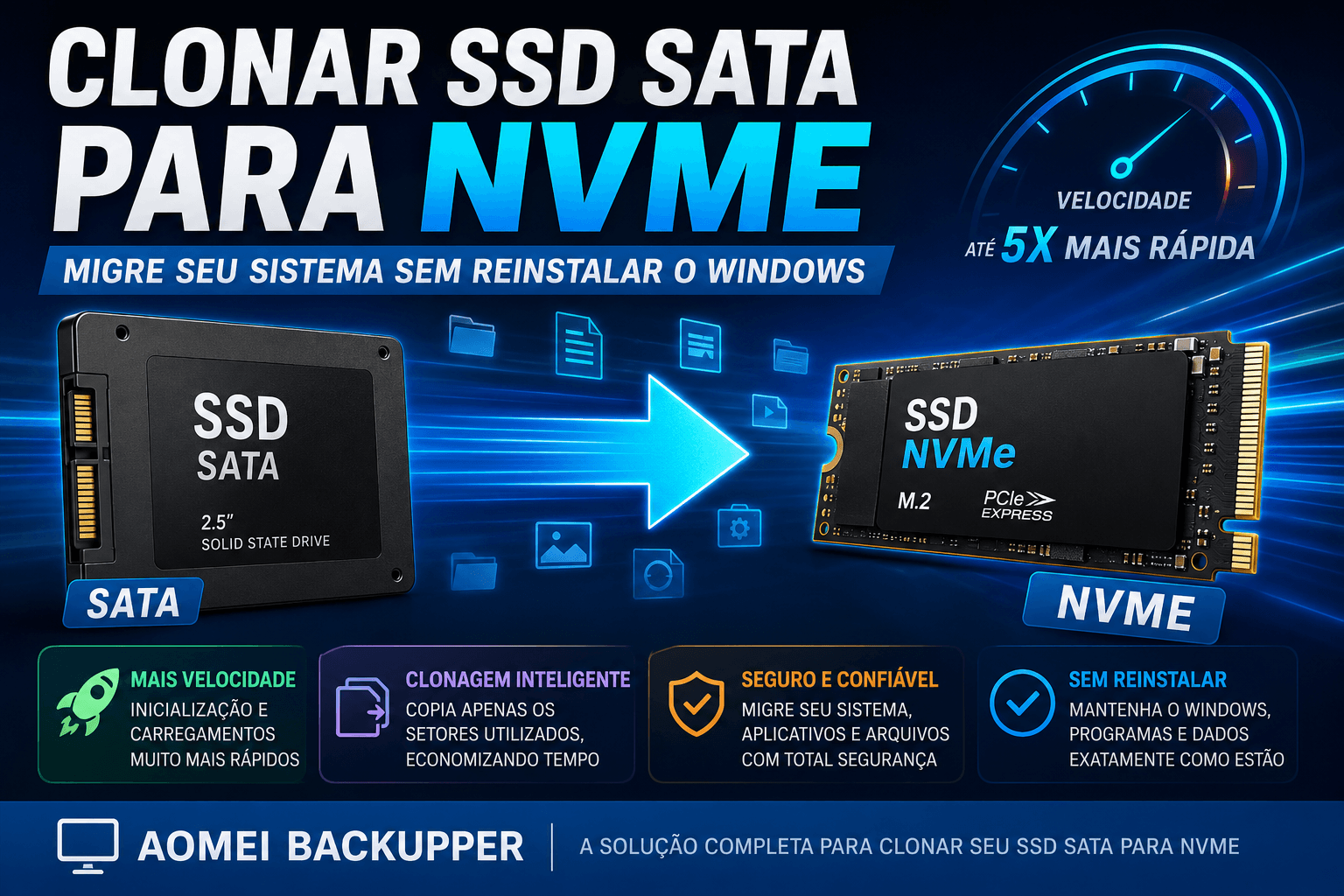
Entre os principais benefícios estão:
- Inicialização do Windows muito mais rápida.
- Maior velocidade para abrir programas e jogos.
- Melhor desempenho durante multitarefas.
- Menor consumo de energia, ideal para notebooks.
- Funcionamento silencioso, sem partes mecânicas.
- Maior resistência contra impactos físicos.
Ao invés de instalar novamente o sistema operacional e configurar todos os programas do zero, a clonagem permite copiar o Windows exatamente como ele está para o novo SSD.
O que você precisa preparar antes da clonagem?
Antes de iniciar a transferência do Windows, alguns cuidados ajudam a garantir uma migração tranquila.
- Instale o SSD corretamente
- Verifique o espaço disponível
- Faça backup dos arquivos importantes
- Confirme o modo de inicialização
Como transferir o Windows do HD para o SSD usando o AOMEI Backupper
Para quem deseja migrar apenas o sistema operacional, a função System Clone do AOMEI Backupper simplifica todo o processo. Ela copia automaticamente o Windows, os arquivos de inicialização, aplicativos instalados e configurações essenciais para o novo SSD, evitando reinstalações demoradas.
Além disso, a ferramenta oferece recursos úteis durante a migração, como:
- Clonagem inteligente, copiando apenas os setores utilizados.
- Suporte para discos GPT e MBR.
- Compatibilidade com Windows 11, Windows 10, Windows 8.1, Windows 8 e Windows 7.
- Migração para SSD SATA, SSD NVMe e outros dispositivos compatíveis.
- Alinhamento de partição SSD para melhor desempenho após a clonagem.
Passo 1. Instale e abra o AOMEI Backupper
Após instalar o software, execute-o com privilégios de administrador para acessar todas as funções de clonagem.
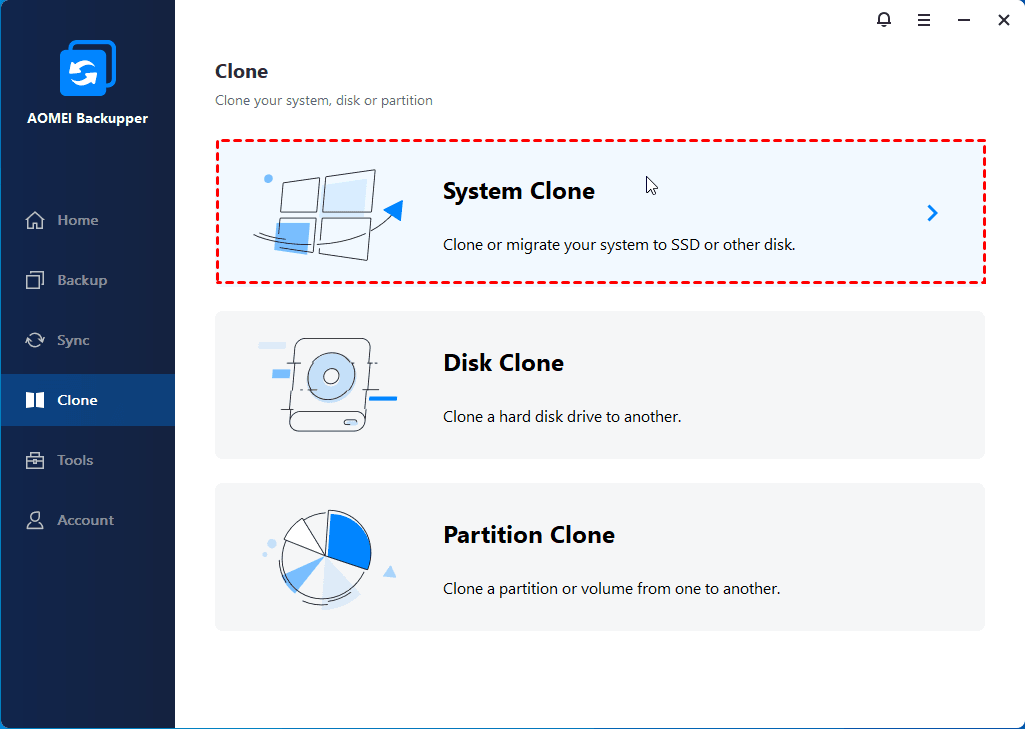
Passo 2. Escolha a função System Clone
No menu Clone, selecione System Clone. O programa identificará automaticamente todas as partições necessárias para inicializar o Windows.
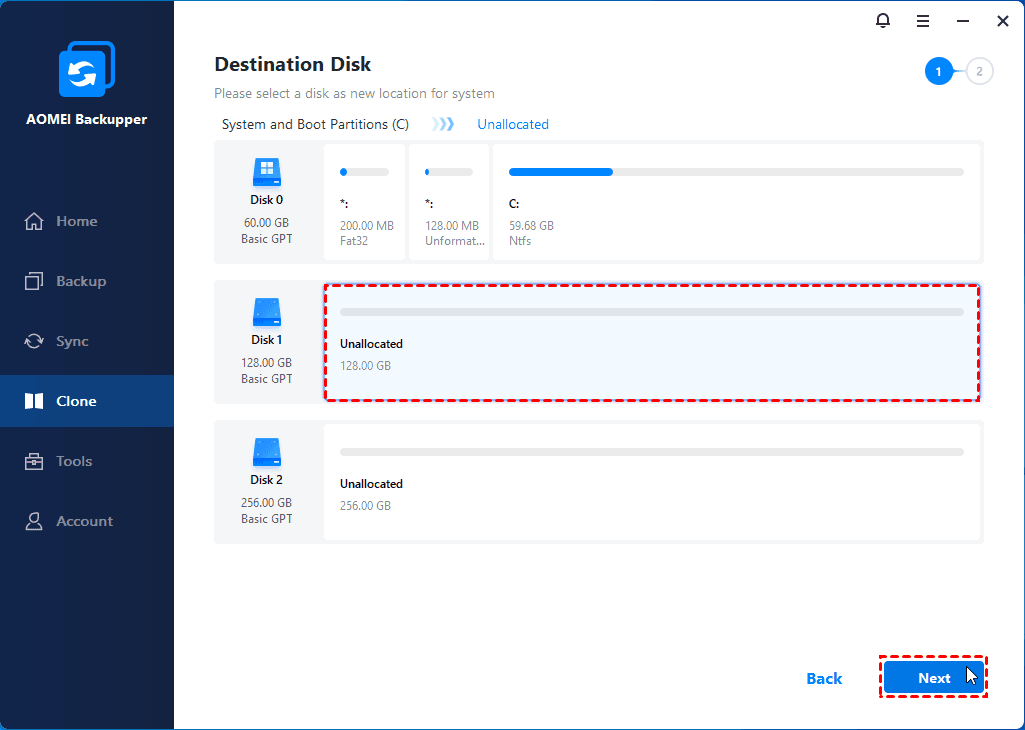
Passo 3. Selecione o SSD como disco de destino
Na etapa seguinte, escolha o SSD onde o Windows será transferido. Verifique cuidadosamente se selecionou a unidade correta, pois os dados existentes no disco de destino poderão ser substituídos durante o processo de clonagem.
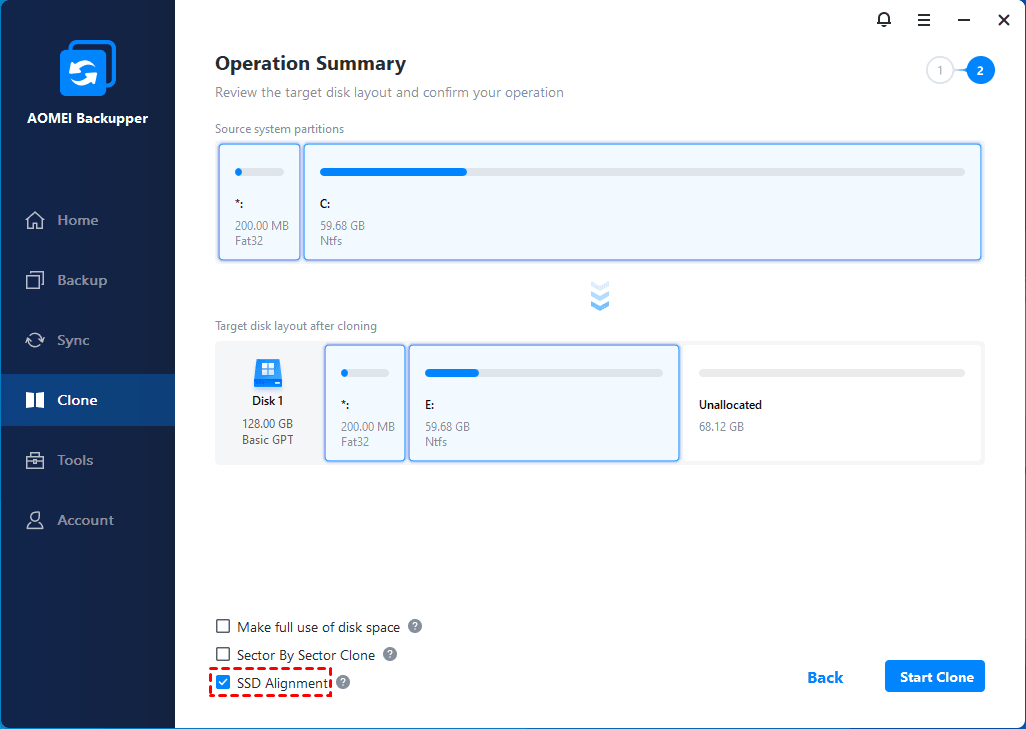
Passo 4. Ative o alinhamento para SSD
Antes de iniciar a clonagem, marque a opção SSD Alignment. Esse recurso otimiza o alinhamento das partições, melhorando o desempenho do SSD e contribuindo para aumentar sua vida útil.
Depois de confirmar todas as configurações, clique em Start Clone para iniciar a transferência do Windows.
Passo 5. Inicialize o computador pelo SSD
Após a conclusão da clonagem, desligue o computador e substitua o HD antigo pelo SSD ou configure o SSD como o primeiro dispositivo de inicialização na BIOS/UEFI.
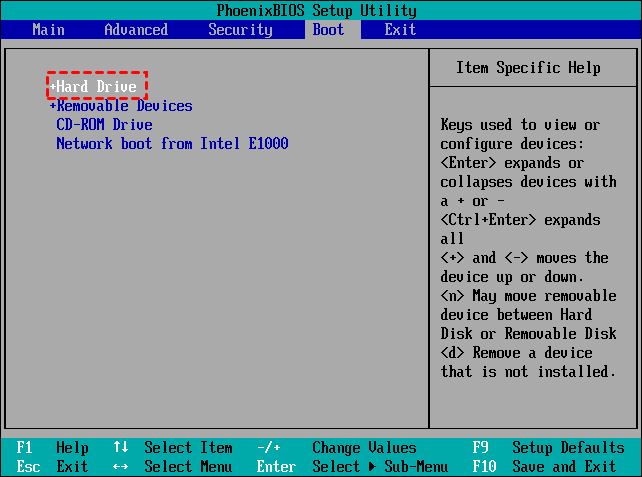
Quando o Windows iniciar normalmente pelo novo SSD, a migração terá sido concluída com sucesso.
Dicas para transferir o Windows do HD para o SSD sem erros
Embora a clonagem seja relativamente simples, alguns cuidados ajudam a evitar problemas durante a migração.
Escolha um SSD compatível
Antes da compra, confirme se o computador suporta SSD SATA de 2,5", SSD M.2 SATA ou SSD NVMe. Cada equipamento possui especificações diferentes.
Mantenha o HD conectado até confirmar a inicialização
Não formate nem remova imediatamente o HD original. Primeiro, verifique se o Windows inicia corretamente pelo SSD e se todos os programas e arquivos funcionam normalmente.
Libere espaço quando necessário
Se o SSD possuir menor capacidade que o HD, exclua arquivos temporários, mova documentos grandes para outra unidade ou desinstale programas desnecessários antes da clonagem.
Evite interrupções durante o processo
Em notebooks, mantenha o carregador conectado durante toda a clonagem. Em computadores de mesa, sempre que possível utilize um nobreak para evitar desligamentos inesperados.
Quando usar System Clone e quando usar Disk Clone?
Escolher a função correta facilita a migração e evita copiar dados desnecessários.
| Função | Quando utilizar |
|---|---|
| System Clone | Quando deseja transferir apenas o Windows, os aplicativos instalados e as partições necessárias para inicialização. |
| Disk Clone | Quando pretende copiar absolutamente todo o HD, incluindo todas as partições, arquivos pessoais e dados. |
| Partition Clone | Quando precisa copiar apenas uma partição específica, como uma unidade de dados. |
Na maioria dos casos em que o objetivo é apenas acelerar o computador mantendo o Windows exatamente como está, System Clone é a alternativa mais prática e eficiente.
Em quais situações vale a pena migrar o Windows para um SSD?
- Atualização de um notebook antigo para melhorar o desempenho.
- Substituição de um HD mecânico por um SSD SATA.
- Migração para um SSD NVMe em computadores compatíveis.
- Troca preventiva de um HD que apresenta sinais de desgaste.
- Montagem de um novo computador aproveitando a instalação existente do Windows.
- Redução do tempo de inicialização em estações de trabalho, computadores gamers e PCs corporativos.
Independentemente do cenário, a clonagem economiza tempo porque elimina a necessidade de reinstalar o Windows, baixar atualizações e configurar novamente todos os aplicativos.
Problemas comuns ao migrar o Windows para um SSD
O SSD não aparece no software
Verifique se o SSD está corretamente conectado, inicializado no Gerenciamento de Disco e reconhecido pelo Windows. Em alguns casos, atualizar os drivers do controlador de armazenamento também pode resolver o problema.
O computador não inicia pelo SSD
Esse problema normalmente está relacionado à ordem de boot ou ao modo de inicialização (UEFI ou Legacy). Entre na BIOS/UEFI e defina o SSD como primeiro dispositivo de inicialização.
O SSD é menor que o HD original
Isso não impede a clonagem, desde que o espaço realmente utilizado no HD seja menor que a capacidade do SSD. A tecnologia de clonagem inteligente copia apenas os setores utilizados, tornando possível migrar para unidades menores em muitos cenários.
A clonagem está muito lenta
O tempo varia conforme a quantidade de dados, a interface utilizada (USB, SATA ou NVMe) e o desempenho do hardware. Fechar outros programas durante a clonagem pode ajudar a melhorar a velocidade.
Conclusão
Aprender como transferir o Windows do HD para o SSD é uma das maneiras mais simples de melhorar significativamente o desempenho do computador sem reinstalar o sistema operacional. A clonagem preserva seus aplicativos, documentos, configurações e ambiente de trabalho, economizando horas de configuração após a atualização do hardware.
Entre as diferentes soluções disponíveis, o AOMEI Backupper oferece um fluxo de trabalho simples e seguro para usuários iniciantes e avançados. A função System Clone foi desenvolvida especificamente para migrar o Windows para um novo SSD mantendo a capacidade de inicialização, além de oferecer recursos como clonagem inteligente, suporte a discos GPT e MBR, compatibilidade com UEFI e Legacy BIOS e otimização automática para SSD.
Independentemente de você estar substituindo um HD antigo, instalando um SSD SATA ou atualizando para um SSD NVMe mais rápido, a clonagem do sistema permite concluir a migração com muito menos trabalho do que uma instalação limpa do Windows.
Perguntas frequentes sobre como transferir o Windows do HD para o SSD

AOMEI Backupper
Software de backup gratuito, simples e inteligente para o Windows, para proteger seu sistema operacional e seus dados no Windows 11, 10, 8.1, 8 e 7.
Windows 11/10/8.1/8/7
Mais informações