



Clonar Pendrive Bootavel: como copiar um USB inicializável com segurança
Aprenda como clonar pendrive bootavel para outro dispositivo USB, migrar arquivos de inicialização e criar uma cópia segura usando ferramentas adequadas.

Por Yvonne Atualizado em 05/08/2026


O que significa clonar um pendrive bootavel?
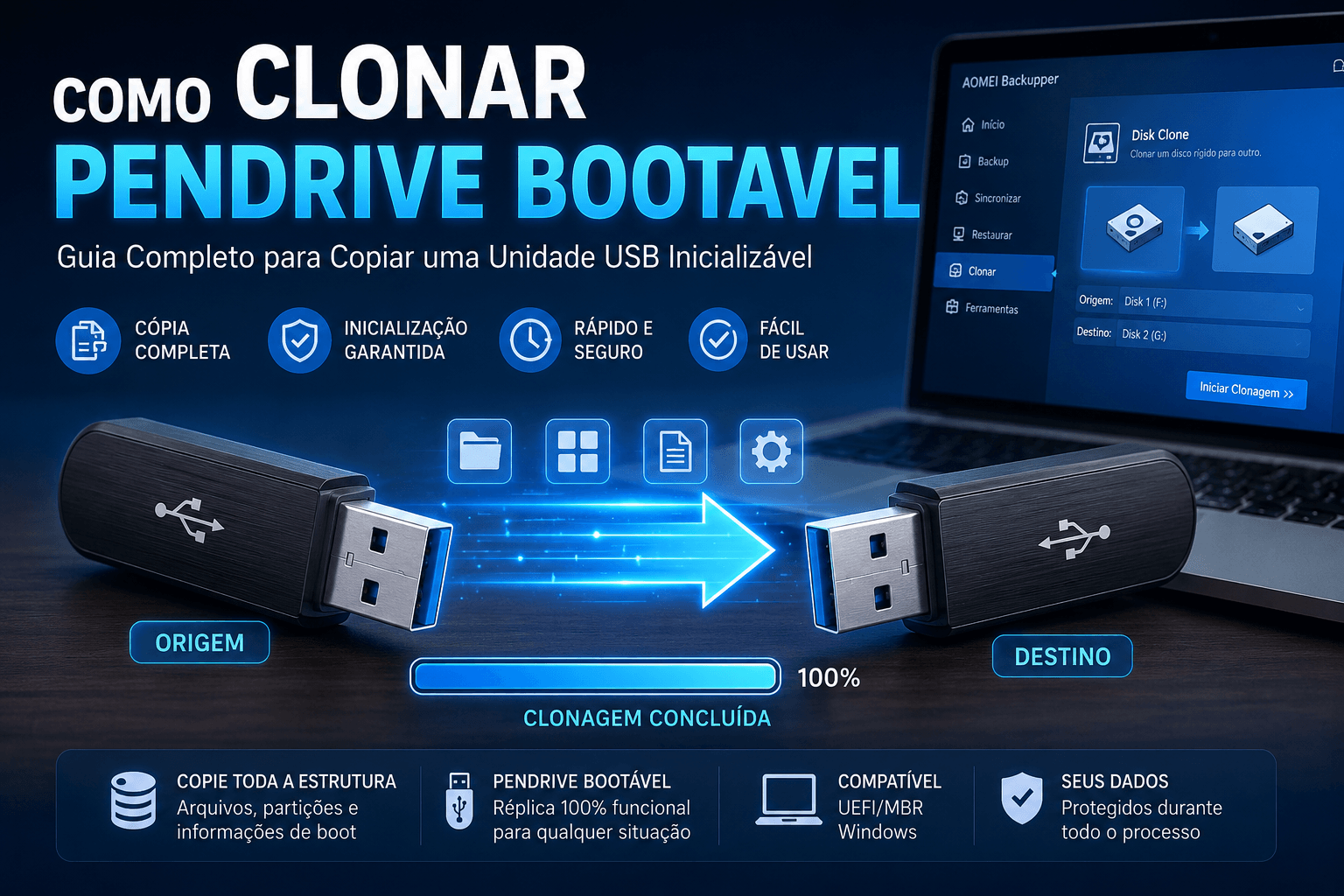
Clonar um pendrive bootavel significa criar uma réplica completa de uma unidade USB inicializável em outro dispositivo. O processo copia não apenas documentos e arquivos comuns, mas também informações essenciais como tabela de partição, setores de inicialização e arquivos ocultos.
Essa diferença é importante porque muitos pendrives bootáveis dependem de uma estrutura específica para iniciar corretamente em um computador. Apenas selecionar todos os arquivos e arrastá-los para outro pendrive pode resultar em uma unidade que contém os dados, mas não consegue inicializar o sistema.
Qual é a diferença entre copiar arquivos e clonar um pendrive?
A cópia tradicional de arquivos funciona apenas para transferir documentos, fotos, vídeos e outros dados visíveis. Já a clonagem cria uma imagem completa da unidade de origem, mantendo a organização interna necessária para inicialização.
| Método | O que é transferido | Resultado |
|---|---|---|
| Cópia manual | Apenas arquivos visíveis | Pode não gerar um pendrive inicializável |
| Clonagem | Arquivos, partições e estrutura de inicialização | Cria uma réplica funcional do pendrive |
Por que clonar um pendrive bootavel?
Existem diversas situações em que clonar pendrive bootavel facilita o trabalho e reduz o tempo necessário para preparar novos dispositivos. Em ambientes técnicos, por exemplo, a clonagem permite criar várias unidades USB com a mesma configuração sem repetir todo o processo de instalação.
Criar cópias de segurança de um pendrive importante:
Um pendrive inicializável usado para recuperação do sistema, instalação do Windows ou ferramentas de diagnóstico pode ser essencial em momentos críticos. Criar uma cópia evita depender de apenas uma unidade física, que pode apresentar falhas ou danos.
Preparar vários pendrives com a mesma configuração:
Empresas e profissionais de suporte frequentemente precisam preparar vários computadores. Ao clonar uma unidade USB, é possível reproduzir rapidamente uma configuração já testada e reduzir erros durante a preparação.
Migrar para um pendrive maior ou mais rápido:
Quando um pendrive antigo apresenta pouco espaço ou baixo desempenho, a clonagem permite transferir seu conteúdo para uma unidade mais moderna sem reconstruir todo o ambiente novamente.
Como escolher a ferramenta certa para clonar pendrive bootavel?
A escolha da ferramenta influencia diretamente o resultado da clonagem. Para criar uma cópia funcional, o software precisa trabalhar com operações de disco ou partição, e não apenas copiar arquivos comuns.
O AOMEI Backupper oferece recursos de clonagem como Disk Clone e Partition Clone, permitindo copiar discos completos ou partições específicas. A ferramenta suporta diferentes sistemas de arquivos, incluindo FAT16, FAT32, NTFS, ReFS, Ext2/3 e ExFAT.
- Disk Clone para copiar todo o conteúdo do pendrive: A função Disk Clone é indicada quando o objetivo é transferir todo o conteúdo de uma unidade para outra. Ela cria uma cópia completa do disco de origem, sendo adequada para duplicar mídias USB com estrutura de inicialização.
- Partition Clone para copiar uma partição específica: Quando apenas uma determinada partição precisa ser transferida, a função Partition Clone permite copiar somente o volume escolhido. Essa opção pode ser útil em cenários onde o usuário deseja migrar uma área específica do dispositivo.
Como clonar pendrive bootavel passo a passo
Para clonar pendrive bootavel corretamente, é necessário utilizar uma ferramenta capaz de copiar a estrutura completa do dispositivo. O processo envolve selecionar o pendrive de origem, escolher o destino e executar a clonagem preservando os dados necessários para inicialização.
Antes de começar, certifique-se de que o novo pendrive possui espaço suficiente para receber todos os dados da unidade original. Também é recomendado fazer uma cópia de segurança dos arquivos importantes antes de qualquer operação de clonagem.
Passo 1: Prepare os dois pendrives
Conecte o pendrive bootável original ao computador e insira também o novo pendrive que receberá a cópia. Verifique se ambos são reconhecidos corretamente pelo Windows.
É importante confirmar qual dispositivo contém os dados de origem e qual será apagado durante o processo. Escolher o disco errado pode resultar na perda dos arquivos existentes no dispositivo de destino.
Passo 2: Instale e abra uma ferramenta de clonagem
Para realizar a clonagem, utilize um software especializado em cópia de discos ou partições. O AOMEI Backupper foi desenvolvido para tarefas como migração de dados, clonagem de unidades e transferência de sistemas Windows.
Depois de abrir o programa, escolha a função de clonagem adequada conforme o objetivo:
- Disk Clone: recomendado para copiar todo o conteúdo de uma unidade USB;
- Partition Clone: indicado quando apenas uma partição específica precisa ser transferida.

Passo 3: Selecione o pendrive bootável como origem
Na etapa de seleção da origem, escolha o pendrive que contém os arquivos inicializáveis. Confirme cuidadosamente o nome, capacidade e informações exibidas para evitar selecionar outro dispositivo.
Um pendrive bootável pode conter partições ocultas ou informações de inicialização que não aparecem normalmente no Explorador de Arquivos. Por isso, a seleção deve ser feita pela identificação completa da unidade.
Passo 4: Escolha o novo pendrive como destino
Depois de selecionar a origem, escolha o pendrive vazio ou preparado como destino da clonagem. Todos os dados existentes no dispositivo de destino poderão ser substituídos durante esse processo.
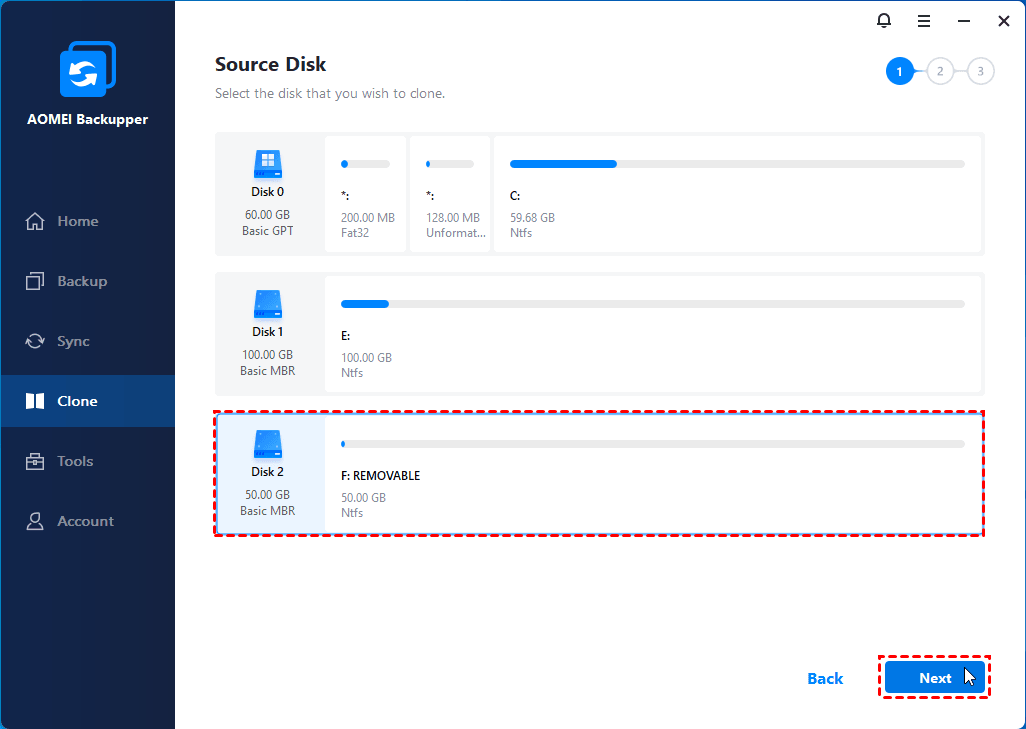
Caso o novo pendrive tenha arquivos importantes, transfira esses dados para outro local antes de continuar.
Passo 5: Configure as opções de clonagem
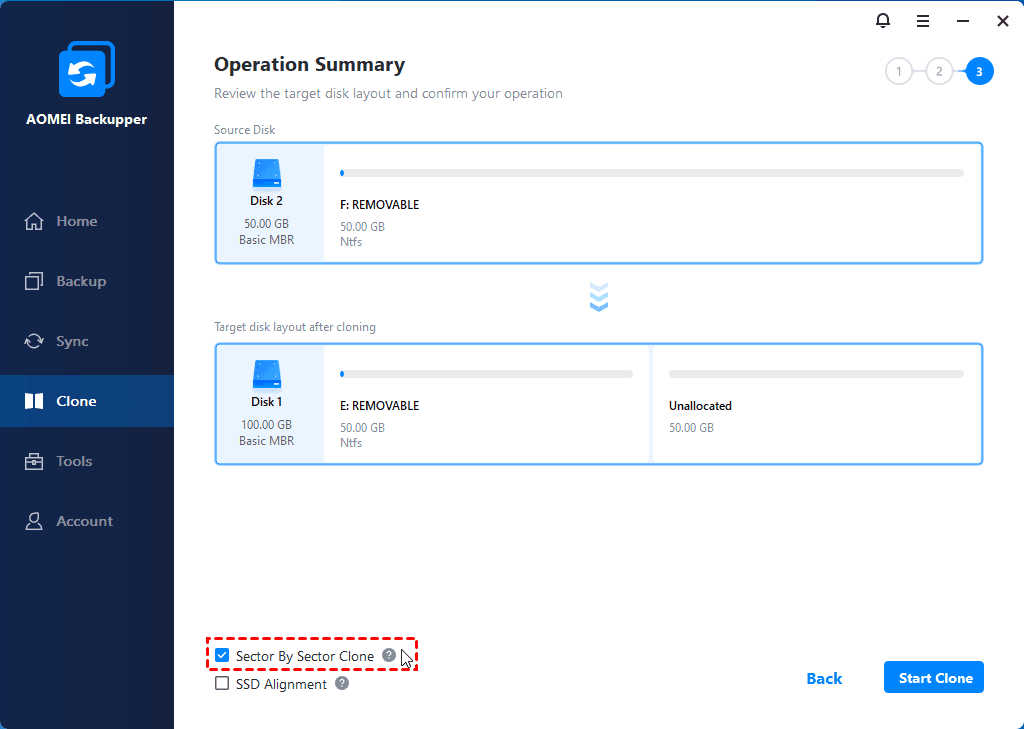
Algumas ferramentas oferecem opções adicionais para melhorar o resultado da clonagem. Dependendo da situação, recursos como clonagem inteligente ou clonagem setor por setor podem ser utilizados.
A clonagem inteligente copia apenas os setores utilizados, ajudando a economizar espaço quando o dispositivo de destino possui capacidade diferente. Já a clonagem setor por setor realiza uma cópia completa de todos os setores da unidade.
Passo 6: Inicie a clonagem do pendrive
Após confirmar todas as configurações, inicie o processo de clonagem. O tempo necessário depende da quantidade de dados armazenados, velocidade dos dispositivos USB e desempenho do computador.
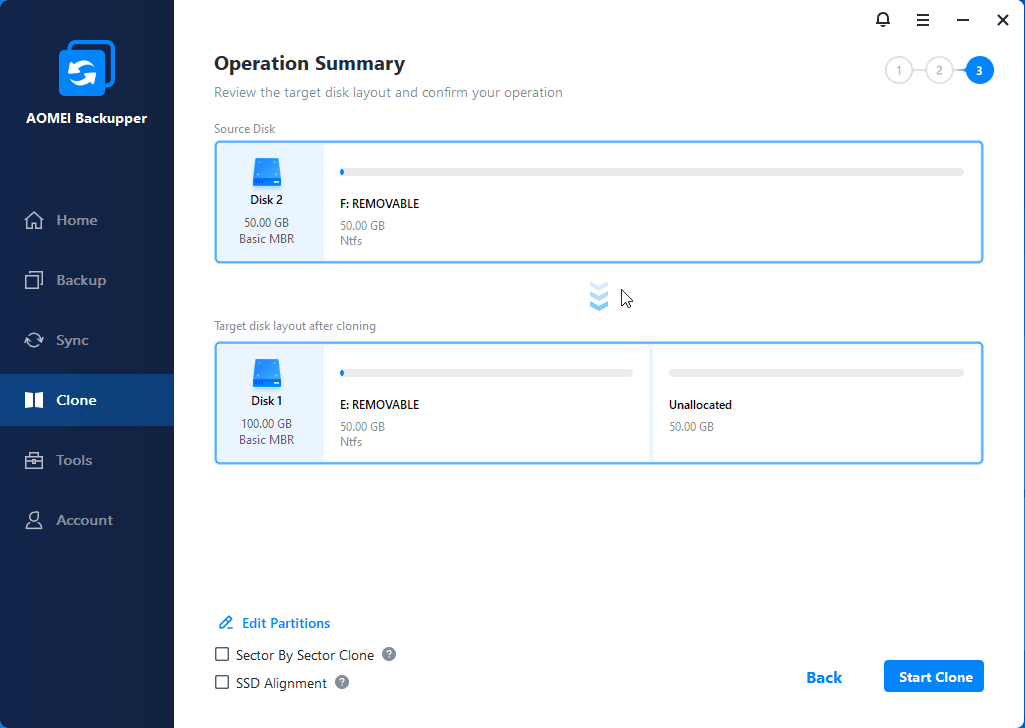
Durante o processo, evite remover os pendrives ou desligar o computador. Uma interrupção pode causar uma cópia incompleta ou tornar o dispositivo de destino inutilizável.
Passo 7: Teste o novo pendrive bootável
Após finalizar a clonagem, teste o novo pendrive para confirmar se ele funciona corretamente. Reinicie o computador e configure a inicialização pelo dispositivo USB quando necessário.
Verifique se o ambiente inicializa normalmente e se todos os arquivos e ferramentas estão disponíveis. Esse teste ajuda a identificar problemas antes de depender da nova mídia em uma situação real.
Problemas comuns ao clonar pendrive bootavel e como resolver
Embora a clonagem seja um processo relativamente simples, alguns problemas podem impedir que o novo pendrive funcione corretamente. Conhecer as causas mais comuns ajuda a evitar falhas durante a transferência.
Problema: O pendrive clonado não inicia
Solução: Um dos problemas mais frequentes é quando o computador reconhece o USB, mas não consegue iniciar por ele. Isso pode acontecer devido a diferenças no modo de inicialização, como UEFI e Legacy BIOS, ou por alterações na estrutura de partição.
Verifique se a configuração de inicialização do computador é compatível com a mídia criada. Em alguns casos, pode ser necessário ajustar as configurações da BIOS/UEFI.
Problema: O pendrive de destino possui menos espaço
Solução: Se o novo pendrive possui capacidade menor que o original, a clonagem pode falhar caso todos os setores não possam ser transferidos.
Quando os dados utilizados ocupam menos espaço, algumas ferramentas permitem realizar clonagem inteligente, transferindo apenas os setores usados.
Problema: O Windows não reconhece corretamente o novo USB
Solução: Problemas de reconhecimento podem estar relacionados ao sistema de arquivos, tabela de partições ou falhas físicas do dispositivo.
Verifique se o pendrive está conectado corretamente, teste outra porta USB e confirme se a unidade aparece no Gerenciamento de Disco do Windows.
Dicas para obter uma clonagem de pendrive bootável mais segura
Use um pendrive confiável
A qualidade do dispositivo USB influencia diretamente a estabilidade da mídia criada. Pendrives com falhas físicas podem causar erros durante a leitura ou gravação dos dados.
Mantenha uma cópia original preservada
Quando um pendrive bootável é utilizado para recuperação ou instalação, mantenha a unidade original guardada após criar o clone. Assim, você terá uma alternativa caso a nova cópia apresente algum problema.
Confirme o formato de inicialização
Computadores modernos normalmente utilizam UEFI, enquanto máquinas antigas podem utilizar Legacy BIOS. Antes da clonagem, verifique qual configuração é usada pelo equipamento onde o pendrive será iniciado.
Clonar pendrive bootavel é útil para diferentes usuários
A clonagem de USB inicializável atende diferentes necessidades, desde usuários domésticos até profissionais que trabalham com manutenção de computadores.
Usuários domésticos: Quem possui uma mídia de recuperação do Windows ou ferramentas de manutenção pode criar uma segunda cópia para deixar guardada em local seguro.
Profissionais de TI: Técnicos podem economizar tempo criando várias mídias idênticas para instalação, diagnóstico e recuperação de computadores.
Pequenas empresas: Empresas que precisam configurar vários computadores podem utilizar uma mídia padrão clonada para acelerar processos de implantação.
Clonar pendrive bootavel ou copiar arquivos: qual método escolher?
Ao lidar com um pendrive comum, copiar arquivos manualmente pode ser suficiente. Porém, quando o objetivo é clonar pendrive bootavel, a clonagem completa costuma ser a opção mais adequada porque preserva elementos que não aparecem no uso normal do Windows.
| Método | O que transfere | Indicado para |
|---|---|---|
| Cópia manual | Apenas arquivos e pastas visíveis | Documentos, fotos e arquivos comuns |
| Clonagem de disco | Arquivos, partições e estrutura completa da unidade | Pendrive bootável, mídias de recuperação e cópias completas |
| Clonagem de partição | Uma partição específica selecionada | Transferência de volumes ou áreas específicas do dispositivo |
Para uma mídia USB inicializável, a clonagem oferece maior chance de manter o funcionamento original porque considera a organização interna do armazenamento.
Conclusão
Clonar pendrive bootavel é uma alternativa eficiente para criar cópias completas de unidades USB inicializáveis, economizar tempo e manter ambientes de recuperação ou instalação preparados para uso futuro.
Diferente de uma simples cópia de arquivos, a clonagem preserva a estrutura necessária para que o dispositivo mantenha suas características originais. Para usuários domésticos, profissionais de TI e empresas, esse processo pode simplificar tarefas de manutenção e migração.
Ao utilizar uma ferramenta adequada, como o AOMEI Backupper, é possível realizar operações de clonagem de forma organizada, desde a preparação do dispositivo até a verificação final do resultado. Antes de qualquer operação, lembre-se de proteger seus dados e confirmar todas as configurações para evitar problemas durante a transferência.
Perguntas frequentes sobre clonar pendrive bootavel

AOMEI Backupper
Software de backup gratuito, simples e inteligente para o Windows, para proteger seu sistema operacional e seus dados no Windows 11, 10, 8.1, 8 e 7.
Windows 11/10/8.1/8/7
Mais informações