



Programa para Clonar HD Gratuito | Como Clonar um Disco com Segurança
Descubra o melhor programa para clonar HD gratuito e aprenda como migrar seu HDD para SSD ou outro disco com segurança, sem reinstalar o Windows.

Por Yvonne Atualizado em 04/08/2026


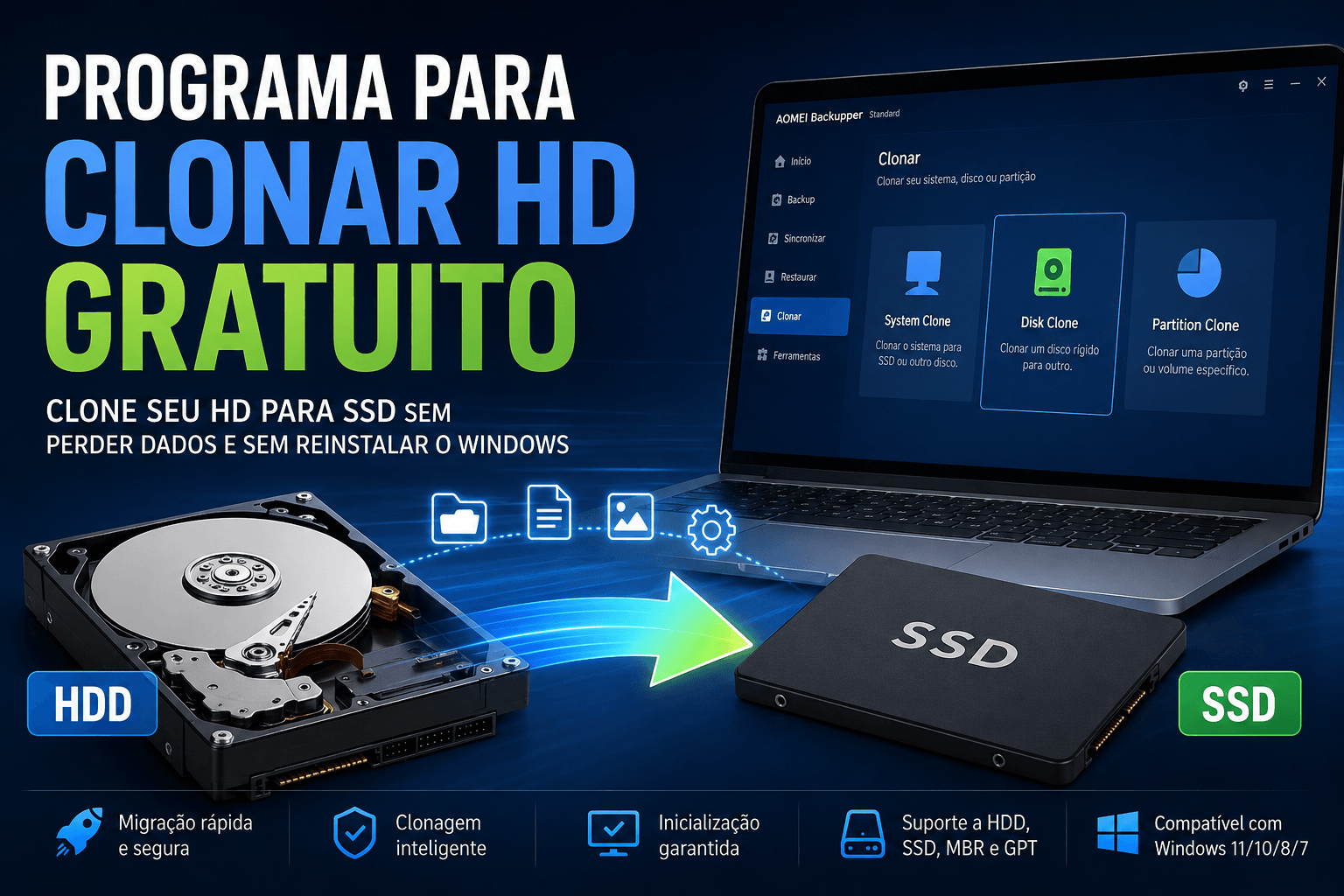
Encontrar um programa para clonar HD gratuito é uma das maneiras mais simples de substituir um disco rígido antigo, atualizar para um SSD ou criar uma cópia completa do seu armazenamento sem reinstalar o Windows. A clonagem copia o sistema operacional, programas, arquivos pessoais e configurações para outro disco, permitindo continuar usando o computador normalmente após a troca da unidade.
Se o seu objetivo é economizar tempo durante uma atualização de hardware, a clonagem de disco costuma ser muito mais prática do que instalar o sistema operacional novamente e configurar todos os aplicativos do zero. Ferramentas como o AOMEI Backupper oferecem o recurso Disk Clone, desenvolvido para copiar um disco inteiro de forma simples e segura, inclusive durante migrações de HDD para SSD.
Quando vale a pena clonar um HD?
A clonagem de disco pode economizar muitas horas de trabalho em diversas situações. Em vez de instalar o sistema operacional do zero, basta copiar todo o conteúdo para outra unidade e continuar utilizando o computador normalmente.
Atualizar de HDD para SSD
Este é o cenário mais comum. Um SSD oferece inicialização mais rápida, abertura quase instantânea de programas e melhor desempenho geral do sistema. Ao utilizar a clonagem, toda a instalação do Windows é transferida para o SSD sem perda de dados.
Trocar um HD antigo por outro maior
Quando o espaço de armazenamento está acabando, clonar o disco para um HD de maior capacidade permite continuar utilizando exatamente o mesmo ambiente de trabalho, sem reinstalar aplicativos.
Substituir um disco com sinais de falha
Caso o HD apresente lentidão, ruídos incomuns ou setores defeituosos, criar uma cópia para outro disco antes que ele pare de funcionar pode evitar perda permanente de arquivos importantes.
Migrar computadores corporativos
Profissionais de TI frequentemente utilizam softwares de clonagem para implantar rapidamente a mesma configuração em vários computadores, reduzindo o tempo necessário para preparar novas máquinas.
Quais recursos um bom programa para clonar HD gratuito deve oferecer?
Nem todos os softwares gratuitos possuem os mesmos recursos. Antes de escolher uma ferramenta, vale observar alguns critérios importantes.
| Recurso | Importância |
|---|---|
| Clonagem Inteligente | Copia apenas os setores utilizados, tornando o processo mais rápido. |
| Compatibilidade com SSD | Garante melhor desempenho após a migração. |
| Suporte a GPT e MBR | Evita problemas de inicialização. |
| Interface intuitiva | Facilita a utilização mesmo para iniciantes. |
| Compatibilidade com Windows 11/10/8/7 | Permite migrar diferentes versões do sistema. |
| Suporte a HDD e SSD | Compatível com discos SATA, NVMe e diversas capacidades. |
Além disso, um bom software deve reduzir ao máximo o risco de erros durante a migração, principalmente quando o disco de destino será utilizado como unidade principal do computador.
Por que o AOMEI Backupper é uma excelente opção?
O AOMEI Backupper reúne recursos que facilitam a clonagem de discos tanto para usuários iniciantes quanto para profissionais de TI. Sua interface simples permite concluir praticamente todo o processo em poucos cliques.
Entre os principais recursos relacionados à clonagem estão:
- Disk Clone para copiar discos inteiros.
- System Clone para migrar apenas o Windows.
- Partition Clone para copiar partições específicas.
- Clonagem Inteligente que copia apenas os setores utilizados.
- Suporte à migração entre HDD e SSD.
- Compatibilidade com discos GPT e MBR.
- Suporte para Windows 11, Windows 10, Windows 8.1, Windows 8 e Windows 7.
Outro diferencial importante é a capacidade de realizar migrações entre discos de tamanhos diferentes, desde que o espaço utilizado na unidade de origem seja compatível com o disco de destino.
Como usar um programa para clonar HD gratuito passo a passo
Depois de escolher um software confiável, o processo de clonagem normalmente leva apenas alguns minutos, dependendo da quantidade de dados armazenados. Antes de começar, conecte o novo SSD ou HD ao computador e verifique se ele foi reconhecido pelo Windows.
Também é recomendável remover arquivos desnecessários do disco de origem para tornar a clonagem mais rápida.
Passo 1. Instale o AOMEI Backupper
Baixe e instale o AOMEI Backupper em seu computador Windows. Após abrir o programa, selecione a opção Clone localizada no menu lateral.
Passo 2. Escolha o tipo de clonagem
Dependendo da sua necessidade, o programa oferece diferentes modos:
- Disk Clone: copia todo o disco para outro HD ou SSD.
- System Clone: transfere apenas o Windows e os programas instalados.
- Partition Clone: copia apenas uma partição específica.
Para quem deseja trocar um HD inteiro por outro disco, a opção mais indicada é Disk Clone.

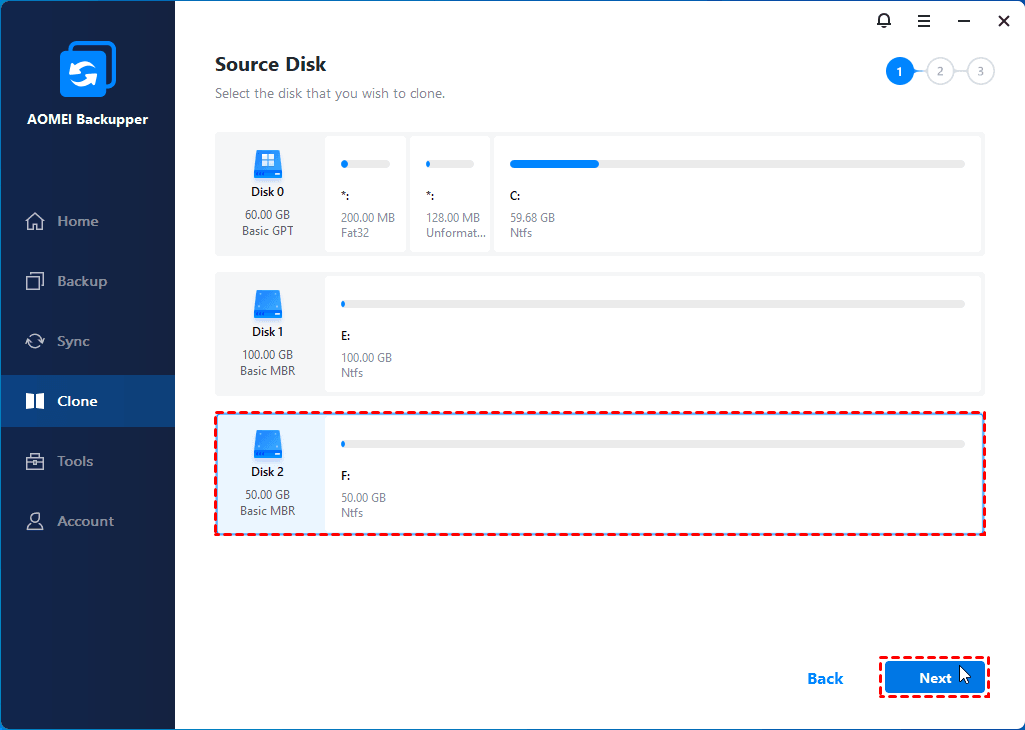
Passo 3. Selecione o disco de origem
Escolha o HD que contém o Windows e todos os arquivos que serão copiados. Verifique cuidadosamente se o disco selecionado é realmente o correto antes de continuar.
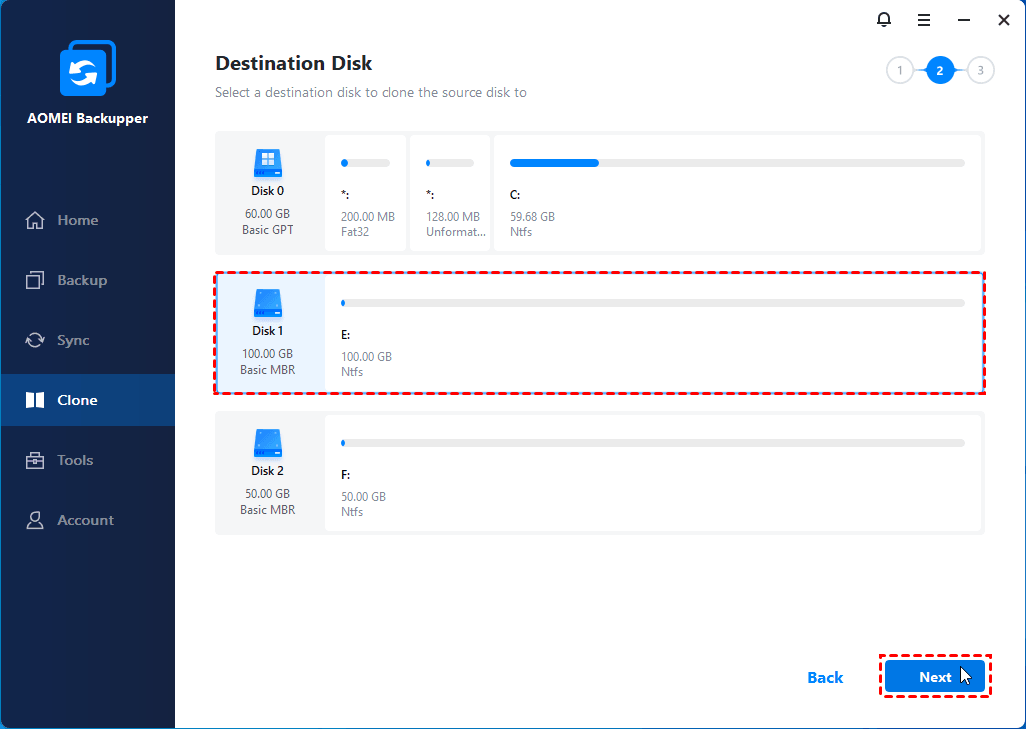
Passo 4. Escolha o disco de destino
Selecione o SSD ou HD que receberá todos os dados. Caso existam arquivos importantes na unidade de destino, faça backup antes, pois eles poderão ser substituídos durante a clonagem.
Passo 5. Ative o alinhamento para SSD
Se o destino for um SSD, marque a opção SSD Alignment. Esse recurso otimiza o desempenho da unidade e pode contribuir para aumentar sua vida útil.
Dependendo do cenário, também é possível ajustar o tamanho das partições durante a clonagem para aproveitar melhor o espaço disponível no novo disco.
Passo 6. Inicie a clonagem
Revise todas as configurações e clique em Iniciar Clone. Aguarde até que o processo seja concluído sem desligar o computador ou desconectar qualquer unidade.
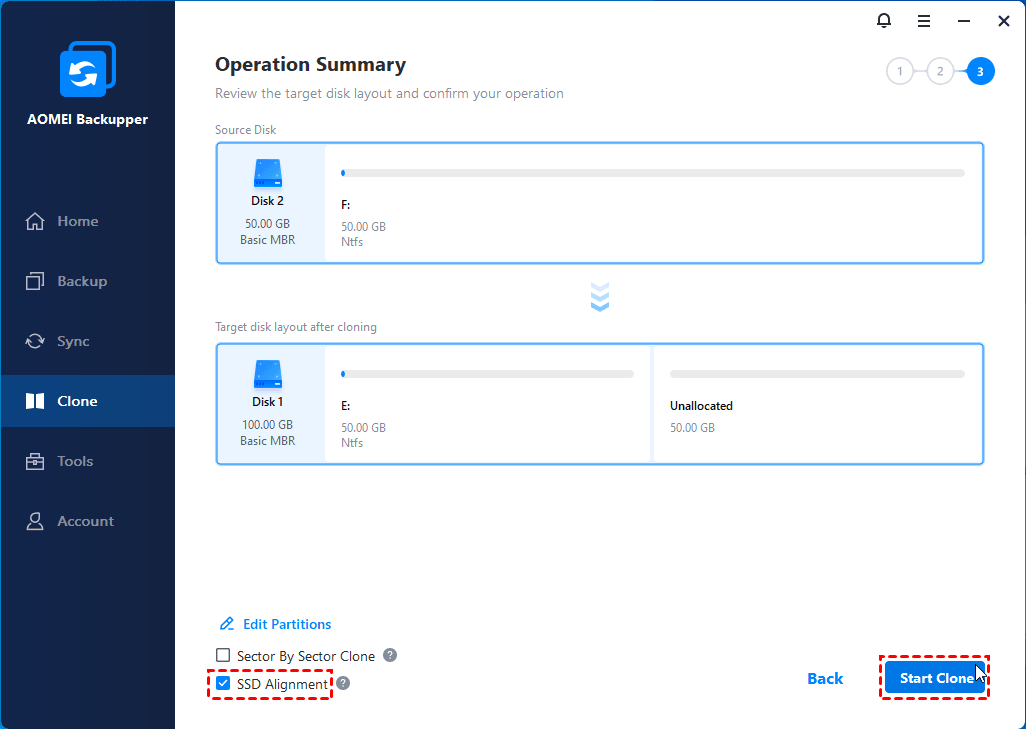
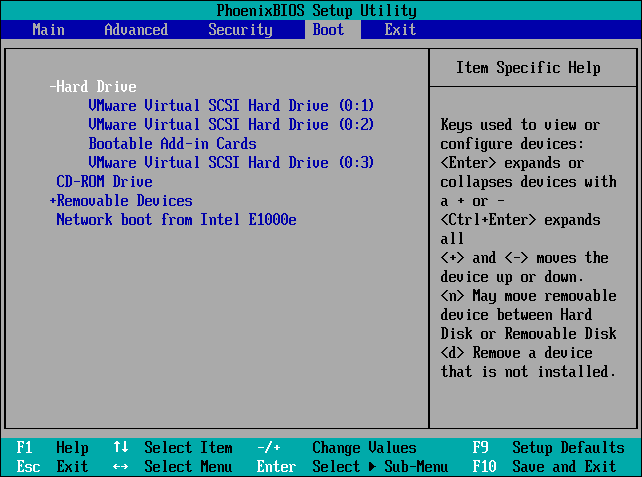
Ao término da operação, desligue o computador e substitua o disco antigo pelo novo, ou configure o SSD como primeira opção de inicialização na BIOS/UEFI.
Dicas para uma clonagem sem problemas
Embora a clonagem seja um procedimento relativamente simples, alguns cuidados ajudam a evitar falhas durante a migração.
- Verifique se o disco de destino possui espaço suficiente.
- Conecte notebooks à energia durante todo o processo.
- Feche programas desnecessários antes da clonagem.
- Evite desligar o computador enquanto a cópia estiver em andamento.
- Após concluir a migração, confirme se o sistema inicializa normalmente pelo novo disco.
- Mantenha o HD antigo intacto até confirmar que tudo funciona corretamente.
Perguntas frequentes sobre programa para clonar HD gratuito
1. Posso clonar um HD para um SSD menor?
Sim. Isso é possível desde que o espaço efetivamente utilizado no HD de origem seja menor do que a capacidade disponível no SSD de destino. Softwares que utilizam Clonagem Inteligente, como o AOMEI Backupper, copiam apenas os setores em uso, facilitando esse tipo de migração.
2. A clonagem apaga os dados do HD original?
Não. O disco de origem permanece inalterado durante todo o processo. Entretanto, o disco de destino poderá ser sobrescrito, portanto faça backup dos arquivos importantes antes de iniciar a operação.
3. Preciso reinstalar o Windows depois da clonagem?
Não. Uma clonagem correta transfere o sistema operacional, os programas instalados, as configurações e os arquivos pessoais. Após definir o novo disco como dispositivo de inicialização, o computador deverá iniciar normalmente.
4. Qual é o melhor momento para clonar um HD?
A clonagem é recomendada antes de substituir um disco antigo, atualizar para um SSD, ampliar a capacidade de armazenamento ou quando surgirem sinais de desgaste no HD atual. Dessa forma, você reduz o risco de perda de dados e evita reinstalar todo o ambiente de trabalho.
Conclusão
Escolher um bom programa para clonar HD gratuito permite migrar seu sistema para um novo disco de maneira muito mais rápida do que reinstalar o Windows. Além de economizar tempo, a clonagem preserva programas, configurações e arquivos pessoais, proporcionando uma transição praticamente transparente.
Se o seu objetivo é atualizar um HDD para um SSD, substituir um disco antigo ou migrar todo o ambiente de trabalho para uma unidade mais rápida, utilizar uma ferramenta especializada torna o processo muito mais simples e seguro.
O AOMEI Backupper oferece recursos como Disk Clone, System Clone e Partition Clone, além de tecnologias como Clonagem Inteligente, compatibilidade com discos GPT e MBR e suporte para Windows 11, Windows 10, Windows 8.1, Windows 8 e Windows 7. Esses recursos ajudam a realizar migrações de HDD para SSD ou entre diferentes discos com praticidade e confiabilidade.

AOMEI Backupper
Software de backup gratuito, simples e inteligente para o Windows, para proteger seu sistema operacional e seus dados no Windows 11, 10, 8.1, 8 e 7.
Windows 11/10/8.1/8/7
Mais informações